Användarhandbok för SIMPoYo 4G uFi
SIMPoYo 4G uFi är vår kompakta serie Plug & Play-USB-donglar med Wi-Fi-hotspot, utformad för snabb och tillförlitlig anslutning överallt. Den fungerar smidigt med de flesta GL.iNet-routrar samt bärbara datorer, powerbanker, USB-portar i bilar och andra USB-strömkällor. Den levereras med 10GB kostnadsfri data i 30 dagar, giltig i Storbritannien och 34 andra europeiska länder.
*Available Only: EU & UK Stores
Den här guiden visar hur du använder USB-dongeln SIMPoYo uFi (SP-N150C4), däribland LED-indikering, aktivering av det inbyggda SIM-kortet, användning av dongeln med olika enheter, datapåfyllning och hantering av uFi-inställningar.
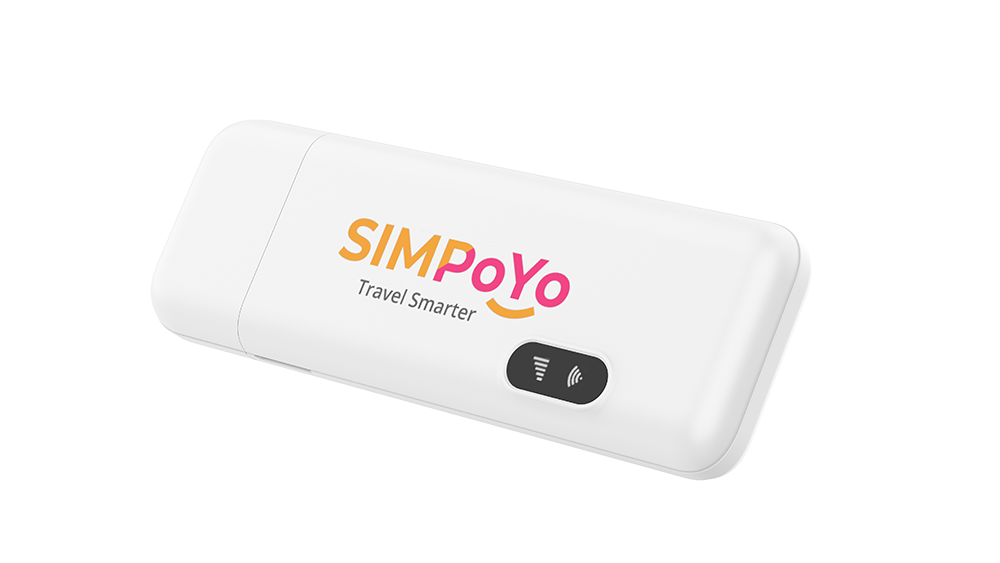
LED-indikering
| LED Type | Color | Description |
|---|---|---|
| 4G LED | Green | LTE Connected |
| Blue | WCDMA Connected | |
| Red Blinking | No Signal / No SIM Card / Out of Service | |
| Wi-Fi LED | Green | Device(s) connected to Wi-Fi |
| Blue | No device connected to Wi-Fi | |
| OFF | Wi-Fi is Disabled | |
| 4G LED + Wi-Fi LED | White | Device Powered On |
| OFF | Device Powered Off |
Aktivera SIM-kort
SIMPoYo uFi levereras med ett förinstallerat SIM-kort som måste aktiveras före användning.
Titta på videon eller följ stegen nedan för att aktivera SIM-kortet i SIMPoYo uFi.
Steg 1. Leta reda på ICCID-numret på informationsetiketten på baksidan av SIMPoYo uFi.
Steg 2. Skanna QR-koden eller besök https://w.simpoyo.com/activate/ och ange ICCID-numret för att registrera dig.
Steg 3. Använd 10GB kostnadsfri data. Som ny användare får du omedelbart 10GB kostnadsfri 4G-data som är giltig i 30 dagar i Storbritannien och 34 andra europeiska länder.
Internetkonfiguration
Anslut till en GL.iNet-router
SIMPoYo uFi fungerar smidigt med de flesta rese- och hemroutrar från GL.iNet. Anslut den till routern för omedelbar 4G LTE-åtkomst när och var du vill.
Titta på videon eller följ stegen nedan för att ansluta SIMPoYo uFi till en GL.iNet-router.
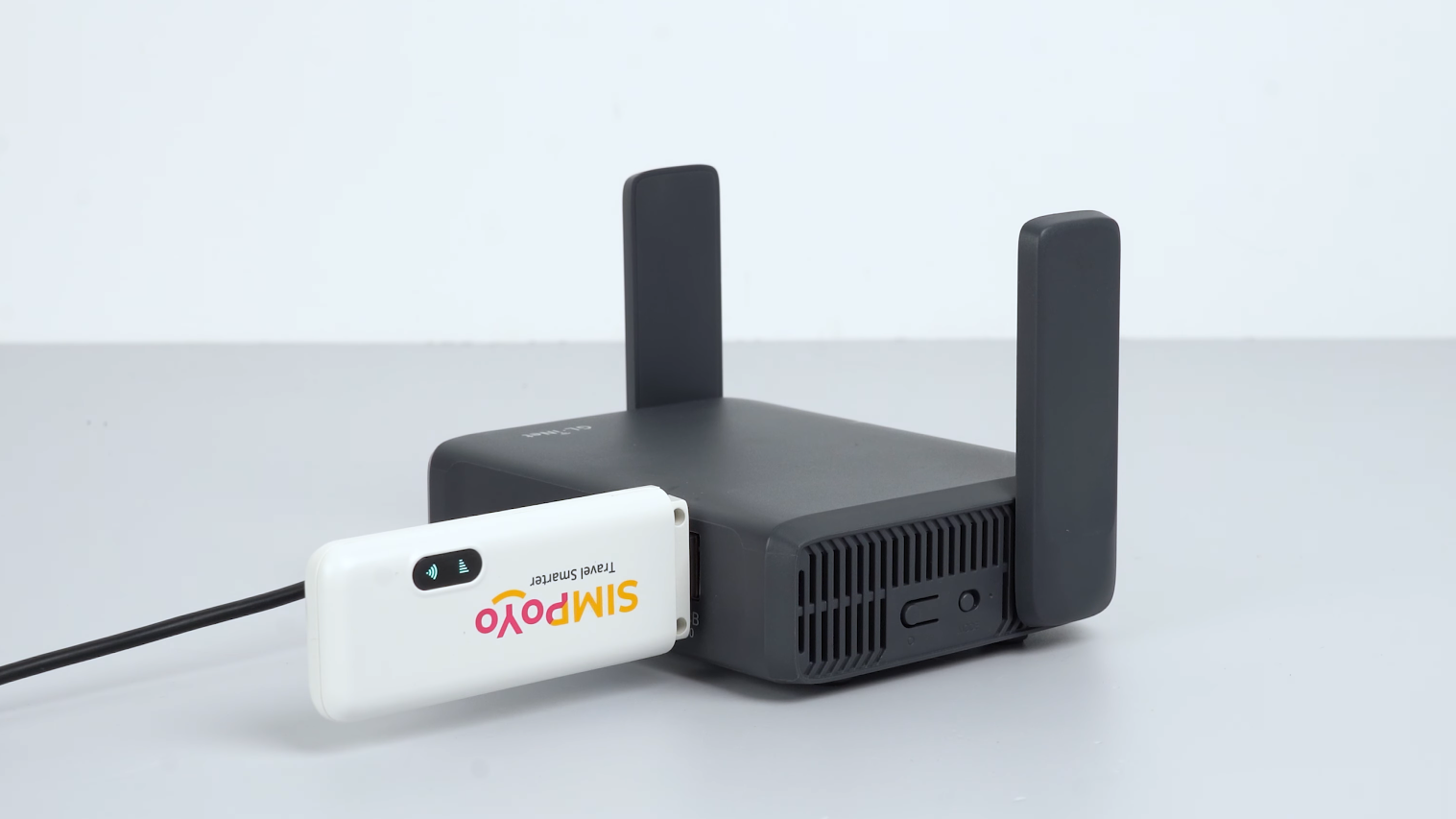
Steg 1. Anslut SIMPoYo uFi till USB-porten på GL.iNet-routern.
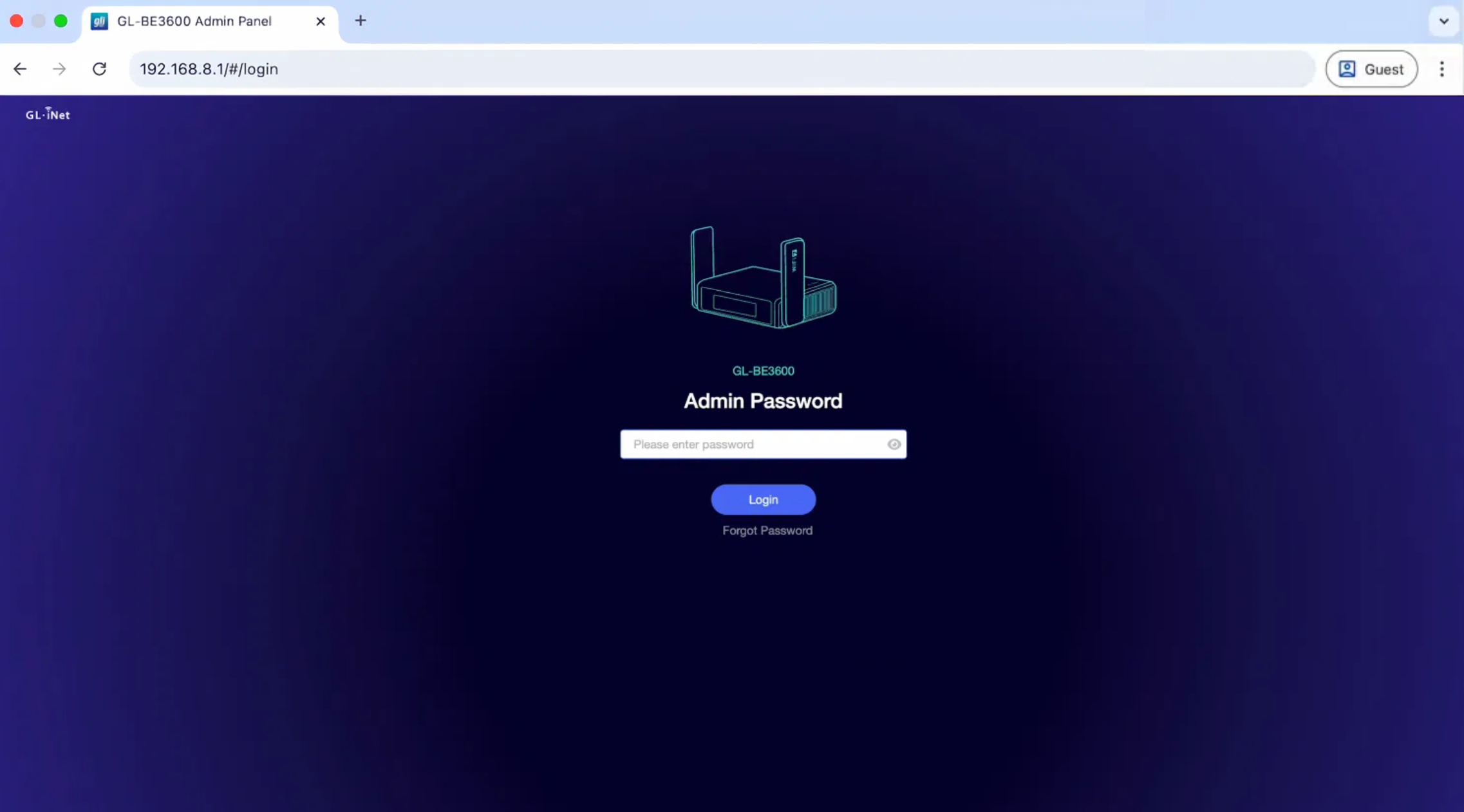
Steg 2. Anslut en enhet till routern, öppna en webbläsare och besök 192.168.8.1 för att logga in på routerns webbadministrationspanel. Om du har ändrat routerns IP-adress loggar du in med den nya adressen.
Steg 3. Öppna INTERNET -> Tethering i administratörspanelen och klicka på Connect.
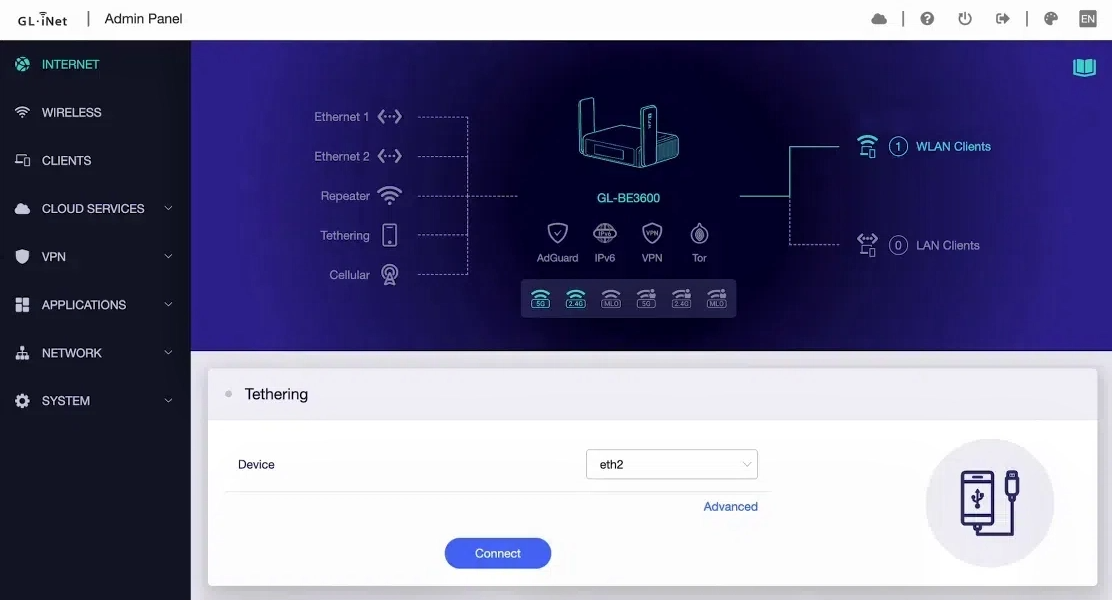
Steg 4. När anslutningen har upprättats visas nätverksinformationen med en blå punkt i det övre vänstra hörnet.
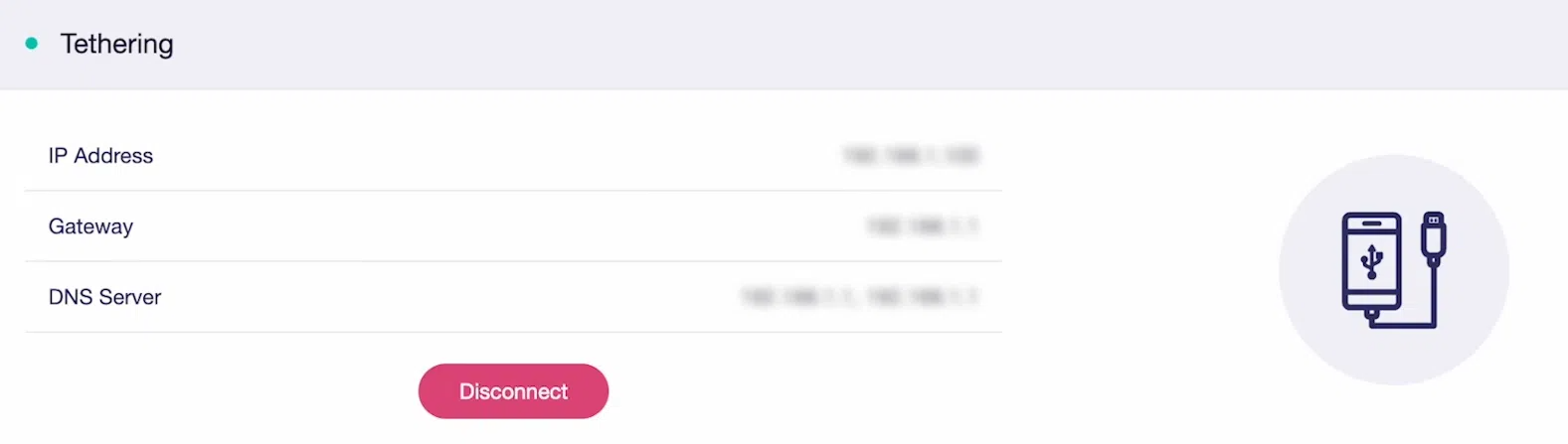
Nu kan du ansluta enheter till routern via kabel eller Wi-Fi eller ansluta direkt till Wi-Fi-nätverket från SIMPoYo uFi för att få internetåtkomst.
-
Anslut till routern via kabel: Anslut en Ethernet-kabel till routerns LAN-port och enheten. Detta passar enheter som endast har kabelanslutning eller när du behöver en stabil anslutning utan störningar.
-
Anslut till routern via Wi-Fi: Leta reda på Wi-Fi SSID och Key på etiketten på routerns undersida och anslut sedan enheten. Detta passar flera enheter (2.4 GHz och 5 GHz), behov av större täckning eller personliga nätverksinställningar på routern.
-
Anslut till SIMPoYo uFi via Wi-Fi: Leta reda på Wi-Fi SSID och Key på enhetsetiketten på SIMPoYo uFi och anslut sedan dina enheter (upp till 8). Den fungerar som en fristående 2.4 GHz-hotspot för extra flexibilitet när det behövs.
Felsökning
Om en GL.iNet-router inte identifierar uFi-enheten provar du stegen nedan:
-
Använd routerns ursprungliga nätadapter. Otillräcklig spänning eller ström kan göra att USB-porten inte fungerar korrekt och att uFi-enheten inte identifieras.
-
Prova en annan nätadapter med samma specifikationer som originalet.
Anslut till en dator
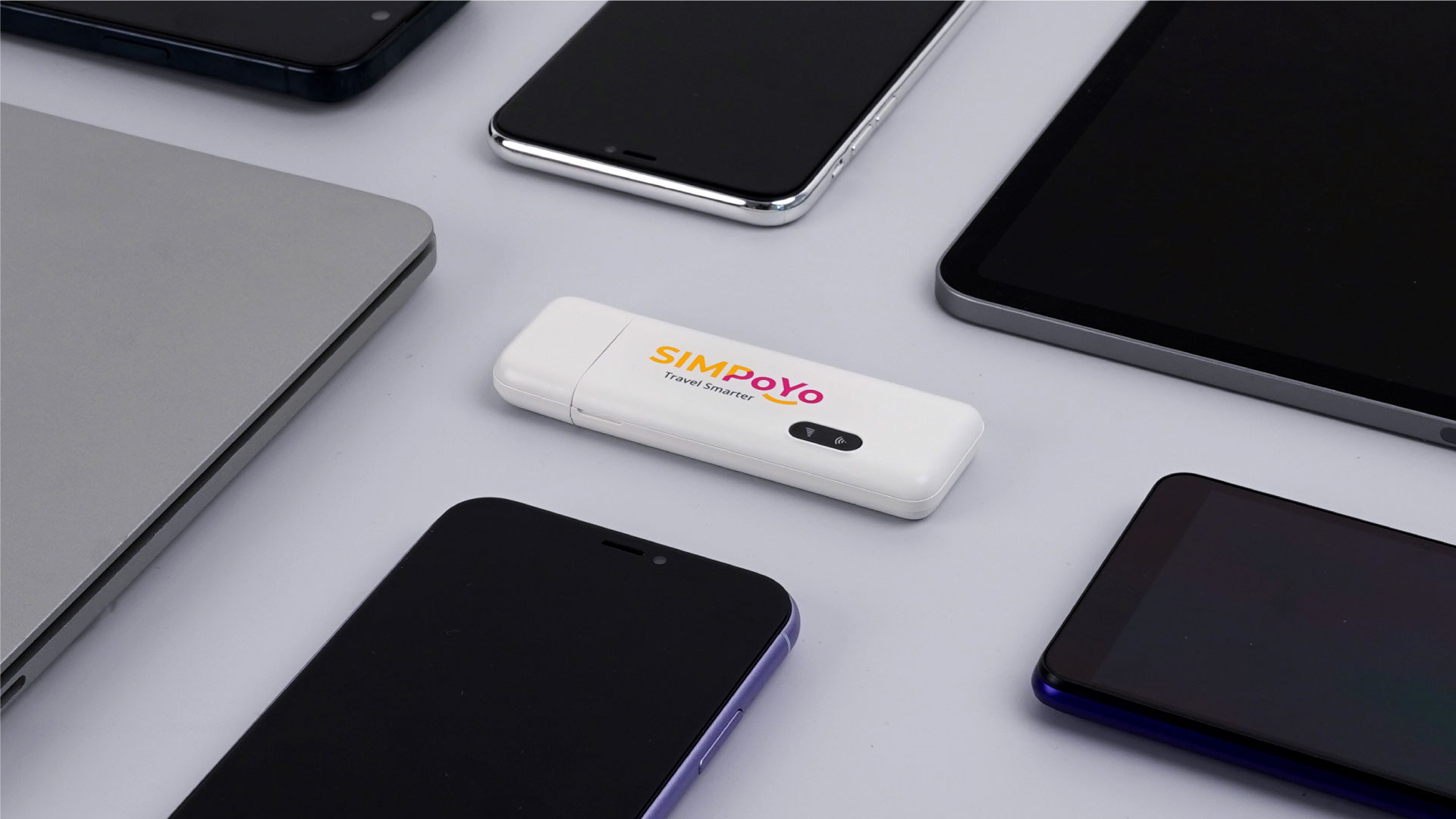
Steg 1. Anslut SIMPoYo uFi till datorns USB-port (t.ex. en stationär eller bärbar dator). Den identifieras automatiskt som en USB Ethernet-enhet och ansluter genast datorn till internet.
Steg 2. Andra enheter (t.ex. smartphones och surfplattor) kan samtidigt ansluta till Wi-Fi-nätverket på 2.4 GHz från SIMPoYo uFi för internetåtkomst.
Anslut till en USB-strömkälla
Steg 1. Anslut SIMPoYo uFi till valfri USB-strömkälla, till exempel en väggladdare, powerbank eller billaddare.
Steg 2. När SIMPoYo uFi har slagits på sänder den ut ett Wi-Fi-nätverk med SSID SIMPoYo-XXX.
Steg 3. Leta reda på Wi-Fi-lösenordet (Key) på enhetsetiketten. Använd lösenordet för att ansluta en smartphone, surfplatta, bärbar dator eller andra enheter till Wi-Fi-nätverket från SIMPoYo uFi för internetåtkomst.
Fyll på SIMPoYo-abonnemang
När data tar slut eller går ut skannar du QR-koden på SIMPoYo uFi eller besöker https://w.simpoyo.com för att fylla på dataplanen.
Länder och regioner som stöds
-
Storbritannien
-
Europa
Andorra, Österrike, Belgien, Bulgarien, Kroatien, Cypern, Tjeckien, Danmark, Estland, Finland, Frankrike, Tyskland, Gibraltar (Storbritannien), Grekland, Ungern, Island, Irland, Italien, Lettland, Liechtenstein, Litauen, Luxemburg, Malta, Nederländerna, Norge, Polen, Portugal, Réunion (Frankrike), Rumänien, Slovakien, Slovenien, Spanien, Sverige, Schweiz.
-
Mellanöstern och Nordafrika
Egypten, Iran, Israel, Kuwait, Qatar, Saudiarabien, Förenade Arabemiraten.
-
Asien
Indonesien, Japan, Pakistan, Filippinerna, Singapore, Sydkorea, Turkiet, Vietnam, Fastlandskina, Hongkong (Kina), Taiwan (Kina).
Hantera SIMPoYo uFi
Du kan logga in på administratörspanelen för SIMPoYo uFi och hantera nätverksinställningarna.
Logga in på administratörspanelen
-
Anslut en enhet till Wi-Fi-nätverket från SIMPoYo uFi.
-
Öppna en webbläsare och ange
192.168.1.1för att öppna administratörspanelen för SIMPoYo uFi. -
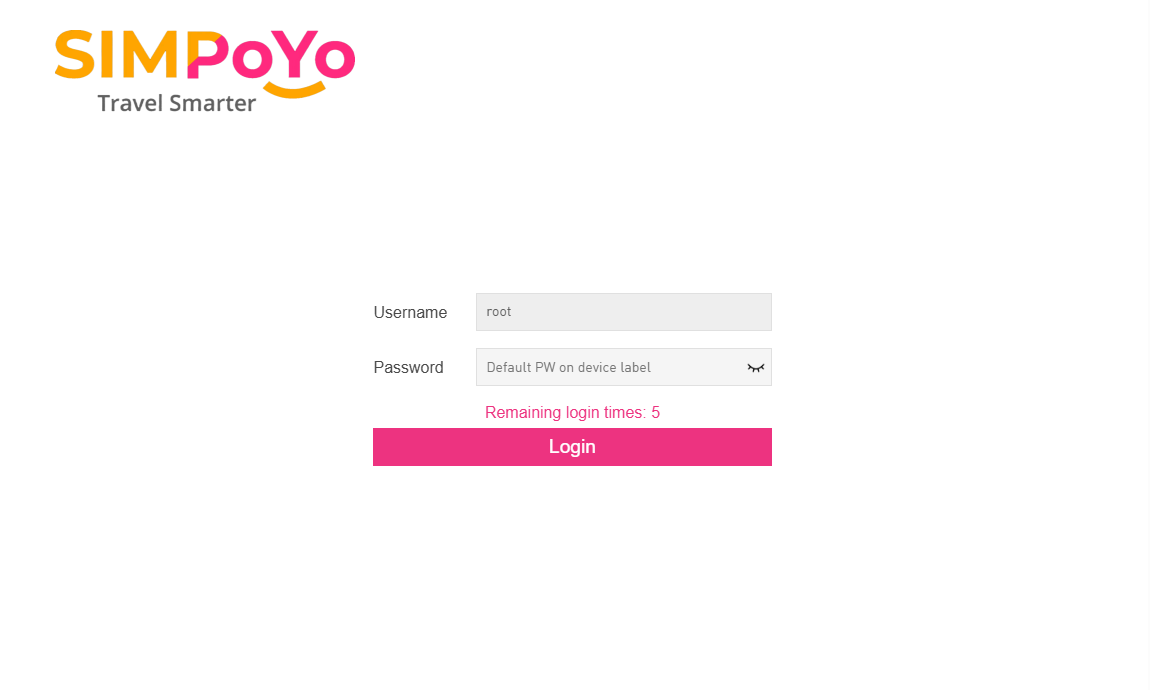
Logga in med Admin Password (som standard är det samma som Wi-Fi-lösenordet för SIMPoYo uFi).
Tips! Om du har glömt administratörslösenordet för SIMPoYo uFi följer du stegen nedan för att återställa det:
- Anslut SIMPoYo uFi till USB-porten på en stationär eller bärbar dator eller någon annan USB-strömkälla. Den slås på automatiskt.
- För in ett stift i Reset-hålet i cirka 2 sekunder och släpp det sedan.
- Vänta i 8-10 sekunder. LED-indikatorn släcks först och därefter tänds två vita lampor, vilket visar att återställningen har slutförts.
Kontrollera nätverksinformation
-
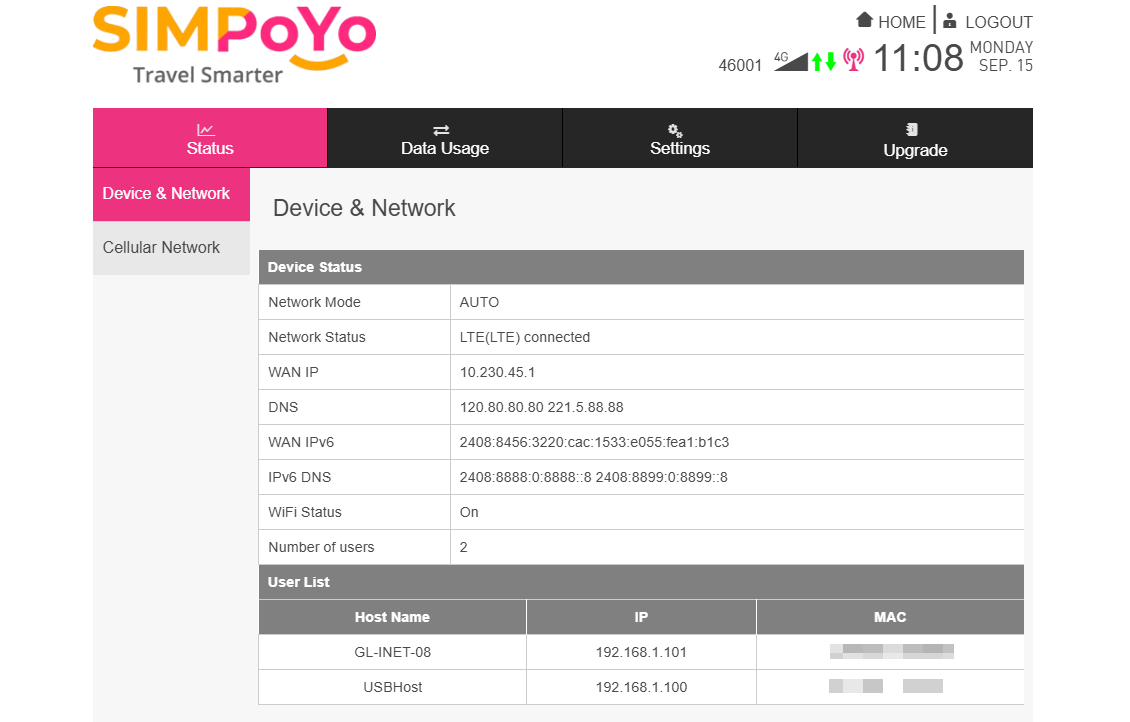
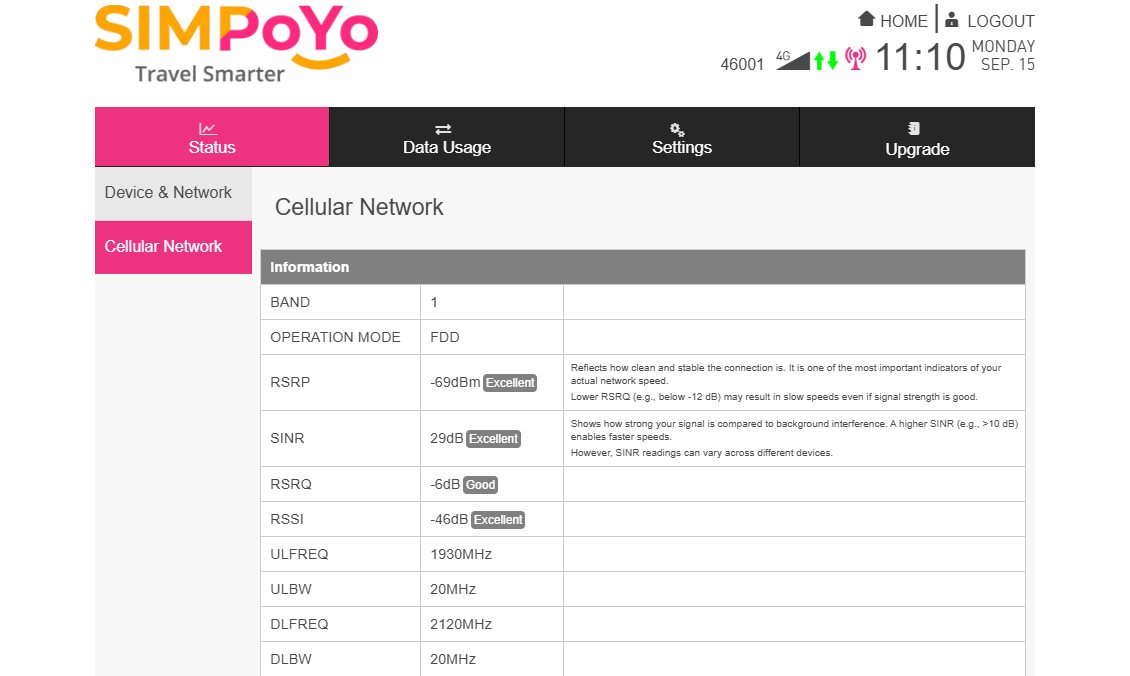
Välj Status på den övre menyn och öppna Device & Network. Startsidan med enhetens nätverksstatus visas.
-
Välj Cellular Network på sidofältet till vänster. Där kan du kontrollera information om mobilnätet, till exempel signalstyrkan.
Kontrollera dataanvändning
-
Välj Data Usage på den övre menyn för att visa nedladdning, uppladdning, total dataförbrukning och varaktighet.
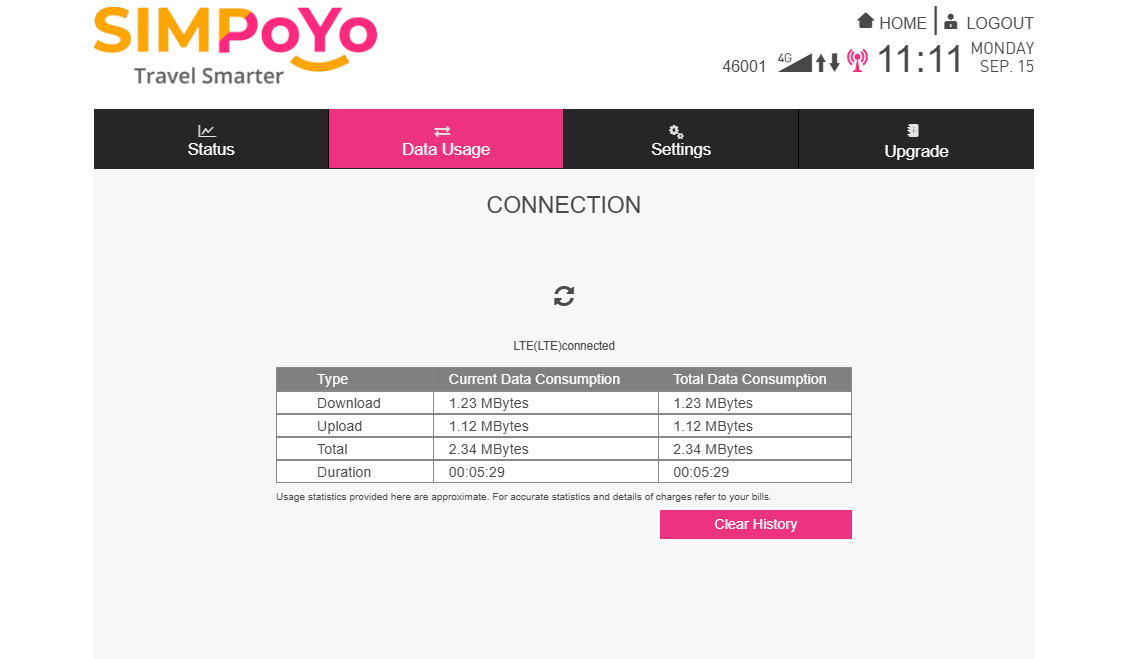
Obs! Uppgifterna är endast avsedda som referens. Se fakturan för exakta uppgifter.
-
Om du vill återställa dataanvändningen klickar du på knappen Clear History.
Ändra Wi-Fi-inställningar
-
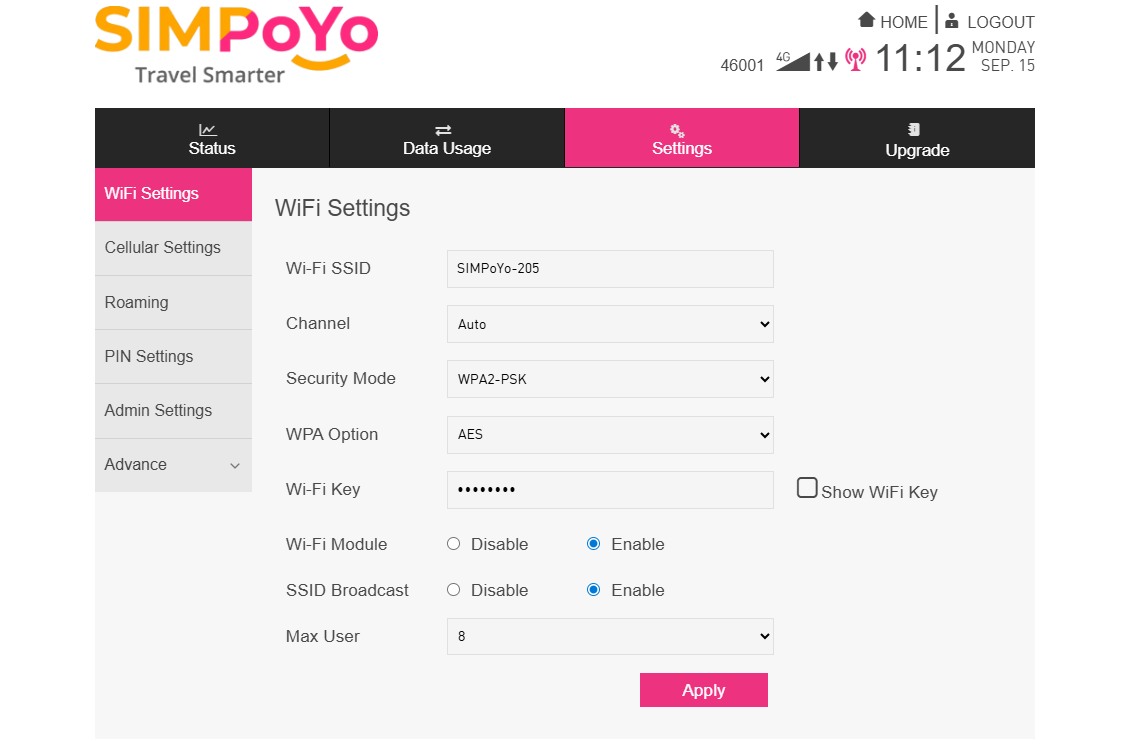
Välj Settings på den övre menyn och öppna Wi-Fi Settings.
-
Anpassa Wi-Fi-nätverksnamnet och lösenordet för SIMPoYo uFi och klicka sedan på Apply.
Ange APN
Om SIM-kortet kräver manuell APN-konfiguration följer du stegen nedan.
-
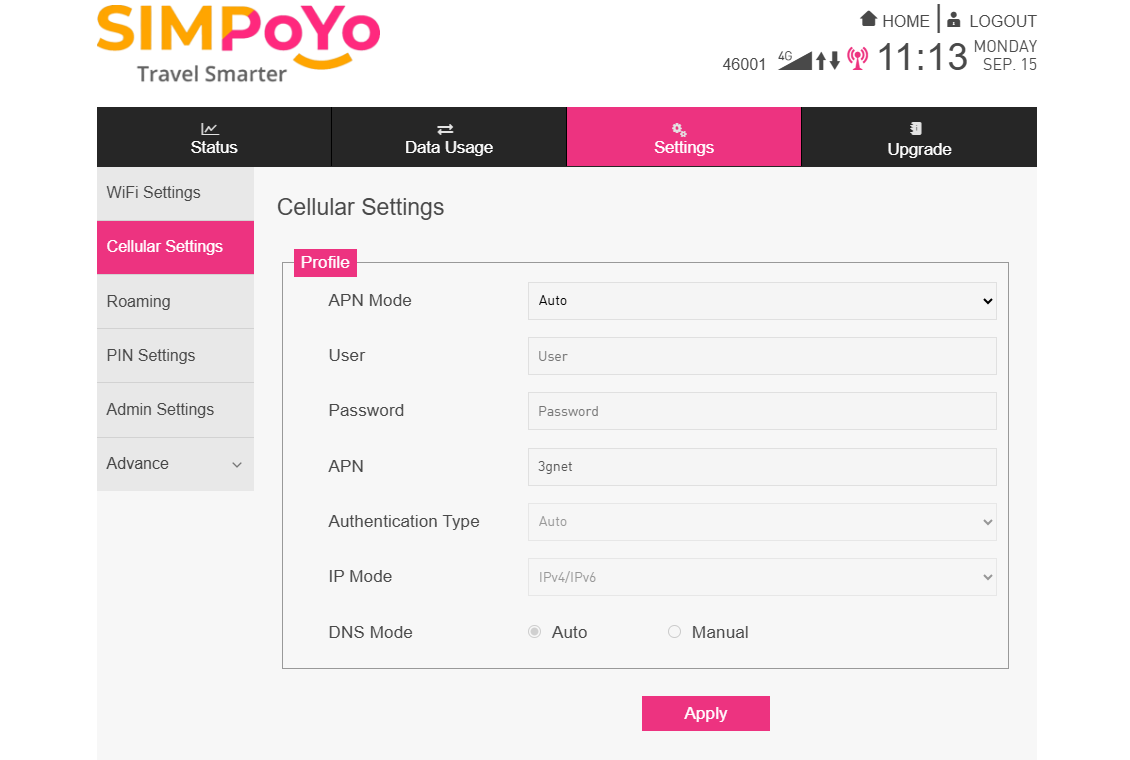
Välj Settings på den övre menyn och öppna Cellular Settings.
-
Ändra APN Mode till Manual.
-
Fyll i informationen från mobiloperatören och klicka sedan på Apply.
Aktivera roaming
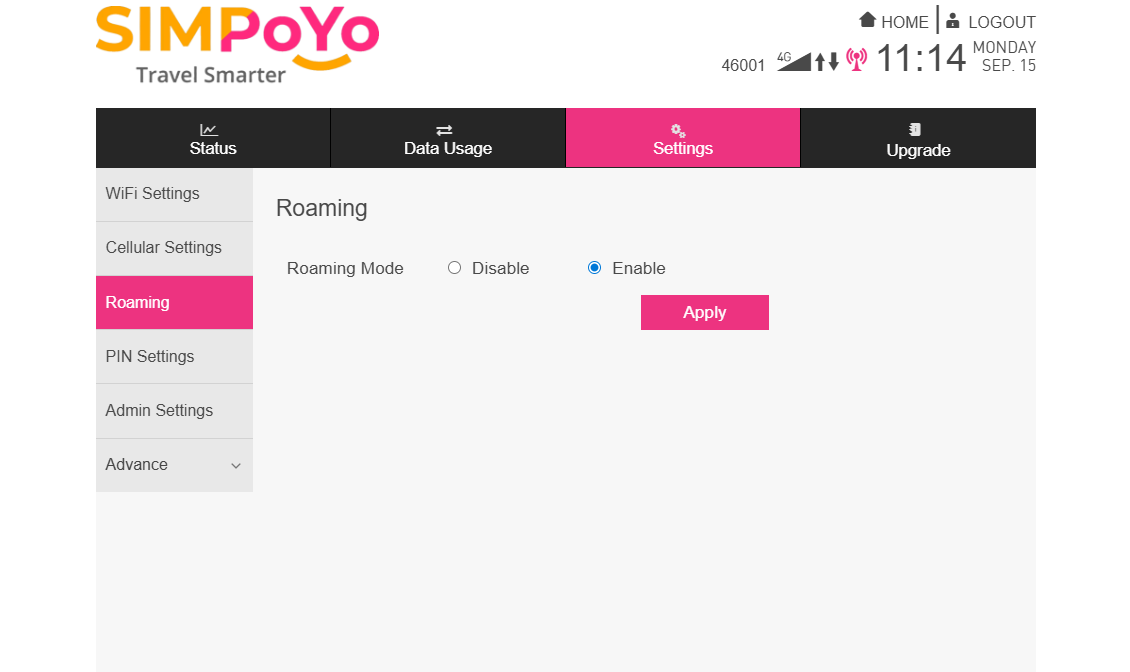
Med roaming kan SIM-kortet användas med lokala operatörer i andra regioner eller länder, så att du förblir ansluten utanför hemnätverket.
Följ stegen nedan för att aktivera roaming.
-
Välj Settings på den övre menyn och öppna Roaming.
-
Välj Enable och klicka på Apply.
Aktivera PIN-kod
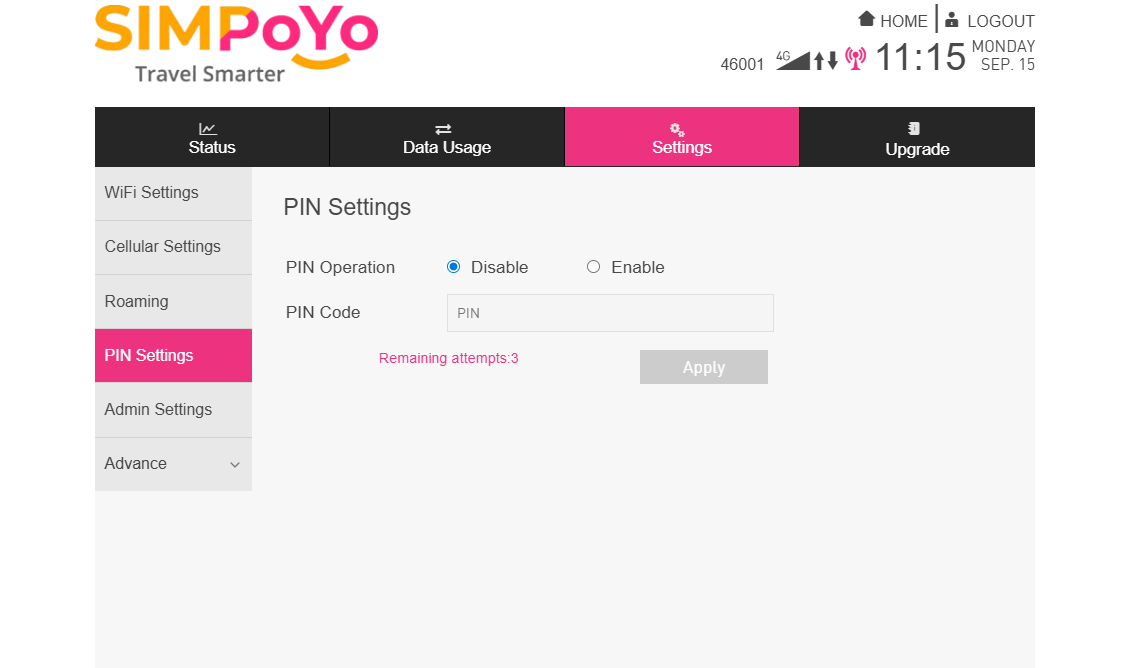
En PIN-kod är ett kort säkerhetslösenord för SIM-kortet (vanligtvis 4-8 siffror) som låser kortet och förhindrar obehörig användning. Om SIM-kortet stjäls eller sätts in i en annan enhet kan det inte aktiveras eller användas utan PIN-koden.
Följ stegen nedan för att aktivera PIN-koden.
-
Välj Settings på den övre menyn och öppna PIN Settings.
-
Välj Enable, ange PIN-koden och klicka på Apply.
Ändra administratörslösenord
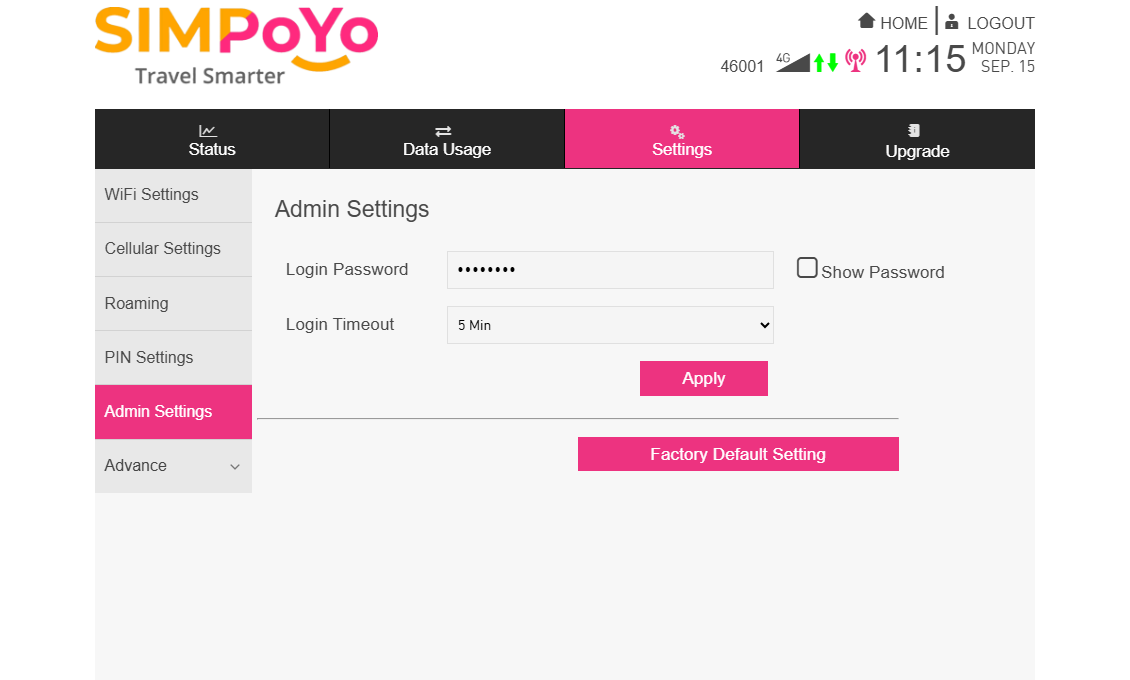
Administratörens standardlösenord är samma som Wi-Fi-lösenordet. Av säkerhetsskäl bör du ändra det under den första konfigurationen.
-
Välj Settings på den övre menyn och öppna Admin Settings.
-
Anpassa Admin Password och Login Timeout och klicka sedan på Apply.
-
Om du vill återställa SIMPoYo uFi till standardinställningarna klickar du på knappen Factory Default Setting.
Återställ administratörslösenordet
Om du har glömt administratörslösenordet för SIMPoYo uFi följer du stegen nedan för att återställa det:
- Anslut SIMPoYo uFi till USB-porten på en stationär eller bärbar dator eller någon annan USB-strömkälla. Den slås på automatiskt.
- För in ett stift i Reset-hålet i cirka 2 sekunder och släpp det sedan.
- Vänta i 8-10 sekunder. LED-indikatorn släcks först och därefter tänds två vita lampor, vilket visar att återställningen har slutförts.
DHCP-inställningar
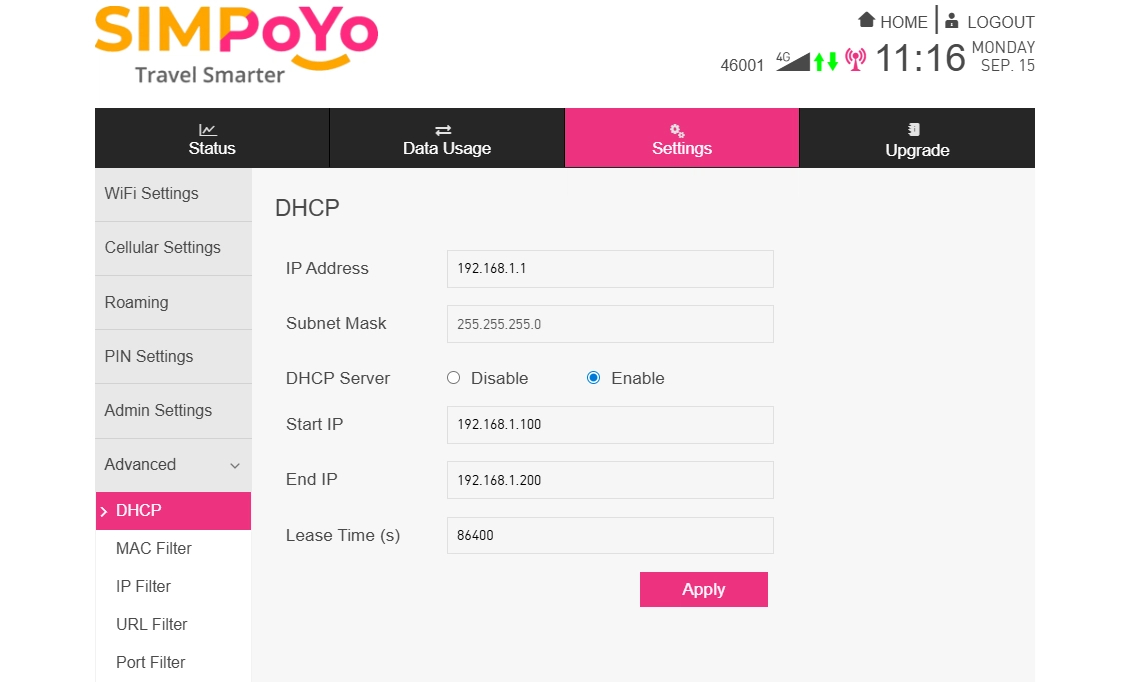
Som standard är IP-adressen för SIMPoYo uFi 192.168.1.1, och DHCP-servern är aktiverad för att tilldela IP-adresser till anslutna enheter.
Om du vill ändra IP-adressen eller anpassa DHCP-inställningarna följer du stegen nedan.
-
Välj Settings på den övre menyn och öppna Advanced -> DHCP.
-
Här kan du ändra enhetens IP-adress, aktivera eller inaktivera DHCP-servern samt ange IP-intervall och lånetid. Konfigurera DHCP-inställningarna och klicka på Apply.
MAC-filter
Med MAC Filter kan du styra vilka enheter som får åtkomst till WLAN genom att hantera deras MAC-adresser, vilket förbättrar nätverkets säkerhet.
MAC Filter är inaktiverat som standard. Följ stegen nedan om du vill aktivera det.
-
Välj Settings på den övre menyn och öppna Advanced -> MAC Filter.
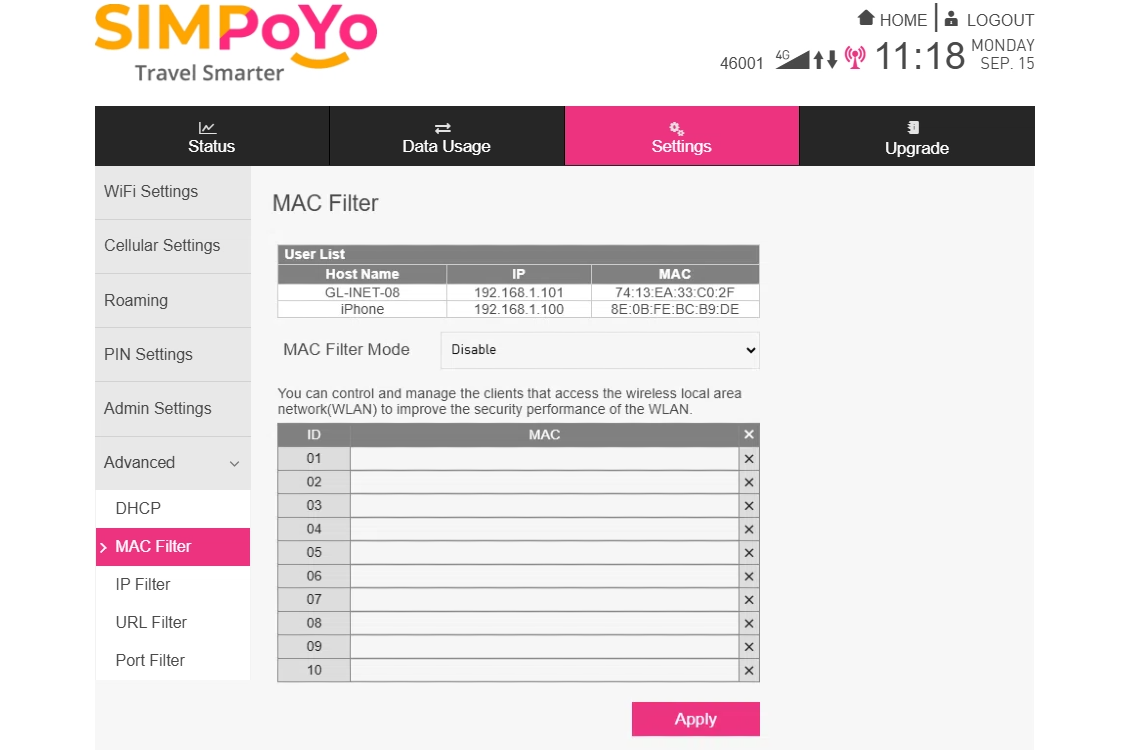
User list högst upp visar information om anslutna enheter. Kontrollera att enheten som du vill styra finns i listan. Om den saknas ansluter du den till Wi-Fi-nätverket från SIMPoYo uFi igen.
-
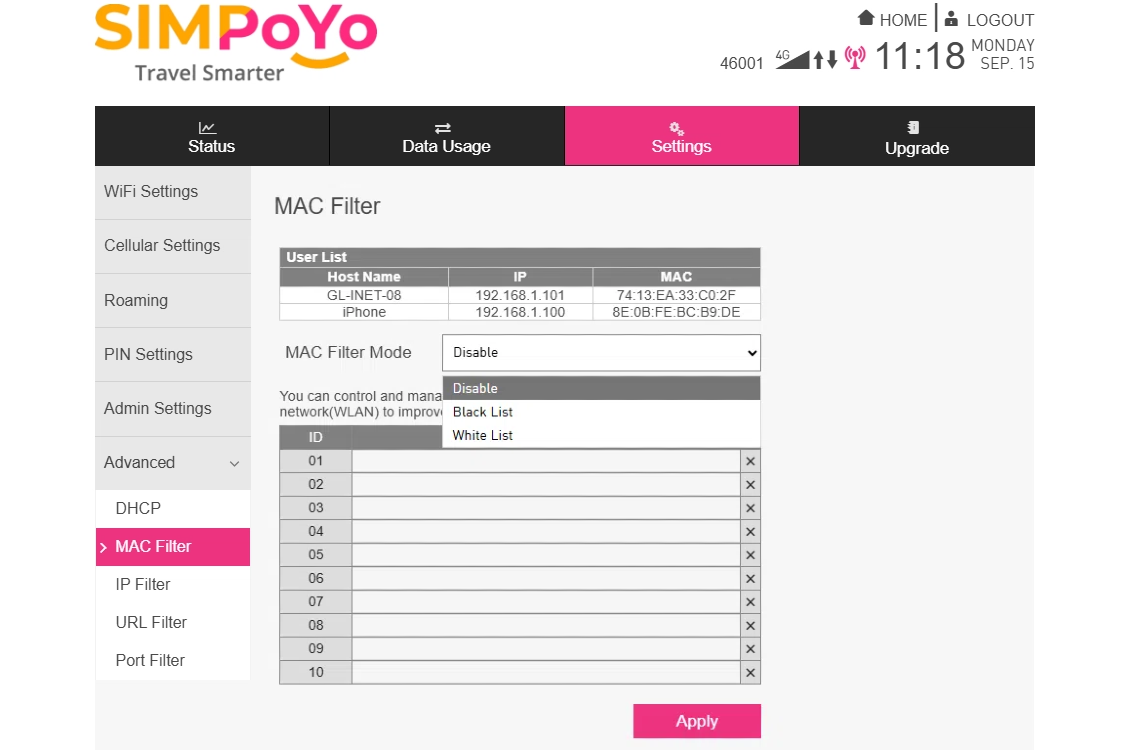
Ändra MAC Filter Mode till Black List / White List.
-
Kopiera MAC-adressen för enheten som du vill blockera eller tillåta till listan och klicka på Apply.
Upgrade
-
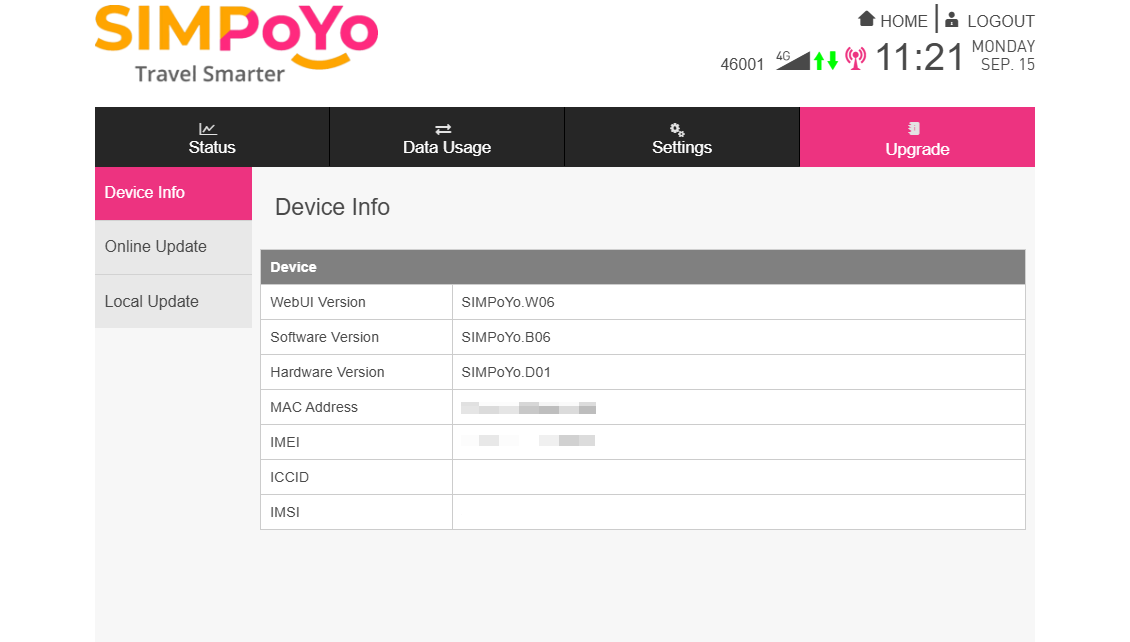
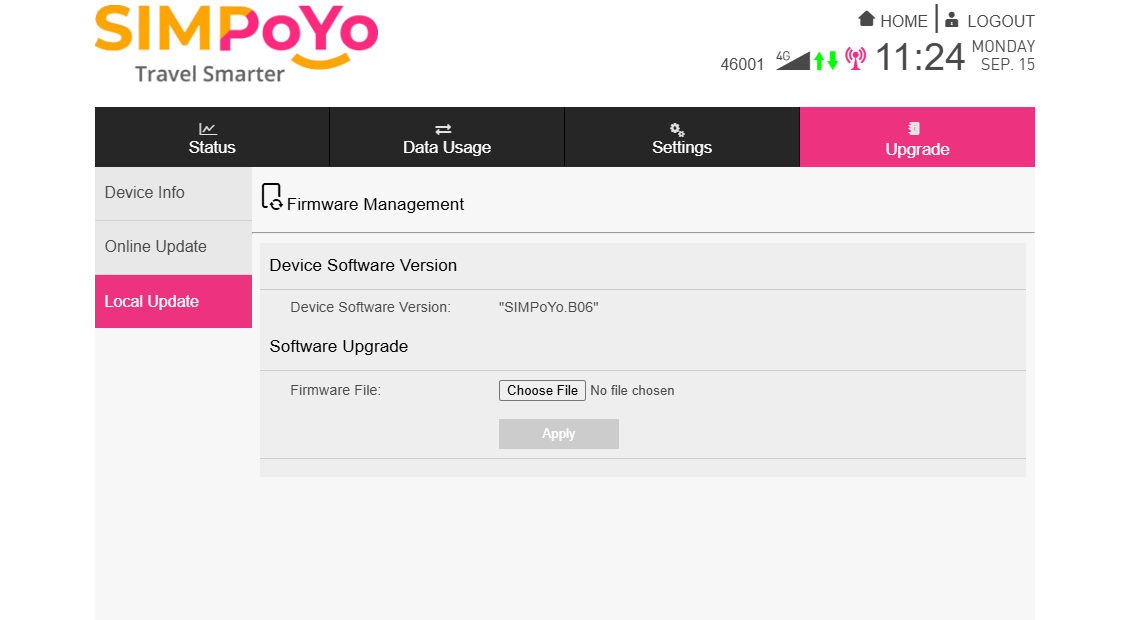
Välj Upgrade på den övre menyn och öppna Device Info. Där visas enhetsinformationen för SIMPoYo uFi, däribland:
- Maskinvaruinformation (t.ex. maskinvaruversion, MAC-adress, IMEI och ICCID)
- Programvaruinformation (t.ex. programvaruversion)
- WebUI-information (t.ex. WebUI-version)
-
Du kan uppgradera programvaruversionen om en uppdatering är tillgänglig.
Välj Online Update på sidofältet till vänster och klicka på knappen Check New Update för att kontrollera om en ny version är tillgänglig.
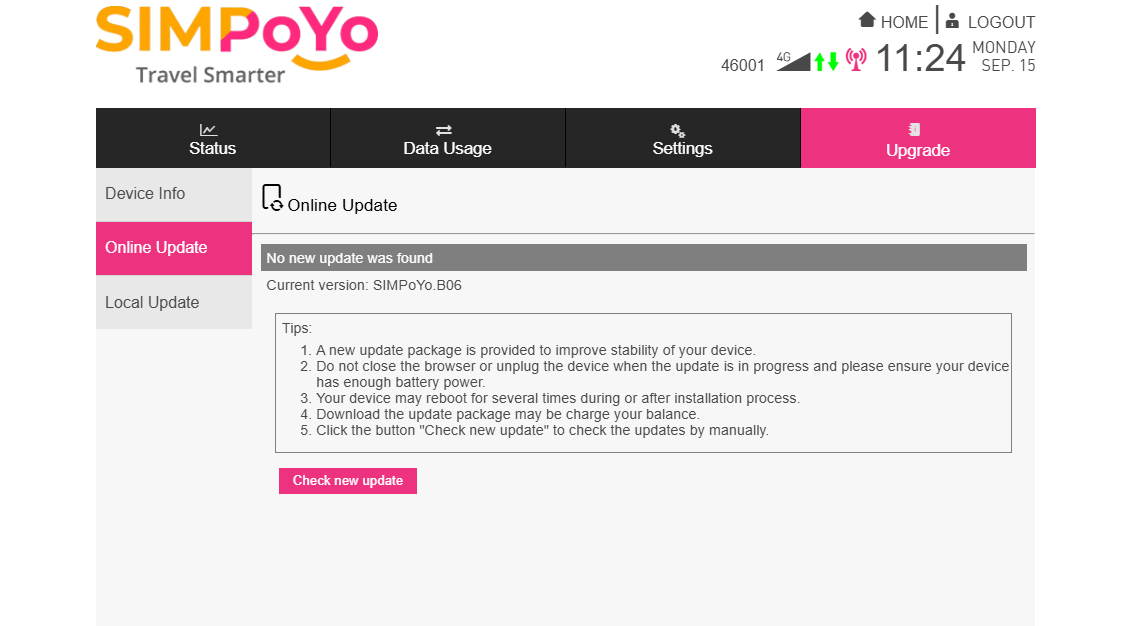
Du kan också välja Local Update på sidofältet till vänster, ladda upp en fil och klicka på Apply för att uppgradera manuellt.
Tillbehörsguide
Följande tillbehör ingår i förpackningen:
-
1 USB-C-till-USB-A-adapterkabel: Lämplig för att ansluta SIMPoYo uFi till enheter som endast har ett USB Type-C-gränssnitt (t.ex. bärbara datorer).
-
1 USB-A-till-USB-A-adapterkabel: Gör det möjligt att flexibelt ansluta SIMPoYo uFi till en USB-port (t.ex. på en dator eller USB-strömkälla) utan direkt kontakt mellan den inbyggda porten på SIMPoYo uFi och målporten. Det motverkar skador på metallgränssnittet vid plötsliga stötar.
-
1 SIM-utmatningsverktyg (ett stift): Använd det för att mata ut SIM-kort från enheter (t.ex. smartphones) inför installation i SIMPoYo uFi eller för att trycka in återställningshålet på uFi-enheten vid behov.
Har du fortfarande frågor? Besök vårt communityforum eller kontakta oss.