Підключення до інтернету через стільникову мережу (v4.10)
Вміст цієї сторінки ґрунтується на прошивці v4.10 і новіших версіях. Якщо на пристрої встановлено іншу версію прошивки, виберіть відповідну інструкцію нижче.
Більшість маршрутизаторів GL.iNet підтримують стільникове підключення. У цій інструкції описано підключення до стільникової мережі для двох типів маршрутизаторів:
-
Маршрутизатори з вбудованим стільниковим модемом
Маршрутизатори GL.iNet зі стільниковим підключенням мають вбудований модуль 4G/5G та один або два слоти для SIM-карт, наприклад Spitz AX (GL-X3000) і Mudi 7 (GL-E5800). Налаштування стільникового підключення у вебпанелі адміністрування можуть дещо відрізнятися залежно від моделі та версії прошивки. Налаштування цих моделей описано в розділі маршрутизатори з вбудованим стільниковим модемом.
-
Маршрутизатори без вбудованого стільникового модема
До цієї категорії належать інші типи маршрутизаторів, зокрема домашні, дорожні, мініатюрні маршрутизатори та шлюзи безпеки. Зазвичай вони мають порт USB, до якого можна підключити USB-модем (не входить до комплекту) для стільникового доступу. Налаштування цих моделей описано в розділі маршрутизатори без вбудованого стільникового модема.
Примітка: деякі SIM-карти потрібно активувати перед першим використанням. Для забезпечення сумісності активуйте SIM-карту у смартфоні, перш ніж вставляти її в маршрутизатор.
Маршрутизатори з вбудованим стільниковим модемом
У цьому розділі налаштування стільникового підключення та пов’язані функції описано на прикладі Mudi 7 (GL-E5800).
Mudi 7 має вбудовану eSIM і два слоти Nano-SIM із підтримкою Dual SIM Dual Standby, тому його вебпанель адміністрування може дещо відрізнятися від інших стільникових маршрутизаторів, особливо моделей з одним слотом SIM.
Налаштування мережі
Увійдіть у вебпанель адміністрування маршрутизатора та відкрийте INTERNET -> Cellular.
-
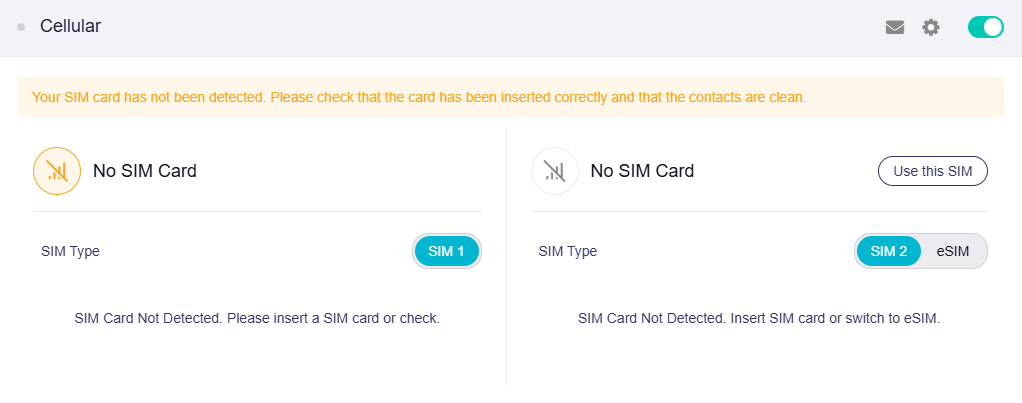
Якщо SIM-карту не вставлено, на сторінці з’являється повідомлення «Your SIM card has not been detected».
-
Вставте SIM-карту. Маршрутизатор автоматично розпочне підключення. Після встановлення з’єднання на сторінці відобразяться оператор SIM-карти, рівень сигналу, діапазон, використання даних і додаткові параметри.
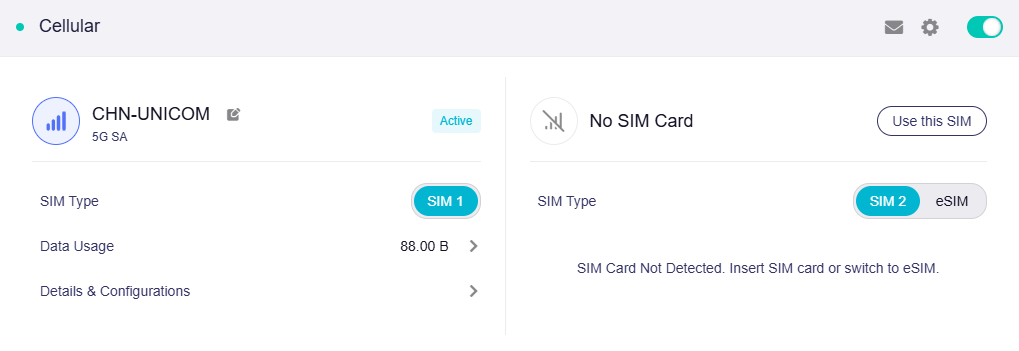
Якщо SIM-карту не виявлено, вставте її повторно або перезапустіть маршрутизатор і повторіть спробу.
-
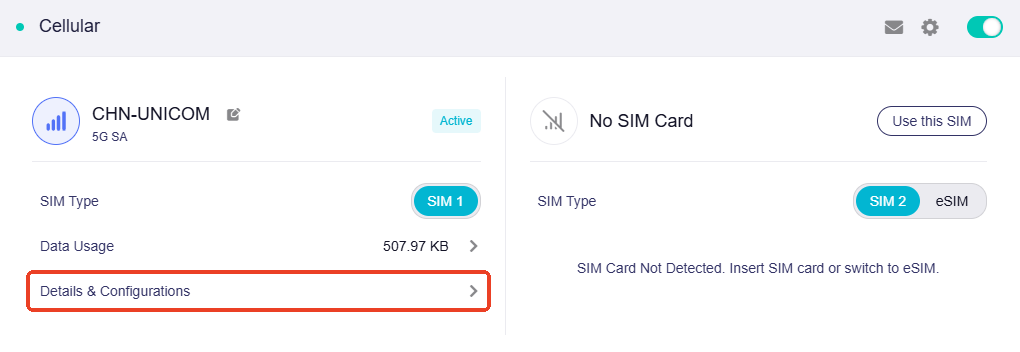
Щоб переглянути відомості про мережу, натисніть Details & Configuration.
У розділі Network Information відображаються SIM Operator, Phone Number, ICCID, APN, Max Bit Rate, IPv4 Address та IPv4 DNS Server.
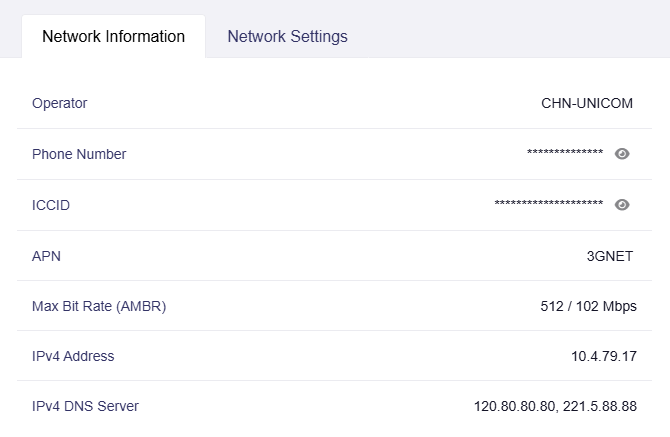
Що таке Max Bit Rate (AMBR)?
Max Bit Rate (AMBR) — Aggregate Maximum Bit Rate, сукупна максимальна швидкість передавання даних. Вона визначає сумарну верхню межу швидкості для всіх каналів передавання даних без гарантованої бітової швидкості (non-GBR), які надає оператор. Цей параметр задає оператор мобільної мережі.
-
Щоб налаштувати мережу вручну, натисніть Details & Configuration.
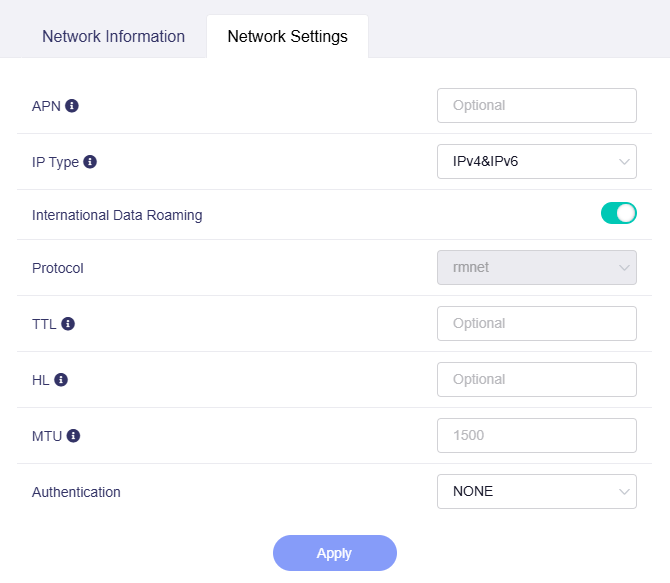
У розділі Network Settings можна налаштувати мережеві параметри, зокрема APN.
-
APN: налаштування APN зазвичай отримуються автоматично з SIM-карти. Для деяких SIM-карт потрібна певна APN. Якщо ви не знаєте правильне значення, зверніться до свого оператора.
-
IP Type: визначається автоматично. Можна вибрати IPv4, IPv6 або обидва типи. Переконайтеся, що вибраний варіант відповідає типу IP, який підтримує SIM-карта. Якщо SIM-карта не підтримує поточний тип IP або тут вибрано IPv6, а на маршрутизаторі IPv6 вимкнено, можуть виникнути проблеми зі встановленням з’єднання.
-
International Data Roaming: увімкнено за замовчуванням для використання даних під час закордонних подорожей. Вимкніть цю функцію, якщо вона не потрібна або щоб уникнути високої плати за роумінг у свого оператора.
-
TTL: деякі провайдери визначають, чи використовується SIM-карта в маршрутизаторі, за значенням TTL. Якщо SIM-карта не працює в маршрутизаторі, спробуйте задати TTL, відмінний від 64 і 128, наприклад 65.
-
HL: у IPv6 поле HL (Hop Limit) обмежує кількість переходів пакета мережею та відповідає TTL у IPv4.
-
MTU: задайте MTU відповідно до сценарію використання. Неправильне значення може призвести до втрати доступу до інтернету. Після зміни MTU перезавантажте пристрій, щоб застосувати параметр.
-
Authentication: зазвичай використовується NONE, якщо облікові дані не потрібні. Можна вибрати PAP, CHAP або PAP/CHAP.
-
Статистика трафіку
Щоб переглянути статистику трафіку, натисніть Data Usage.
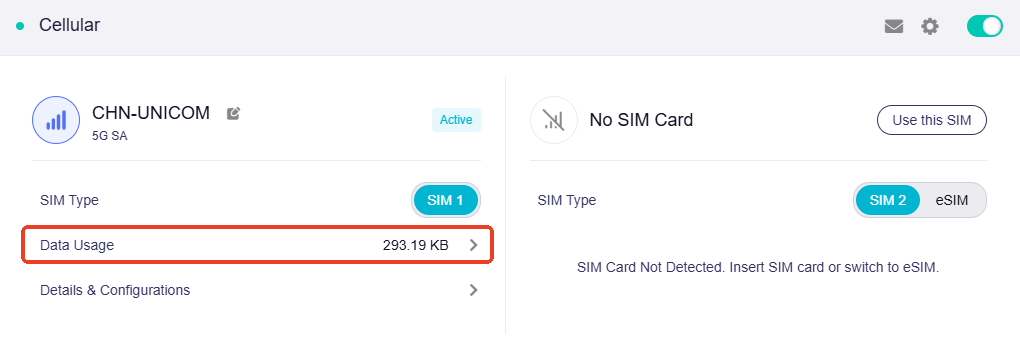
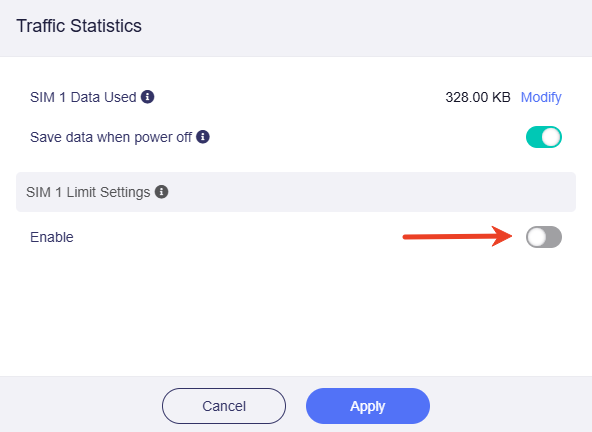
Щоб задати ліміт даних Data Cap Amount для SIM-карти або розклад періодичного скидання лічильника її даних, увімкніть SIM Limit Settings.
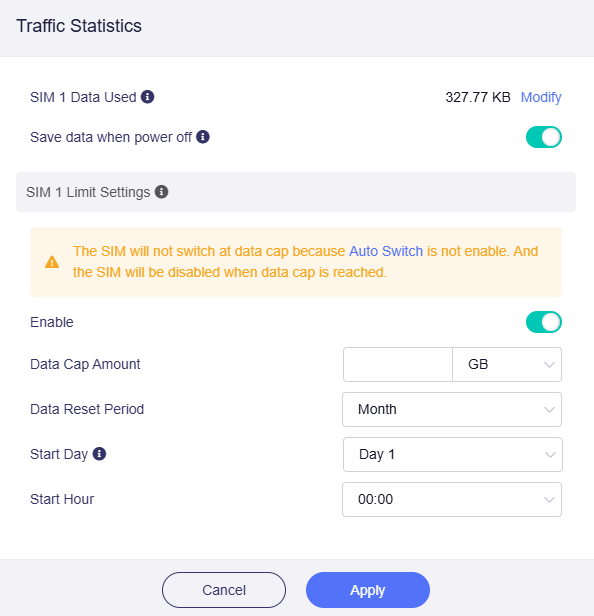
Задайте Data Cap Amount, Data Reset Period, Start Day і Start Hour, а потім натисніть Apply.
Примітка:
-
Якщо Data Used перевищує Data Cap Amount, змініть Data Cap Amount або Data Used. Інакше мережеве з’єднання може відключитися або маршрутизатор може перейти на іншу SIM-карту, якщо увімкнено SIM Failover.
-
Якщо для SIM 1 задано Data Cap Amount і увімкнено SIM Auto Switch, після перевищення ліміту даних маршрутизатор автоматично перейде із SIM 1 на SIM 2, а SIM 1 буде вимкнено.
-
Start Day: максимальне значення відповідає фактичній кількості днів у поточному місяці.
Відомості про стільникове підключення
Щоб переглянути відомості про стільникове підключення, натисніть Details & Configuration.
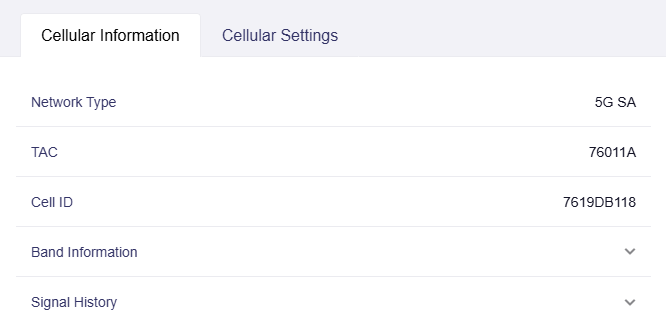
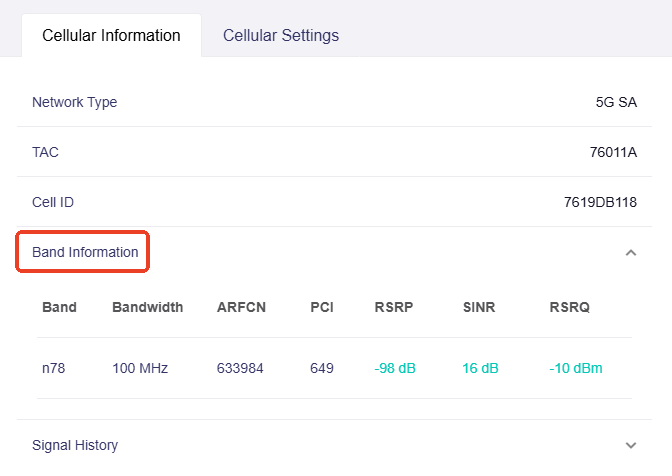
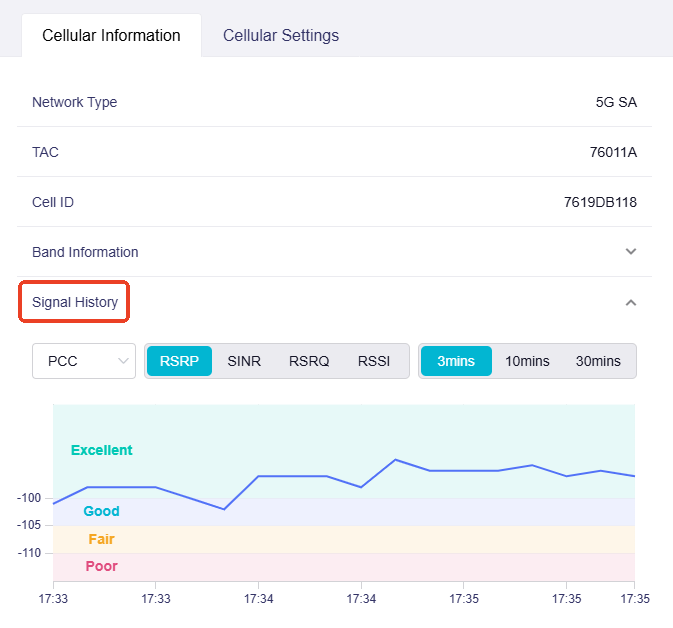
У розділі Cellular Information відображаються Network Type, TAC, Cell ID, Band і Signal History.
-
Network Type: визначається автоматично. Щоб задати його вручну, відкрийте вкладку Cellular Settings і виберіть тип мережі з розкривного списку.
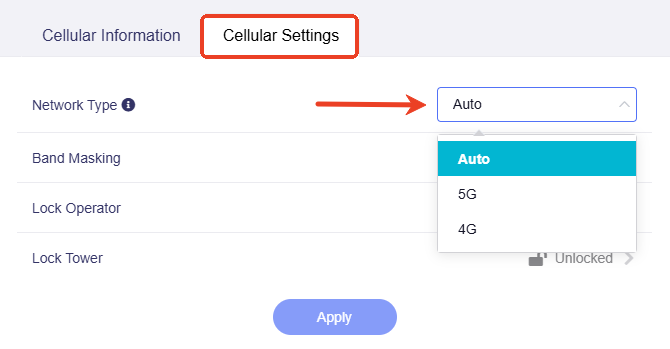
Виберіть 5G для більшої швидкості за наявності сигналу 5G або 4G для стабільності.
Після фіксації базової станції тип мережі буде зафіксовано й змінити його буде неможливо.
-
TAC: Tracking Area Code — призначений мережею код зони відстеження, який використовується для керування мобільністю у стільниковій мережі. Визначається автоматично за даними базової станції.
-
Cell ID: унікальний ідентифікатор окремої комірки базової станції. Також визначається автоматично за даними базової станції.
-
Band Information: натисніть, щоб переглянути додаткові параметри поточного стільникового діапазону.
-
Signal History: натисніть, щоб переглянути історію рівня сигналу та оцінити якість стільникового з’єднання.
Вибір частотних діапазонів
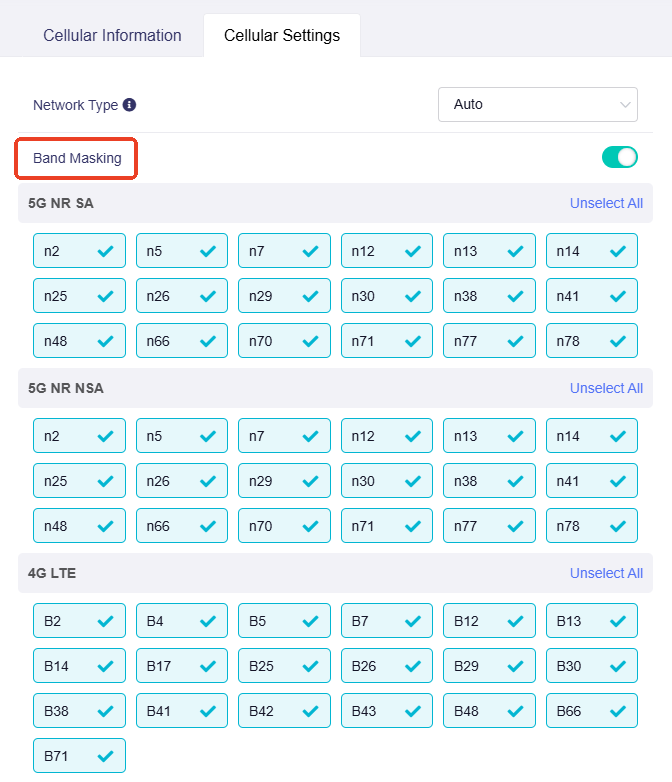
Функція Band Masking дозволяє використовувати певні стільникові діапазони для поліпшення сигналу.
Щоб увімкнути Band Masking, натисніть Details & Configuration.
У розділі Cellular Settings увімкніть Band Masking, виберіть потрібні діапазони та натисніть Apply.
Фіксація оператора
Підтримувані моделі
- GL-E5800 (Mudi 7)
- GL-X3000 (Spitz AX)
- GL-XE3000 (Puli AX)
- GL-X2000 (Spitz Plus)*
*GL-X2000 (Spitz Plus) підтримує цю функцію у прошивці v4.8 і новіших версіях.
Після фіксації певного мобільного оператора маршрутизатор використовуватиме лише його мережу. Це забезпечує стабільне з’єднання та допомагає уникнути непередбаченої плати за роумінг, особливо у прикордонних районах, де пристрій може підключитися до іноземної мережі.
Щоб зафіксувати оператора, натисніть Details & Configuration.
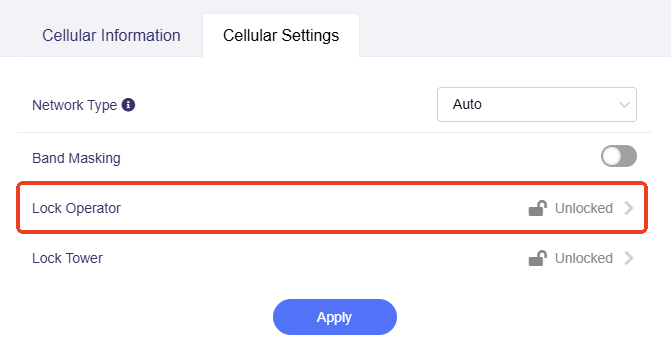
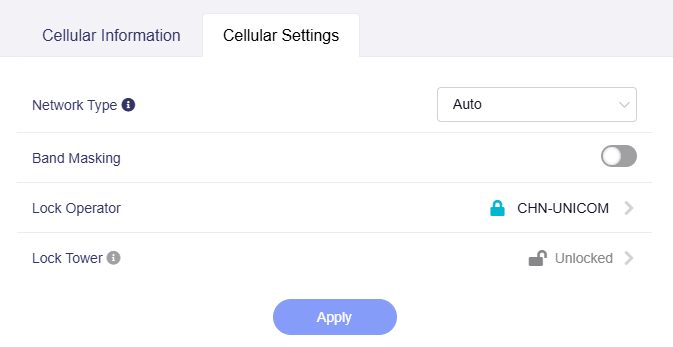
У розділі Cellular Settings натисніть Lock Operator.
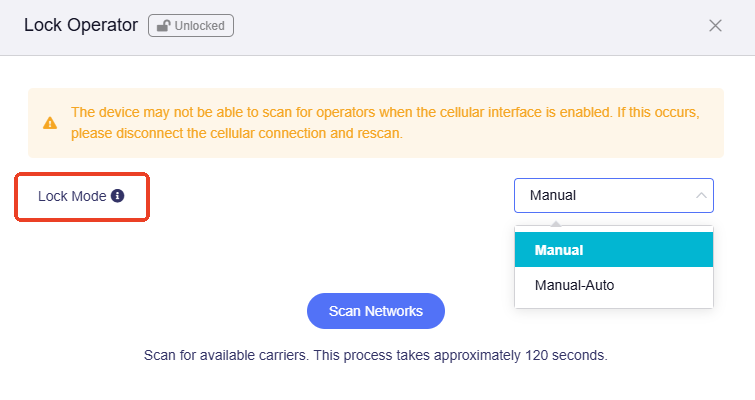
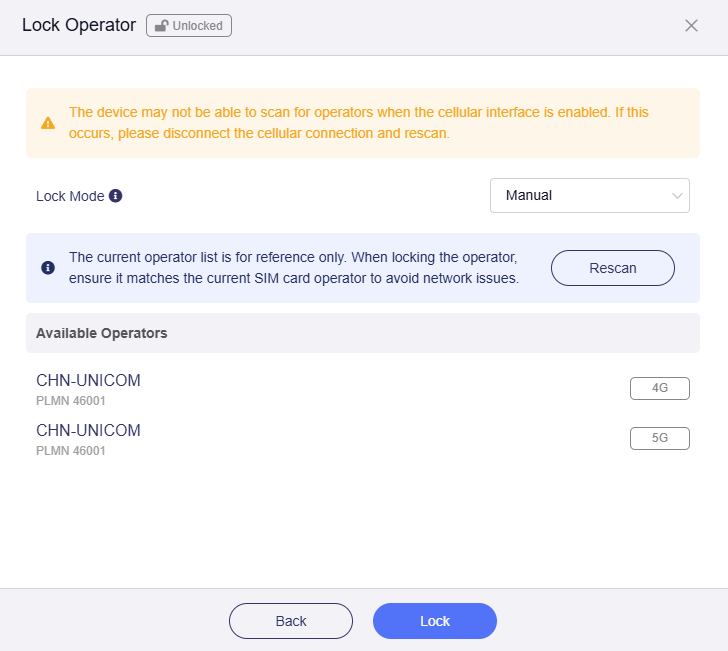
Перед пошуком мереж можна вибрати Lock Mode.
-
Manual: ручна фіксація певного оператора.
-
Manual-Auto: автоматичний перехід на доступну мережу оператора, якщо ручна фіксація не вдається.
Потім натисніть Scan Networks.
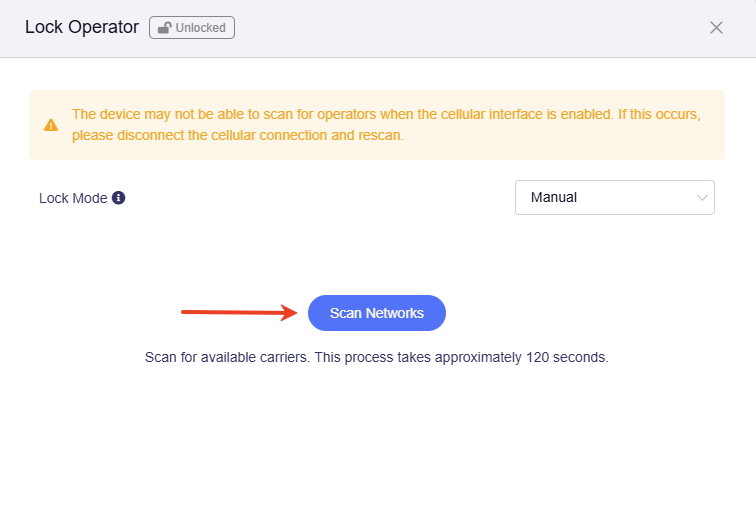
Зачекайте хвилину, поки з’явиться список доступних операторів. Виберіть оператора та натисніть Lock.
Після цього стільникове підключення буде зафіксовано на вибраному операторі.
Фіксація базової станції
Підтримувані моделі
- GL-E5800 (Mudi 7)
- GL-X3000 (Spitz AX)
- GL-XE3000 (Puli AX)
- GL-X2000 (Spitz Plus)*
*GL-X2000 (Spitz Plus) підтримує цю функцію у прошивці v4.7 і новіших версіях.
Для поліпшення сигналу та стабільності стільникового з’єднання спробуйте зафіксувати базову станцію. Зафіксована станція повинна відповідати частотним діапазонам, які підтримують оператор і пристрій; інакше з’єднання може не встановитися.
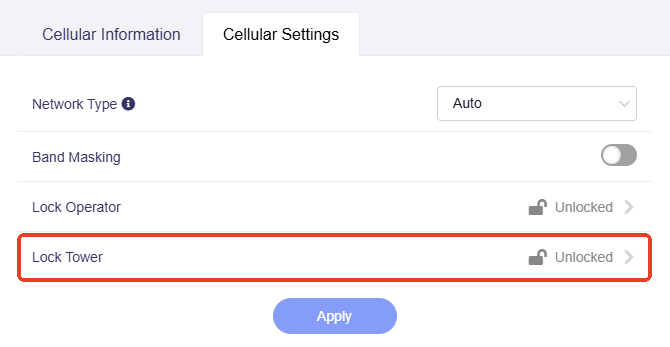
Щоб зафіксувати базову станцію, натисніть Details & Configuration.
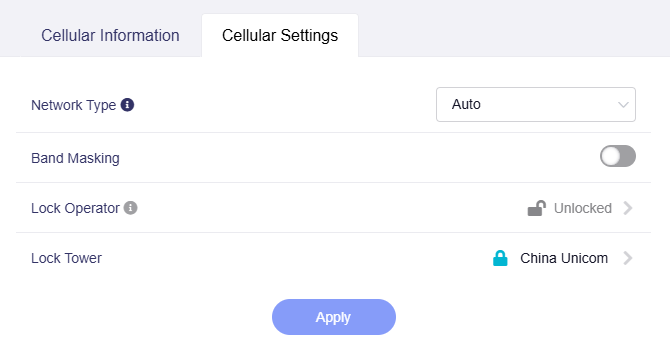
У розділі Cellular Settings натисніть Lock Tower.
У спливному вікні натисніть Scan Networks.
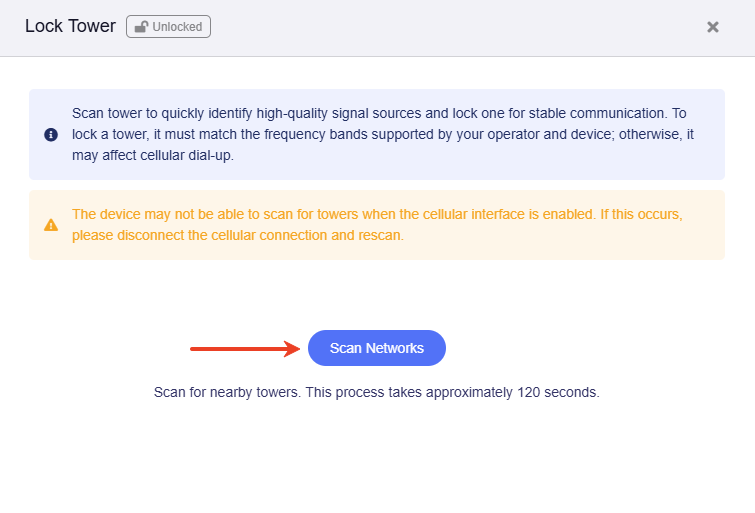
Зачекайте хвилину, поки з’явиться список доступних базових станцій.
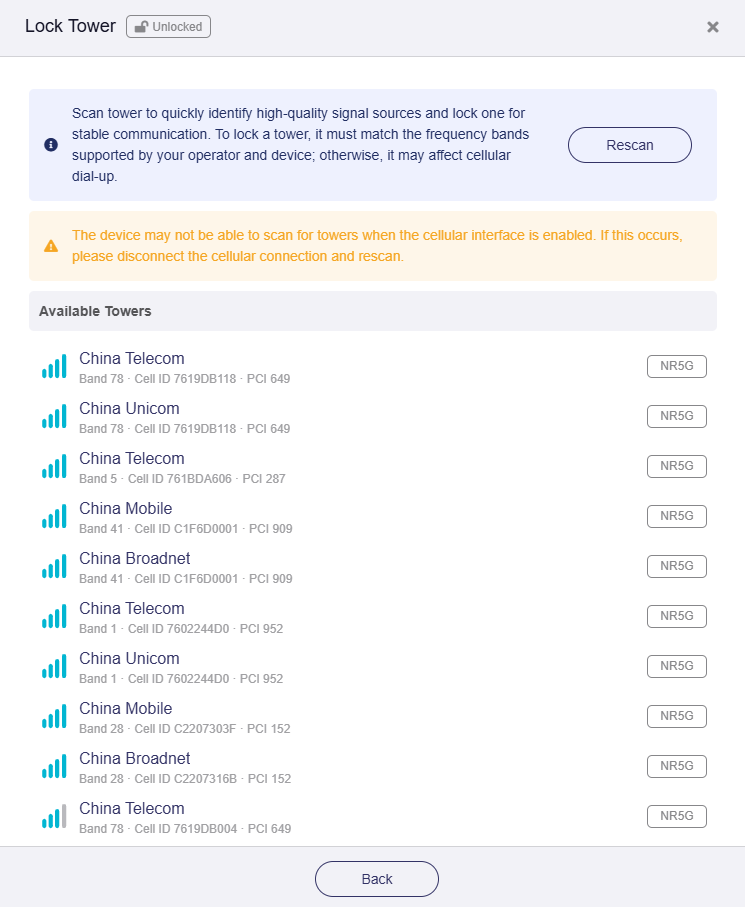
Виберіть станцію, щоб переглянути відомості про неї, і натисніть Lock.
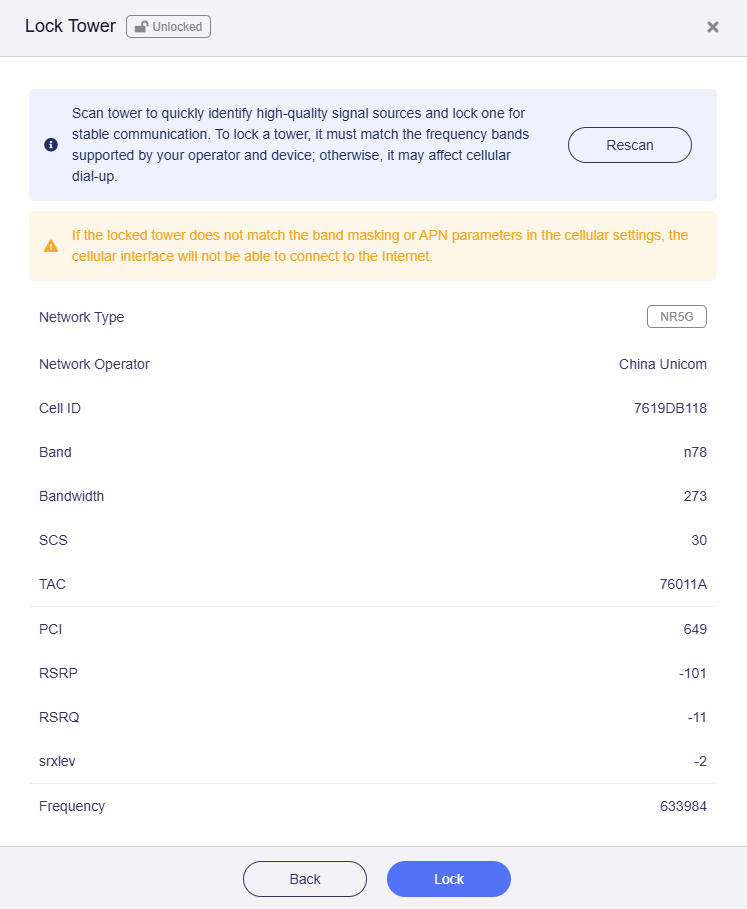
Після цього стільникове підключення буде зафіксовано на вибраній базовій станції.
Примітка:
-
Коли інтерфейс Cellular увімкнено, пристрій може не виявити всі базові станції під час пошуку.
-
Якщо зафіксована базова станція не відповідає вибору діапазонів (якщо Band Masking увімкнено) або параметрам APN у налаштуваннях стільникового підключення, маршрутизатор не зможе підключитися до стільникової мережі.
-
Якщо після фіксації базової станції перенести маршрутизатор в інше місце, після перезавантаження він і далі намагатиметься підключитися до цієї станції. Через це маршрутизатор може не підключитися автоматично до стільникової мережі на новому місці. У такому разі скасуйте поточну фіксацію або вручну зафіксуйте нову базову станцію.
SMS
Див. SMS.
Пересилання SMS
Див. пересилання SMS.
Режим польоту
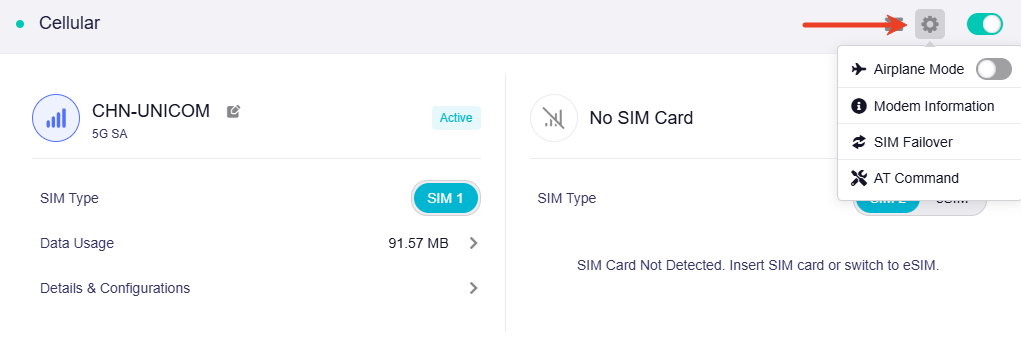
Щоб увімкнути режим польоту, натисніть піктограму шестерні у верхньому правому куті та увімкніть Airplane Mode.
Відомості про модем
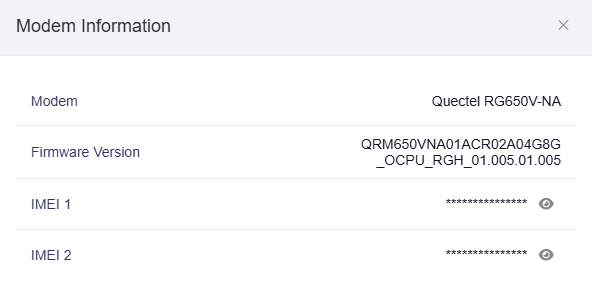
Щоб переглянути відомості про модем, натисніть піктограму шестерні у верхньому правому куті та виберіть Modem Information.
Аварійне перемикання SIM
Ця функція доступна лише на стільникових маршрутизаторах із підтримкою двох SIM-карт.
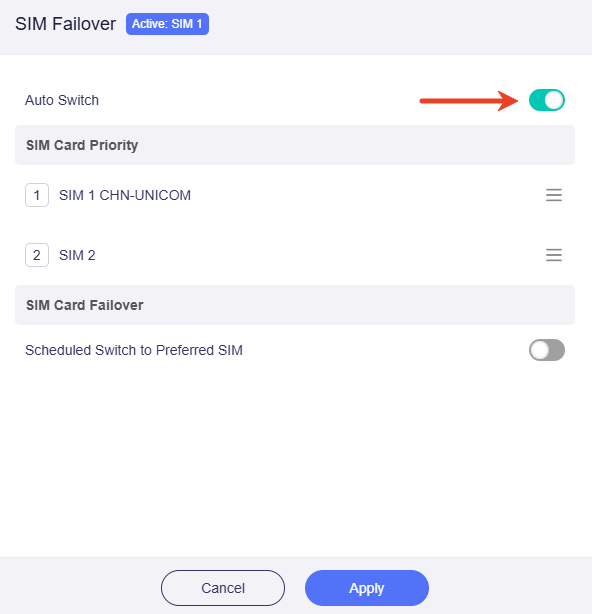
SIM Failover дозволяє маршрутизатору автоматично перемикатися між SIM 1 і SIM 2. Якщо використання даних пріоритетної SIM-карти перевищує Data Cap Amount або вона не може підключитися до інтернету, маршрутизатор переходить на резервну SIM-карту для підтримання мережевого доступу.
Щоб увімкнути аварійне перемикання SIM, натисніть піктограму шестерні у верхньому правому куті та виберіть SIM Failover.
У спливному вікні увімкніть Auto Switch. Щоб змінити пріоритет SIM-карт, перетягніть кнопку праворуч.
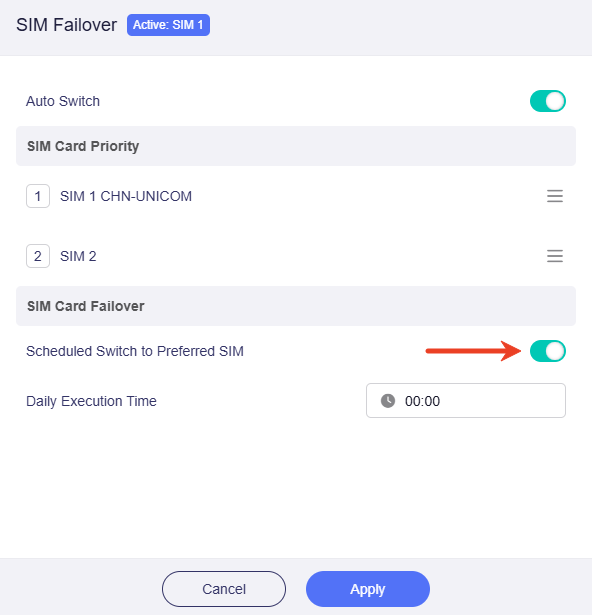
Щоб маршрутизатор повертався до пріоритетної SIM-карти в певний час доби, увімкніть Scheduled Switch to Preferred SIM, задайте Daily Execution Time та натисніть Apply.
Команди AT
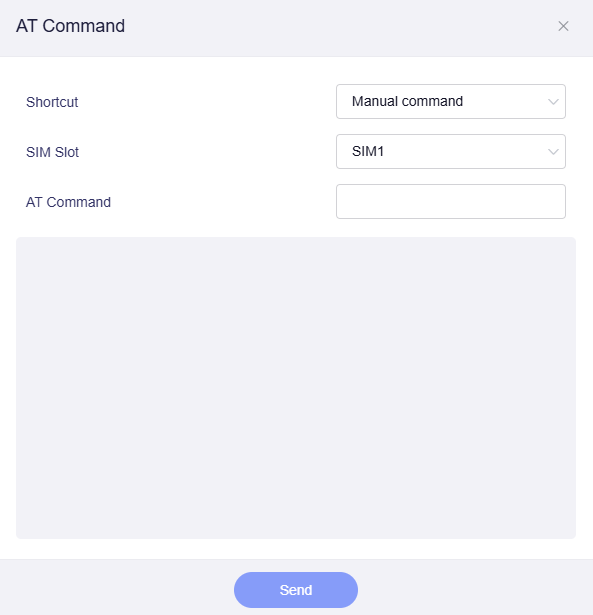
Команди AT — стандартні інструкції для взаємодії зі стільниковим модемом. Ця функція дає змогу надсилати команди та перевіряти стан модема.
Натисніть піктограму шестерні у верхньому правому куті та виберіть AT Command.
-
Shortcut: якщо вибрано Manual command, введіть потрібну команду в поле AT Command і натисніть Send унизу. Результат з’явиться в полі виведення нижче.
Також можна натиснути це поле та вибрати попередньо задану команду з розкривного списку.
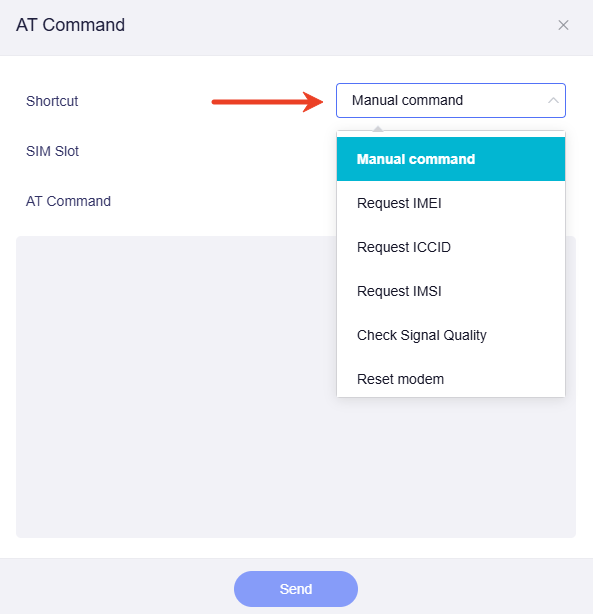
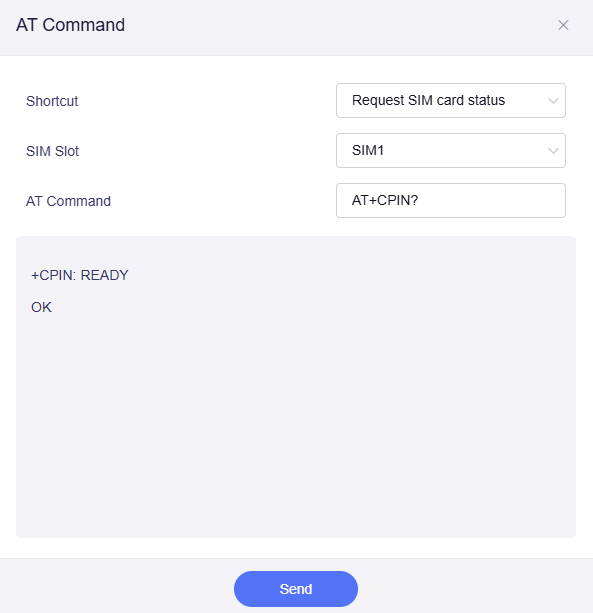
Наприклад, виберіть «Request SIM card status» і слот SIM1, а потім натисніть «Send». Результат матиме вигляд, показаний нижче.
-
SIM Slot: виберіть SIM1 або SIM2, до якої застосовуватиметься команда. Доступні варіанти залежать від кількості слотів SIM у стільниковому маршрутизаторі.
-
AT Command: введіть потрібну команду в це поле, якщо для Shortcut вибрано «Manual command».
Маршрутизатори без вбудованого стільникового модема
Якщо маршрутизатор не має вбудованого стільникового модема, підключіть зовнішній USB-модем (не входить до комплекту) до порту USB для доступу до стільникової мережі.
USB-модеми можуть працювати в різних режимах: стандартному режимі USB-модема або Host-less.
-
Стандартний режим USB-модема: маршрутизатор працює як хост USB, а модем — як підпорядкований пристрій USB. Модем надає інтерфейси команд AT/QMI/MBIM і віртуальний порт USB Ethernet, тому ним можна керувати через вбудований інтерфейс Cellular WAN маршрутизатора. Маршрутизатор зчитує низькорівневі параметри стільникового підключення, зокрема ICCID, рівень сигналу та діапазон, а налаштування SIM задаються безпосередньо у вебінтерфейсі маршрутизатора.
-
Режим Host-less: модем самостійно встановлює стільникове з’єднання та надає маршрутизатору віртуальний інтерфейс USB Ethernet. Маршрутизатор розпізнає його як WAN через спільний доступ до інтернету через USB, а не як керований модем, тому з’єднання встановлюється через інтерфейс Tethering замість Cellular. Низькорівневі параметри стільникового підключення на маршрутизаторі недоступні. Усі налаштування APN і SIM потрібно виконувати у вбудованому вебінтерфейсі самого модема.
Виберіть відповідний розділ залежно від режиму роботи USB-модема.
Стандартний USB-модем
У цьому розділі налаштування стільникового підключення та пов’язані функції описано на прикладі Mango 2 (GL-MG1300) і плати розробки 5G GL-M2 із модулем 5G NR RM520N-GL.
-
Вставте SIM-карту в плату GL-M2, а потім підключіть GL-M2 до порту USB маршрутизатора.
-
Увійдіть у вебпанель адміністрування маршрутизатора та відкрийте INTERNET -> Cellular.
Маршрутизатор автоматично спробує підключитися до інтернету. Після встановлення з’єднання на сторінці відобразяться відомості про мережу та зелена крапка, яка означає успішне підключення.

-
Налаштування SIM-карти.
Щоб переглянути конфігурацію SIM-карти, натисніть SIM Card Settings.

Відобразяться автоматично визначені налаштування SIM-карти, зокрема APN, тип IP і тип мережі. Зміна цих параметрів призведе до повторного встановлення з’єднання.

-
Відомості про SIM-карту.
Щоб переглянути відомості про SIM-карту, натисніть SIM Information.

Відобразяться відомості про мережу SIM-карти: ICCID, IP-адреса, DNS, стільниковий діапазон, рівень сигналу тощо.

-
SMS і пересилання SMS.
Використання SMS і пересилання SMS описано в розділах SMS і пересилання SMS.
-
Керування профілями стільникового підключення.
Щоб керувати профілями SIM, натисніть піктограму шестерні у верхньому правому куті та виберіть Manage Cellular Profiles.

Відобразиться поточний профіль.

За потреби натисніть Add a New Profile, щоб додати інші профілі.

Введіть потрібні параметри та натисніть Apply.

-
Команди AT модема.
Команди AT — стандартні інструкції для взаємодії зі стільниковим модемом. Ця функція дає змогу надсилати команди та перевіряти стан модема.
Щоб виконати команду AT, натисніть піктограму шестерні у верхньому правому куті та виберіть Modem AT Command.

-
Shortcut: якщо вибрано Manual command, введіть потрібну команду в поле AT Command і натисніть Send унизу. Результат з’явиться в полі виведення нижче.
Також можна натиснути це поле та вибрати попередньо задану команду з розкривного списку.
Наприклад, виберіть «Request SIM card status» і слот SIM1, а потім натисніть «Send». Результат матиме вигляд, показаний нижче.
-
SIM Slot: виберіть SIM1 або SIM2, до якої застосовуватиметься команда. Доступні варіанти залежать від слотів SIM у зовнішньому USB-модемі, підключеному до маршрутизатора.
-
AT Command: введіть потрібну команду в це поле, якщо для Shortcut вибрано «Manual command».
-
Модем у режимі Host-less
У цьому розділі налаштування стільникового підключення описано на прикладі Flint 3 (GL-BE9300) і зовнішнього USB-модема SIMPoYo uFi.
-
Підключіть USB-модем до порту USB маршрутизатора.
-
Увійдіть у вебпанель адміністрування маршрутизатора, відкрийте INTERNET -> Tethering і натисніть Connect.
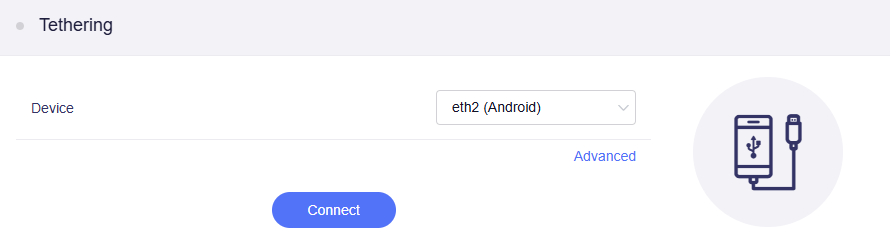
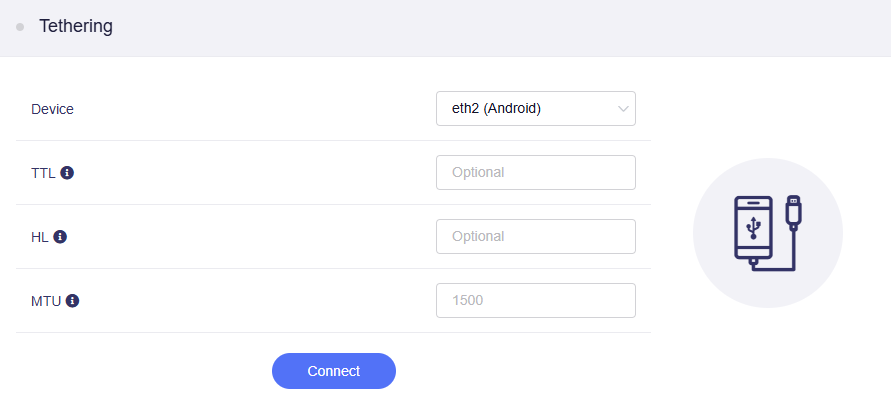
Щоб задати додаткові параметри, зокрема TTL, HL і MTU, натисніть Advanced і налаштуйте їх перед натисканням Connect.
-
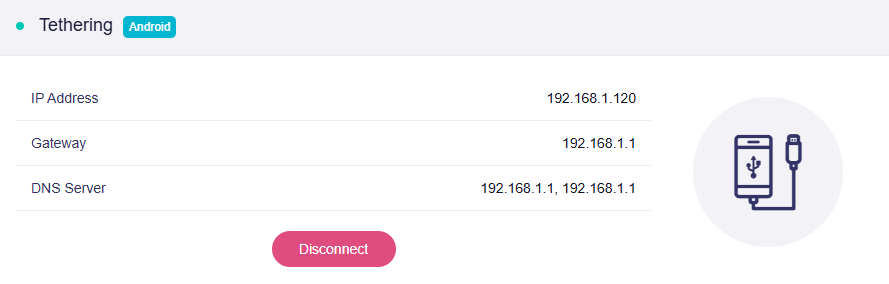
Після встановлення з’єднання на сторінці відобразяться відомості про мережу та зелена крапка, яка означає успішне підключення.
-
Налаштування APN і параметрів SIM-карти в SIMPoYo uFi описано в розділі керування SIMPoYo uFi.
Маєте запитання? Відвідайте наш форум спільноти або зв’яжіться з нами.