Wireless (firmware v4.8 en ouder)
De inhoud van deze pagina is gebaseerd op firmwareversie v4.8.x en ouder. Als je apparaat een andere firmwareversie gebruikt, selecteer je hieronder de bijbehorende handleiding.
Ga links in het webbeheerpaneel naar WIRELESS.
Op de pagina Wireless kun je afzonderlijke 2.4 GHz-, 5 GHz-, 6 GHz- en MLO Wi-Fi-netwerken configureren. Beschikbaarheid verschilt per model. Elke band kan als Main Wi‑Fi of Guest Wi‑Fi worden ingesteld.
Opmerking: sommige modellen ondersteunen geen 5 GHz-Wi-Fi, zoals GL-MT300N-V2, GL-X300B en GL-XE300. GL-MT5000 en GL-MT2500/GL-MT2500A hebben geen Wi-Fi.
MLO Wi-Fi
| Ondersteunde modellen | |
|---|---|
| Flint 4 (GL-BE14000) | √ |
| Slate 7 Pro (GL-BE10000) | √ |
| Beryl 7 (GL-MT3600BE) | √ |
| Flint 3e (GL-BE6500) | √ |
| Flint 3 (GL-BE9300) | √ |
| Slate 7 (GL-BE3600) | √ |
MLO (Multi-Link Operation) is een kernfunctie van Wi-Fi 7 (802.11be) die netwerkprestaties verbetert, latentie verlaagt en verbindingen stabiliseert door meerdere frequentiebanden tegelijk te gebruiken, zoals 2.4 GHz, 5 GHz en 6 GHz.
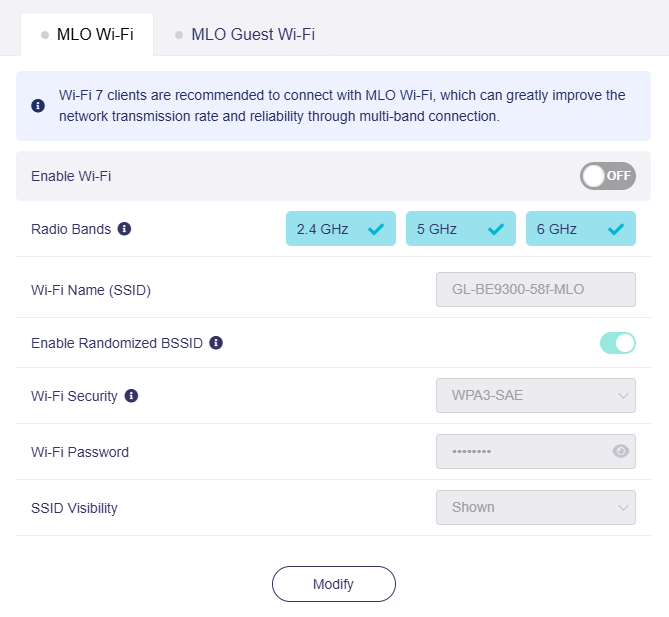
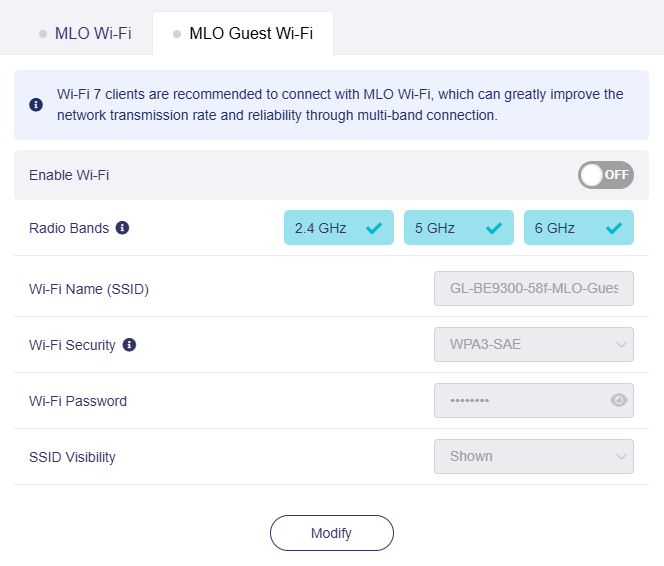
Klik op de onderstaande tabbladen voor instellingen van MLO Main Wi-Fi en MLO Guest Wi-Fi.
Bij MLO Main Wi-Fi kun je Wi-Fi in- of uitschakelen, ten minste twee radiobanden selecteren, willekeurige BSSID in- of uitschakelen en SSID, beveiliging, wachtwoord en zichtbaarheid instellen.
-
Als MLO Wi-Fi de 6 GHz-band bevat, wordt de MLO-BSSID gesynchroniseerd wanneer de 6GHz-BSSID wijzigt.
-
De standaardbeveiliging voor MLO Wi-Fi is WPA3-SAE en is geschikt voor de meeste MLO-apparaten.
Bij MLO Guest Wi-Fi kun je Wi-Fi in- of uitschakelen, ten minste twee radiobanden selecteren en SSID, beveiliging, wachtwoord en zichtbaarheid instellen.
6 GHz Wi-Fi
| Ondersteunde modellen | |
|---|---|
| Flint 4 (GL-BE14000) | √ |
| Slate 7 Pro (GL-BE10000) | √ |
| Mudi 7 (GL-E5800) | √ |
| Flint 3 (GL-BE9300) | √ |
6 GHz-Wi-Fi biedt snellere, stabielere draadloze verbindingen met minder congestie dan 2.4 GHz en 5 GHz.
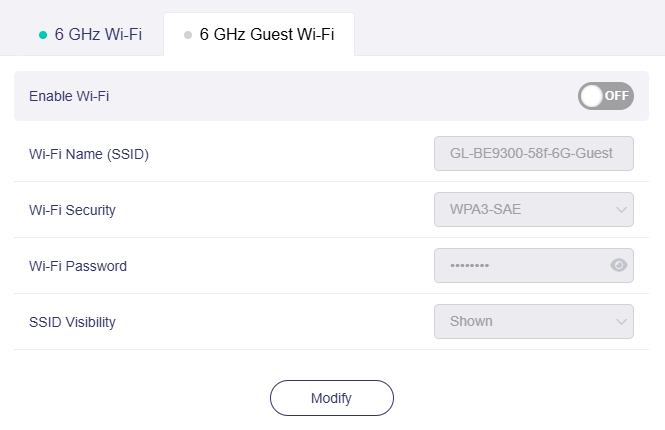
Klik op de onderstaande tabbladen voor instellingen van 6 GHz Main Wi-Fi en Guest Wi-Fi.
Bij 6 GHz Main Wi-Fi kun je Wi-Fi in- of uitschakelen, TX-vermogen en willekeurige BSSID instellen en SSID, beveiliging, wachtwoord, zichtbaarheid, modus, bandbreedte en kanaal configureren.
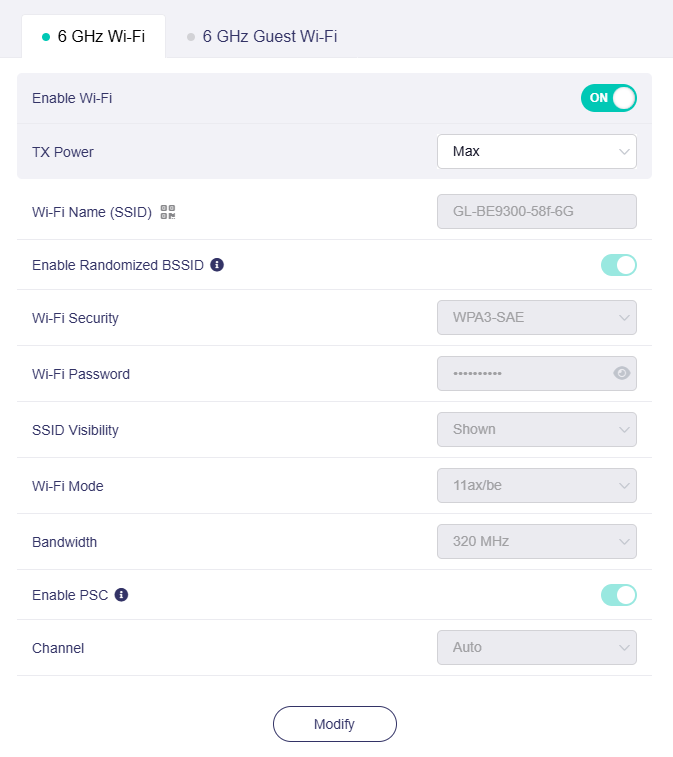
- Enable PSC: wanneer PSC is ingeschakeld, blijven alleen kanalen met betere connectiviteit gereserveerd voor 6 GHz-apparaten.
Bij 6 GHz Guest Wi-Fi kun je Wi-Fi in- of uitschakelen en SSID, beveiliging, wachtwoord en zichtbaarheid instellen.
5 GHz Wi-Fi
Klik op de onderstaande tabbladen voor instellingen van 5 GHz Main Wi-Fi en Guest Wi-Fi.
Bij 5 GHz Main Wi-Fi kun je Wi-Fi in- of uitschakelen, TX-vermogen en willekeurige BSSID instellen en SSID, beveiliging, wachtwoord, zichtbaarheid, modus, bandbreedte en kanaal configureren.

Bij 5 GHz Guest Wi-Fi kun je Wi-Fi in- of uitschakelen en SSID, beveiliging, wachtwoord en zichtbaarheid instellen.

2.4 GHz Wi-Fi
Klik op de onderstaande tabbladen voor instellingen van 2.4 GHz Main Wi-Fi en Guest Wi-Fi.
Bij 2.4 GHz Main Wi-Fi kun je Wi-Fi in- of uitschakelen, TX-vermogen en willekeurige BSSID instellen en SSID, beveiliging, wachtwoord, zichtbaarheid, modus, bandbreedte en kanaal configureren.

Bij 2.4 GHz Guest Wi-Fi kun je Wi-Fi in- of uitschakelen en SSID, beveiliging, wachtwoord en zichtbaarheid instellen.

Algemene Wi-Fi-instellingen
-
Beweeg de cursor over het QR-codepictogram naast de Wi-Fi-SSID om de QR-code te tonen. Scan deze om snel verbinding te maken.

-
Randomized BSSID: standaard ingeschakeld en voorkomt tracking via een vaste BSSID. Klik op Randomized BSSID voor meer informatie.
-
Bandwidth en Channel kunnen in Repeater niet worden gewijzigd en volgen het herhaalde netwerk.
-
Met Channel op Auto schakelt de Wi-Fi niet automatisch naar een DFS-kanaal.
-
Bij overschakeling van een niet-DFS- naar een DFS-kanaal verschijnt een waarschuwing.
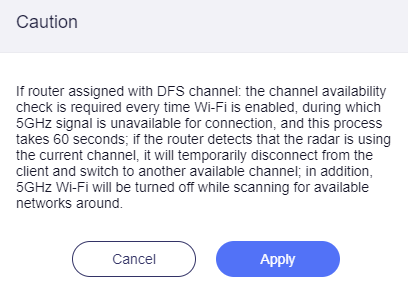
-
Met Bandwidth op 160 MHz, alleen op bepaalde modellen, gebruikt Wi-Fi altijd een DFS-kanaal, ook als je een niet-DFS-kanaal of Auto selecteert.
Randomized BSSID
Randomized BSSID is sinds firmware v4.6 beschikbaar en standaard ingeschakeld. Het voorkomt locatiebepaling en tracking via een vaste Wi-Fi-BSSID.
Waarom een vaste BSSID een privacyrisico vormt
Mobiele besturingssystemen gebruiken crowdsourced Wi-Fi-positionering voor locatiediensten:
-
Clients uploaden periodiek zichtbare BSSID's en hun GPS-locatie naar de server van de leverancier.
-
Leveranciers voegen deze gegevens samen in een wereldwijde BSSID-locatiedatabase.
-
Elk apparaat met Wi-Fi kan, ook zonder GPS, de locatie uit omringende BSSID's schatten.

Een router met vaste BSSID werkt daardoor als locatiebaken: locatie en bewegingen kunnen op afstand worden gevolgd. Aanvallers kunnen databases gebruiken om routers te vinden of via OUI te identificeren.
Hoe Randomized BSSID je beschermt
Wanneer deze functie is ingeschakeld, genereert de router bij elke start een nieuwe willekeurige BSSID. Deze kan daardoor niet aan een vaste locatie in leveranciersdatabases worden gekoppeld.
| Status | Gedrag |
|---|---|
| Ingeschakeld (standaard) | Bij elke start wordt een nieuwe willekeurige BSSID gegenereerd |
| Uitgeschakeld | De router gebruikt het werkelijke MAC-adres uit de fabriek als BSSID |
Opmerkingen:
- De BSSID wijzigt alleen bij een herstart en blijft tijdens een sessie gelijk.
- De BSSID van Guest Wi-Fi blijft gelijk aan die van Main Wi-Fi in dezelfde band.
- Als MLO Wi-Fi 6 GHz bevat, wordt de MLO-BSSID met de 6 GHz-BSSID gesynchroniseerd.
- Randomized BSSID blokkeert tracking via de router-BSSID, maar niet locatiemeldingen door clients. SSID, kanaal en signaalkenmerken blijven zichtbaar.
Heb je nog vragen? Bezoek ons Community Forum.