Upgrade
Gehen Sie auf der linken Seite des Web-Admin-Panels zu SYSTEM -> Upgrade, um die Firmware Ihres Routers zu aktualisieren.
Bei einigen Mobilfunkmodellen können Sie bei Bedarf auch die Modulversion aktualisieren.
Warning
Bitte lassen Sie den Router während des Upgrades eingeschaltet. Schalten Sie den Router NICHT aus. Das Gerät startet nach dem Upgrade automatisch neu, was einige Minuten dauern kann.
Firmware-Upgrade
Online-Upgrade
Online Upgrade sucht automatisch über das Internet nach der neuesten offiziellen Firmware und führt Download und Flashen direkt auf dem Router durch. Dies ermöglicht bequeme Aktualisierungen der offiziellen Firmware per Klick, sofern der Router mit dem Internet verbunden ist.
Die aktuelle Firmware-Version finden Sie unter Firmware Online Upgrade.
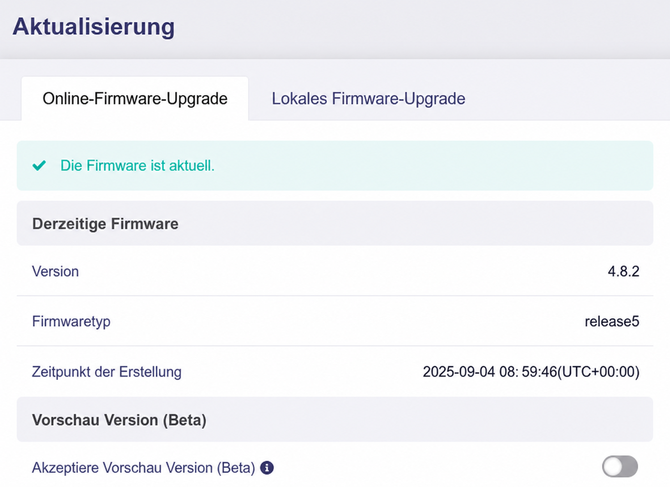
-
Accept Preview Plan
Wenn diese Option aktiviert ist, können Sie neue Funktionen vor der endgültigen Veröffentlichung ausprobieren und uns Feedback geben. Beachten Sie, dass diese Upgrades möglicherweise nicht stabil sind.
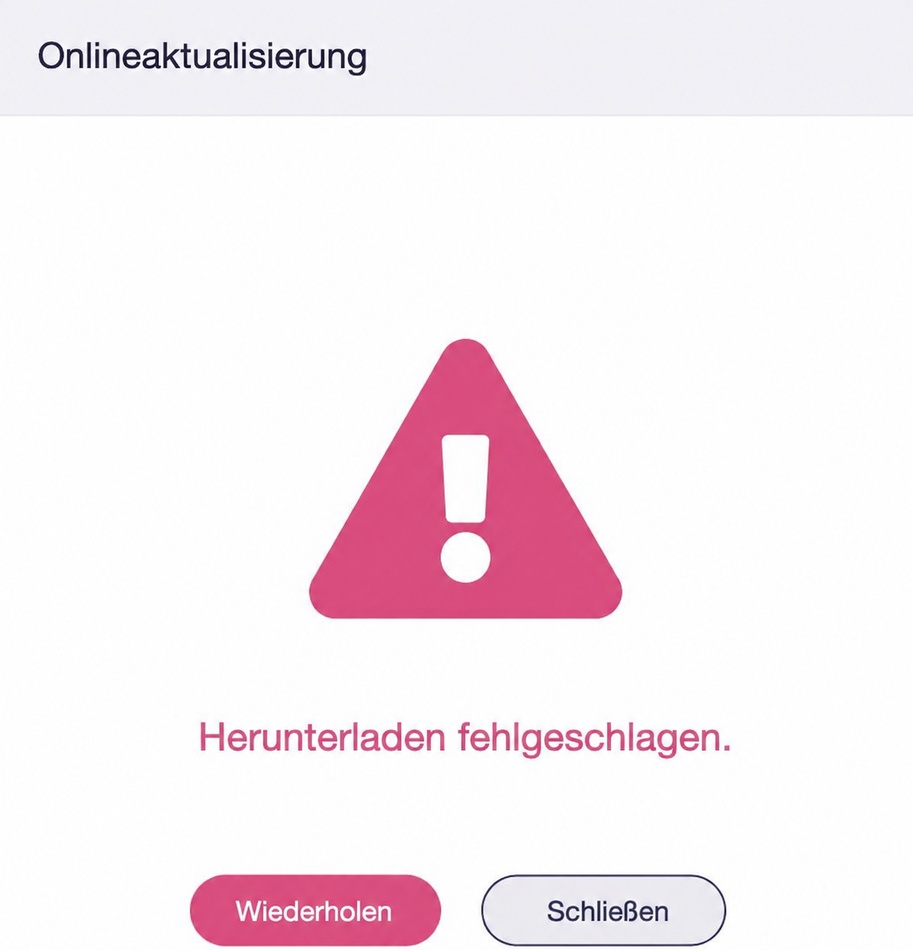
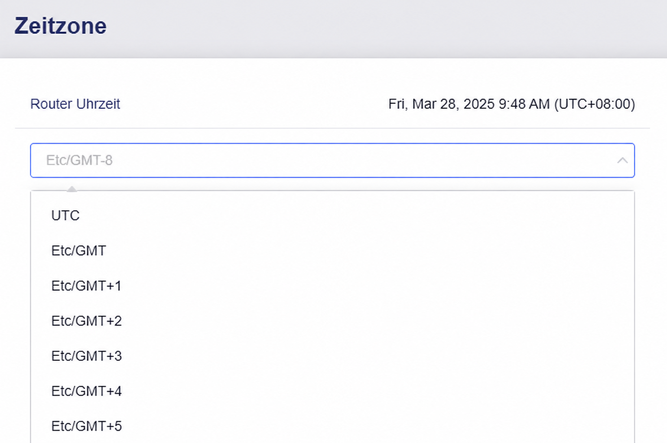
Hinweis: Wenn Sie ein Online-Upgrade durchführen möchten und Download Failed angezeigt wird, gehen Sie bitte zu System -> Time Zone und beheben Sie den Fehler bei der Zeitzone (mit dem Browser synchronisieren).
Lokales Upgrade
Local Upgrade unterstützt das manuelle Hochladen einer Firmware-Datei zum Flashen. So können Sie bestimmte Firmware-Versionen installieren, ein Upgrade oder Downgrade durchführen oder Beta-Firmware installieren, um neu hinzugefügte Funktionen zu testen.
Laden Sie zunächst die Firmware-Datei aus unserem Download-Center herunter und gehen Sie dann zu Firmware Local Upgrade.
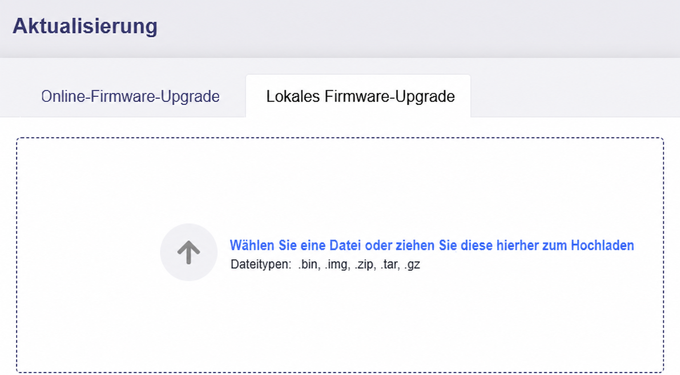
Wählen Sie die Datei aus oder ziehen Sie sie per Drag-and-drop in den Upload-Bereich. Das System verifiziert anschließend die Firmware.
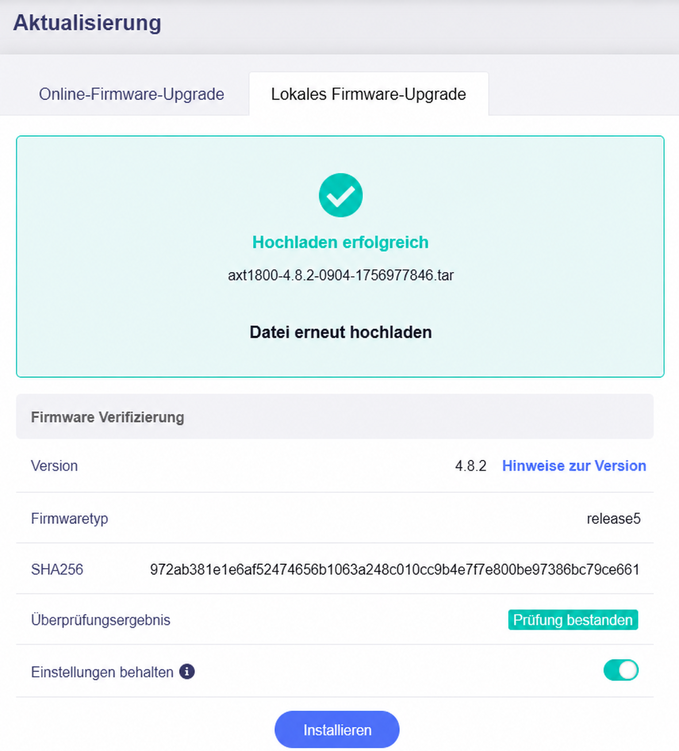
- Keep Settings: Wenn diese Option aktiviert ist, bleiben die aktuellen Einstellungen erhalten, und Sie werden nach Abschluss des Upgrades aufgefordert, alle vom Benutzer installierten Pakete erneut zu installieren. Aktivieren Sie diese Option NICHT, wenn Sie die Firmware auf eine ältere Version zurücksetzen.
Klicken Sie auf Install, um das Upgrade zu starten.
Modem-Upgrade
GL.iNet Mobilfunkrouter ermöglichen es Benutzern, die Firmware des Mobilfunkmodems über das Web-Admin-Panel zu aktualisieren.
Sie können ein Upgrade des Mobilfunkmoduls versuchen, wenn die Mobilfunkverbindung fehlschlägt oder instabil ist. Wir empfehlen, vor dem Modem-Upgrade zunächst den technischen Support zur Fehlerbehebung zu kontaktieren.
Online-Upgrade
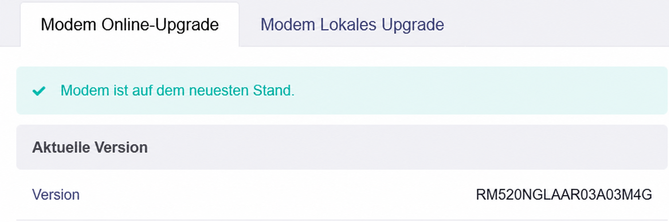
Hier finden Sie die aktuelle Version des Mobilfunkmodems. Wenn Ihr Router mit dem Internet verbunden ist, sucht er automatisch auf dem Server des Herstellers nach der neuesten Version des Mobilfunkmodems und vereinfacht dadurch den Update-Prozess.
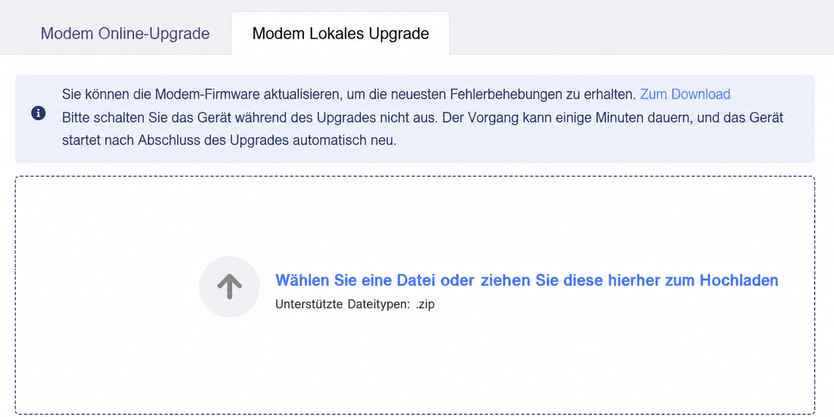
Lokales Upgrade
Laden Sie bei Bedarf manuell eine Modem-Firmware-Datei von Ihrem Computer hoch, um das Mobilfunkmodem zu aktualisieren.
DPI-Online-Upgrade
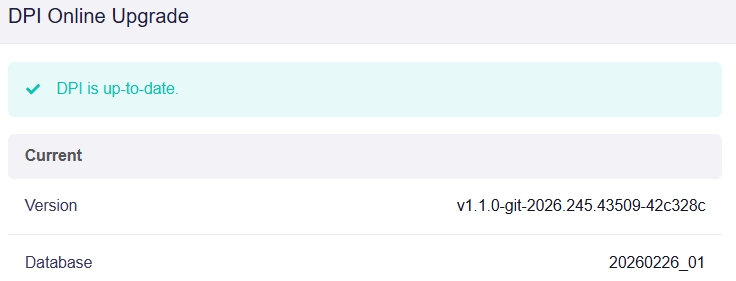
DPI Online Upgrade sucht nach Aktualisierungen für die DPI-Engine und ihre Signaturdatenbank und installiert sie. Dadurch bleibt die Datenverkehrserkennung für Data Statistics, Content Filter und andere DPI-bezogene Funktionen präzise.
Hinweis: Diese Funktion wurde mit Firmware v4.11 eingeführt.
Haben Sie noch Fragen? Besuchen Sie unser Community-Forum oder kontaktieren Sie uns.