Не вдається відкрити вебпанель адміністрування
Іноді адреса http://192.168.8.1 може бути недоступна, через що не вдається увійти у вебпанель адміністрування. Можливі кілька причин.
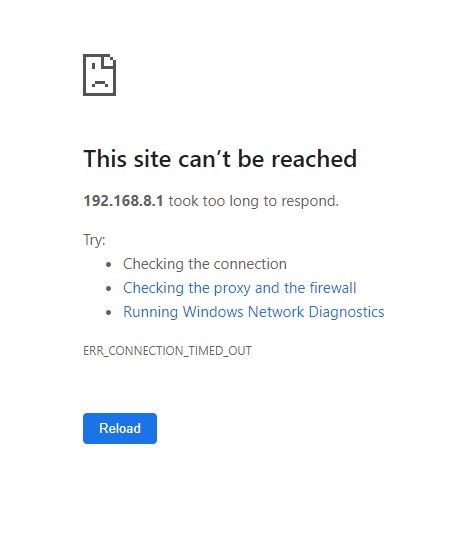
Можливі причини
- Комп’ютер або телефон не підключено до маршрутизатора.
192.168.8.1— IP-адреса маршрутизатора за замовчуванням. Можливо, ви її змінили.- Кеш або розширення браузера перешкоджають доступу до панелі.
- Програма VPN або проксі обробляє ваш трафік і може перешкоджати доступу до панелі.
- Маршрутизатор став непрацездатним (bricked).
Перевірка основних дій для доступу до вебпанелі
- Увімкніть маршрутизатор, не підключаючи його до інших пристроїв.
- Підключіть телефон або ноутбук до Wi-Fi маршрутизатора. Введіть ключ Wi-Fi, зазначений на його етикетці.
- Якщо крок 2 не допоміг, вимкніть Wi-Fi на комп’ютері або ноутбуці й підключіть його кабелем Ethernet до порту LAN маршрутизатора.
- Відкрийте браузер, введіть
192.168.8.1у рядку адреси та натисніть Enter. Має відкритися вебпанель адміністрування GL.iNet.
Також можна отримати доступ до маршрутизатора через застосунок.
Інші дії для усунення проблеми
Перевірка підключення
Якщо ви використовуєте кабель Ethernet, перевірте правильність підключення портів WAN/LAN:
- Порт WAN підключено до джерела інтернету, наприклад модема або головного маршрутизатора.
- Порт LAN підключено до кінцевого пристрою, наприклад ноутбука.
Якщо ви використовуєте Wi-Fi, переконайтеся, що вибрано правильний SSID і введено правильний пароль.
Перевірка IP-адреси маршрутизатора
Виконайте наведені нижче дії, щоб перевірити IP-адресу маршрутизатора.
Відкрийте Control Panel. У верхньому правому куті виберіть для View by значення Large icons або Small icons.
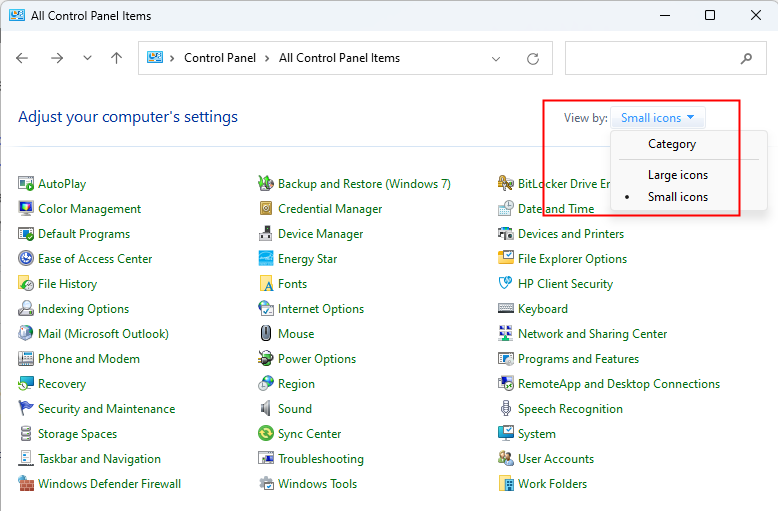
Відкрийте Control Panel -> Network and Sharing Center і натисніть з’єднання. Якщо з’єднань кілька, виберіть те, яке відповідає потрібному маршрутизатору.
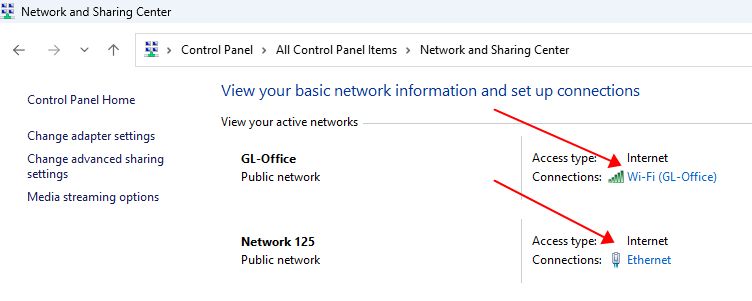
З’явиться вікно стану з’єднання. Натисніть кнопку докладних відомостей.
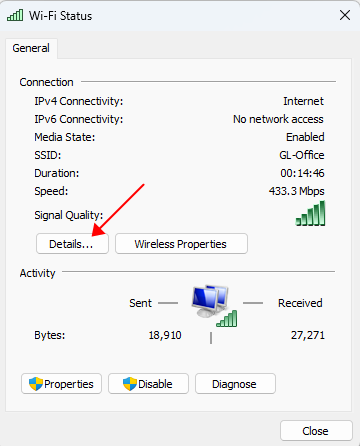
У вікні докладних відомостей про мережеве з’єднання IP-адреса маршрутизатора вказана в IPv4 Default Gateway.
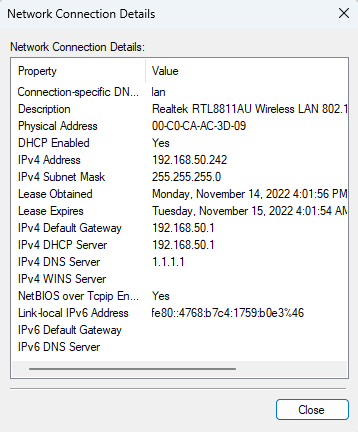
Відкрийте Control Panel -> Network and Internet -> Network and Sharing Center -> Change adapter settings.
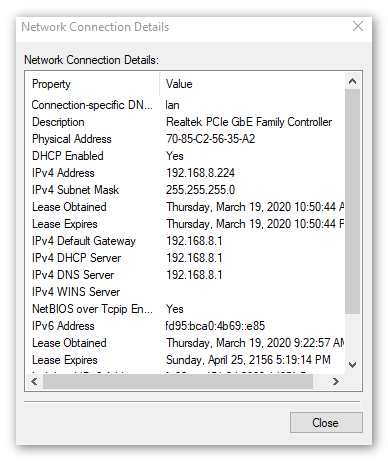
Натисніть мережеве з’єднання правою кнопкою миші та виберіть Status -> Details.
IP-адреса маршрутизатора вказана в IPv4 Default Gateway.
-
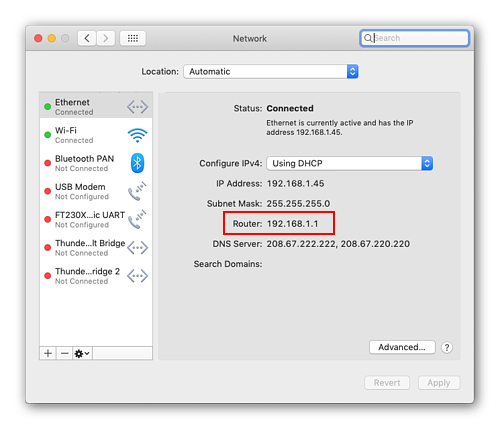
Відкрийте System Preferences -> Network.
-
У лівому стовпці виберіть мережеве з’єднання. Для Ethernet відобразиться IP-адреса маршрутизатора.
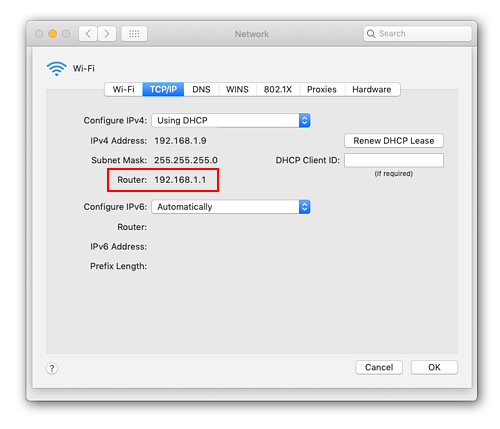
Для Wi-Fi натисніть «Advanced...», а потім вкладку «TCP/IP» угорі вікна. Відобразиться IP-адреса маршрутизатора.
- Відкрийте Settings -> Wi-Fi.
- Натисніть піктограму інформації (синя літера i у колі) біля поточної мережі Wi-Fi. Відобразиться IP-адреса маршрутизатора.
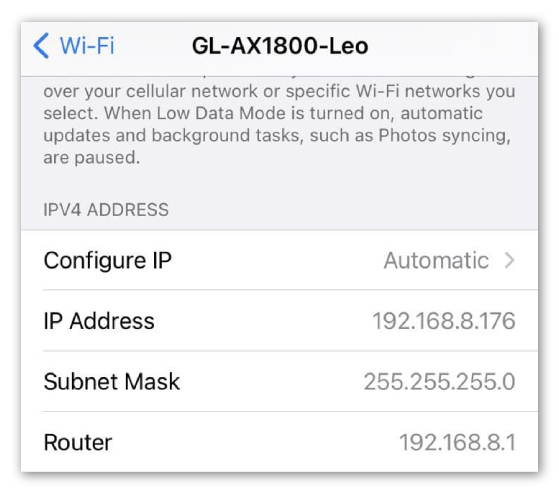
Дії можуть відрізнятися залежно від пристрою Android.
- Відкрийте Settings -> Network & internet.
- Відкрийте Wi-Fi, знайдіть підключену мережу та натисніть піктограму налаштувань.
- Розгорніть Advanced. Якщо доступні варіанти Static або Dynamic IP, виберіть Static.
- IP-адреса маршрутизатора має відображатися в Gateway.
Доступ за IP-адресою маршрутизатора
-
Для кращої сумісності використовуйте Chrome/Edge/Safari, щоб відкрити панель адміністрування.
-
Щоб уникнути проблем із кешем і розширеннями браузера, відкрийте вікно інкогніто та спробуйте знову відкрити IP-адресу маршрутизатора.
-
Вимкніть усі програми VPN або проксі, зокрема Tailscale і ZeroTier.
-
На телефоні вимкніть мобільні дані.
Деякі смартфони відключаються від Wi-Fi маршрутизатора та переходять на мобільні дані, якщо виявляють, що маршрутизатор не має доступу до інтернету. Однак без підключення до маршрутизатора вебпанель адміністрування недоступна.
-
Якщо попередні дії не допомогли, спробуйте скинути маршрутизатор до заводських налаштувань.
-
Якщо скидання не допомогло, спробуйте відновлення через U-Boot.
Маєте запитання? Відвідайте наш форум спільноти або зв’яжіться з нами.