Посібник користувача Marble (GL-B3000)
Огляд пристрою
Маршрутизатор Marble (GL-B3000) оформлено у вигляді фоторамки, у якій можна розмістити улюблене зображення та прикрасити приміщення. Окрім привабливого дизайну, Marble (GL-B3000) забезпечує високу продуктивність завдяки Wi-Fi 6 і підтримці VPN.
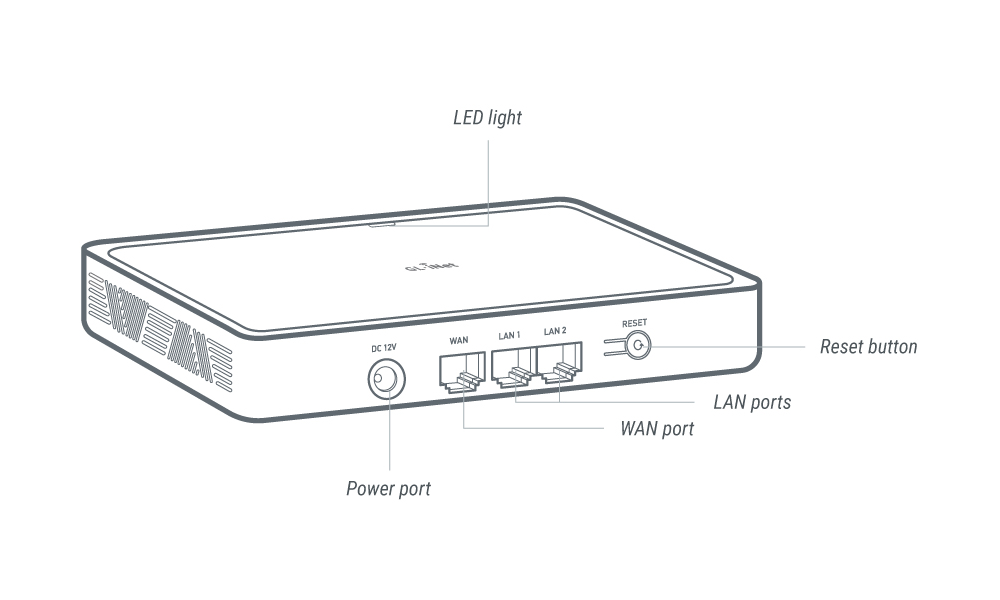
Комплект постачання
- 1 x Marble (GL-B3000)
- 1 x посібник користувача
- 1 x картка подяки
- 1 x кабель Ethernet
- 1 x комплект для настінного монтажу
- 1 x клейка накладка
- 1 x підставка для маршрутизатора
- 1 x фоторамка (необов’язково)
- 1 x адаптер живлення
- 1 x перехідник (залежно від країни доставки)

Налаштування Marble
Перегляньте ці відео зі встановлення та налаштування або виконайте наведені нижче кроки.
1. Увімкніть живлення
З’єднайте дві частини адаптера живлення. Підключіть його до маршрутизатора та вставте в розетку. Маршрутизатор запуститься автоматично.
2. Підключіть пристрій
Підключіть пристрій (наприклад, комп’ютер, ноутбук або смартфон) до маршрутизатора через Wi-Fi або кабель Ethernet.
-
Ethernet
Підключіть пристрій до порту LAN маршрутизатора кабелем Ethernet.
-
Wi-Fi
На пристрої перейдіть до Settings -> WLAN, знайдіть назву мережі Wi-Fi маршрутизатора у списку доступних мереж і введіть пароль. (Назву мережі та пароль за замовчуванням надруковано на етикетці маршрутизатора.)
3. Увійдіть до вебпанелі адміністрування
Відкрийте браузер, введіть 192.168.8.1 в адресному рядку й увійдіть. Виберіть мову, установіть пароль адміністратора та натисніть Apply.
4. Налаштуйте інтернет-підключення
Примітка: Наведені нижче інструкції стосуються налаштування маршрутизатора через вебпанель адміністрування GL.iNet. Якщо ви хочете використовувати застосунок GL.iNet, завантажте його і дотримуйтеся вказівок на екрані.
Налаштуйте Marble за допомогою одного з підтримуваних способів інтернет-підключення: Ethernet або Repeater. Для використання Multi-WAN налаштуйте два інтернет-підключення.

Підключіть порт WAN маршрутизатора кабелем Ethernet до пристрою вищого рівня, наприклад модема.
Після успішного підключення до інтернету в розділі Ethernet сторінки INTERNET з’явиться зелена крапка.
Докладні інструкції наведено в розділі Підключення до інтернету через кабель Ethernet.

- На сторінці INTERNET вебпанелі адміністрування знайдіть розділ Repeater і натисніть Connect.
- Виберіть мережу Wi-Fi зі списку доступних мереж.
- Введіть пароль мережі й натисніть Apply.
Після успішного підключення до інтернету в розділі Repeater сторінки INTERNET з’явиться зелена крапка.
Докладні інструкції наведено в розділі Підключення до інтернету через наявну мережу Wi-Fi.
Бездротова мережа
Сторінка Wireless дає змогу налаштувати мережі Wi-Fi 5 GHz і 2.4 GHz, зокрема увімкнути або вимкнути Wi-Fi, установити потужність передавання, назву Wi-Fi (SSID), режим безпеки й пароль Wi-Fi, видимість SSID, режим Wi-Fi, ширину смуги та канал.
Докладні інструкції див. у посібнику Wireless.
Клієнти
На сторінці Clients відображаються відомості про підключені пристрої. Для кожного клієнта наведено назву пристрою, тип підключення (Ethernet або Wi-Fi), IP- і MAC-адреси, швидкість завантаження та передавання, загальний трафік, а також засоби для блокування клієнта й виконання інших дій.
Щоб налаштувати клієнтські пристрої, перегляньте інструкцію Clients.
VPN
VPN (віртуальна приватна мережа) забезпечує захищене, зашифроване передавання трафіку між вашим пристроєм і сервером VPN. Це додає рівень приватності та безпеки (клієнт VPN) і дає змогу отримати доступ до віддаленої мережі (сервер VPN). Marble та інші маршрутизатори GL.iNet підтримують OpenVPN і WireGuard. Також підтримується Tor.
Marble та інші маршрутизатори GL.iNet підтримують протокол OpenVPN, який забезпечує високий рівень безпеки. Для налаштування OpenVPN скористайтеся такими інструкціями:
Marble та інші маршрутизатори GL.iNet підтримують протокол WireGuard, який забезпечує високу швидкість і зручність. Для налаштування WireGuard скористайтеся такими інструкціями:
Tor — орієнтована на приватність служба, яка дає змогу анонімно отримувати доступ до інтернету. Для налаштування Tor скористайтеся такими інструкціями:
Застосунки
Плагіни — це додаткові функції, які розширюють можливості маршрутизатора. Щоб налаштувати їх, перегляньте інструкцію Plug-ins.
Динамічний DNS (DDNS) автоматично визначає та оновлює IP-адресу, пов’язану з доменом, у реальному часі. Він зіставляє доменне ім’я з динамічною публічною IP-адресою маршрутизатора, тому ви можете віддалено отримувати доступ до своєї мережі без статичної IP-адреси. Щоб налаштувати динамічний DNS, перегляньте інструкцію Dynamic DNS.
Служба GL.iNet GoodCloud дає змогу легко отримувати віддалений доступ до маршрутизаторів GL.iNet і керувати ними.
Щоб налаштувати GoodCloud, перегляньте інструкцію GoodCloud.
AdGuard Home — сторонній інструмент, який блокує рекламу й відстеження для вашої безпеки.
Щоб дізнатися, як увімкнути AdGuard Home, перегляньте інструкцію AdGuard Home.
Батьківський контроль — набір налаштувань для керування пристроями дітей, зокрема обмеження часу користування екраном і доступу до певного вмісту. Marble пропонує два варіанти батьківського контролю: локальну версію, розроблену GL.iNet, та інтегровану версію застосунку батьківського контролю Bark.
Щоб налаштувати батьківський контроль, перегляньте інструкцію Parental controls.
ZeroTier — служба VPN, яка дає змогу підключати пристрої до віртуальної мережі. Для налаштування перегляньте інструкцію ZeroTier.
Tailscale — служба VPN, яка дає змогу отримувати доступ до своїх пристроїв і застосунків із будь-якого місця. Для налаштування перегляньте інструкцію Tailscale.
Мережа
Сторінка Firewall містить основні функції для підвищення безпеки мережі: Port Forwarding, Open Ports і DMZ. Ці інструменти дають змогу керувати потоками мережевого трафіку, налаштовувати їх і підвищувати безпеку.
- Port Forwarding: переспрямування певного трафіку з інтернету на вибрані пристрої вашої мережі для доступу до служб, наприклад ігрових або вебсерверів.
- Open Ports: відстеження та керування відкритими портами маршрутизатора, що допомагає запобігати несанкціонованому доступу й потенційним загрозам безпеці.
- DMZ (Demilitarized Zone): відкриття доступу з інтернету до одного пристрою шляхом переспрямування на нього всього вхідного трафіку.
Докладні інструкції з налаштування та додаткові відомості наведено в розділі Firewall.
Multi-WAN дає змогу одночасно налаштувати на маршрутизаторі кілька інтернет-підключень (наприклад, Ethernet і Repeater). Якщо поточне інтернет-підключення перестане працювати, маршрутизатор автоматично перемкнеться на інше. Це забезпечує безперервний доступ до інтернету.
Щоб налаштувати Multi-WAN, перегляньте інструкцію Multi-WAN.
На сторінці LAN можна керувати налаштуваннями локальної мережі маршрутизатора. Основні функції цієї сторінки:
- Router IP Address: зміна IP-адреси маршрутизатора відповідно до конфігурації мережі.
- Netmask: налаштування маски підмережі, яка визначає розмір мережі й діапазон IP-адрес.
- DHCP: увімкнення або налаштування протоколу динамічного налаштування вузлів (Dynamic Host Configuration Protocol), який автоматично призначає IP-адреси пристроям мережі.
- Address Reservation: резервування певних IP-адрес для окремих пристроїв, щоб вони завжди отримували однакову адресу від сервера DHCP.
Докладні інструкції з налаштування та додаткові відомості наведено в розділі LAN.
На сторінці Guest Network можна створити окрему гостьову мережу та керувати нею, надаючи гостям доступ до інтернету й зберігаючи безпеку основної мережі. Основні функції цієї сторінки:
- Gateway: установлення IP-адреси шлюзу гостьової мережі.
- DHCP: налаштування протоколу динамічного налаштування вузлів (Dynamic Host Configuration Protocol) для гостьової мережі, щоб автоматично призначати IP-адреси підключеним пристроям.
Гостьова мережа надає гостям доступ до інтернету й ізолює їхній трафік від основної мережі, щоб зменшити можливий вплив на її безпеку та продуктивність.
Докладні інструкції з налаштування та додаткові відомості наведено в розділі Guest Network.
На сторінці DNS можна налаштувати систему доменних імен маршрутизатора для підвищення безпеки та продуктивності. Основні функції цієї сторінки:
- Encrypted DNS: налаштування зашифрованого DNS для захисту даних перегляду від відстеження та підміни, забезпечення приватності й безпеки.
- Manual DNS: ручне налаштування вибраних серверів DNS для керування DNS-запитами та потенційно швидшого розпізнавання імен.
- DNS Proxy: увімкнення проксі DNS для спрямування DNS-запитів пристроїв через вибраний сервер DNS і додаткового контролю DNS-трафіку.
Ці налаштування дають змогу оптимізувати роботу DNS та його безпеку відповідно до ваших потреб.
Докладні інструкції з налаштування та додаткові відомості наведено в розділі DNS.
На сторінці Network Mode можна налаштувати різні режими роботи маршрутизатора відповідно до мережевих потреб. Доступні такі режими:
- Router: робота як звичайний маршрутизатор, який керує трафіком між локальною мережею та інтернетом і надає функції NAT, міжмережевого екрана та DHCP.
- Access Point: робота як точка доступу, яка розширює наявну дротову мережу за допомогою бездротового підключення без маршрутизації трафіку.
- Extender: робота як розширювач покриття наявної бездротової мережі для збільшення площі покриття та усунення зон без сигналу.
- WDS (Wireless Distribution System): режим, подібний до Extender. Виберіть WDS, якщо основний маршрутизатор підтримує режим WDS.
Докладні інструкції з налаштування та додаткові відомості наведено в розділі Network Mode.
На сторінці IPv6 можна налаштувати підтримку найновішого інтернет-протоколу для своєї мережі. Тут можна ввімкнути IPv6 і вибрати один із чотирьох режимів відповідно до потреб мережі:
- Native: отримання адреси IPv6 безпосередньо від інтернет-провайдера для простого й ефективного підключення IPv6.
- Passthrough: передавання трафіку IPv6 через маршрутизатор до пристроїв мережі як через міст, без маршрутизації IPv6 самим маршрутизатором.
- NAT6: трансляція мережевих адрес IPv6 (NAT6) між внутрішніми й зовнішніми адресами IPv6, подібно до NAT для IPv4.
- Static IPv6: ручне налаштування статичної адреси IPv6 маршрутизатора для постійного підключення та зручнішого керування мережевими службами.
Ці режими надають гнучкі можливості налаштування IPv6 для різних мережевих середовищ.
Докладні інструкції з налаштування та додаткові відомості наведено в розділі IPv6.
На сторінці MAC Address можна переглядати MAC-адреси (Media Access Control), пов’язані з маршрутизатором, і керувати ними. Основні функції цієї сторінки:
- Factory Default: відображення MAC-адрес за замовчуванням для режимів Ethernet і Repeater як довідкових значень оригінальних апаратних налаштувань.
- Clone: клонування MAC-адреси певного клієнтського пристрою. Це особливо корисно, якщо доступ до мережі обмежено певними пристроями.
- Manual: ручне встановлення власної MAC-адреси маршрутизатора. За допомогою кнопки Random також можна згенерувати випадкову MAC-адресу для більшої гнучкості та приватності.
Ці функції дають змогу ефективно керувати MAC-адресами маршрутизатора для сумісності та гнучкості в різних мережевих середовищах.
Докладні інструкції з налаштування та додаткові відомості наведено в розділі MAC Address.
Drop-in Gateway додає до основного маршрутизатора функції, яких він може не мати, зокрема AdGuard Home, зашифрований DNS і VPN. Для налаштування перегляньте інструкцію Налаштування Drop-in Gateway.
На сторінці IGMP Snooping можна налаштувати ефективне керування багатоадресним трафіком у мережі. IGMP Snooping прослуховує пакети протоколу IGMP і витягує з них інформацію для створення та підтримки таблиць переспрямування багатоадресного трафіку рівня 2. Завдяки цьому дані багатоадресної групи передаються лише вузлам, які приєдналися до неї, а не решті вузлів.
Ці налаштування допомагають підвищити продуктивність та ефективність мережі, особливо за значного багатоадресного трафіку, наприклад під час потокового відео або онлайн-ігор.
Докладні інструкції з налаштування та додаткові відомості наведено в розділі IGMP Snooping.
На сторінці Network Acceleration можна ввімкнути функції, які зменшують навантаження на процесор і прискорюють пересилання пакетів трафіку, підвищуючи загальну продуктивність мережі. Однак увімкнення мережевого прискорення може конфліктувати з певними функціями.
Докладні інструкції з налаштування та додаткові відомості наведено в розділі Network Acceleration.
На сторінці NAT Settings можна налаштувати трансляцію мережевих адрес (NAT) для оптимізації певних застосунків і покращення продуктивності мережі. Основні параметри цієї сторінки:
- Enable Full Cone NAT: Full Cone NAT може зменшити затримку в іграх, забезпечуючи пряміший шлях мережевого трафіку з меншою кількістю обмежень. Однак увімкнення Full Cone NAT може знижувати безпеку, оскільки зовнішнім вузлам простіше ініціювати з’єднання з внутрішніми пристроями.
- Enable SIP ALG: шлюз прикладного рівня протоколу ініціювання сеансів (Session Initiation Protocol Application Layer Gateway, SIP ALG) може допомогти усунути проблеми, спричинені кількома рівнями NAT, які впливають на служби VoIP. Однак у більшості випадків SIP ALG може бути некорисним і спричиняти проблеми: однобічний звук (лише одна сторона чує іншу), відсутність дзвінка телефона під час виклику, обриви з’єднання під час розмови та перенаправлення викликів безпосередньо на голосову пошту.
Ці налаштування дають змогу пристосувати роботу NAT до потреб мережі, враховуючи як покращення продуктивності, так і можливі наслідки для безпеки та функціональності.
Докладні інструкції з налаштування та додаткові відомості наведено в розділі NAT Settings.
Система
Сторінка Overview надає огляд поточного стану маршрутизатора та показників його продуктивності. На ній можна переглядати такі дані:
- CPU Average Load: середнє навантаження на процесор маршрутизатора для оцінки продуктивності та виявлення потенційних вузьких місць.
- Memory Usage: обсяг використаної оперативної пам’яті маршрутизатора для керування ресурсами.
- Flash Usage: використання флешпам’яті маршрутизатора, щоб контролювати наявність місця для прошивки й даних конфігурації.
- System Info: докладні відомості про систему маршрутизатора, зокрема версія прошивки, час роботи та стан мережі.
- LED Control: увімкнення або вимкнення світлодіодів маршрутизатора для налаштування візуальної індикації.
Ці функції надають важливу інформацію та засоби керування для ефективного контролю роботи маршрутизатора.
Докладні інструкції з налаштування та додаткові відомості наведено в розділі Overview.
Сторінка Upgrade призначена для оновлення прошивки маршрутизатора до останньої версії з покращеннями продуктивності й безпеки та новими функціями. Вона пропонує два способи оновлення:
- Online Upgrade: автоматична перевірка наявності найновішої версії прошивки на сервері виробника. Ви можете встановити найновішу версію, якщо вона доступна онлайн.
- Local Upgrade: ручне завантаження файлу прошивки з комп’ютера для вибору версії та часу оновлення.
Ці способи дають змогу підтримувати актуальну прошивку маршрутизатора з останніми покращеннями й виправленнями.
Докладні інструкції з налаштування та додаткові відомості наведено в розділі Upgrade.
На сторінці Scheduled Tasks можна автоматизувати різні функції маршрутизатора за заданим розкладом для зручності та ефективності. Основні функції цієї сторінки:
- LED Display Schedule: розклад автоматичного ввімкнення та вимкнення світлодіодів маршрутизатора для зменшення світлового забруднення в певні години.
- Schedule Reboot: автоматичне перезавантаження маршрутизатора через задані проміжки часу для підтримання оптимальної продуктивності та стабільності.
- 5GHz Wi-Fi Status Schedule: розклад увімкнення та вимкнення діапазону Wi-Fi 5GHz у певні години для оптимізації використання мережі й енергоефективності.
- 2.4GHz Wi-Fi Status Schedule: керування діапазоном Wi-Fi 2.4GHz за розкладом для контролю доступності мережі й енергоспоживання.
Ці параметри розкладу дають змогу краще керувати роботою маршрутизатора відповідно до ваших потреб і вподобань.
Докладні інструкції з налаштування та додаткові відомості наведено в розділі Scheduled Tasks.
На сторінці Time Zone можна встановити правильний часовий пояс маршрутизатора, щоб заплановані завдання, журнали та системні події мали точні часові позначки відповідно до місцевого часу. Це важливо для точності записів і правильного виконання налаштувань, пов’язаних із часом.
Докладні інструкції з налаштування та додаткові відомості наведено в розділі Time Zone.
На сторінці Log можна переглядати журнали дій і подій маршрутизатора для усунення несправностей і контролю продуктивності. Вона містить такі журнали:
- System Log: докладні записи системних подій і дій.
- Kernel Log: записи операцій і подій ядра.
- Crash Log: записи системних збоїв і помилок для діагностики критичних проблем.
- Cloud Log: записи взаємодій і дій, пов’язаних зі службами GoodCloud, інтегрованими в маршрутизатор.
- Nginx Log: журнали вебсервера Nginx, якщо він використовується маршрутизатором, із відомостями про вебтрафік і роботу сервера.
На сторінці також є кнопка Export Log для експорту всіх зібраних журналів, які може проаналізувати технічна підтримка. Ця функція допомагає діагностувати складні проблеми й отримати професійну допомогу.
Докладні інструкції з налаштування та додаткові відомості наведено в розділі Log.
На сторінці Security можна налаштувати засоби захисту мережі й маршрутизатора від несанкціонованого доступу. Вона містить такі параметри:
- Admin Password: установлення або зміна пароля вебпанелі адміністрування маршрутизатора, щоб лише авторизовані користувачі могли змінювати налаштування.
- Local Access Control: керування доступом до інтерфейсу маршрутизатора з пристроїв локальної мережі та його обмеження.
- Remote Access Control: налаштування й обмеження доступу до інтерфейсу маршрутизатора з віддалених місць через інтернет для захисту від зовнішніх загроз.
Ці налаштування допомагають підтримувати захищене мережеве середовище й захищати маршрутизатор та підключені пристрої.
Докладні інструкції з налаштування та додаткові відомості наведено в розділі Security.
Сторінка Reset Firmware дає змогу повернути поточну версію прошивки маршрутизатора до налаштувань за замовчуванням, видаливши всі власні конфігурації. При цьому відновлюються налаштування за замовчуванням саме встановленої версії прошивки. Це може бути корисно для усунення постійних проблем або початку роботи з початковою конфігурацією поточної прошивки.
Докладні інструкції з налаштування та додаткові відомості наведено в розділі Reset Firmware.
Сторінка Advanced Settings надає доступ до розширених параметрів через інтерфейс OpenWrt LuCI. Досвідчені користувачі можуть докладніше налаштувати функції маршрутизатора, ніж у базовому інтерфейсі, зокрема мережу, міжмережевий екран та інші системні параметри.
Докладні інструкції з налаштування та додаткові відомості наведено в розділі Advanced Settings.