Посібник користувача Mudi V2 (GL-E750V2)
Примітка: Mudi V2 (GL-E750V2) і Mudi (GL-E750) працюють з однаковою прошивкою. Якщо ви використовуєте Mudi (GL-E750), оновіть прошивку, щоб отримати найновіші функції та можливості.
Огляд пристрою
Mudi V2 (GL-E750V2) — це портативний дорожній маршрутизатор 4G LTE, сумісний із мобільними операторами по всьому світу. Він працює на повністю відкритій платформі OpenWrt і SDK 4.0 від GL.iNet, що забезпечує можливості налаштування та широкий набір функцій. Mudi V2 (GL-E750V2) підтримує швидкості Wi-Fi 300Mbps (2.4GHz) і 433Mbps (5GHz), а також карти MicroSD обсягом до 1TB. Він має вбудований акумулятор 7000mAh і підтримує Multi-WAN з аварійним перемиканням та балансуванням навантаження для стабільного з’єднання всіх пристроїв.
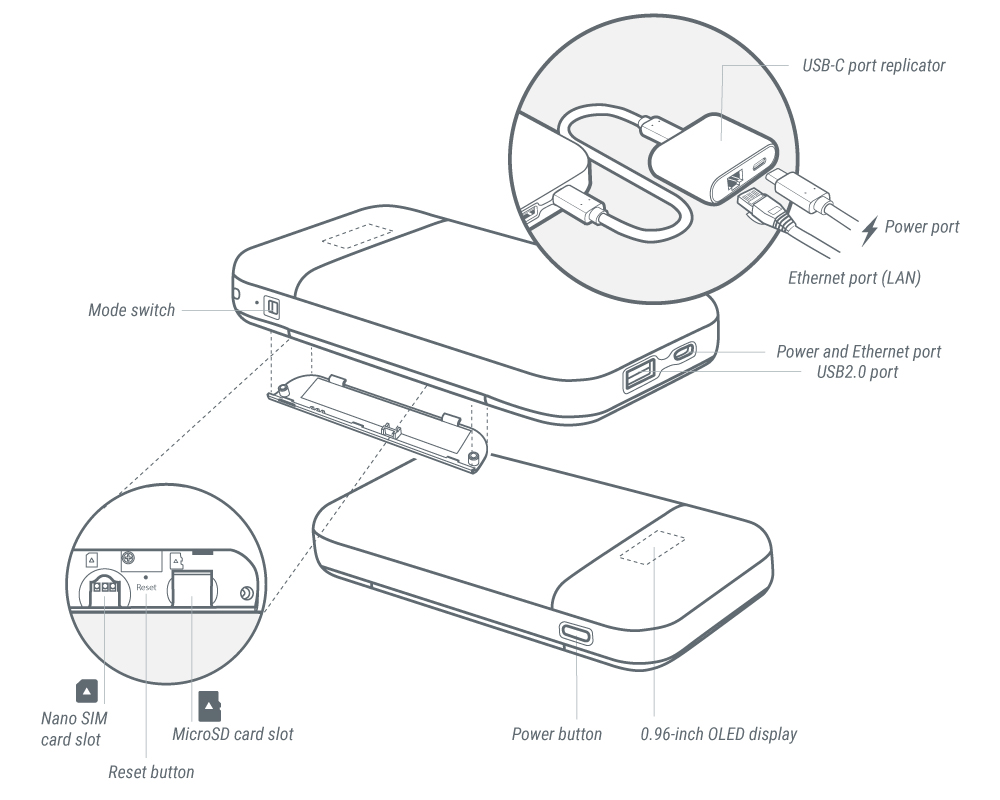
Кнопка
-
Утримуйте кнопку живлення 3 секунди: увімкнення пристрою.
-
Утримуйте кнопку живлення 3-5 секунд: перехід у Standby Mode.
-
Утримуйте кнопку живлення понад 5 секунд: вимкнення пристрою.
(Після утримування кнопки протягом 3 секунд на OLED-екрані спочатку з’явиться «Standby Mode On». ПРОДОВЖУЙТЕ УТРИМУВАТИ кнопку, доки під написом «Standby Mode On» не з’явиться «Shut Down». Розпочнеться зворотний відлік 3 секунд, після чого пристрій вимкнеться.)
Режим очікування
У Standby Mode маршрутизатор Mudi V2 (GL-E750V2) вимикає Wi-Fi і 4G для заощадження енергії. У цьому режимі підключитися до Mudi V2 (GL-E750V2) неможливо.
Щоб увімкнути або вимкнути Standby Mode, утримуйте кнопку живлення 3 секунди. На OLED-екрані з’явиться «Standby Mode On» або «Standby Mode Off».
Комплект постачання
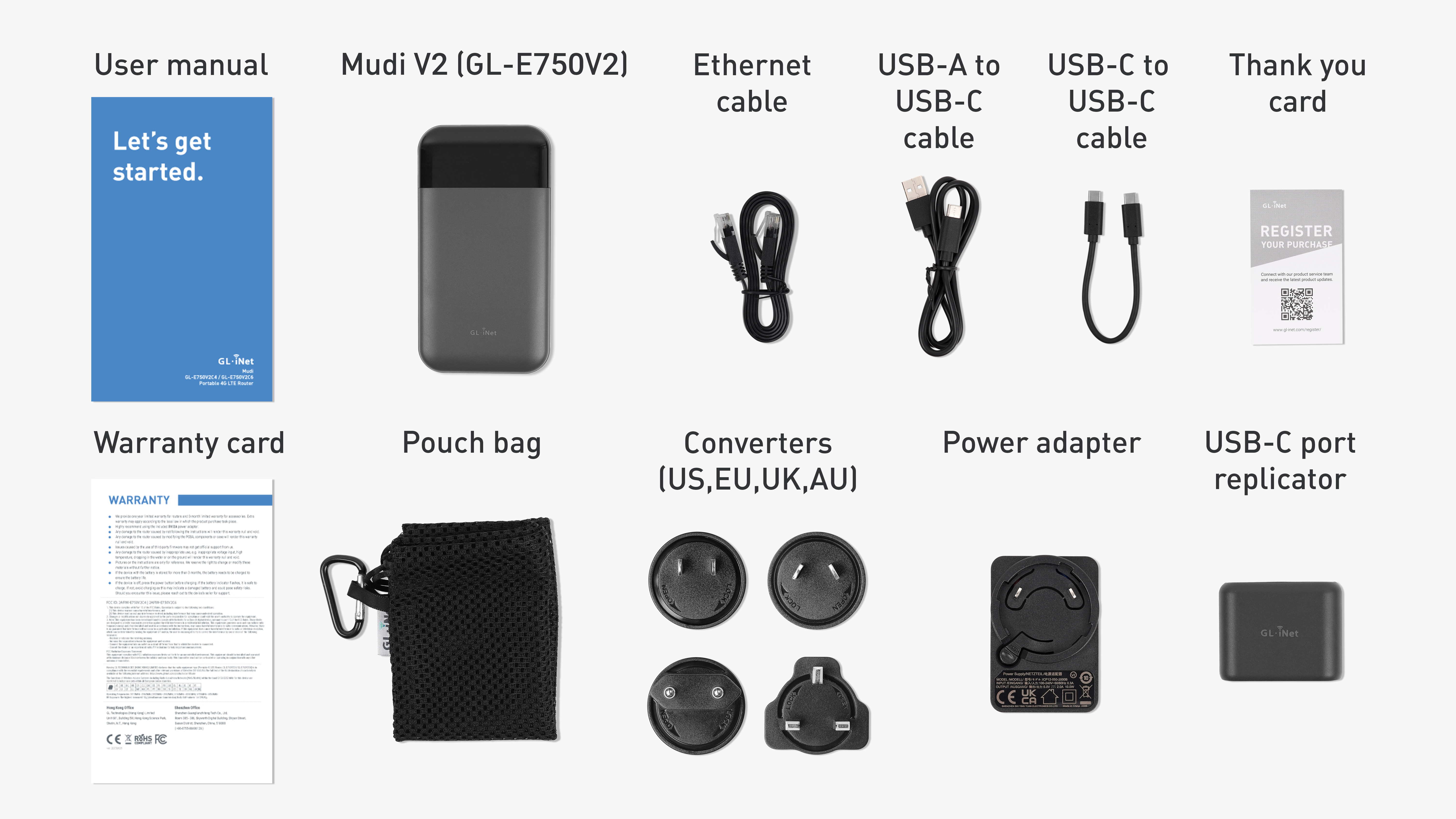
- 1 x Mudi V2 (GL-E750V2) — портативний маршрутизатор 4G LTE
- 1 x Адаптер живлення
- 4 x Перехідники (вилки US, EU, UK і AU)
- 1 X Посібник користувача
- 1 x Гарантійна картка
- 1 x Кабель Ethernet
- 1 x Розширювач портів USB-C
- 1 x Кабель USB-C–USB-C
- 1 x Кабель USB-A–USB-C
- 1 x Чохол
- 1 x Картка з подякою
Перше налаштування
Перегляньте відео або виконайте наведені кроки, щоб налаштувати Mudi V2.
1. Установлення SIM-картки
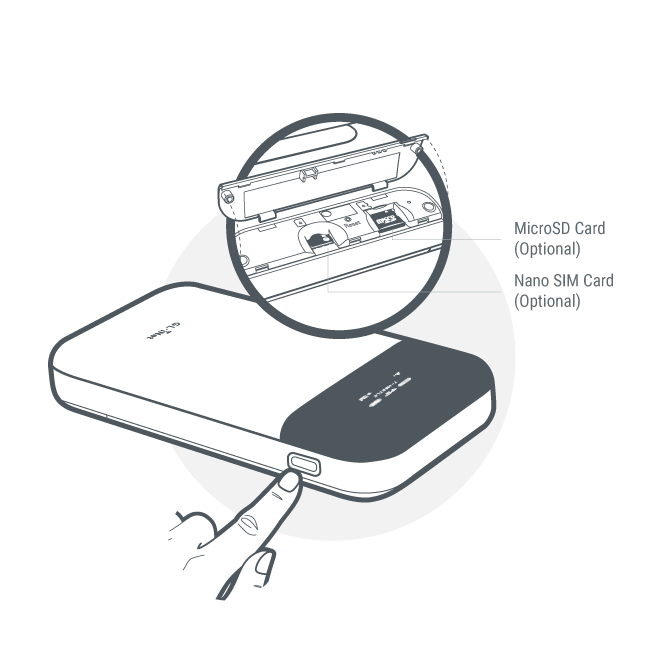
Вставте SIM-картку та, за потреби, карту MicroSD у Mudi V2 (GL-E750V2).
Примітка: Якщо ви використовуєте SIM-картку, її потрібно вставити у пристрій до ввімкнення живлення.
- Поверніть Mudi V2 (GL-E750V2) задньою стороною до себе.
- Вставте палець у заглиблення біля краю кришки.
- Проведіть уздовж краю.
- Коли кришка трохи підніметься (приблизно під кутом від 25 до 30 градусів), підніміть її, щоб відкрити.
- Вставте картку в слот відповідно до символу біля кута.
- Натисніть кришку вниз, щоб закрити її.
2. Увімкнення
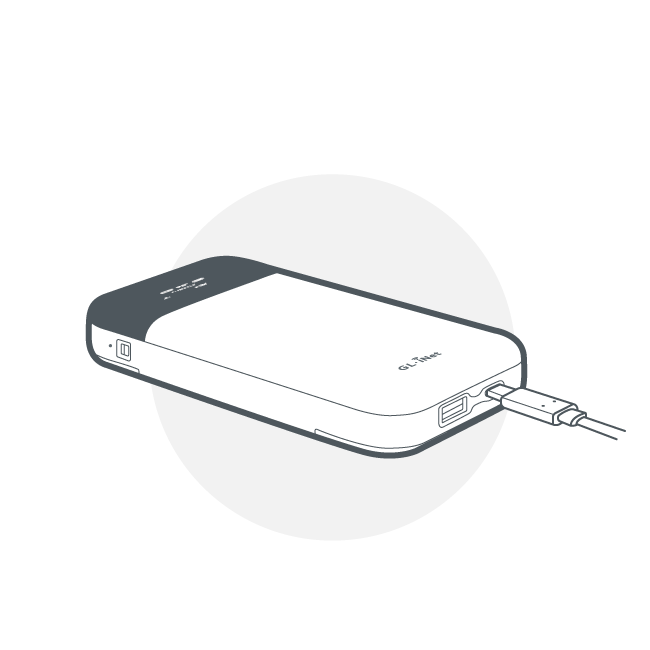
Натисніть кнопку живлення, щоб увімкнути пристрій.
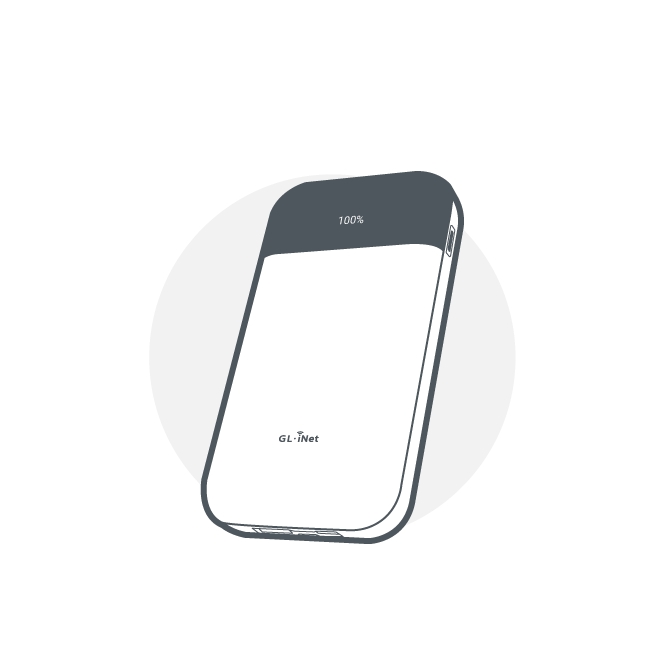
Навіть коли Mudi V2 (GL-E750V2) вимкнено, стан акумулятора можна перевірити натисканням кнопки живлення. Після натискання стан акумулятора відобразиться на OLED-екрані.
Переконайтеся, що використовуєте стандартний адаптер живлення 5V/2A. Інакше пристрій може працювати неправильно.
Інтернет
Увійдіть до вебпанелі адміністрування маршрутизатора та виберіть INTERNET у меню ліворуч.
На цій сторінці можна вибрати тип інтернет-з’єднання, наприклад Ethernet, Repeater, Tethering або Cellular.
Ethernet
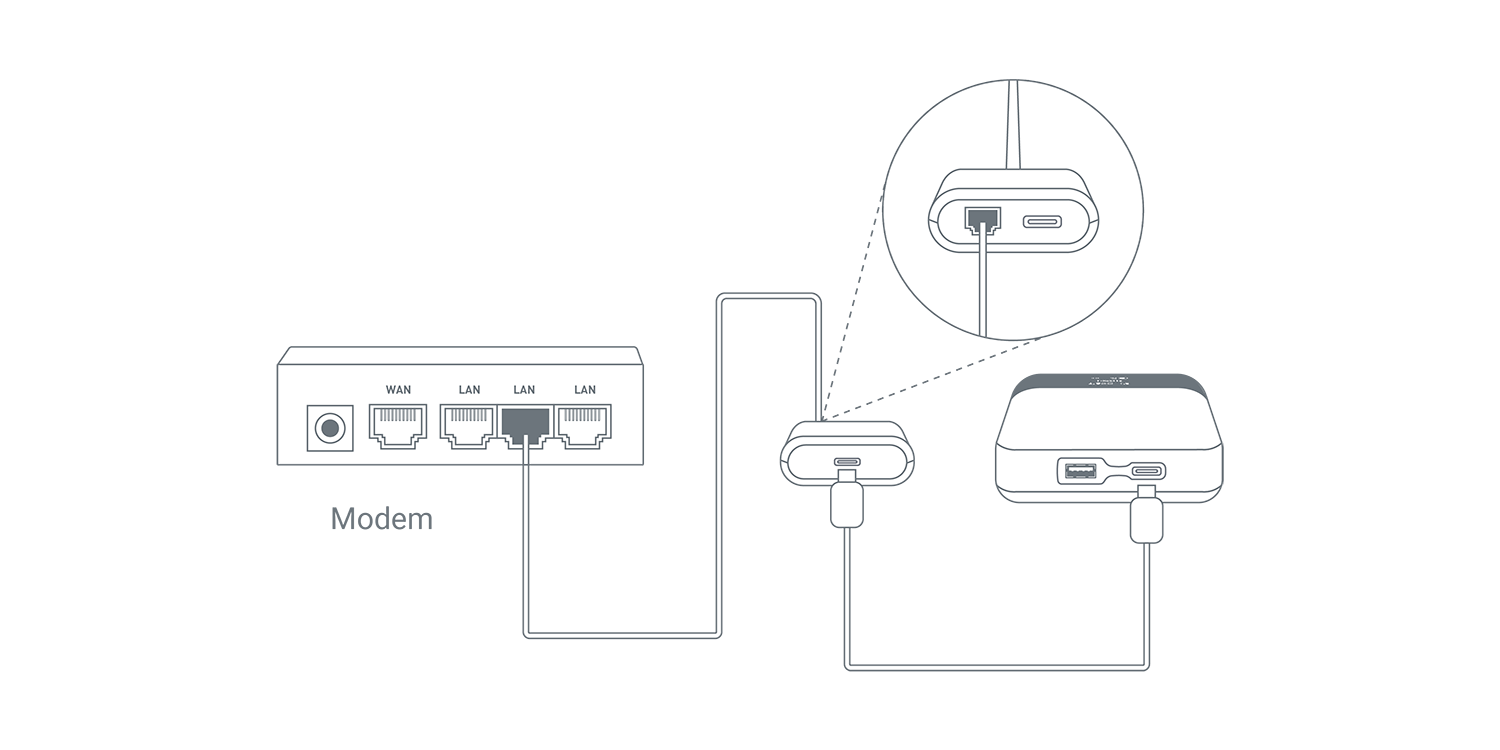
Підключіть маршрутизатор до працюючого модема або мережевого пристрою за допомогою кабелю Ethernet для доступу до інтернету. Цей спосіб зазвичай забезпечує найшвидше та найнадійніше інтернет-з’єднання.
Підключення до інтернету через кабель Ethernet
Repeater
Налаштуйте маршрутизатор як повторювач для розширення покриття наявної мережі Wi-Fi. У цьому режимі він приймає та повторно передає бездротові сигнали у своєму радіусі дії, збільшуючи зону покриття. Цей спосіб корисний, коли один маршрутизатор не охоплює всю потрібну територію.
Підключення до інтернету через наявну мережу Wi-Fi

Tethering
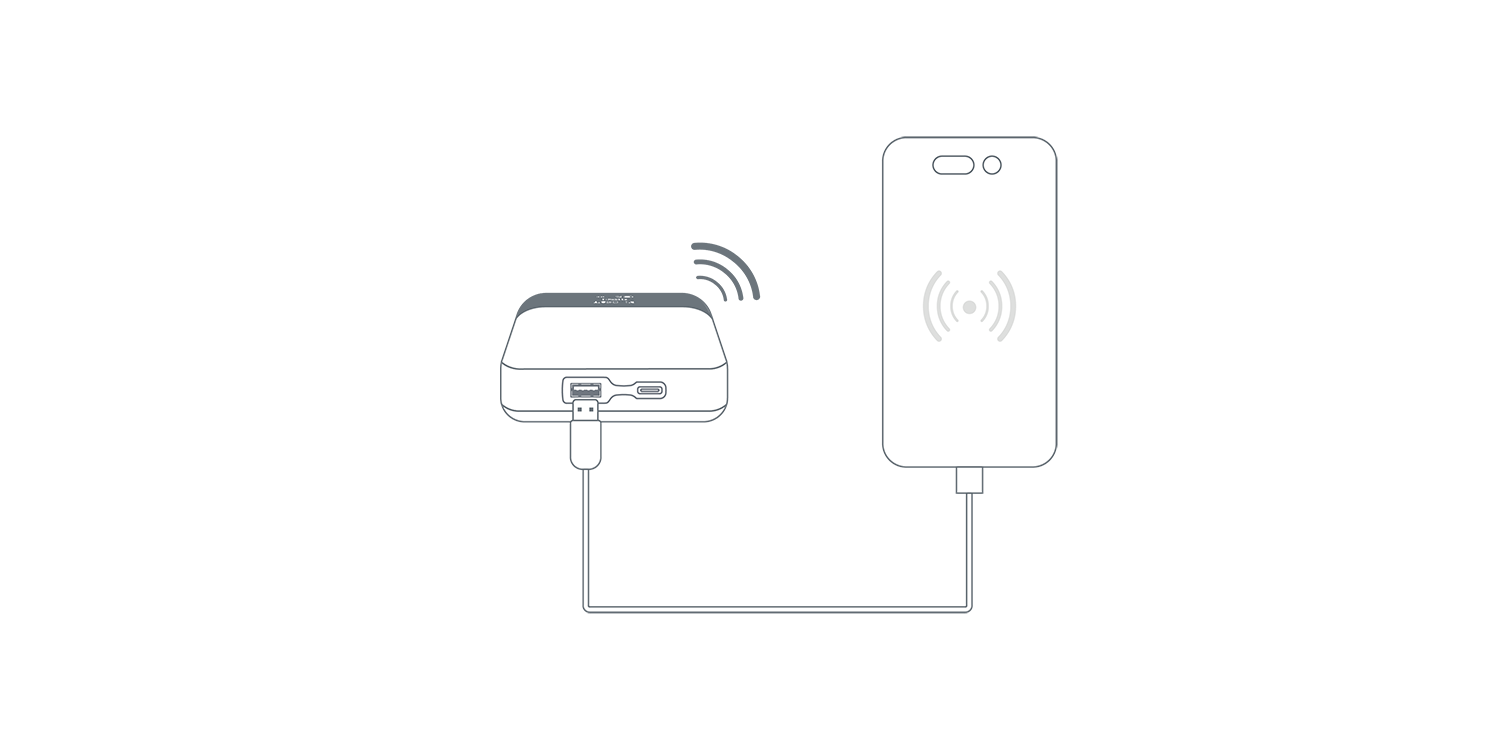
Підключіть USB-порт маршрутизатора кабелем USB до смартфона з активним мобільним інтернетом. Завдяки цьому кілька пристроїв, підключених до маршрутизатора, зможуть користуватися мобільним інтернетом смартфона.
Підключення до інтернету через USB-модем смартфона
Cellular
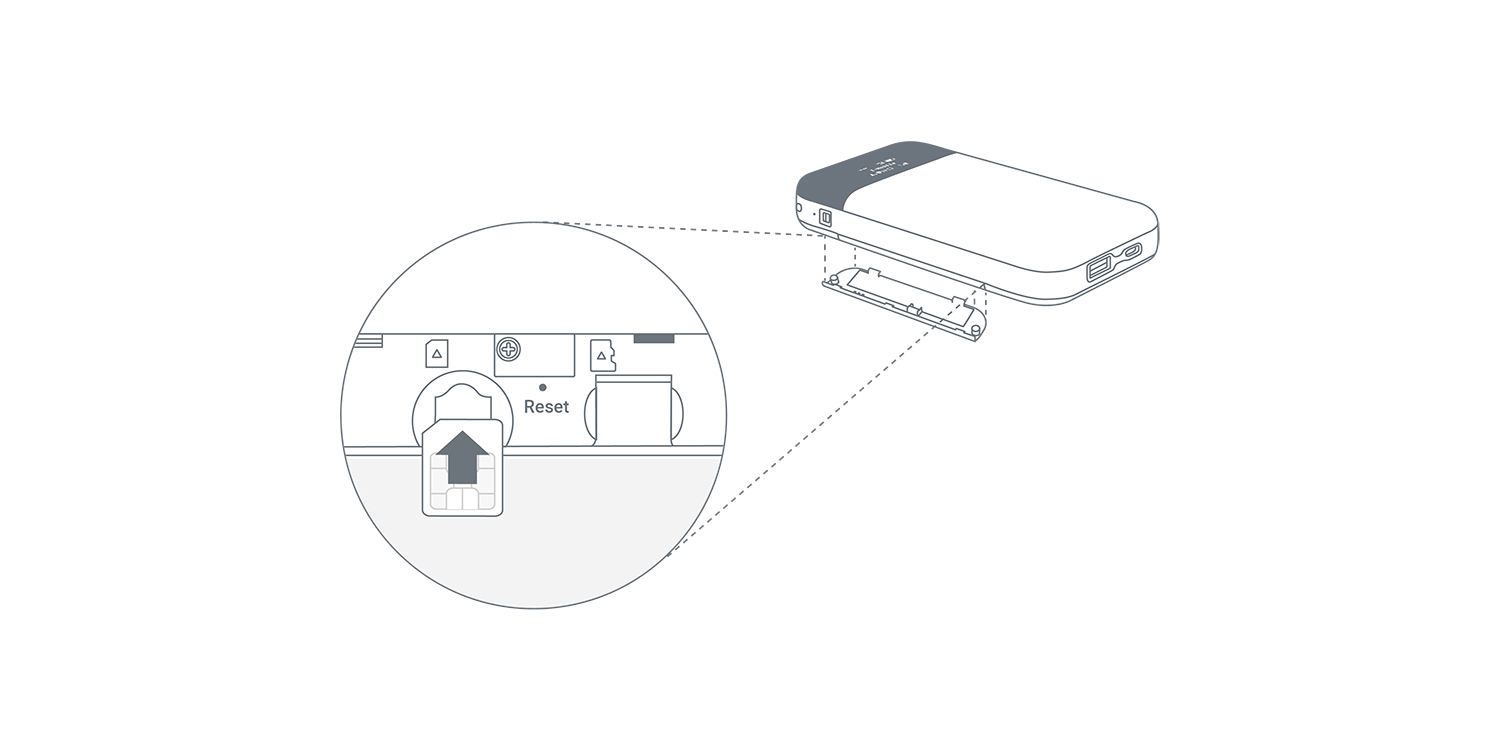
Зніміть задню кришку Mudi V2 і вставте SIM-картку в слот для підключення до інтернету. Так можна надати всім підключеним пристроям доступ до інтернету через одну SIM-картку.
Підключення до інтернету через стільникову мережу
Інструкції з використання фізичної картки eSIM на маршрутизаторі GL.iNet див. у посібнику Використання фізичної картки eSIM з маршрутизаторами GL.iNet.
Бездротова мережа
Налаштування бездротової мережі дають змогу керувати безпекою основної та гостьової мереж Wi-Fi. Щоб відкрити їх, виберіть WIRELESS у бічному меню.
Докладніше про налаштування бездротової мережі
Клієнти
Клієнти — це пристрої, підключені до маршрутизатора. Їх можна блокувати або обмежувати швидкість їхнього з’єднання. Щоб відкрити цей розділ, натисніть CLIENTS у бічному меню вебпанелі адміністрування маршрутизатора.
Докладніше про керування клієнтськими пристроями
VPN
На маршрутизаторах GL.iNet попередньо встановлено OpenVPN і WireGuard® із підтримкою 30+ служб VPN. Коли клієнт VPN увімкнено, маршрутизатор може шифрувати трафік пристроїв у мережі, зокрема пристроїв, на яких не можна запускати застосунки VPN, відповідно до налаштувань політики VPN. Наші маршрутизатори також можуть працювати як сервери VPN: трафік клієнтських пристроїв у віддалених місцях спочатку спрямовується через VPN-тунель на сервер VPN, а потім — до публічного інтернету.
VPN Dashboard
OpenVPN
Покрокові інструкції з налаштування див. за такими посиланнями:
WireGuard
Покрокові інструкції з налаштування див. за такими посиланнями:
Tor
Застосунки
Маршрутизатори GL.iNet мають різноманітні додаткові функції, які спрощують керування пристроєм, поліпшують роботу в інтернеті, автоматизують оновлення прошивки тощо.
Плагіни
Докладні інструкції див. у посібнику Плагіни.
Динамічний DNS
Докладні інструкції див. у посібнику Динамічний DNS.
GoodCloud
Докладні інструкції див. у посібнику GoodCloud.
Мережа
Міжмережевий екран
Маршрутизатори GL.iNet містять кілька функцій міжмережевого екрана для захищеного з’єднання та повного контролю з боку користувача. Вони дають змогу налаштувати правила, зокрема Port Forwarding, Open Ports і DMZ.
Докладніше про міжмережевий екран маршрутизаторів GL.iNet
Multi-WAN
Докладні інструкції див. у посібнику Multi-WAN.
LAN
Докладні інструкції див. у посібнику LAN.
DNS
Докладні інструкції див. у посібнику DNS.
Режим роботи мережі
Докладні інструкції див. у посібнику Режим роботи мережі.
IPv6
Докладні інструкції див. у посібнику IPv6.
MAC-адреса
Сторінка Mac Address раніше називалася Mac Clone. Починаючи з v4.2, її перейменовано на Mac Address.
Докладні інструкції див. у посібнику MAC-адреса.
IGMP Snooping
Докладні інструкції див. у посібнику IGMP Snooping.
Система
Огляд
Докладні інструкції див. у посібнику Огляд системи.
Оновлення
GL.iNet регулярно оновлює прошивки маршрутизаторів, щоб поліпшувати продуктивність, усувати помилки та виправляти вразливості.
Докладні інструкції див. у посібнику Оновлення.
Налаштування OLED-екрана
На цій сторінці можна вибрати інформацію, яка відображатиметься на OLED-екрані Mudi V2 (GL-E750V2).
Завдання за розкладом
Докладні інструкції див. у посібнику Завдання за розкладом.
Пароль адміністратора
Починаючи з v4.5, цю функцію перенесено до розділу Security.
Докладні інструкції див. у посібнику Пароль адміністратора.
Часовий пояс
Докладні інструкції див. у посібнику Часовий пояс.
Налаштування кнопки перемикання
Докладні інструкції див. у посібнику Налаштування кнопки перемикання.
Журнали
Докладні інструкції див. у посібнику Журнали.
Скидання налаштувань прошивки
Докладні інструкції див. у посібнику Скидання налаштувань прошивки.
Додаткові налаштування
Докладні інструкції див. у посібнику Додаткові налаштування.