VPN Dashboard
Innehållet bygger på firmware v4.9.x och senare. Använd väljaren för en annan version.
Öppna VPN -> VPN Dashboard.
VPN Dashboard visar routningsregler, server, trafikstatistik, klientens virtuella IP och logg samt inställningar för Kill Switch, IP Masquerading och MTU.
Compared to firmware v4.8, v4.9 includes the following improvements to the VPN Dashboard:
-
Allow users to select multiple profiles within a tunnel group and set their priority. The tunnel will attempt to connect using each profile in priority order until a connection is successfully established.
-
Varje tunnelgrupp fungerar oberoende utan failover mellan grupper. Om alla profiler misslyckas avgör Tunnel Kill Switch och All Other Traffic om trafiken växlar till lokalt WAN.
Upload VPN Profile
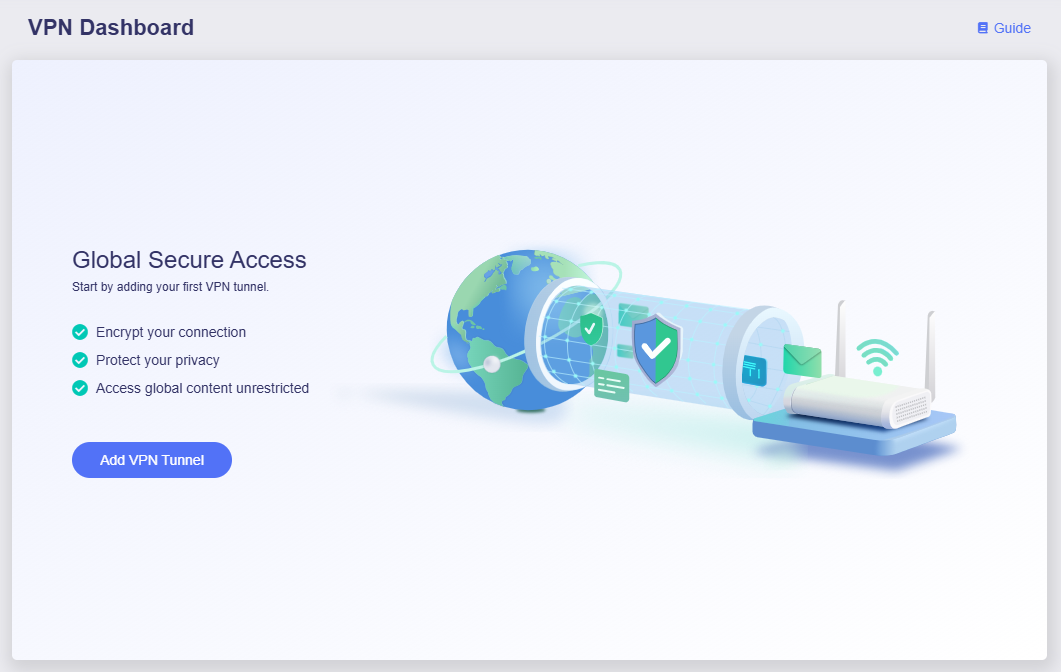
Om inga tunnlar finns visas följande sida. Klicka på Add VPN Tunnel.
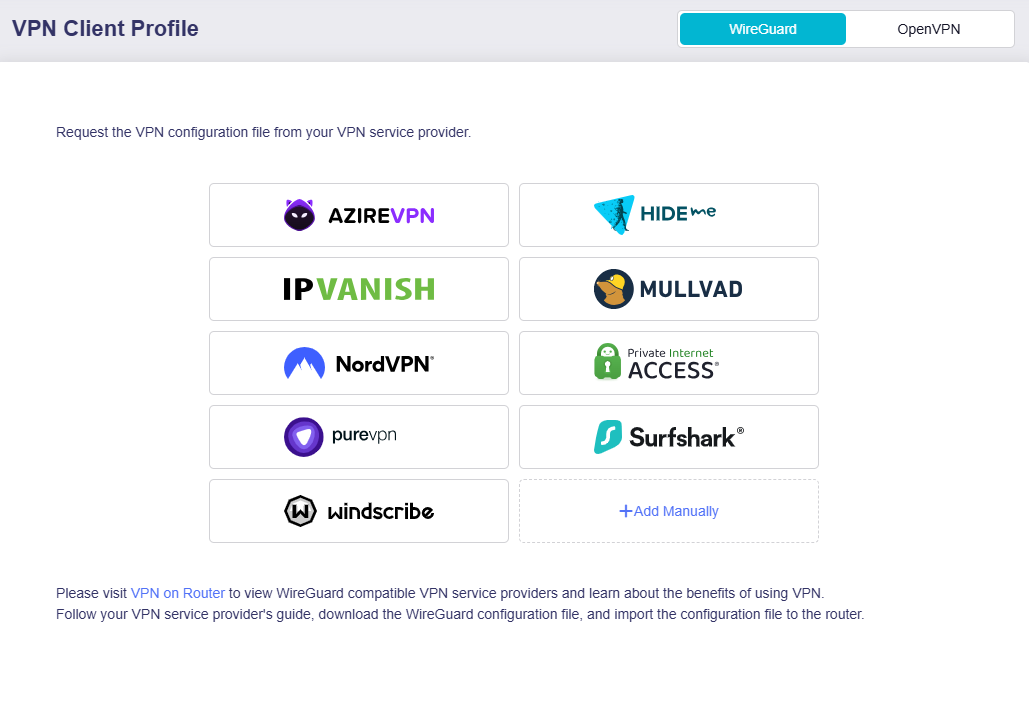
Sidan VPN Client Profile öppnas. Välj leverantör och logga in.
Tip
-
Leverantörerna ovan är integrerade i webbadministrationspanelen. Ange inloggningsuppgifter med ett aktivt abonnemang för att hämta konfigurationsfiler.
-
För andra leverantörer eller egna konfigurationer klickar du på Add Manually.
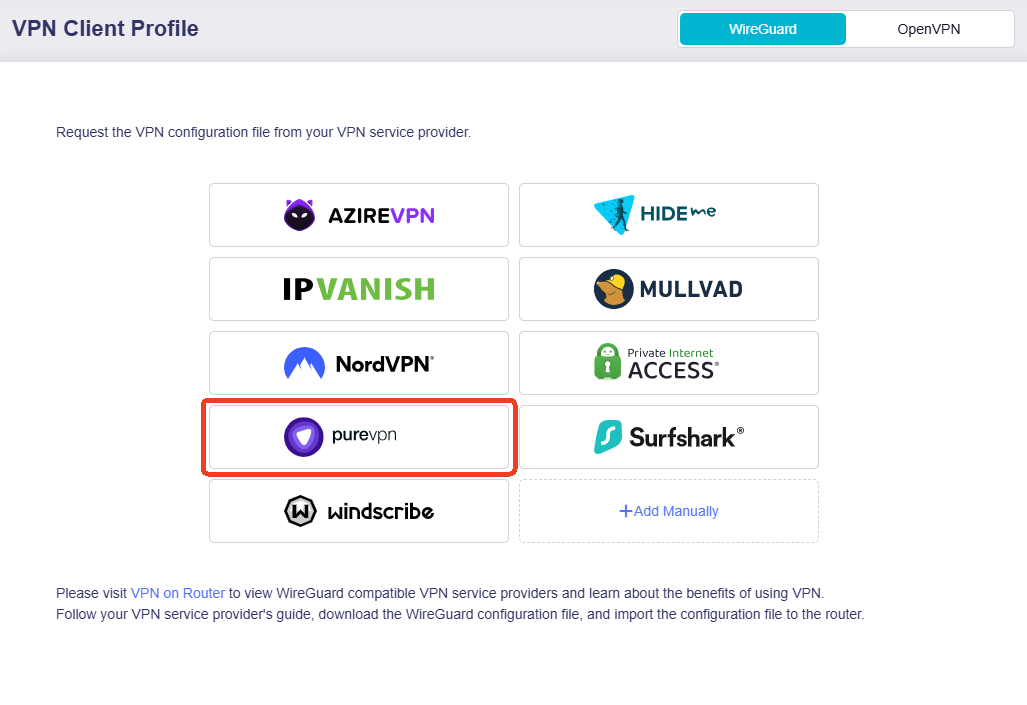
PureVPN används som exempel. Klicka på PureVPN och logga in.
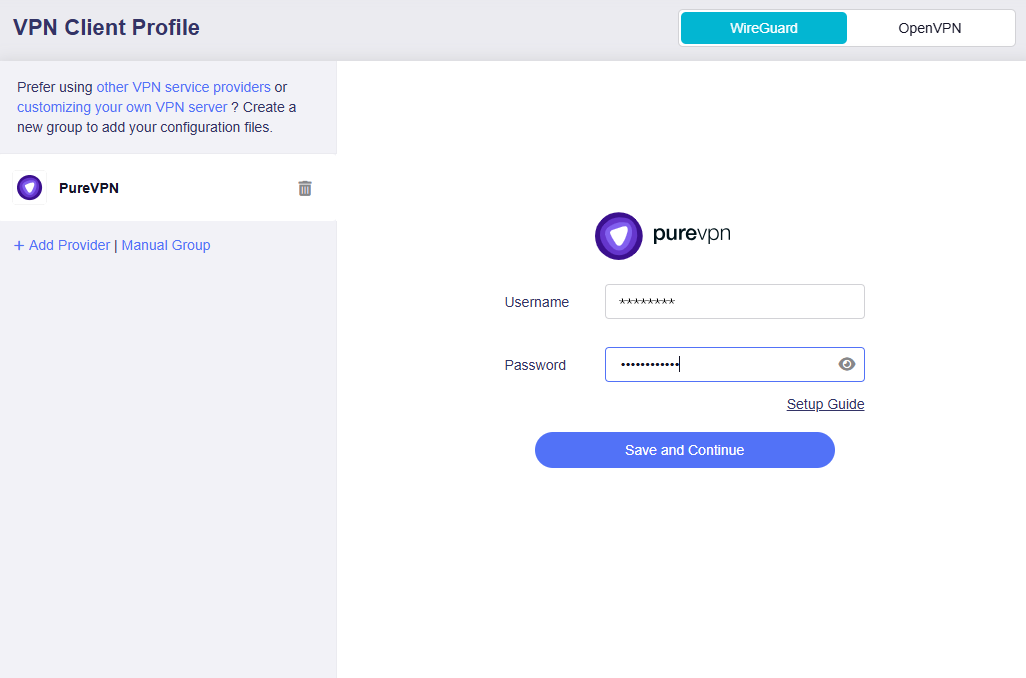
En lista över VPN-profiler visas. Vissa leverantörer kräver att protokoll eller server/stad väljs först.
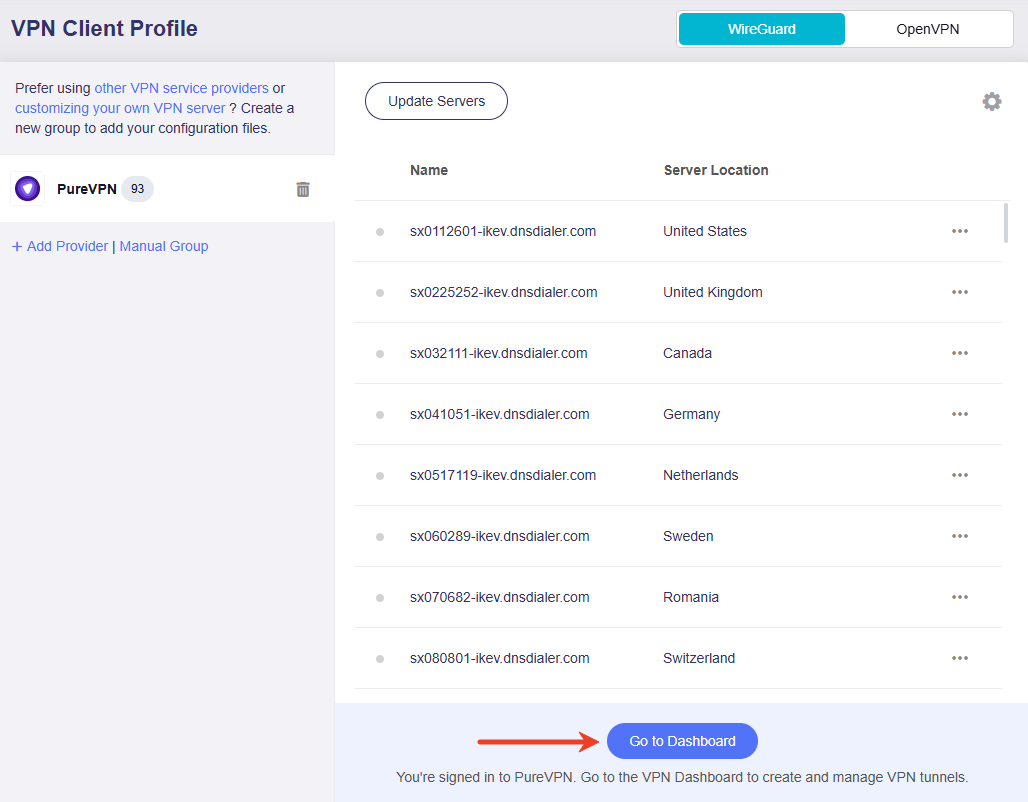
Klicka på Go to Dashboard för att lägga till tunneln och konfigurera principer.
Add VPN Tunnel
General Steps
Följ stegen nedan för att lägga till en VPN-tunnel och konfigurera principer. Se Exempel vid behov.
-
Klicka på Add VPN Tunnel. Konfigurationsguiden visas till höger.
-
Select VPN profile.
Välj en eller flera profiler, ändra prioriteten och klicka på Next.
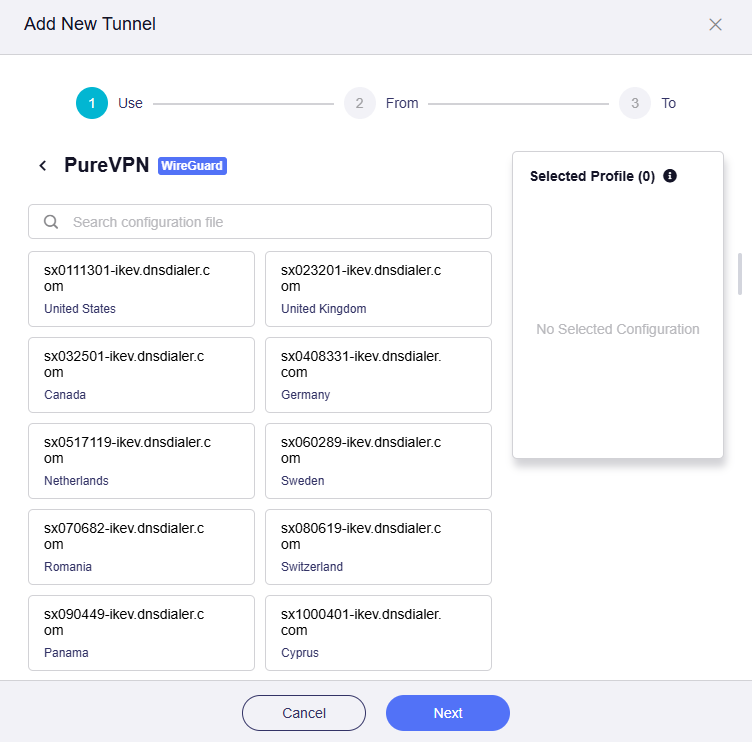
Obs! Flera profiler provas i prioritetsordning. Om alla misslyckas avgör Kill Switch under Tunnel Options och All Other Traffic om trafiken växlar till lokalt WAN.
-
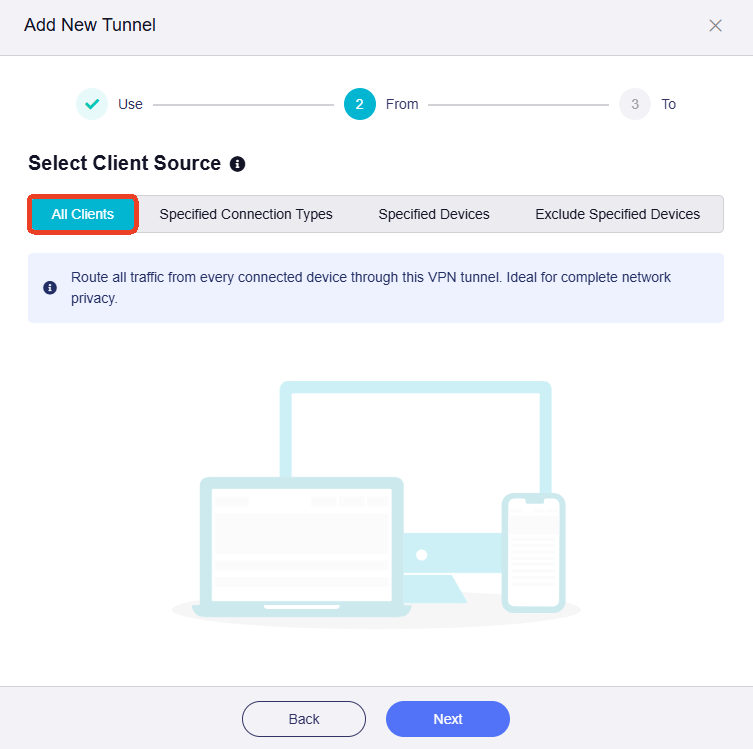
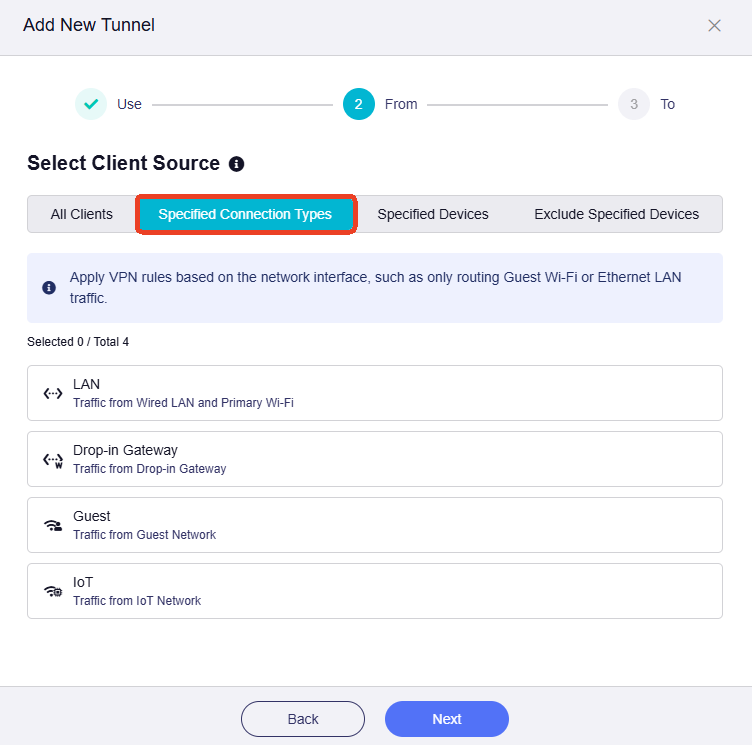
Välj klientkälla och klicka på Next.
There are four options:
-
All Clients: Trafik från alla enheter matchar regeln.
-
Specified Connection Types: Trafik från angivna anslutningstyper, till exempel LAN-subnät, Drop-in Gateway och Guest Network, matchar regeln.
-
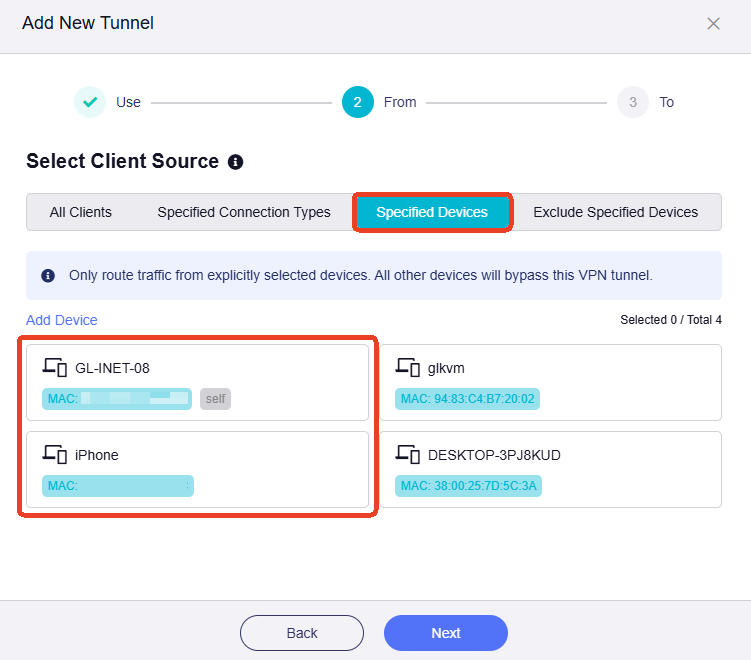
Specified Devices: Trafik från angivna enheter, identifierade med MAC-adress, matchar regeln.
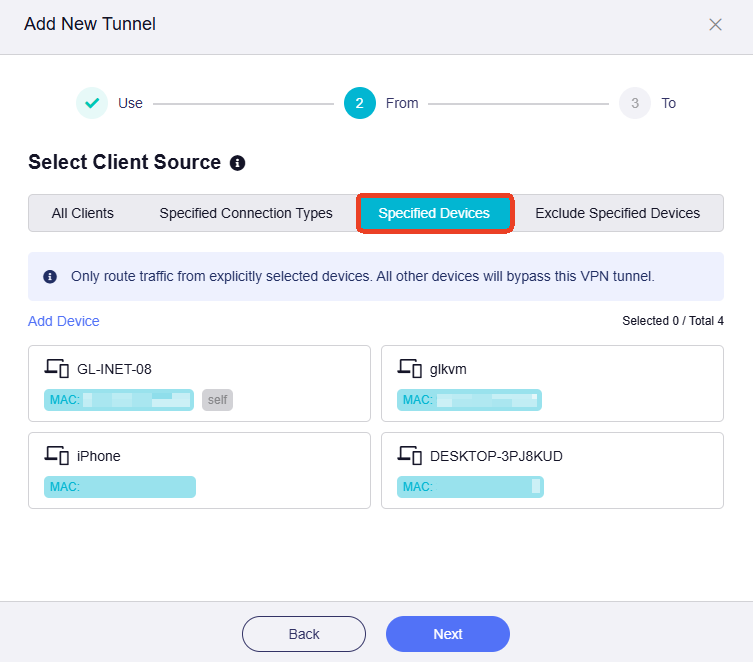
-
Exclude Specified Devices: Trafik från angivna enheter matchar inte regeln.
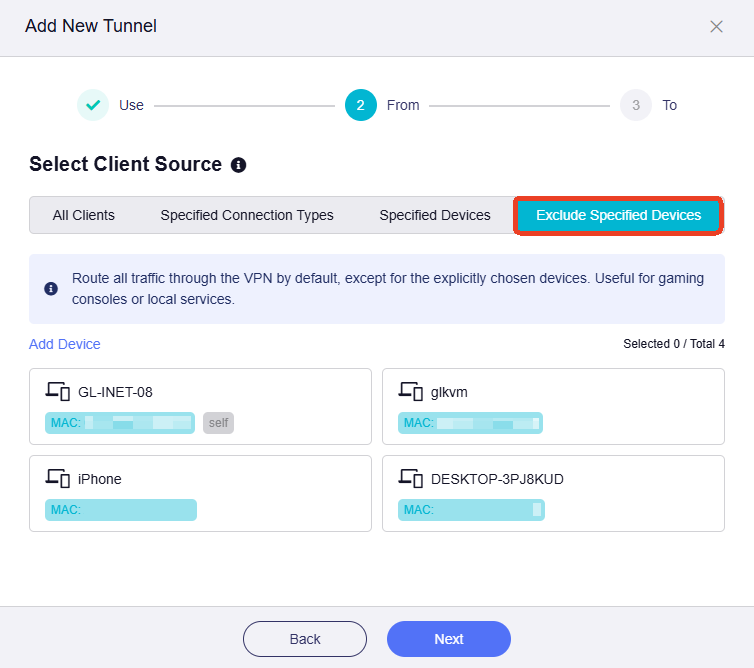
-
-
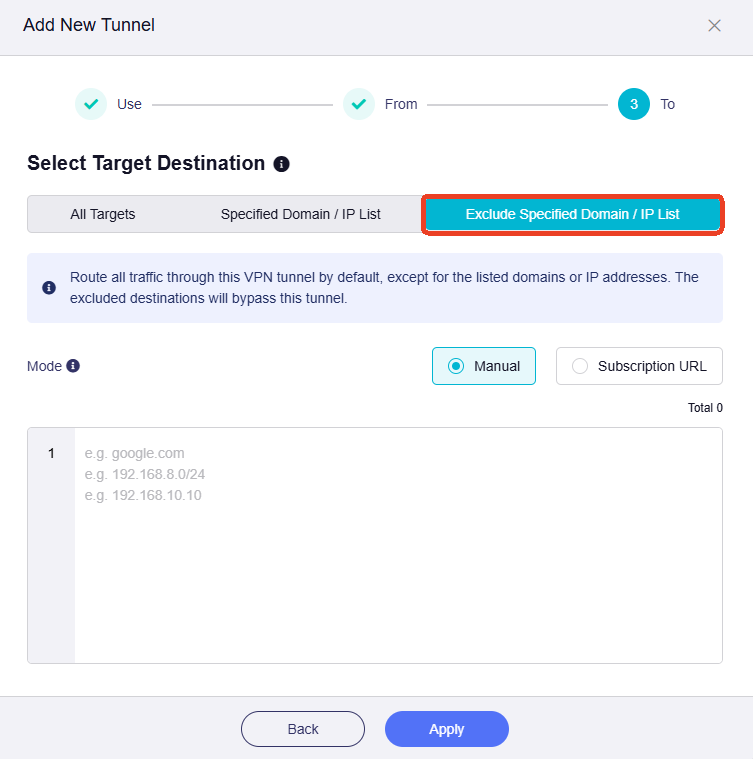
Välj destination och klicka på Apply.
There are three options:
-
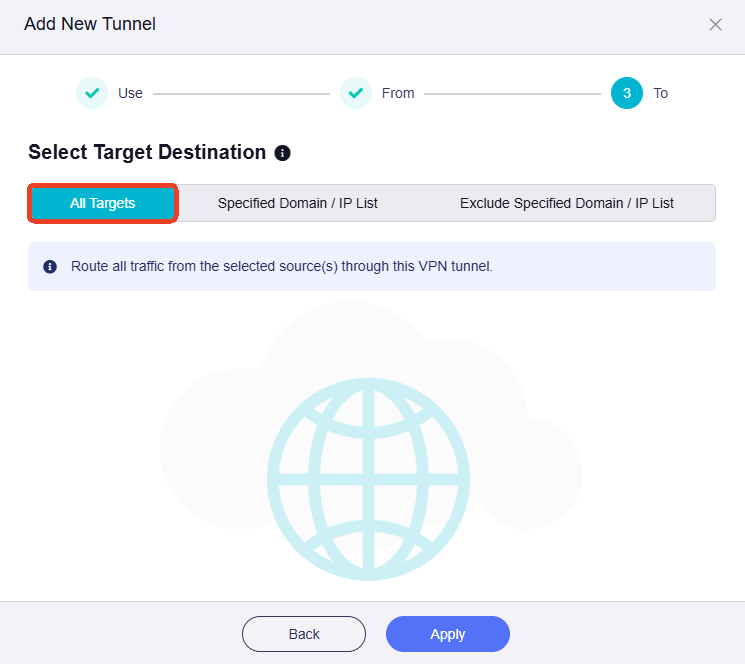
All Targets: Matchande trafik dirigeras till alla mål.
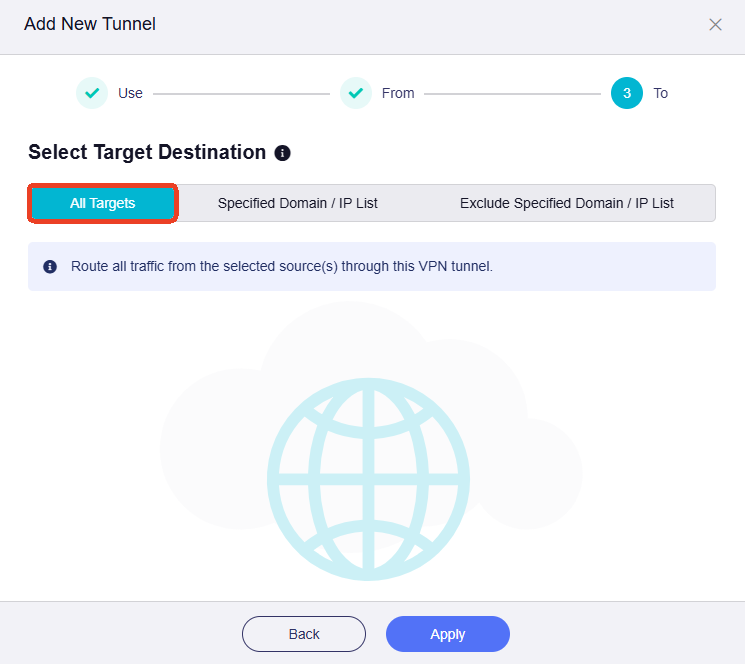
-
Specified Domain / IP List: Matchande trafik dirigeras till manuellt angivna domäner eller IP-adresser.
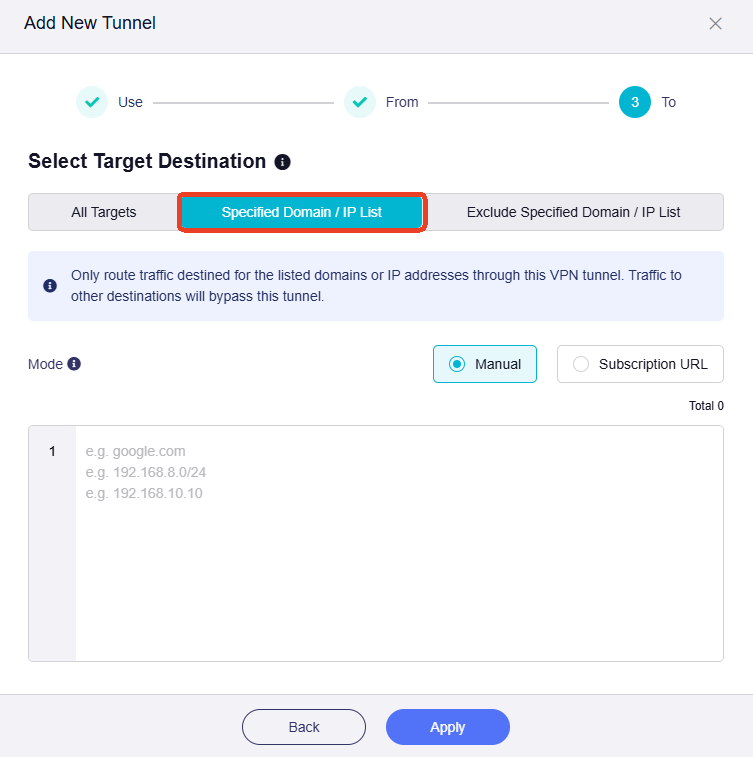
-
Exclude specified Domain / IP List: Matchande trafik dirigeras inte till manuellt angivna domäner eller IP-adresser.
-
-
Tunneln har lagts till och VPN Dashboard öppnas.
For security, please go to All Other Traffic and Tunnel Options to check Kill Switch status before enabling your VPN tunnel.
Case Reference
Nedan visas två vanliga VPN-principer med stegvisa anvisningar.
Case 1: Route only specified devices over VPN.
Requirements:
-
Endast vissa anslutna enheter använder VPN för internet. Övriga använder lokalt WAN.
-
Valda enheter måste endast använda VPN. Om VPN kopplas från blockeras deras internetåtkomst för att förhindra DNS-läckor och IP-spårning.
Configuration Steps:
-
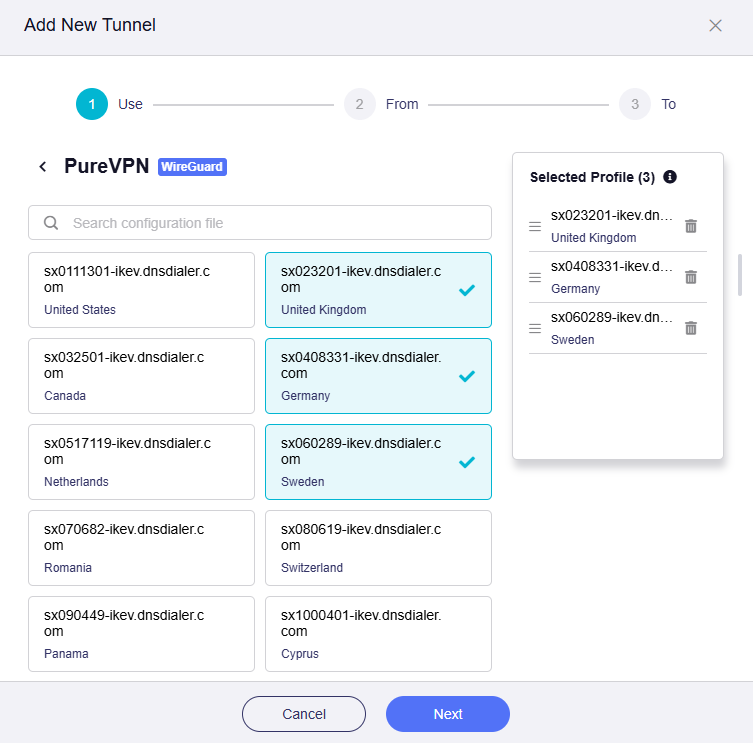
Select VPN profile.
Tillgängliga profiler visas om du har loggat in på en integrerad VPN-tjänst eller laddat upp en fil. Annars öppnar du VPN Client Profile och loggar in eller laddar upp en fil.
PureVPN används som exempel. Välj en eller flera profiler och ändra prioriteten till höger.
-
Select client source.
Klicka på Specified Devices, välj enheterna som ska använda VPN och klicka på Next.
-
Select target destination.
Klicka på fliken All Targets, ange den som trafikdestination och klicka på Apply.
-
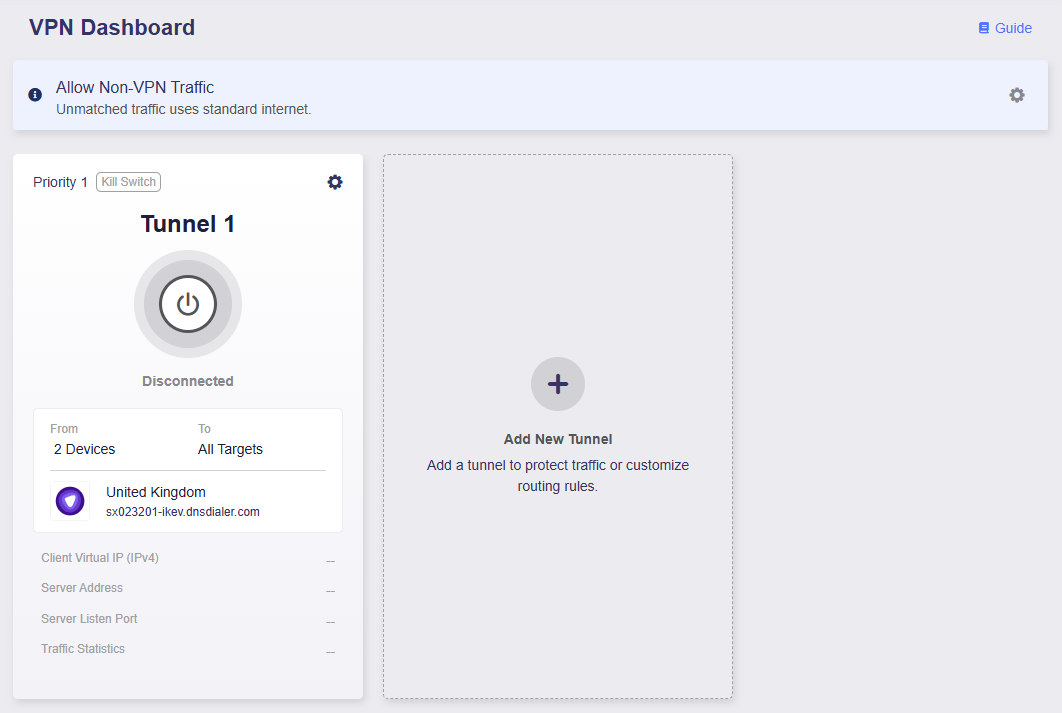
VPN Dashboard öppnas och tunneln har lagts till enligt nedan.
-
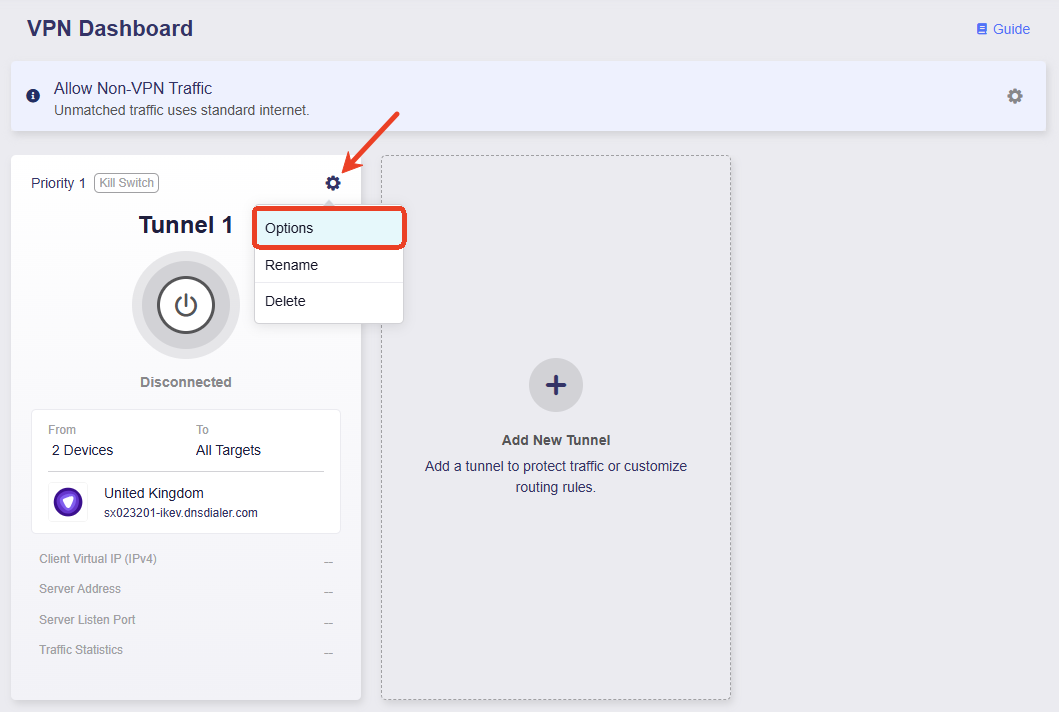
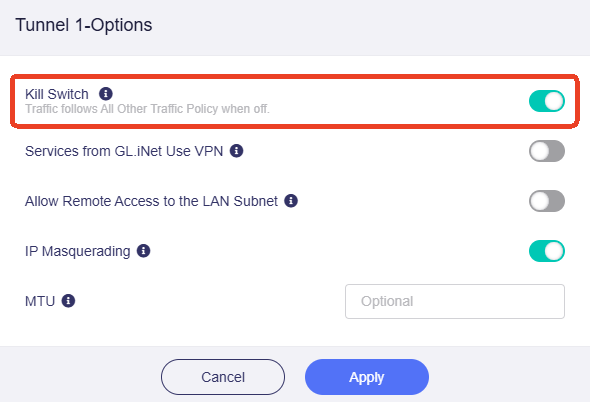
Kontrollera att Kill Switch är aktiverad för tunneln. Vid oväntad frånkoppling blockeras matchande trafik för att förhindra DNS-läckor och IP-spårning.
-
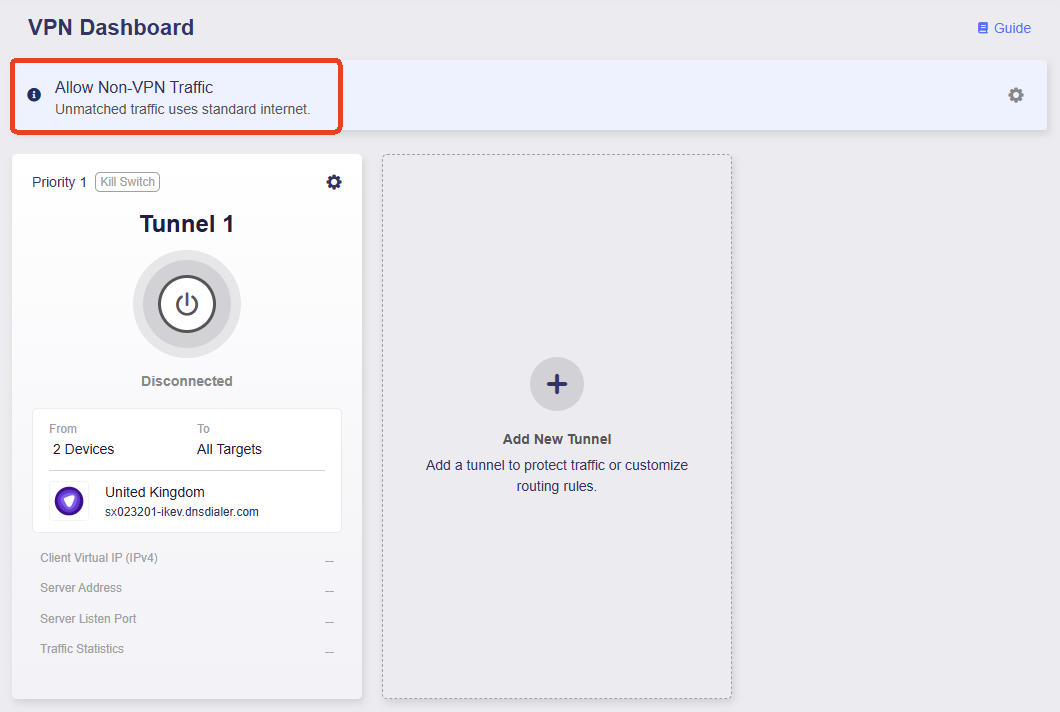
Kontrollera att Allow Non-VPN Traffic är aktiverat så att icke-matchande trafik kan använda lokalt WAN.
-
Klicka på mittknappen för att aktivera tunneln.
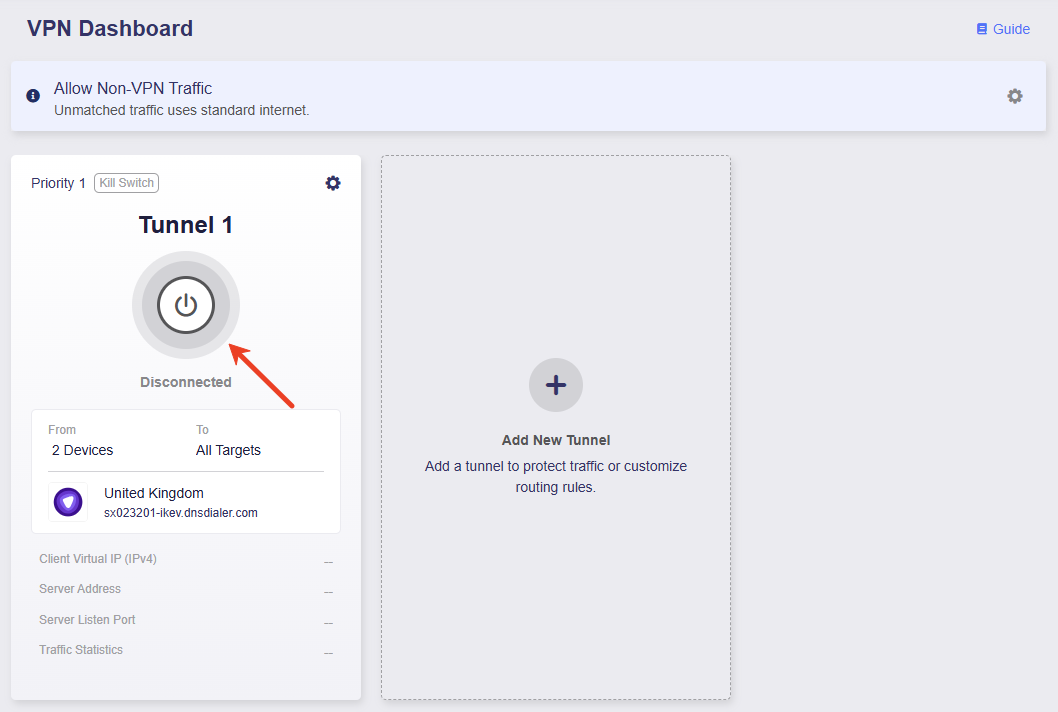
-
Efter anslutning visas VPN-princip, trafikstatistik, serveradress, lyssningsport och virtuell IP-adress.
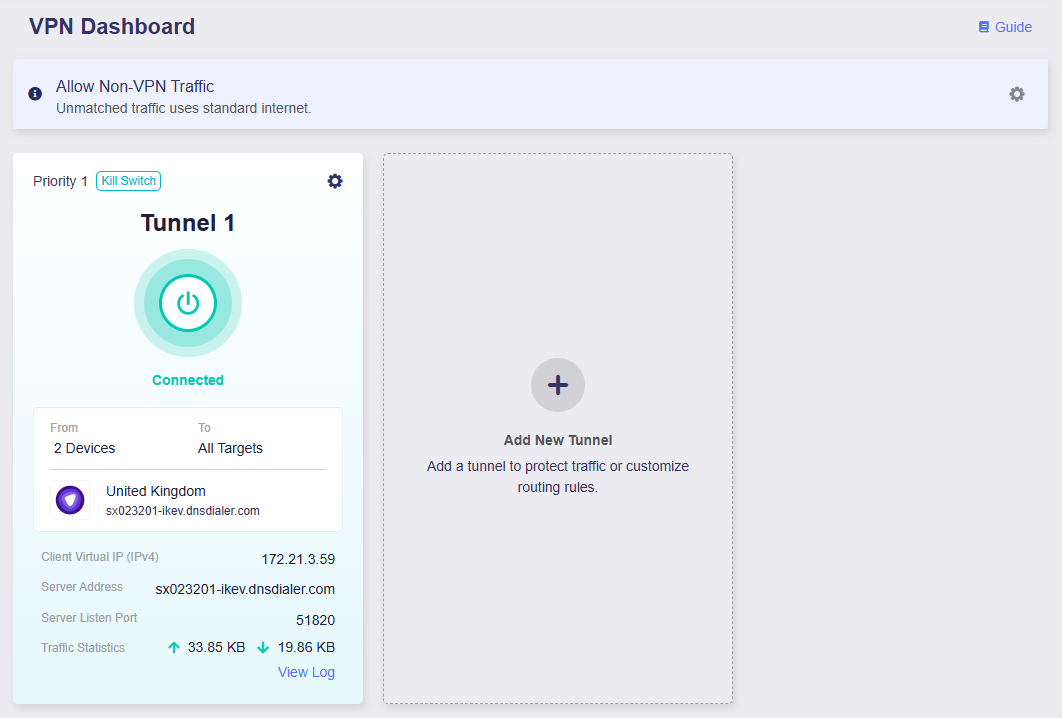
Endast de två angivna enheterna använder VPN. Vid frånkoppling blockeras deras internetåtkomst; övriga använder lokalt WAN.
Case 2: Route all devices over VPN 1 for specific websites, and route all remaining traffic over VPN 2.
Requirements:
-
Alla enheter använder VPN Tunnel 1 för angivna sociala medier och strömningstjänster och VPN Tunnel 2 för övrig internetåtkomst.
-
Om tunnlarna kopplas från blockeras internetåtkomst för alla enheter för att förhindra DNS-läckor och IP-spårning.
Configuration Steps:
-
Select the VPN profile for Tunnel 1.
Tillgängliga profiler visas om du har loggat in på en integrerad VPN-tjänst eller laddat upp en fil. Annars öppnar du VPN Client Profile och loggar in eller laddar upp en fil.
PureVPN används som exempel. Välj en eller flera profiler, ändra prioriteten och klicka på Next.
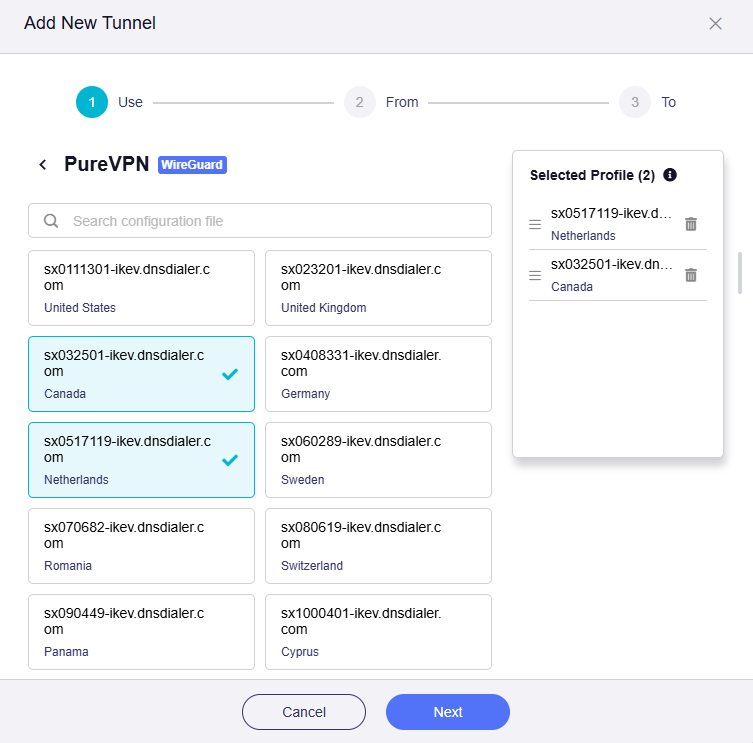
-
Select client source.
Klicka på fliken All Clients, ange den som klientkälla för Tunnel 1 och klicka på Next.
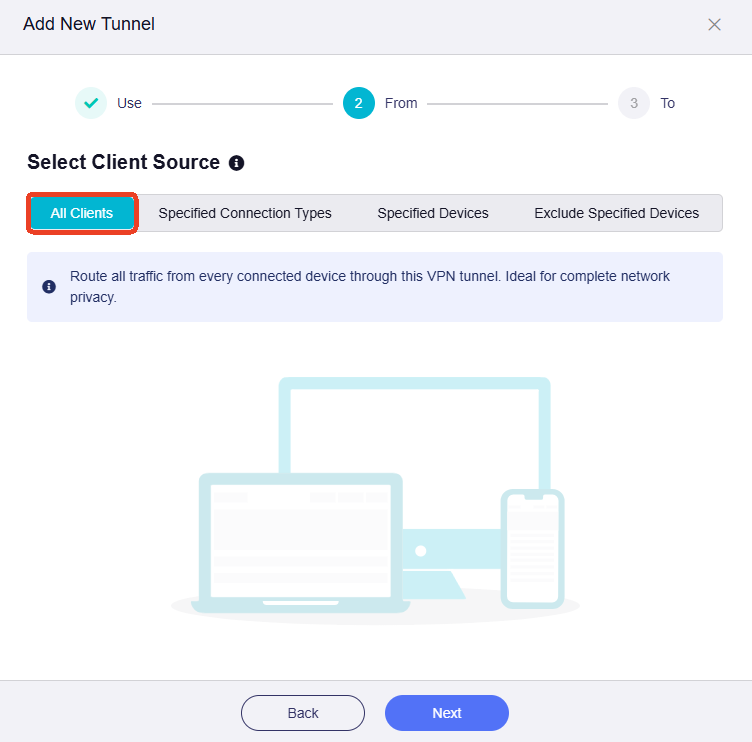
-
Select target destination.
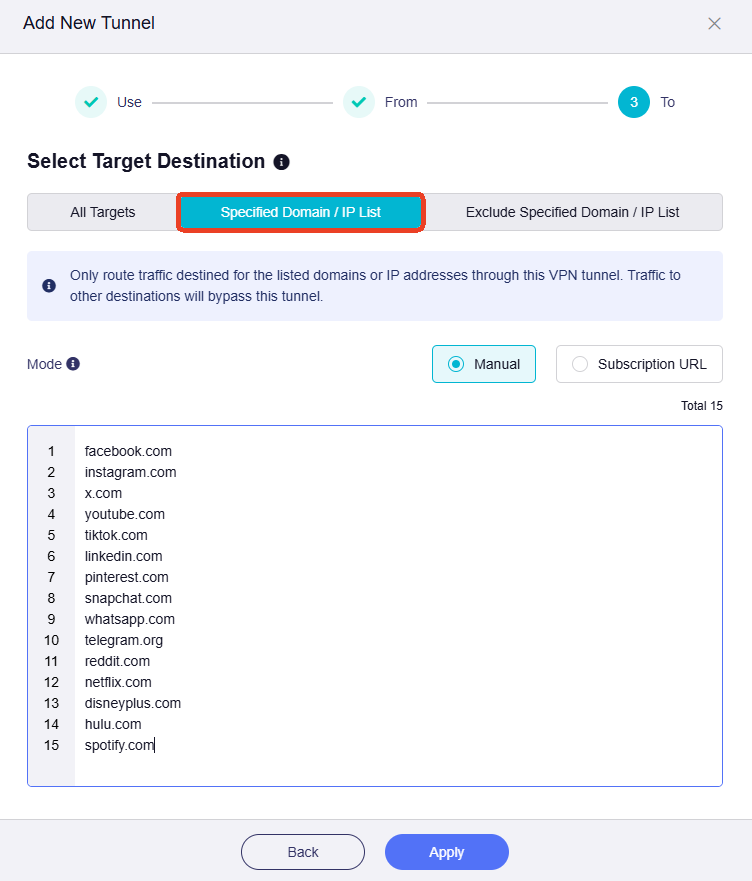
Klicka på Specified Domain / IP List, ange domänerna enligt nedan och klicka på Apply.
-
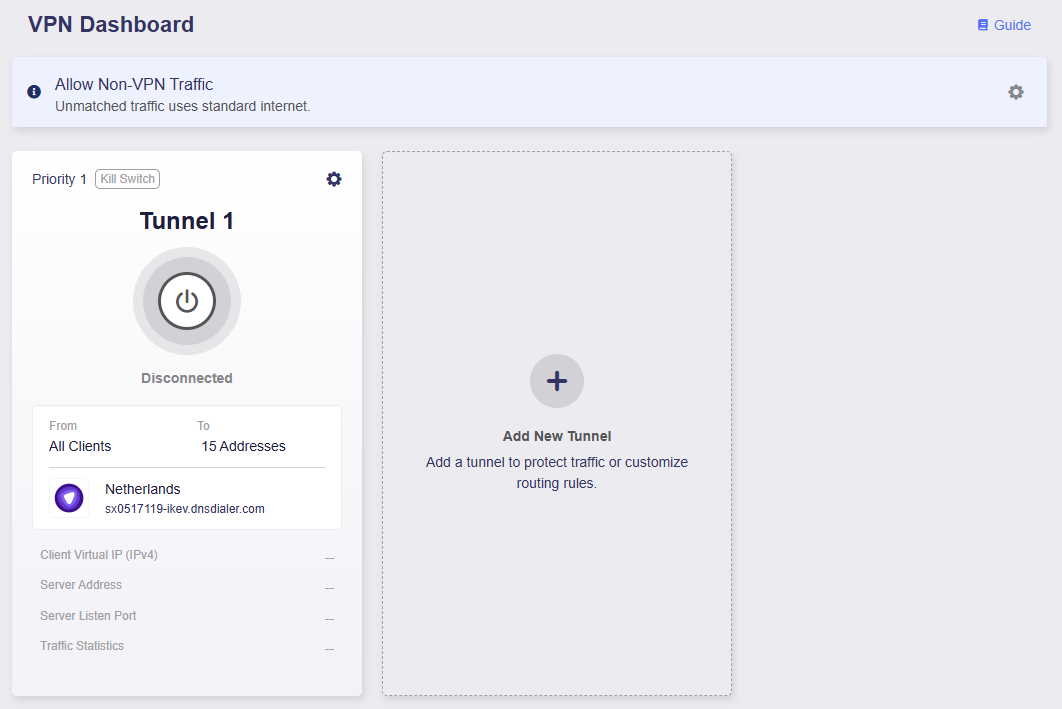
VPN Dashboard öppnas och VPN Tunnel 1 har lagts till.
-
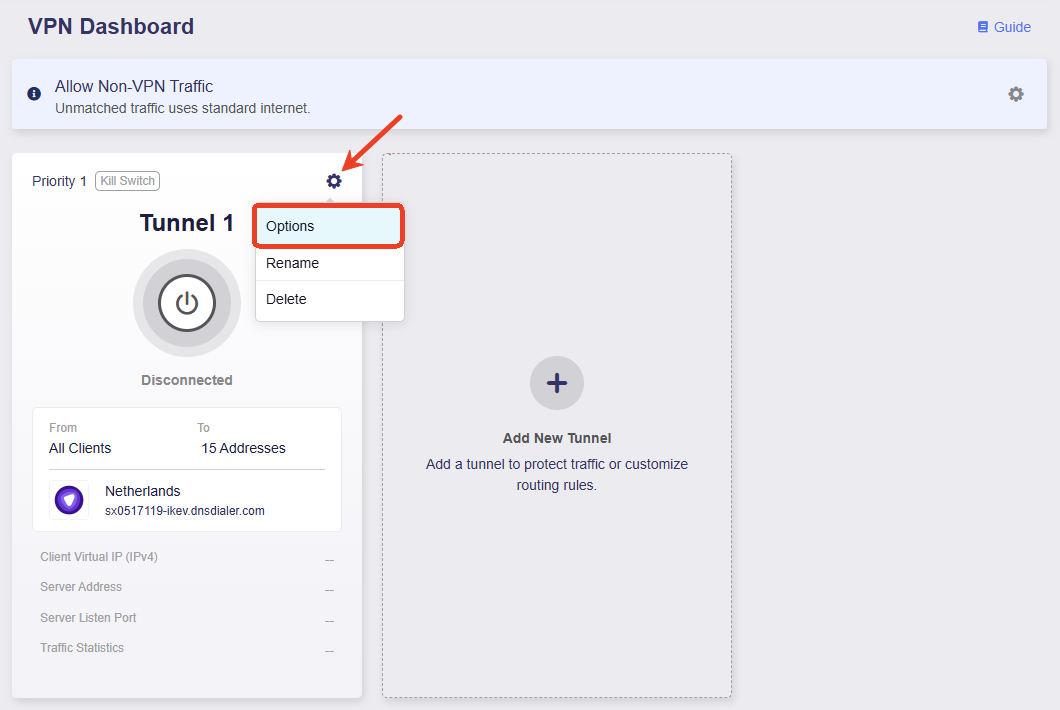
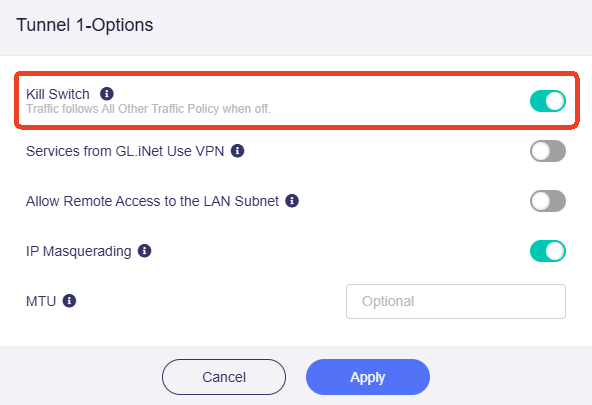
Kontrollera att Kill Switch för Tunnel 1 är aktiverad. Vid frånkoppling blockeras matchande trafik.
-
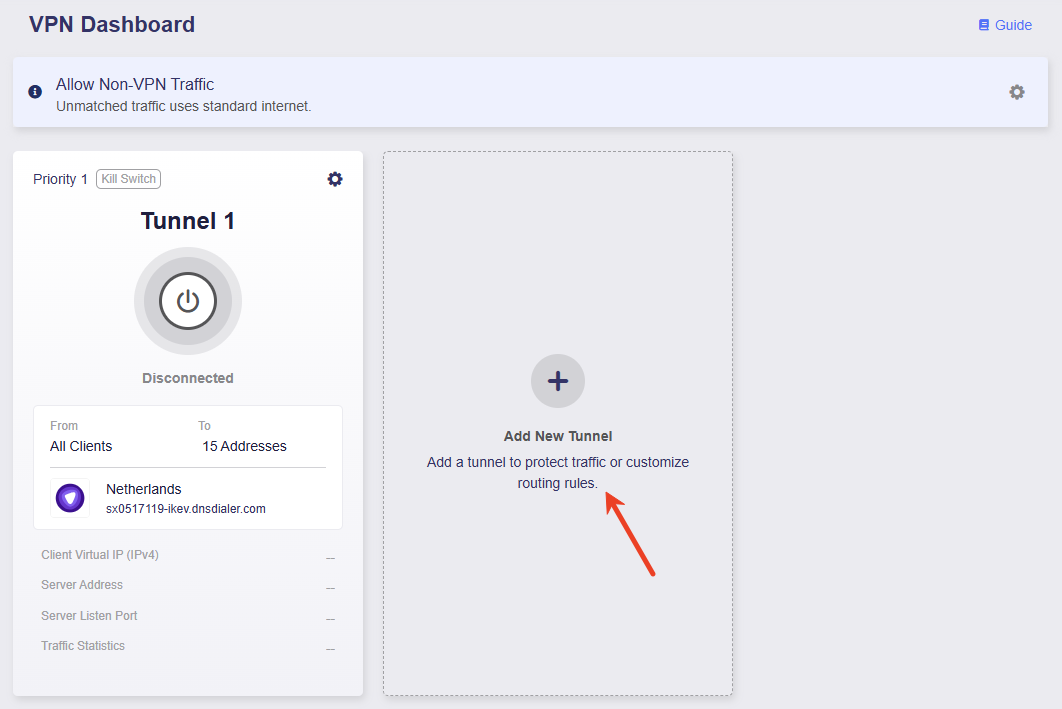
Click Add New Tunnel to add Tunnel 2.
-
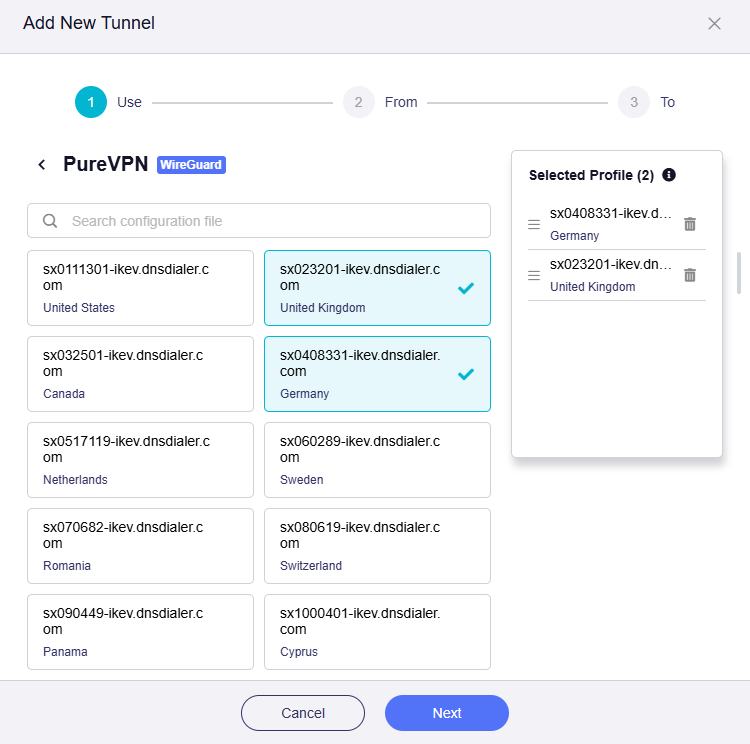
Select VPN profile for Tunnel 2.
PureVPN används som exempel. Välj en eller flera profiler och ändra prioriteten.
-
Select client source.
Klicka på fliken All Clients, ange den som klientkälla för Tunnel 2 och klicka på Next.
-
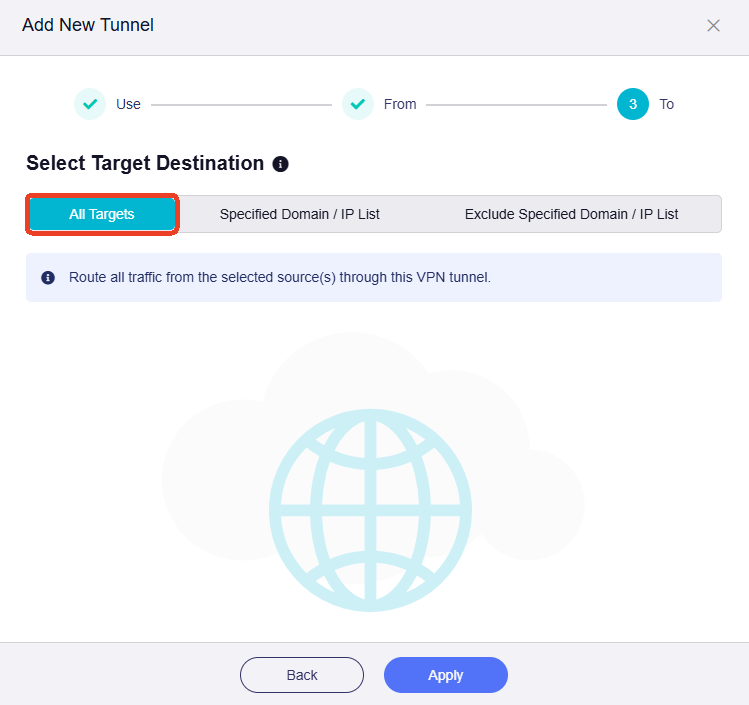
Select target destination.
Klicka på fliken All Targets, ange den som trafikdestination för Tunnel 2 och klicka på Apply.
-
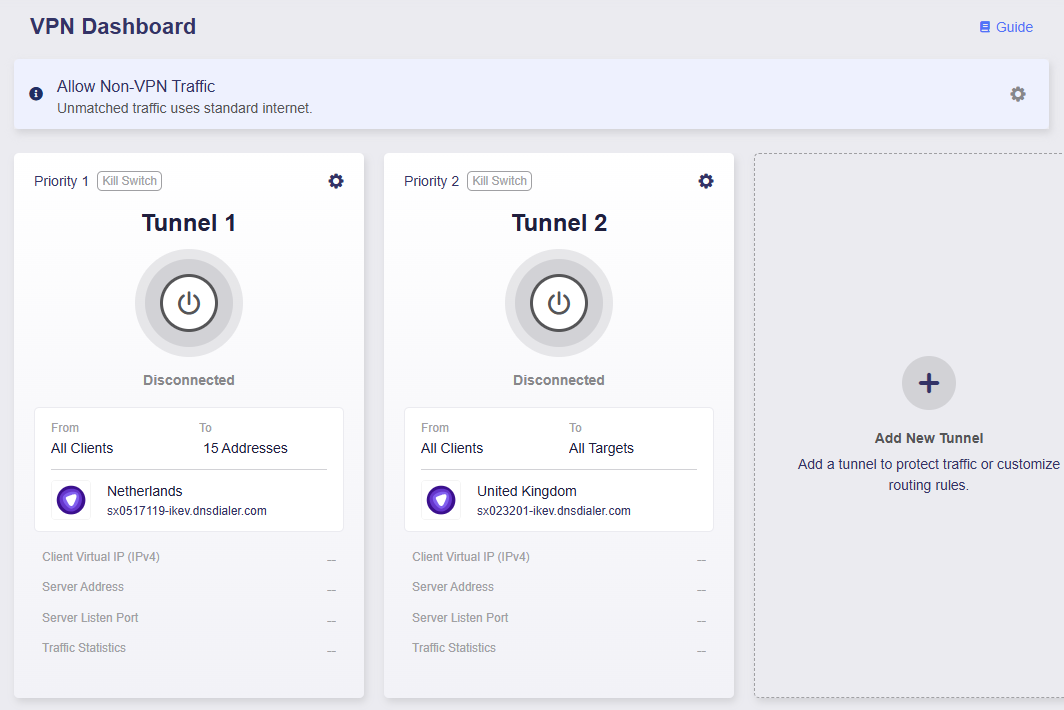
VPN Dashboard öppnas och VPN Tunnel 2 har lagts till.
-
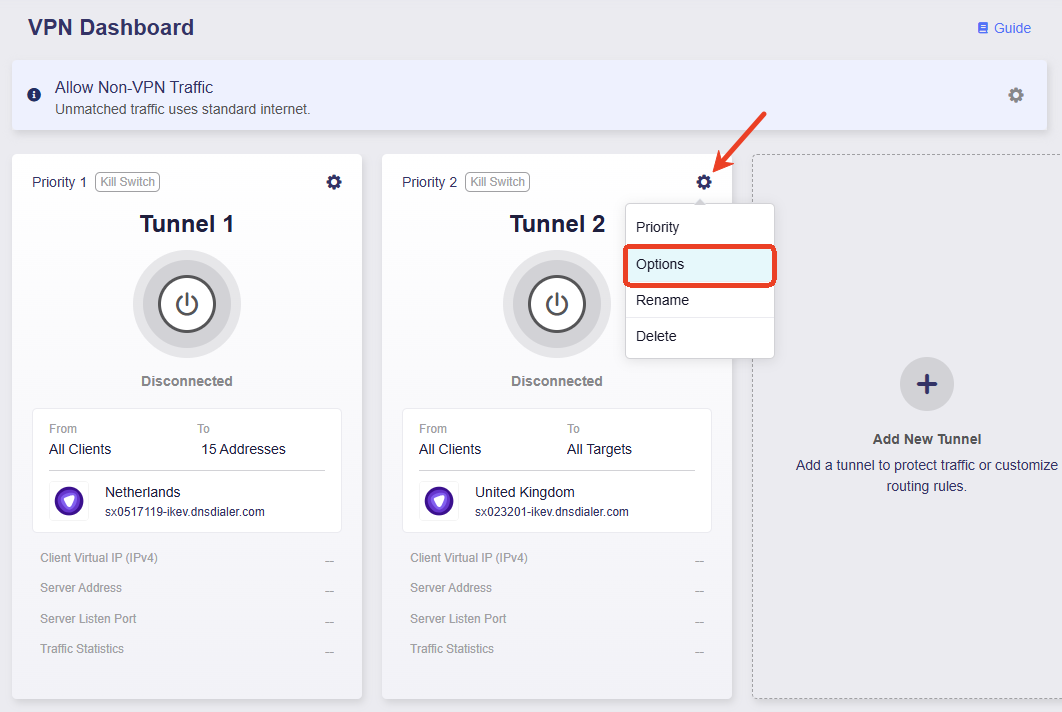
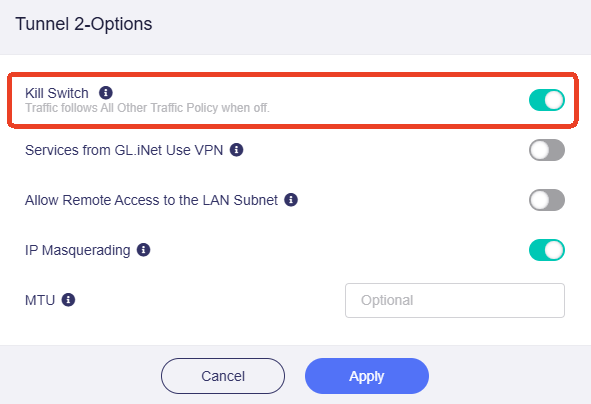
Kontrollera att Kill Switch för Tunnel 2 är aktiverad. Vid frånkoppling blockeras matchande trafik.
-
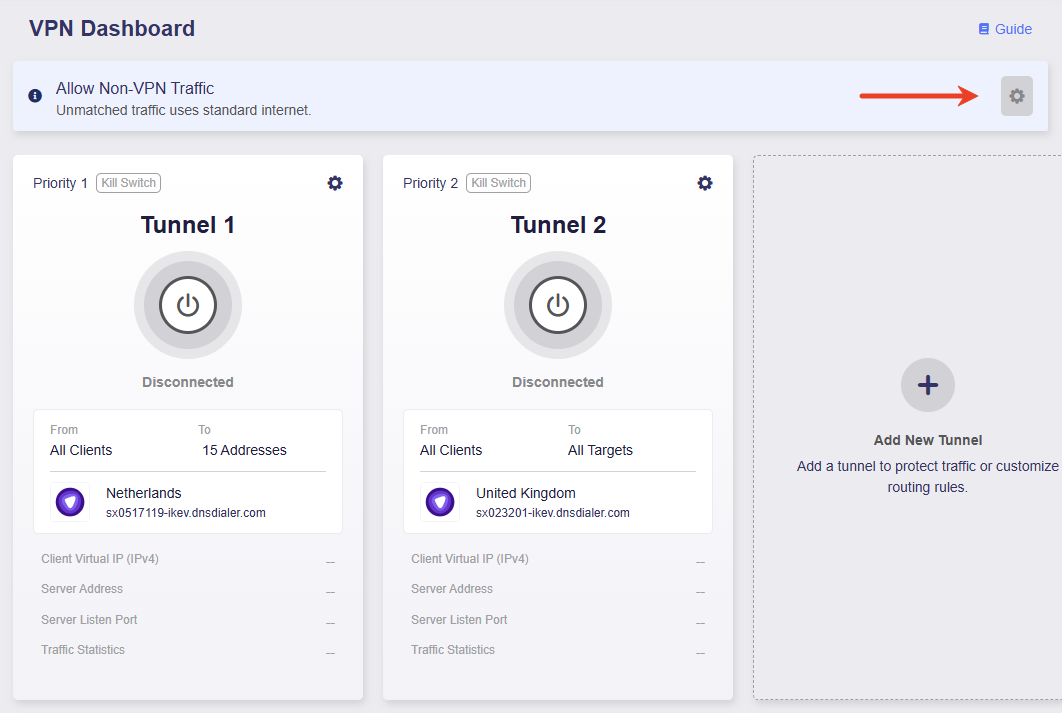
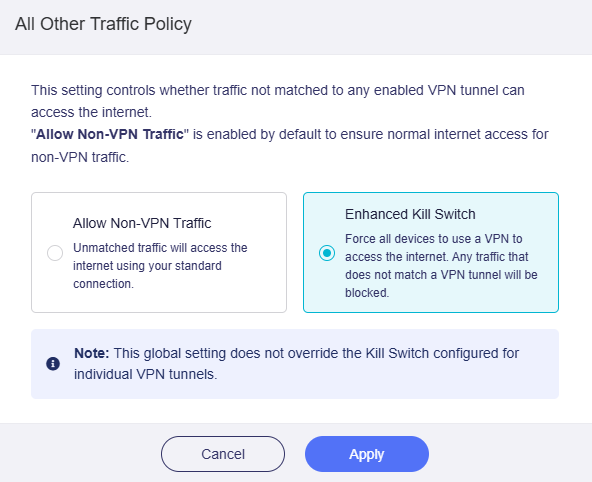
Klicka på kugghjulet uppe till höger och aktivera Enhanced Kill Switch så att all trafik måste använda VPN.
-
Klicka på mittknappen för att aktivera Tunnel 1 och Tunnel 2.
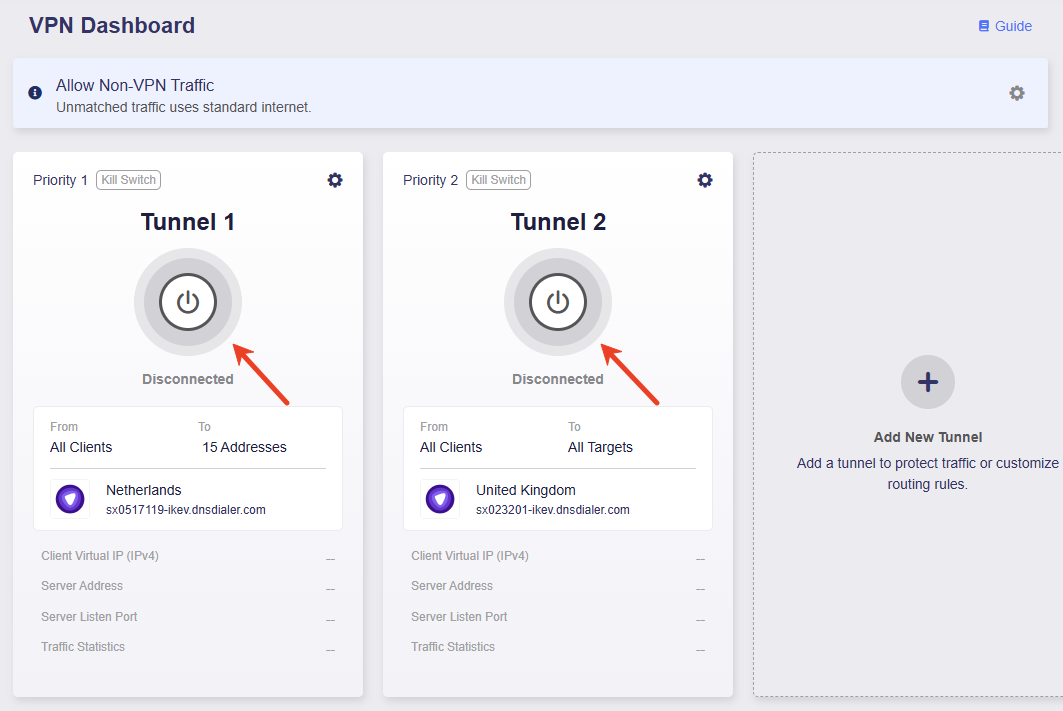
-
Efter anslutning visas VPN-princip, trafikstatistik, serveradress, lyssningsport och virtuell IP-adress.
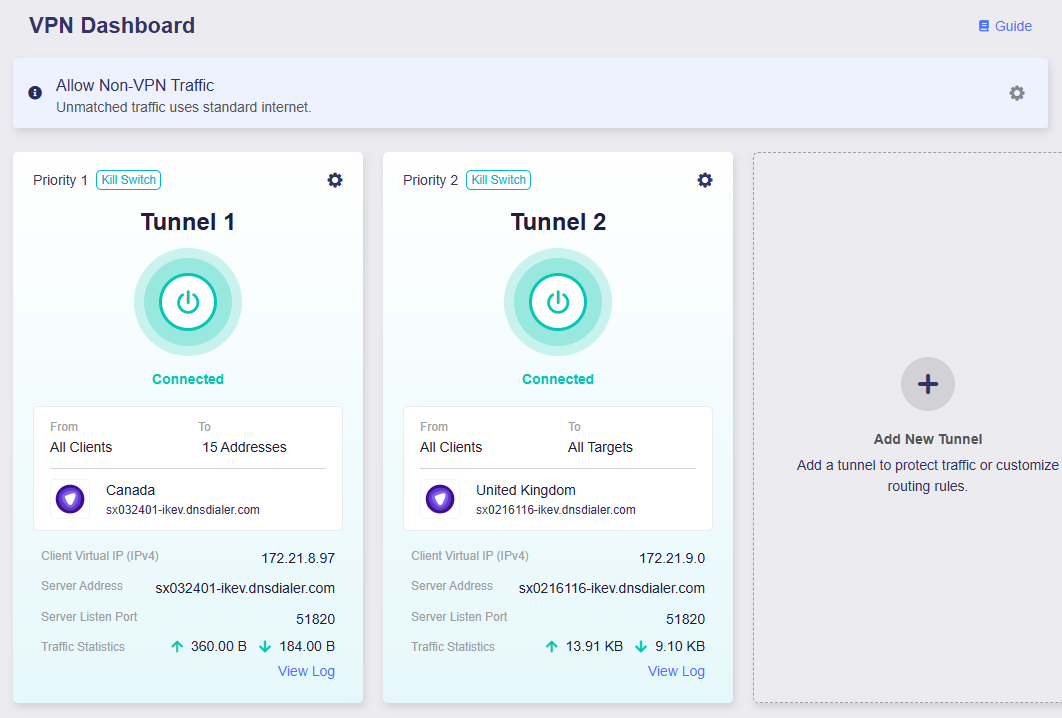
Alla enheter använder VPN Tunnel 1 för angivna domäner och VPN Tunnel 2 för övrig trafik. Vid frånkoppling blockeras internetåtkomsten.
Kill Switch
What is Kill Switch?
VPN Kill Switch förhindrar att trafik återgår till en okrypterad internetanslutning när VPN misslyckas.
För en enskild tunnel blockerar Kill Switch internetåtkomst för tilldelad trafik om anslutningen misslyckas. Övrig trafik följer All Other Traffic.
Enhanced Kill Switch blockerar internettrafik som inte matchar någon VPN-tunnel och åsidosätter inte tunnelns Kill Switch.
Since firmware v4.8, GL.iNet routers support Kill Switch configuration for the global VPN connection, as well as for each individual VPN tunnel.
-
To set up Kill Switch for the global VPN connection (i.e., Enhanced Kill Switch), refer to All Other Traffic.
-
To set up Kill Switch for each individual VPN tunnel, refer to Tunnel Options.
All Other Traffic
Klicka på kugghjulet uppe till höger för principen för trafik som inte matchar en VPN-tunnel.

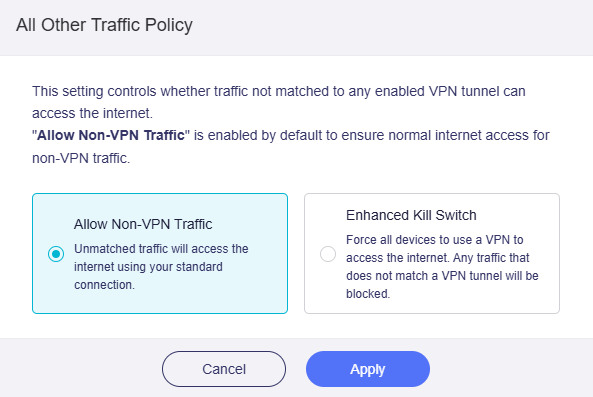
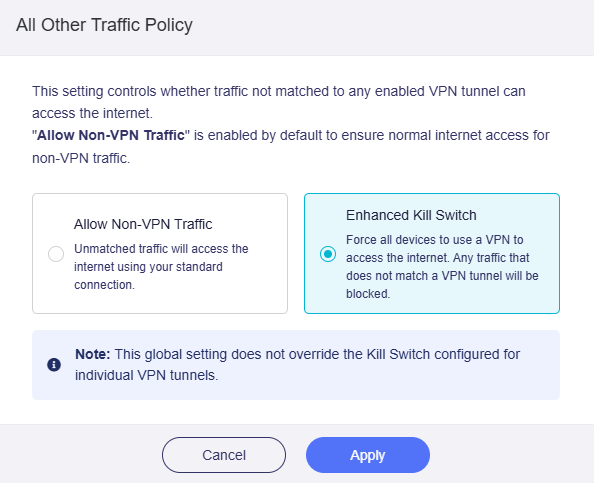
Principen styr internetåtkomst för trafik som inte matchar någon tunnelgrupp. Alternativen är Allow Non-VPN Traffic och Enhanced Kill Switch.
-
Allow Non-VPN Traffic: Enabled by default to ensure normal internet access for non-VPN traffic.
-
Enhanced Kill Switch: Tvingar alla enheter att använda VPN. Trafik som inte matchar en VPN-tunnel blockeras. Inställningen åsidosätter inte Kill Switch för enskilda tunnlar.
Tunnel Options
Du kan konfigurera avancerade inställningar för varje VPN-tunnel, till exempel VPN Kill Switch, IP Masquerading och MTU.
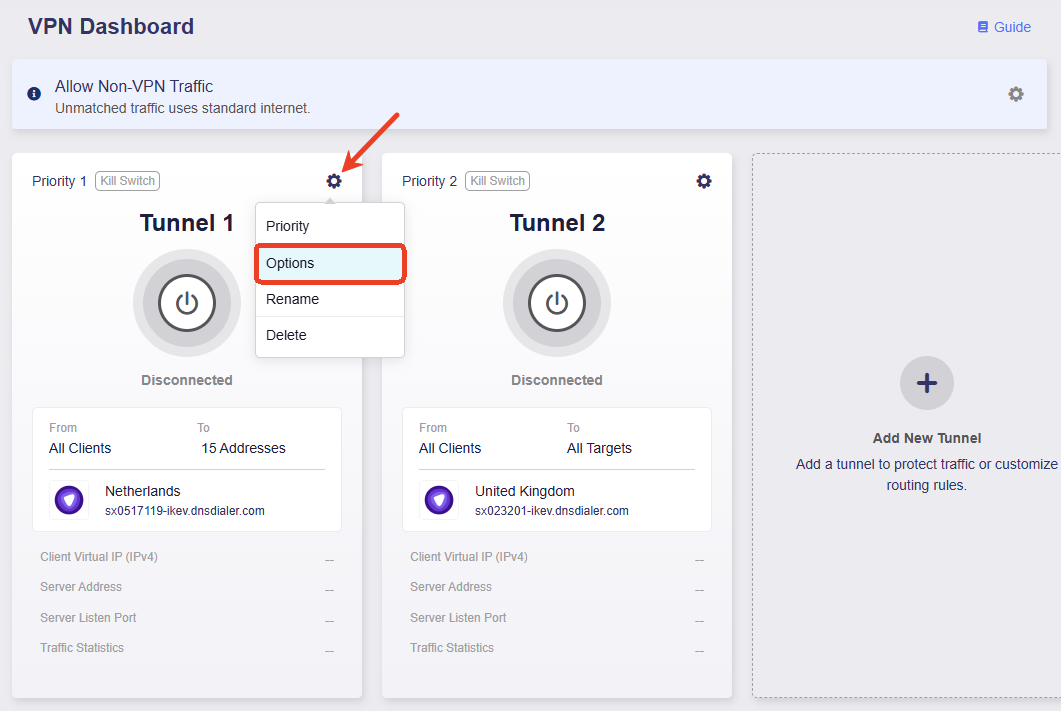
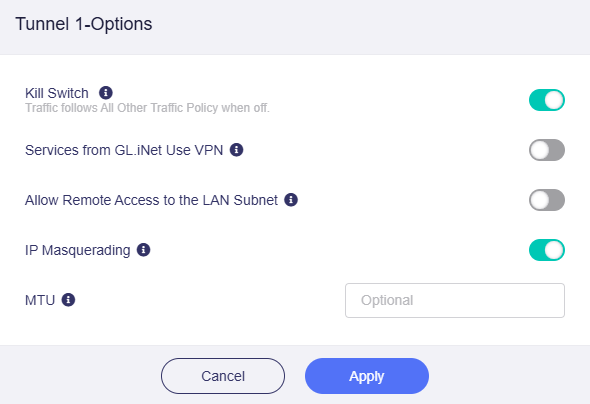
Klicka på kugghjulet i en tunnelgrupp och välj Options.
-
Kill Switch: När alternativet är aktiverat blockeras matchande trafik om VPN misslyckas. När det är inaktiverat växlar trafiken till All Other Traffic.
-
Services from GL.iNet Use VPN: GoodCloud, DDNS och rtty skickar paket genom VPN-tunnlar när alternativet är aktiverat. Det är inaktiverat som standard eftersom tjänsterna normalt kräver enhetens verkliga IP-adress.
-
Allow Remote Access to the LAN Subnet: Tillåter fjärråtkomst till routern och LAN-enheter via VPN. VPN-servern måste annonsera en returväg till LAN-subnätet.
-
IP Masquerading: Skriver om LAN-klienternas käll-IP-adresser till routerns VPN-tunnel-IP. Inaktivera endast för Site-to-Site där fjärrpeeren känner till LAN-subnäten.
När IP-maskering är aktiverad och Laptop (192.168.10.200) skickar trafik till hem-NAS (192.168.8.100) skriver reseroutern om käll-IP från
192.168.10.200till VPN-klientens tunneladress10.1.0.2. Serversidan ser då trafiken som om den kommer från klienten i stället för klientens LAN.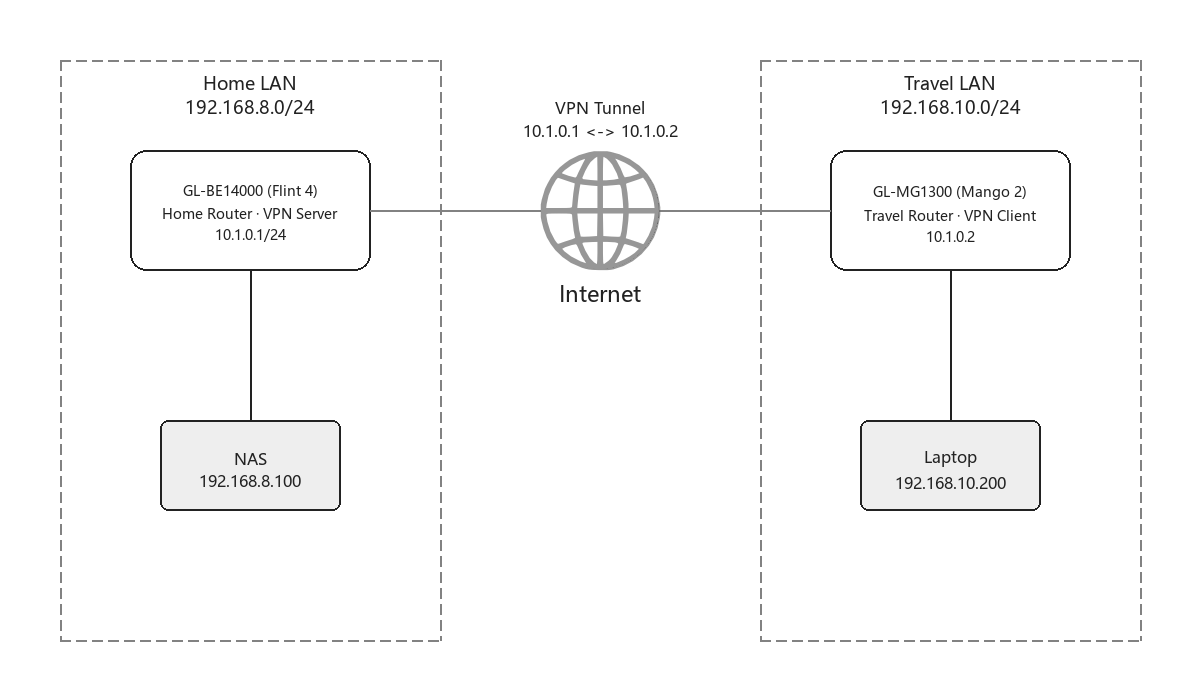
-
MTU: Tunnelns MTU-värde åsidosätter konfigurationsfilens MTU.
Tunnel Priority
Ändra tunnelprioritet genom att klicka på kugghjulet i tunnelgruppen och välja Priority.
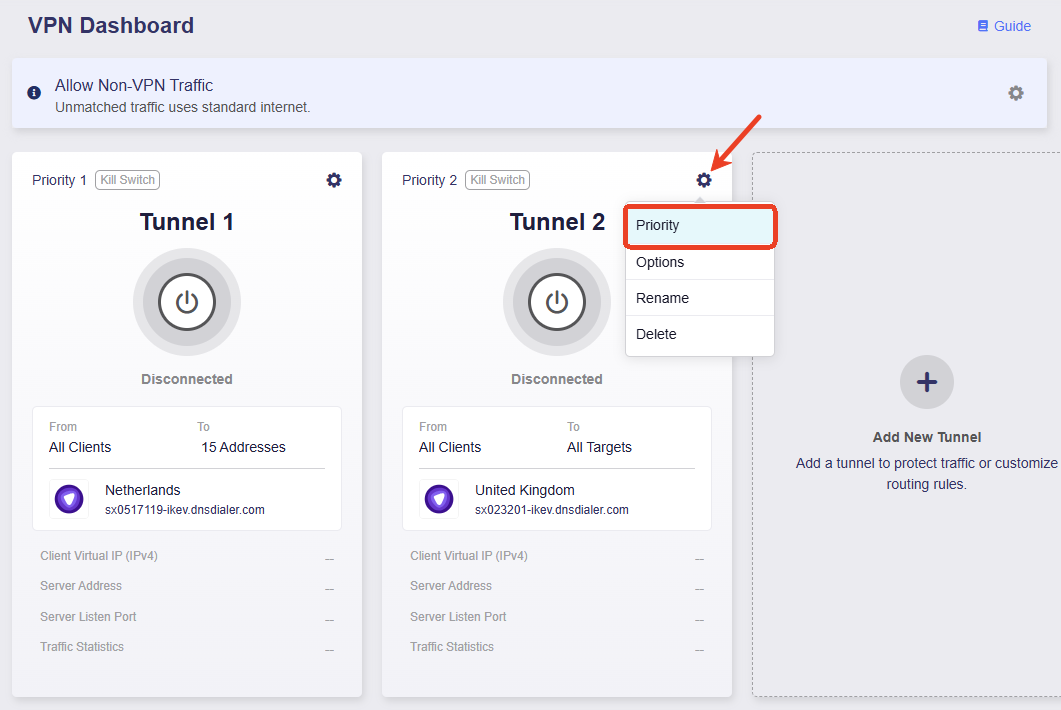
Håll ikonen med tre linjer till höger och dra tunnlarna till önskad ordning. Klicka på Apply.
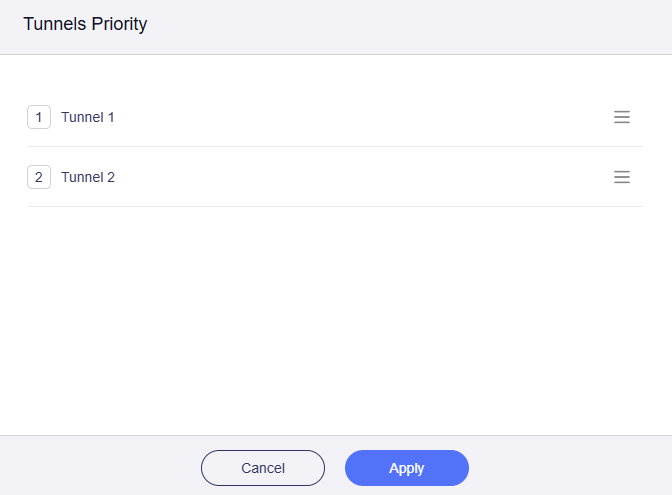
When multiple tunnels are enabled, the router routes traffic according to the following rules:
-
Trafik matchas först mot tunnelregeln med högst prioritet. Om den inte matchar provas nästa tunnel.
-
Varje tunnelgrupp fungerar oberoende. När trafik matchar en regel dirigeras den genom tunneln utan failover mellan grupper.
-
Flera profiler kan väljas i en tunnelgrupp för intern failover. Om profilen med högst prioritet slutar fungera används nästa profil automatiskt.
-
Om en VPN-tunnel kopplas från avgör tunnelns Kill Switch om trafiken växlar till All Other Traffic.
- Om Kill Switch är aktiverad blockeras trafiken och växlar inte till All Other Traffic.
- Om Kill Switch är inaktiverad växlar trafiken till All Other Traffic.
-
Lägena i All Other Traffic avgör om trafik som inte matchar VPN-tunnlar får internetåtkomst.
-
Allow Non-VPN Traffic: Aktiverat som standard så att icke-matchande trafik kan använda lokalt WAN.
-
Enhanced Kill Switch: Tvingar alla enheter att använda VPN och blockerar icke-matchande trafik. Inställningen åsidosätter inte tunnelns Kill Switch utan förstärker skyddet och förhindrar IP-läckor.
-
Har du fortfarande frågor? Besök vårt communityforum eller kontakta oss.