Панель VPN
Вміст цієї сторінки ґрунтується на прошивці v4.9.x та новіших версіях. Якщо на пристрої встановлено іншу версію прошивки, виберіть відповідну інструкцію нижче.
У лівому меню вебпанелі адміністрування відкрийте VPN -> VPN Dashboard.
На VPN Dashboard відображаються відомості про з’єднання VPN: правила маршрутизації, підключений сервер, статистика трафіку, віртуальна IP-адреса клієнта та журнал з’єднання. Також можна налаштувати додаткові параметри, зокрема аварійне блокування VPN (Kill Switch), маскарадинг IP та MTU.
Порівняно з прошивкою v4.8, у v4.9 до VPN Dashboard додано такі поліпшення:
-
Можна вибрати кілька профілів у групі тунелів і задати їхній пріоритет. Тунель намагатиметься підключитися за допомогою кожного профілю в порядку пріоритету, доки з’єднання не буде встановлено.
-
Кожна група тунелів працює незалежно, без аварійного перемикання між групами. Якщо жоден профіль одного тунелю не зможе підключитися, система визначатиме, чи переходити на локальний WAN, відповідно до стану Kill Switch тунелю та налаштувань тунелю All Other Traffic.
Завантаження профілю VPN
Якщо під час першого відкриття сторінки ще не створено жодного тунелю, вона має такий вигляд. Натисніть Add VPN Tunnel, щоб почати налаштування.

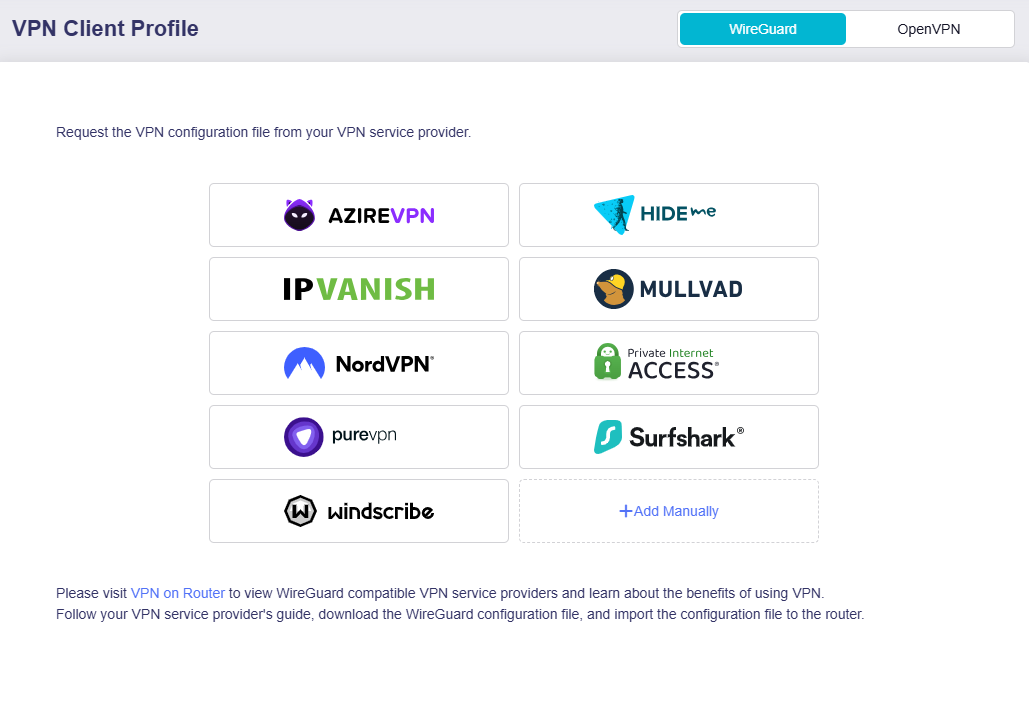
Відкриється сторінка VPN Client Profile. Виберіть VPN-провайдера та увійдіть.
Tip
-
VPN-провайдери, показані на зображенні вище, інтегровані у вебпанель адміністрування маршрутизатора GL.iNet. За наявності активної підписки введіть облікові дані, щоб увійти та отримати файли конфігурації VPN.
-
Якщо у вас підписка на іншого провайдера або потрібно використати власні конфігурації VPN, натисніть Add Manually і завантажте їх.
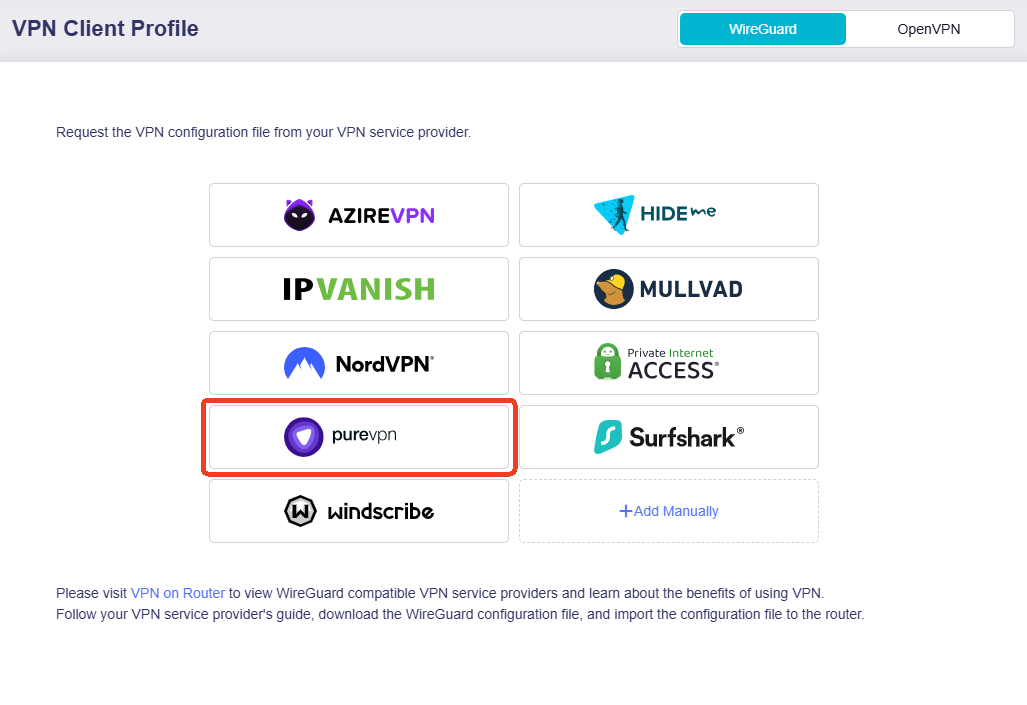
У цьому прикладі використано PureVPN. Натисніть PureVPN та увійдіть із дійсними обліковими даними.
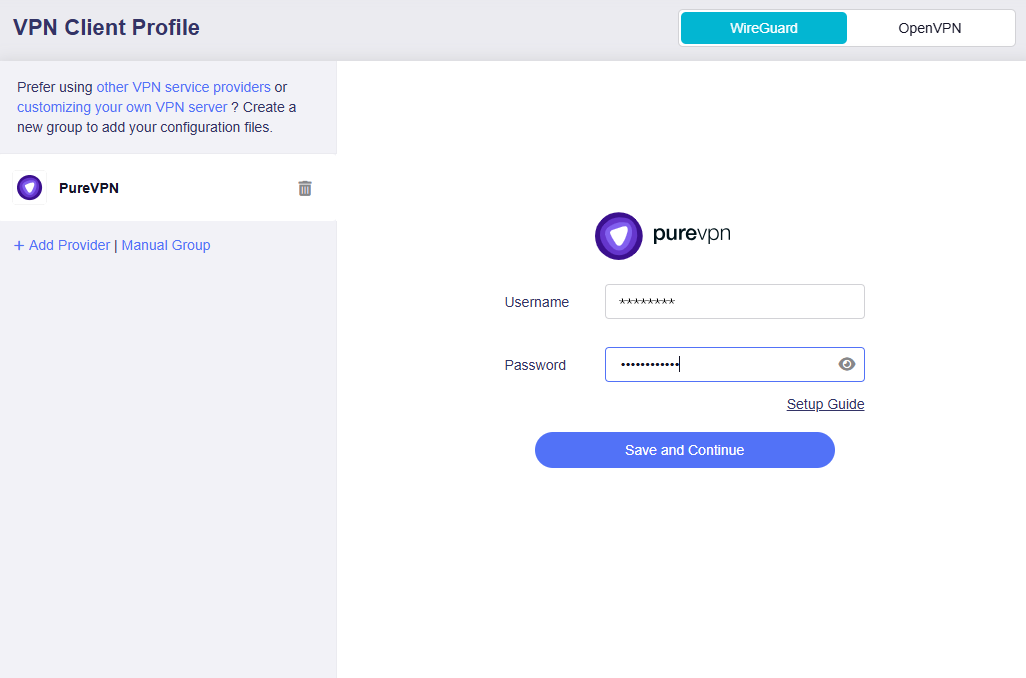
Відобразиться список профілів VPN. Деякі VPN-провайдери спочатку пропонують вибрати протокол VPN або потрібні сервери чи міста.
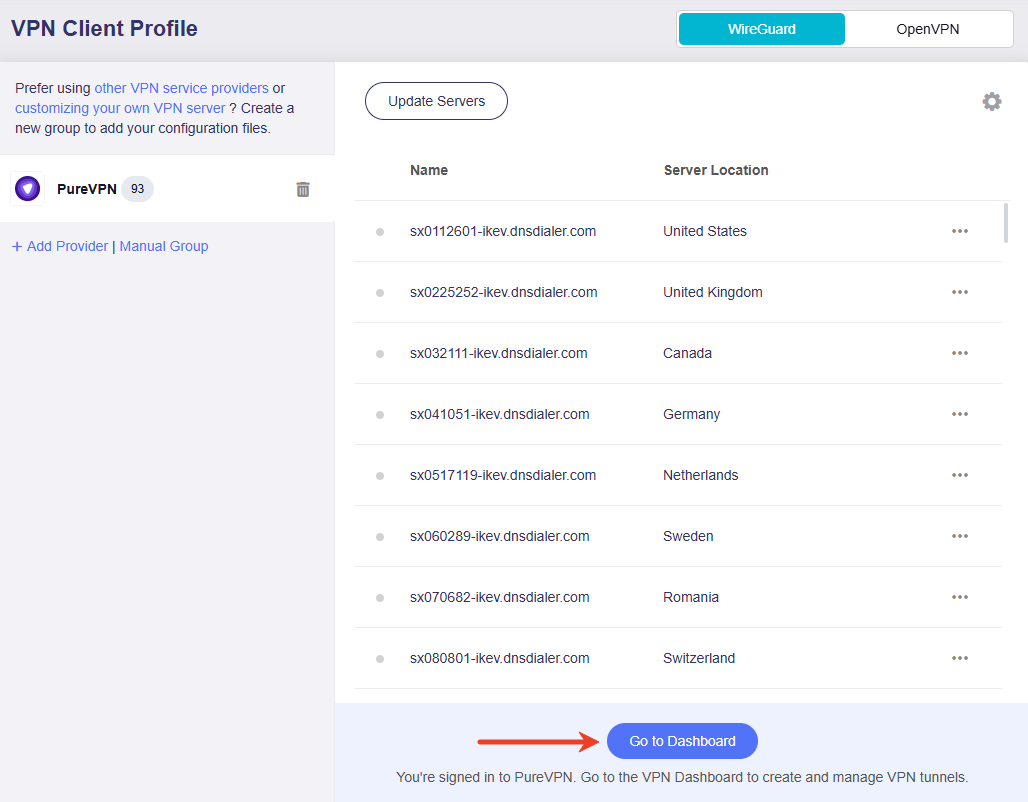
Натисніть Go to Dashboard унизу. Відкриється VPN Dashboard для додавання тунелю та налаштування політик VPN.
Додавання тунелю VPN
Загальна послідовність дій
Виконайте наведені нижче дії, щоб додати тунель VPN і налаштувати політики VPN. За потреби див. приклади налаштування.
-
На VPN Dashboard натисніть Add VPN Tunnel. Праворуч відкриється майстер налаштування VPN.
-
Виберіть профіль VPN.
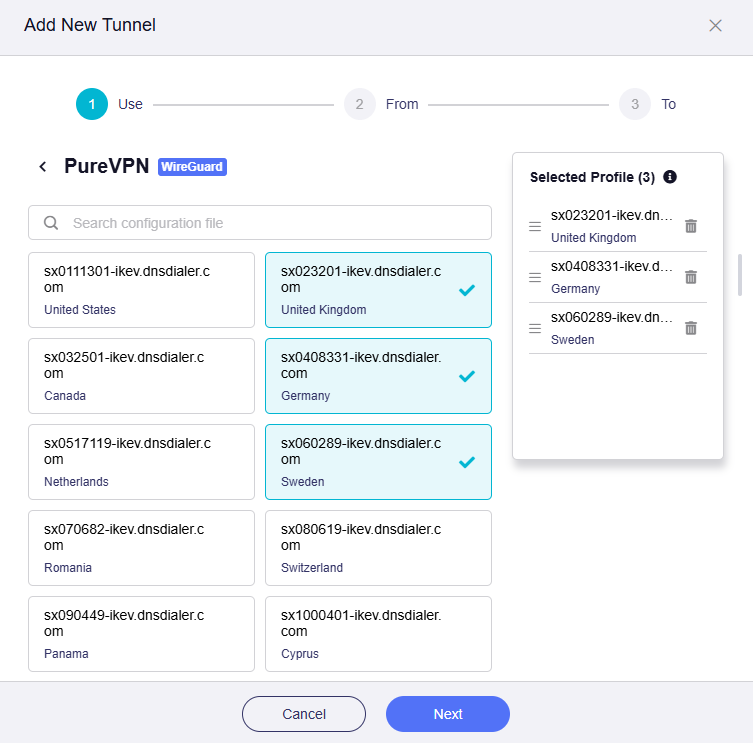
Виберіть один або кілька профілів, за потреби змініть їхній пріоритет праворуч і натисніть Next.
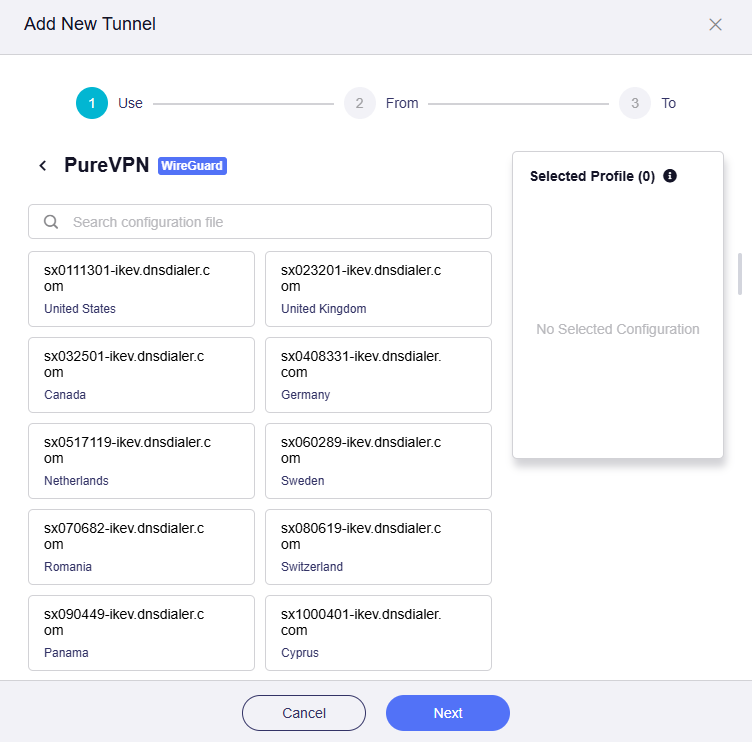
Примітка: якщо вибрано кілька профілів, тунель намагатиметься підключитися за допомогою кожного з них у порядку пріоритету, доки з’єднання не буде встановлено. Якщо жоден профіль у межах одного тунелю не зможе підключитися, система визначатиме, чи переходити на локальний WAN маршрутизатора, відповідно до стану Kill Switch у параметрах тунелю і налаштувань All Other Traffic.
-
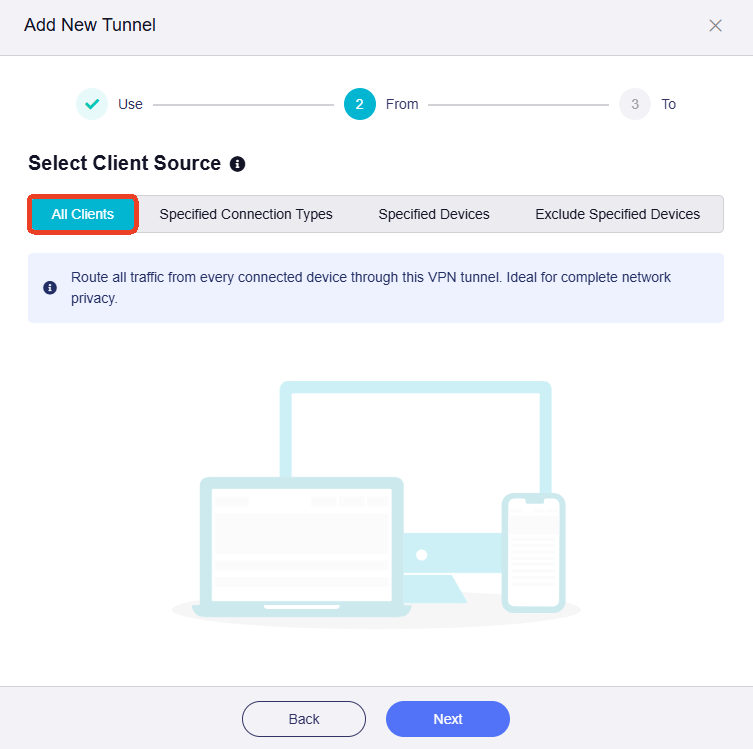
Виберіть джерело клієнтського трафіку та натисніть Next.
Доступні чотири варіанти:
-
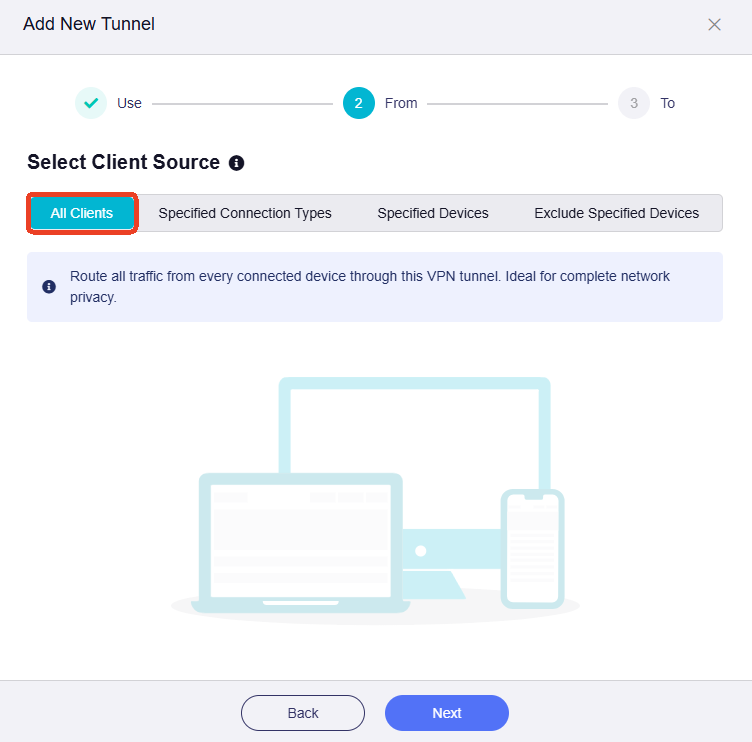
All Clients: трафік усіх пристроїв відповідатиме цьому правилу.
-
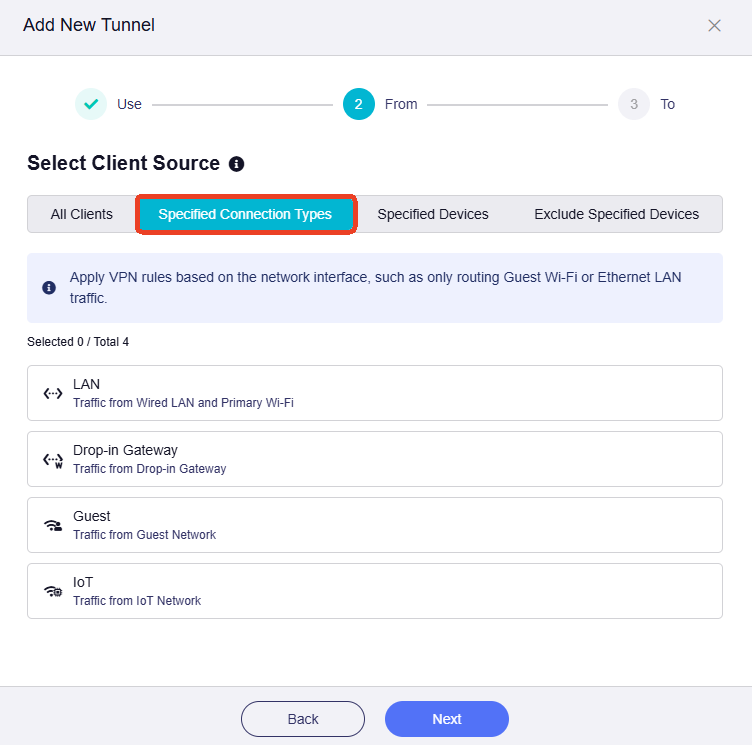
Specified Connection Types: трафік із зазначених типів підключення (наприклад, підмережі LAN, Drop-in Gateway, Guest Network) відповідатиме цьому правилу.
-
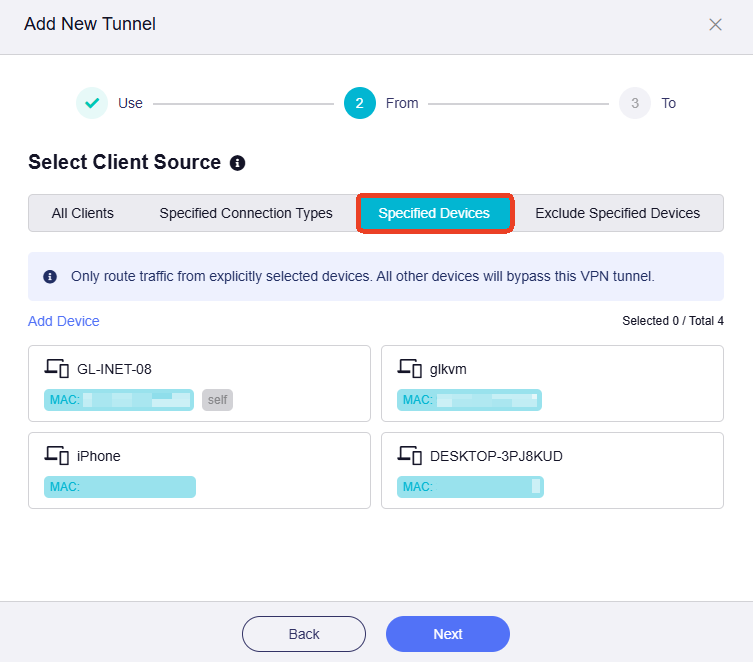
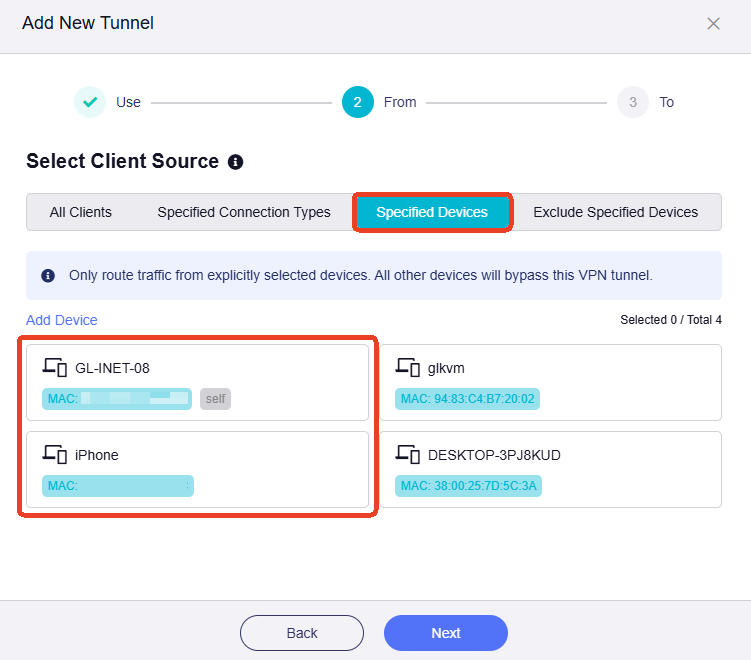
Specified Devices: трафік зазначених пристроїв, визначених за MAC-адресами, відповідатиме цьому правилу.
-
Exclude Specified Devices: трафік зазначених пристроїв, визначених за MAC-адресами, не відповідатиме цьому правилу.
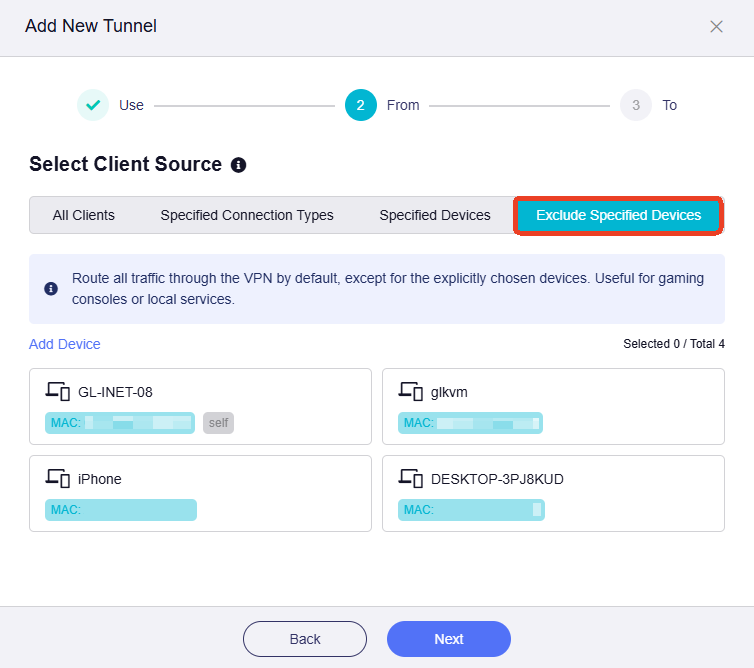
-
-
Виберіть призначення трафіку та натисніть Apply.
Доступні три варіанти:
-
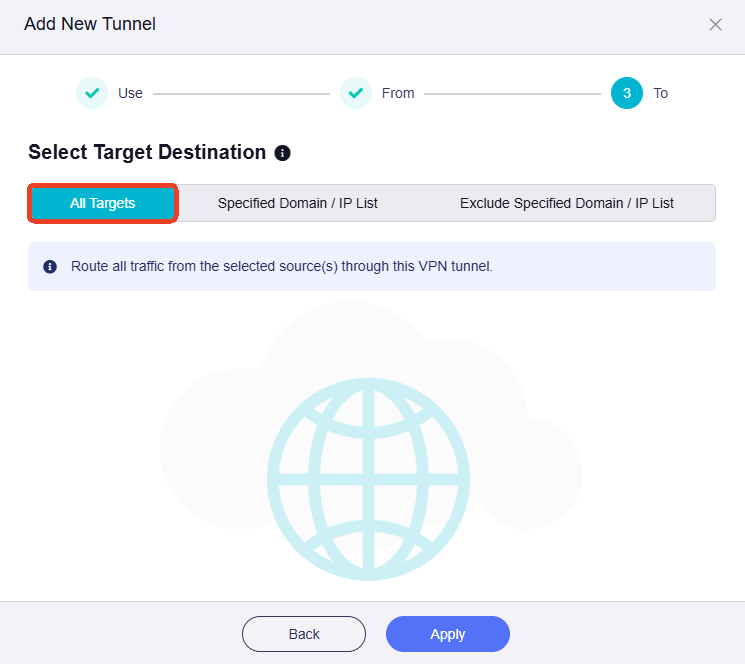
All Targets: трафік, що відповідає цьому правилу, маршрутизуватиметься до всіх адрес призначення.
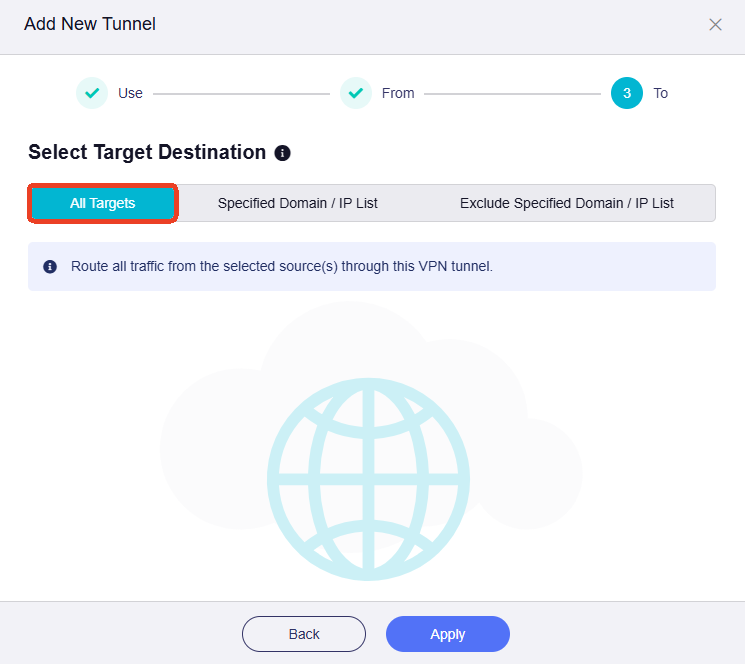
-
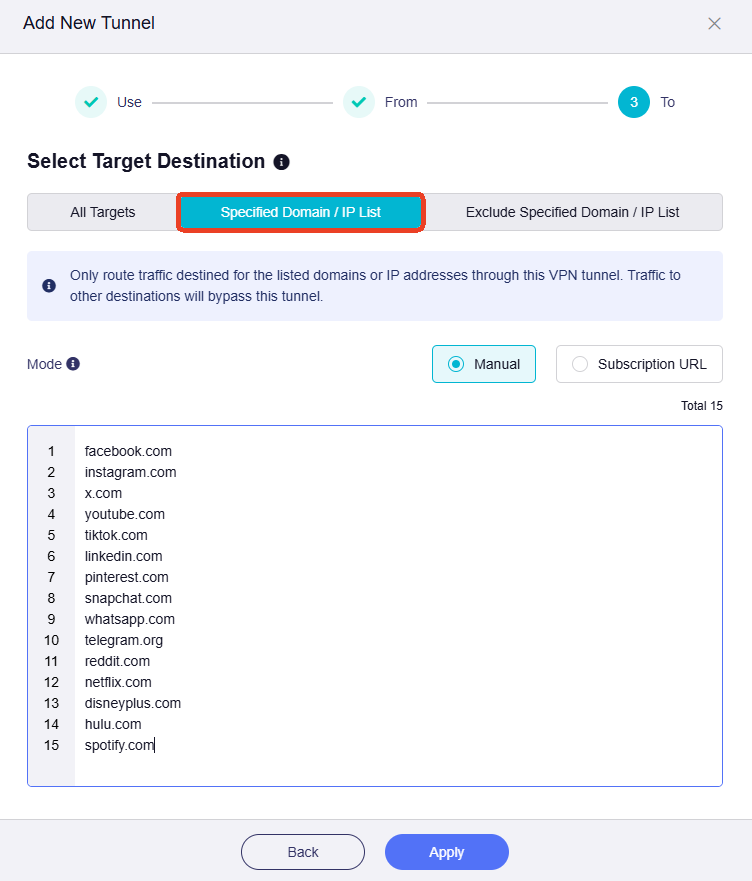
Specified Domain / IP List: трафік, що відповідає цьому правилу, маршрутизуватиметься до зазначених доменів або IP-адрес. Їх потрібно ввести вручну.
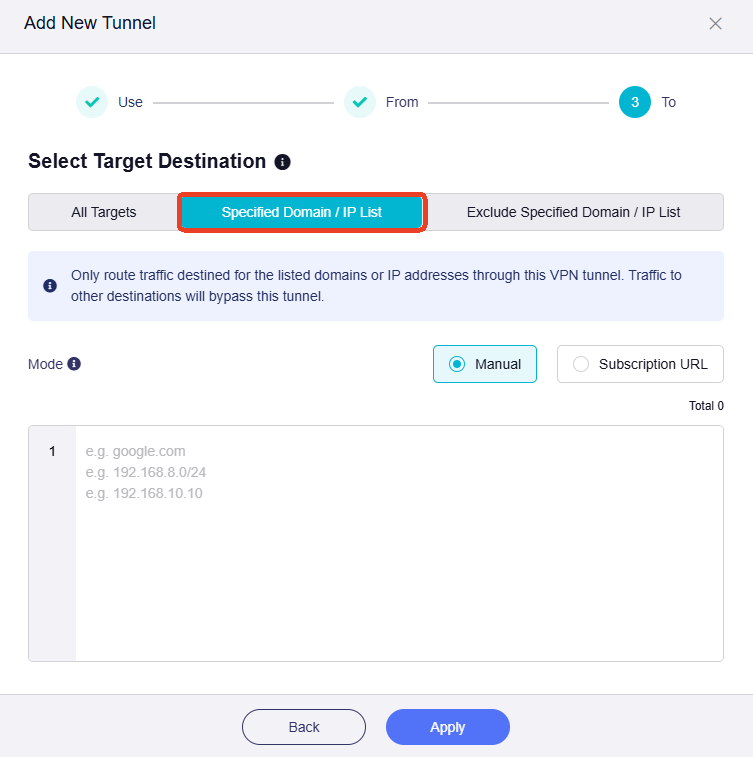
-
Exclude specified Domain / IP List: трафік, що відповідає цьому правилу, не маршрутизуватиметься до зазначених доменів або IP-адрес. Їх потрібно ввести вручну.
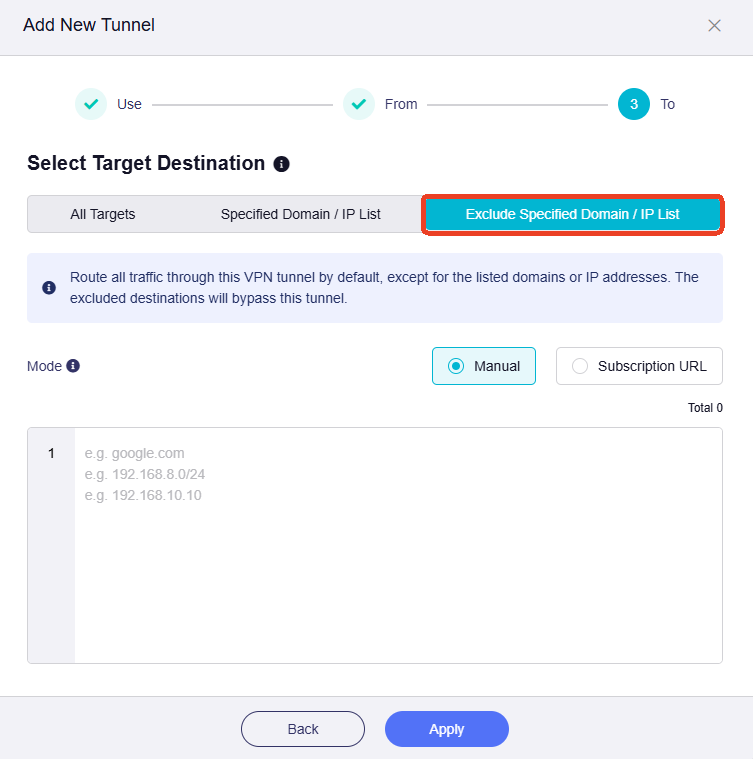
-
-
Тунель VPN успішно додано. Відкриється VPN Dashboard. За потреби додайте інші тунелі VPN.
З міркувань безпеки перед увімкненням тунелю VPN перевірте стан Kill Switch у розділах увесь інший трафік і параметри тунелю.
Приклади налаштування
Нижче наведено два типові приклади політик VPN із покроковими інструкціями.
Приклад 1: лише зазначені пристрої використовують VPN.
Вимоги:
-
Лише певні пристрої, підключені до цього маршрутизатора, отримують доступ до інтернету через VPN. Усі інші пристрої використовують локальний WAN.
-
Вибрані пристрої повинні використовувати лише з’єднання VPN. Якщо VPN несподівано відключиться, доступ цих пристроїв до інтернету має блокуватися для запобігання витокам DNS і відстеженню за IP-адресою.
Налаштування:
-
Виберіть профіль VPN.
Якщо ви вже увійшли до інтегрованого VPN-сервісу зі службовими обліковими даними або завантажили конфігурацію, доступні профілі будуть наведені тут. Інакше відкрийте VPN Client Profile, щоб увійти або вручну завантажити файл конфігурації.
У цьому прикладі використано PureVPN. Виберіть один або кілька профілів і за потреби змініть їхній пріоритет праворуч.
-
Виберіть джерело клієнтського трафіку.
Натисніть вкладку Specified Devices, виберіть пристрої, які використовуватимуть VPN, і натисніть Next.
-
Виберіть призначення трафіку.
Натисніть вкладку All Targets, задайте її як призначення трафіку та натисніть Apply.
-
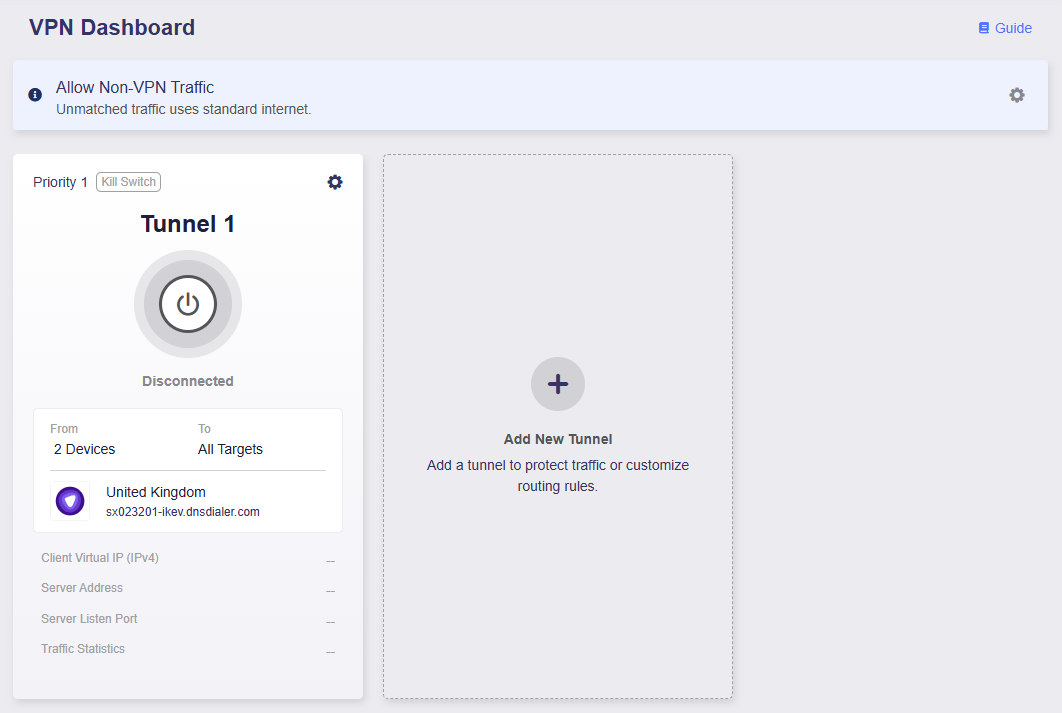
Відкриється VPN Dashboard. Тунель VPN успішно додано, як показано нижче.
-
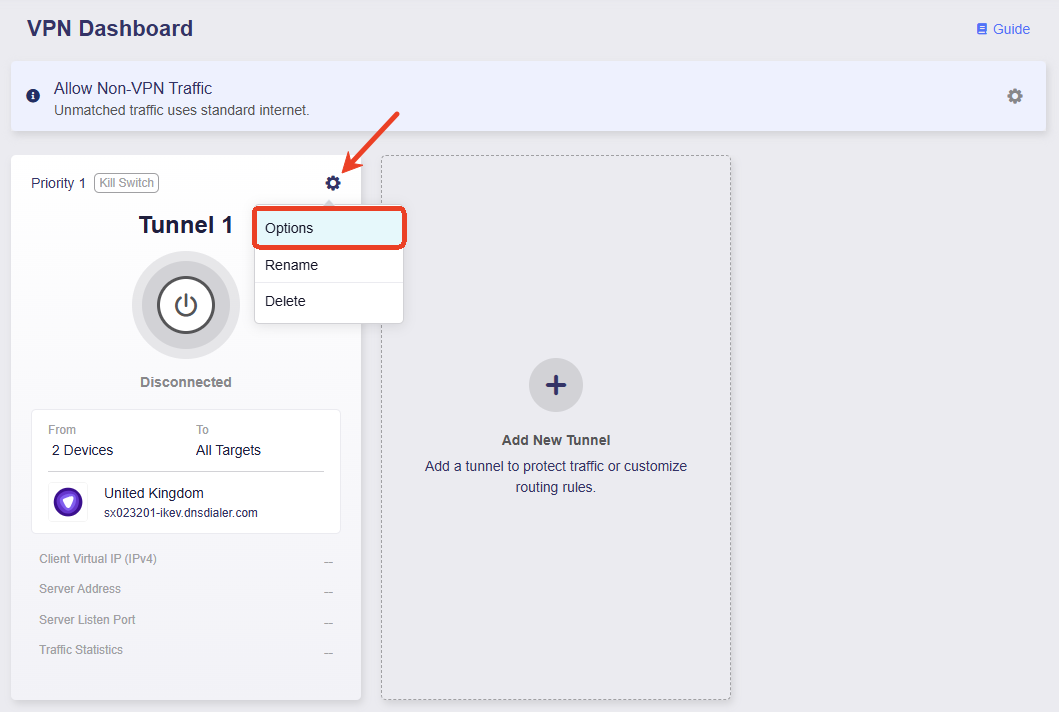
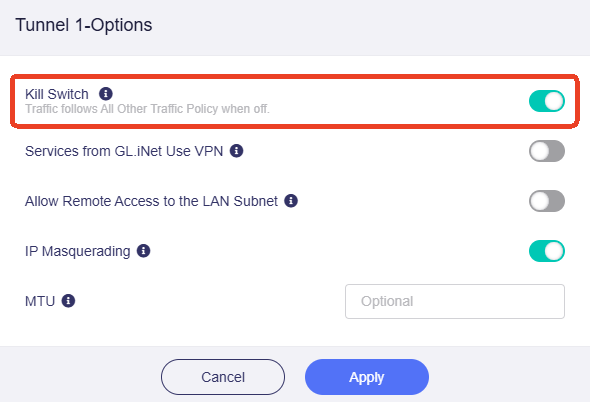
Переконайтеся, що Kill Switch для цього тунелю увімкнено. Якщо VPN несподівано відключиться, доступ до інтернету для трафіку, що відповідає цьому тунелю, буде заблоковано для запобігання витокам DNS і відстеженню за IP-адресою.
-
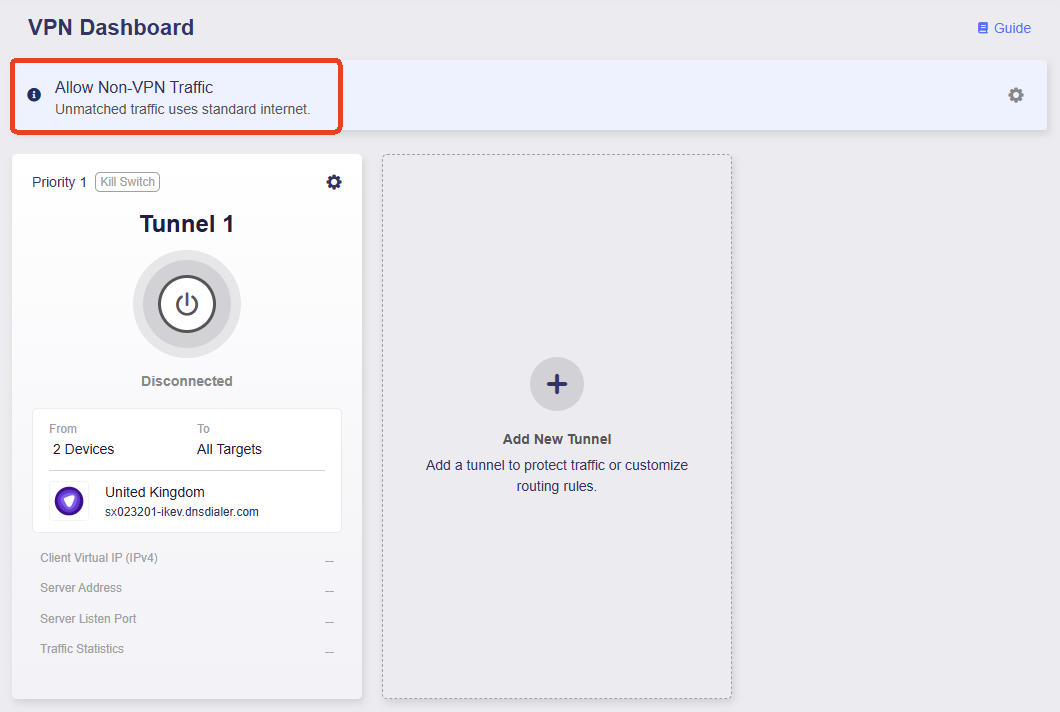
Переконайтеся, що Allow Non-VPN Traffic увімкнено. Цей параметр увімкнено за замовчуванням, щоб трафік, який не відповідає тунелю VPN, міг отримувати доступ до інтернету через локальний WAN.
-
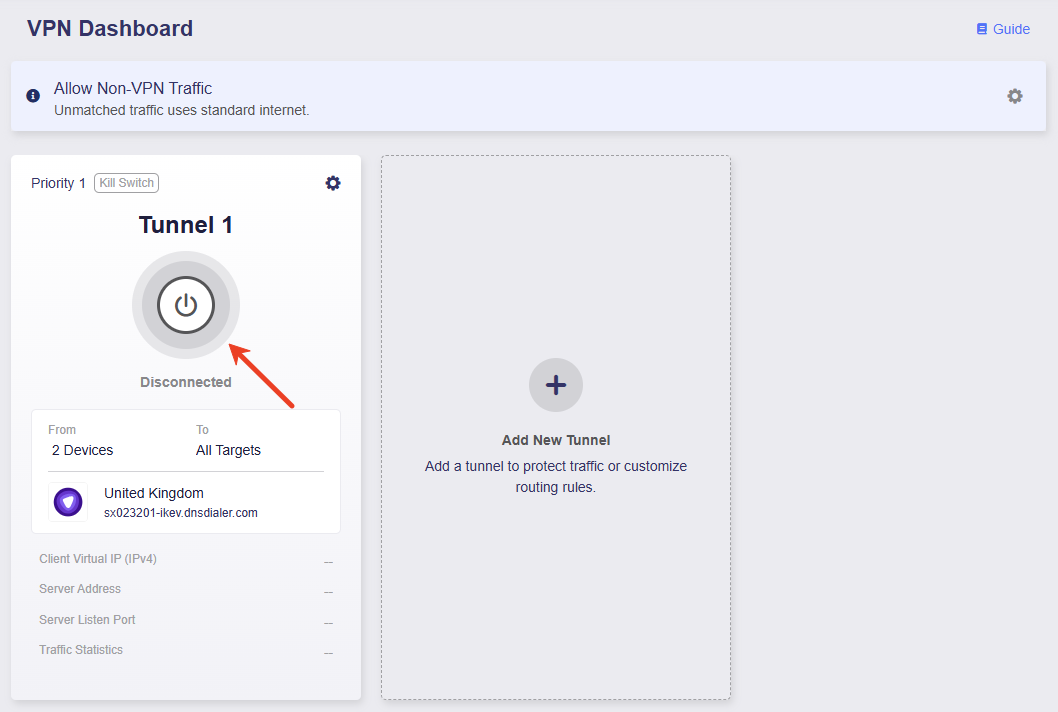
Натисніть кнопку посередині, щоб активувати цей тунель.
-
Після підключення на сторінці відобразяться відомості про з’єднання VPN: політика VPN, статистика трафіку, адреса сервера, порт прослуховування та віртуальна IP-адреса.
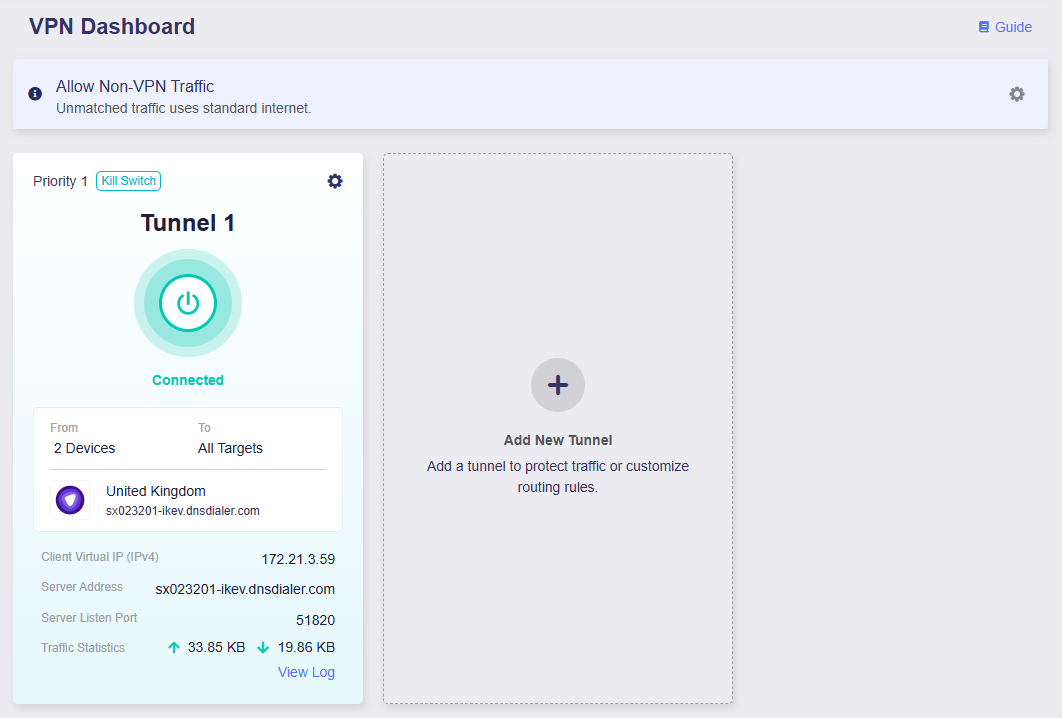
Тепер лише два зазначені пристрої отримують доступ до інтернету через VPN. Якщо VPN несподівано відключиться, доступ цих пристроїв до інтернету буде заблоковано для запобігання витокам DNS і відстеженню за IP-адресою. Усі інші пристрої використовуватимуть локальний WAN.
Приклад 2: усі пристрої використовують VPN 1 для певних сайтів, а весь інший трафік проходить через VPN 2.
Вимоги:
-
Усі пристрої використовують VPN Tunnel 1 для доступу до доменів зазначених соціальних мереж і потокових сервісів, а VPN Tunnel 2 — для всього іншого доступу до інтернету.
-
Якщо тунелі VPN несподівано відключаться, доступ усіх пристроїв до інтернету має блокуватися для запобігання витокам DNS і відстеженню за IP-адресою.
Налаштування:
-
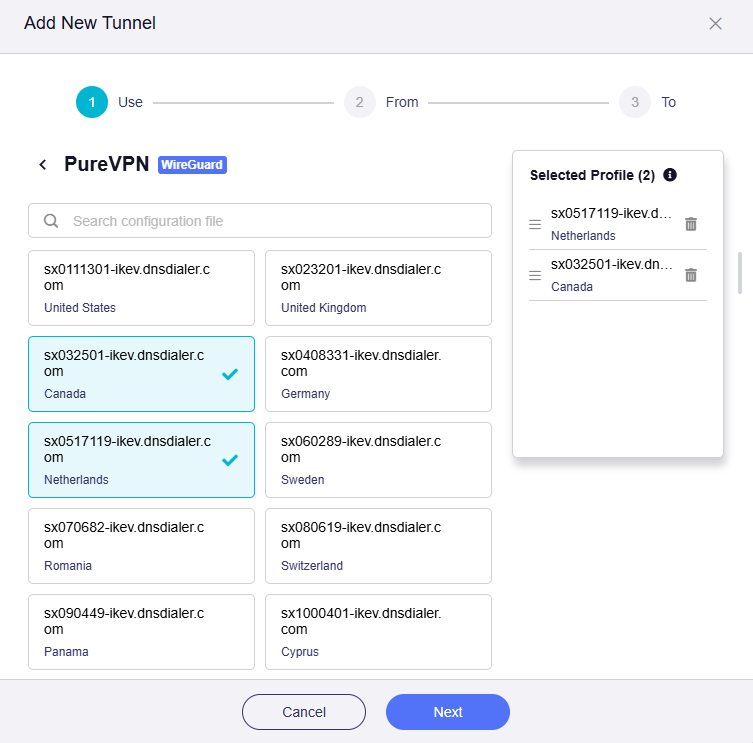
Виберіть профіль VPN для тунелю 1.
Якщо ви вже увійшли до інтегрованого VPN-сервісу зі службовими обліковими даними або завантажили конфігурацію, доступні профілі будуть наведені тут. Інакше відкрийте VPN Client Profile, щоб увійти або вручну завантажити файл конфігурації.
У цьому прикладі використано PureVPN. Виберіть один або кілька профілів, за потреби змініть їхній пріоритет праворуч і натисніть Next.
-
Виберіть джерело клієнтського трафіку.
Натисніть вкладку All Clients, задайте її як джерело клієнтського трафіку для тунелю 1 і натисніть Next.
-
Виберіть призначення трафіку.
Натисніть вкладку Specified Domain / IP List, введіть домени поширених соціальних мереж і потокових сервісів, як показано нижче, та натисніть Apply.
-
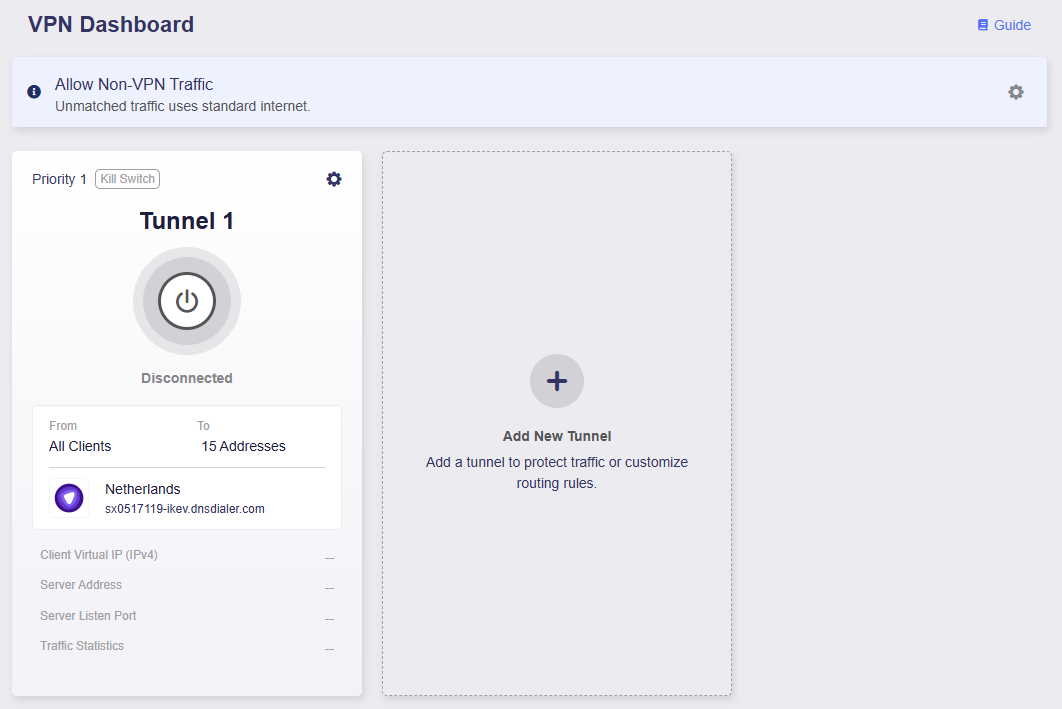
Відкриється VPN Dashboard. Тунель VPN 1 успішно додано.
-
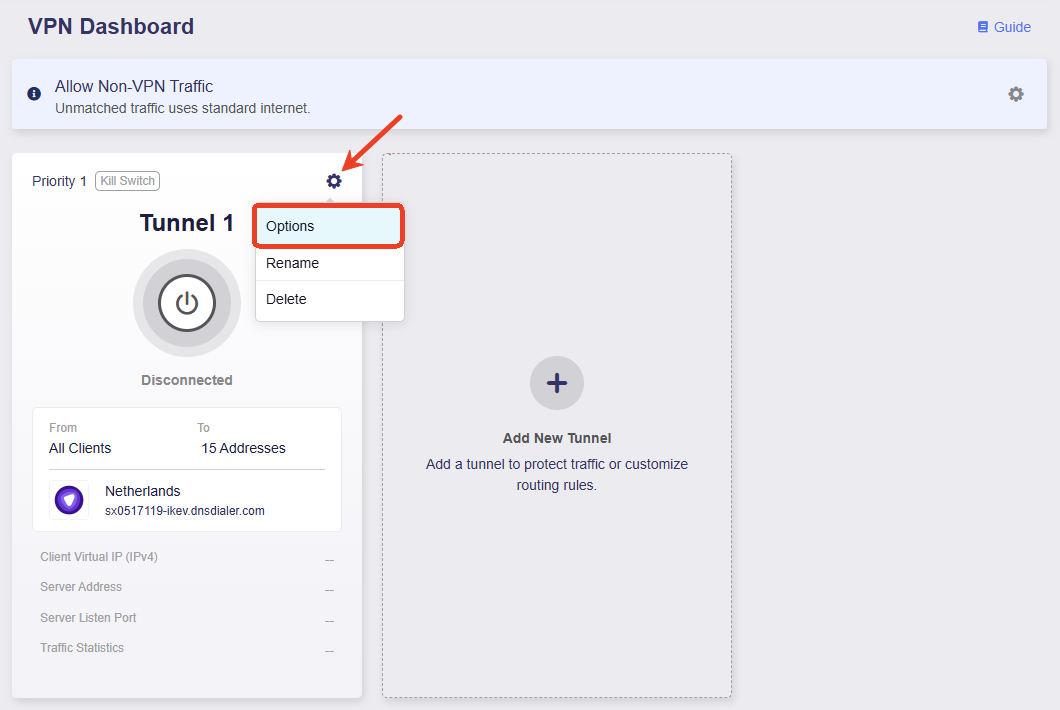
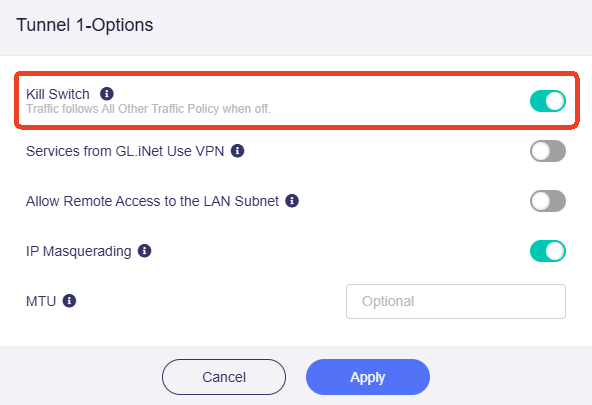
Переконайтеся, що Kill Switch для тунелю 1 увімкнено. Якщо VPN несподівано відключиться, доступ до інтернету для трафіку, що відповідає цьому тунелю, буде заблоковано для запобігання витокам DNS і відстеженню за IP-адресою.
-
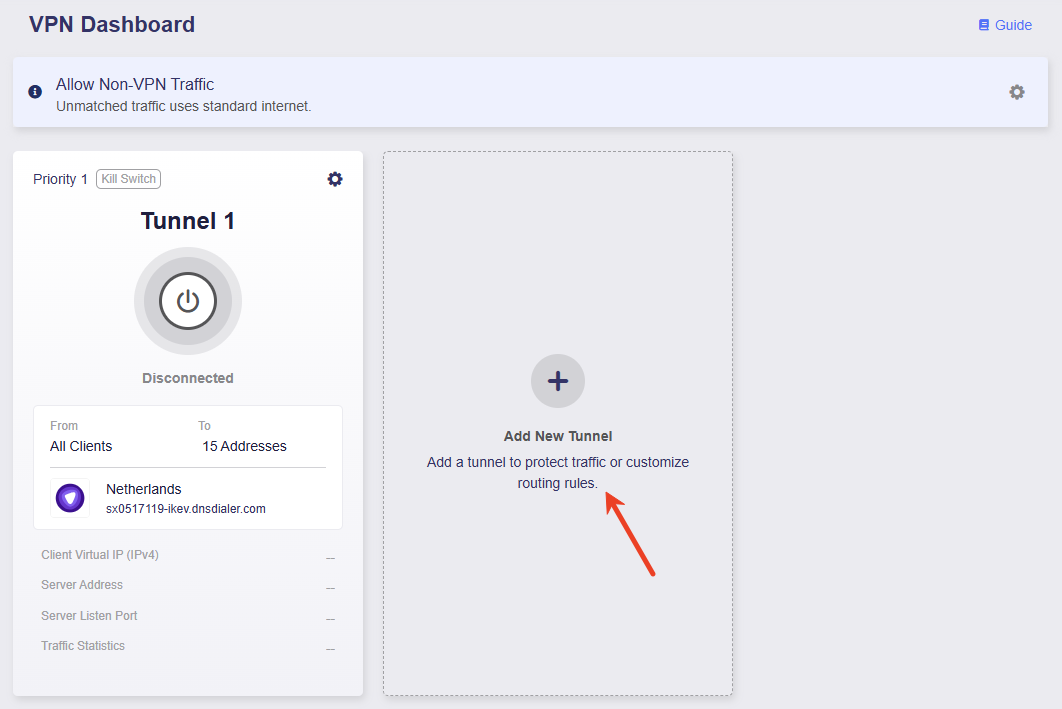
Натисніть Add New Tunnel, щоб додати тунель 2.
-
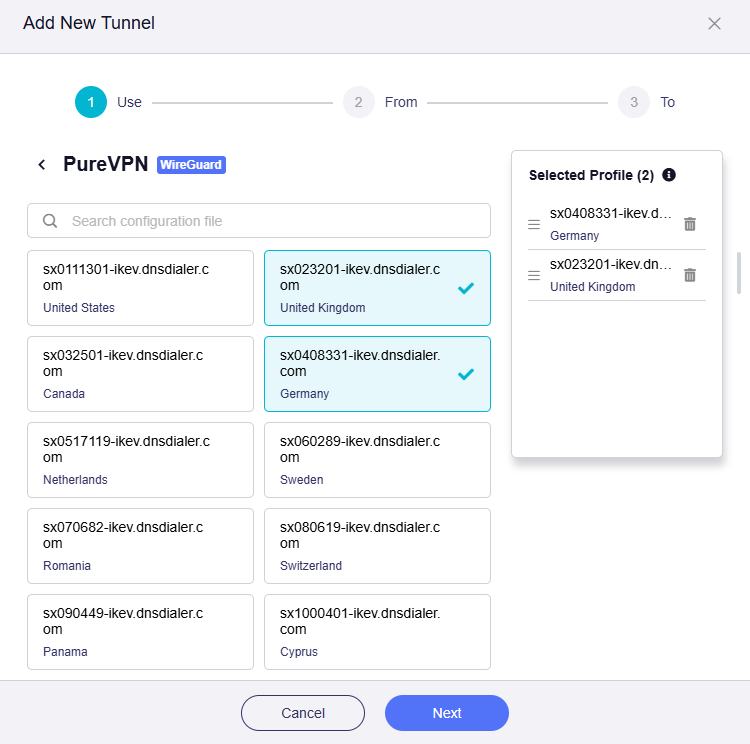
Виберіть профіль VPN для тунелю 2.
У цьому прикладі використано PureVPN. Виберіть один або кілька профілів і за потреби змініть їхній пріоритет праворуч.
-
Виберіть джерело клієнтського трафіку.
Натисніть вкладку All Clients, задайте її як джерело клієнтського трафіку для тунелю 2 і натисніть Next.
-
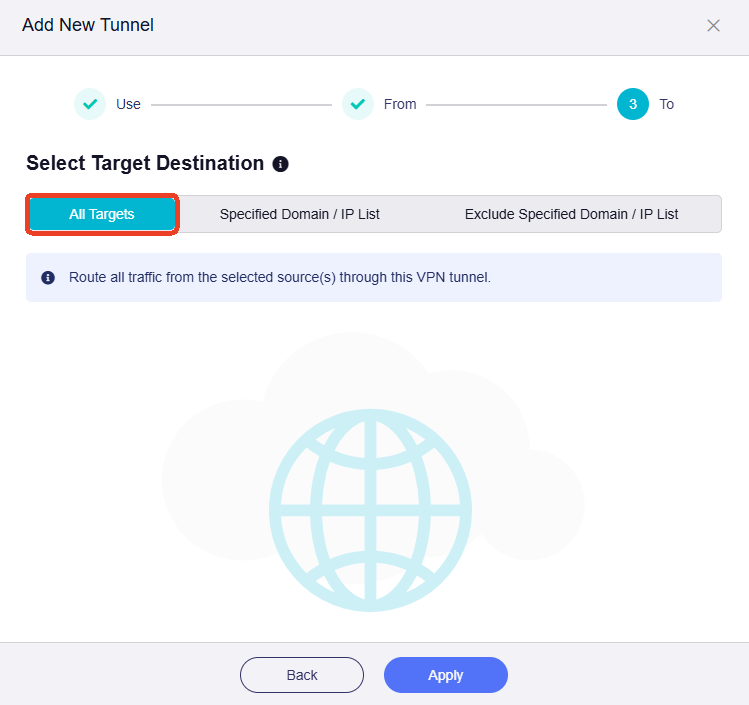
Виберіть призначення трафіку.
Натисніть вкладку All Targets, задайте її як призначення трафіку для тунелю 2 і натисніть Apply.
-
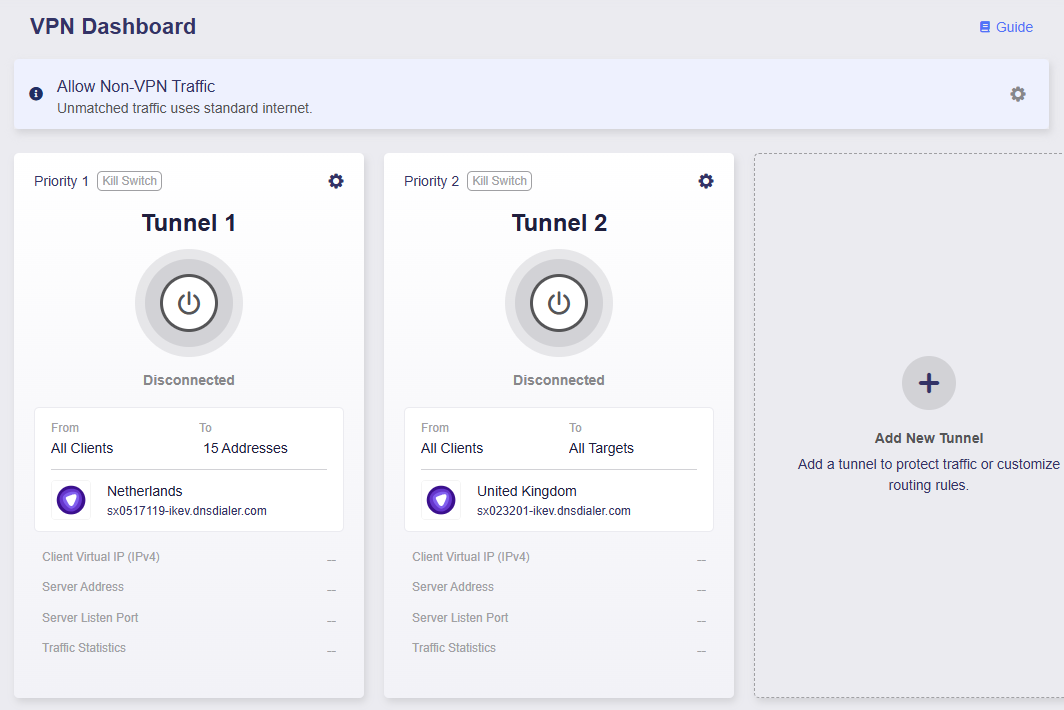
Відкриється VPN Dashboard. Тунель VPN 2 успішно додано.
-
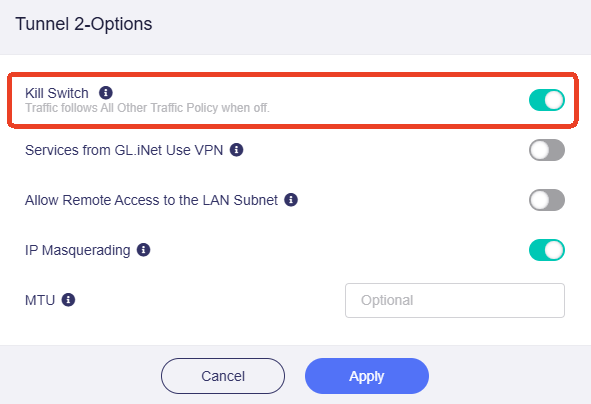
Переконайтеся, що Kill Switch для тунелю 2 увімкнено. Якщо VPN несподівано відключиться, доступ до інтернету для трафіку, що відповідає цьому тунелю, буде заблоковано для запобігання витокам DNS і відстеженню за IP-адресою.
-
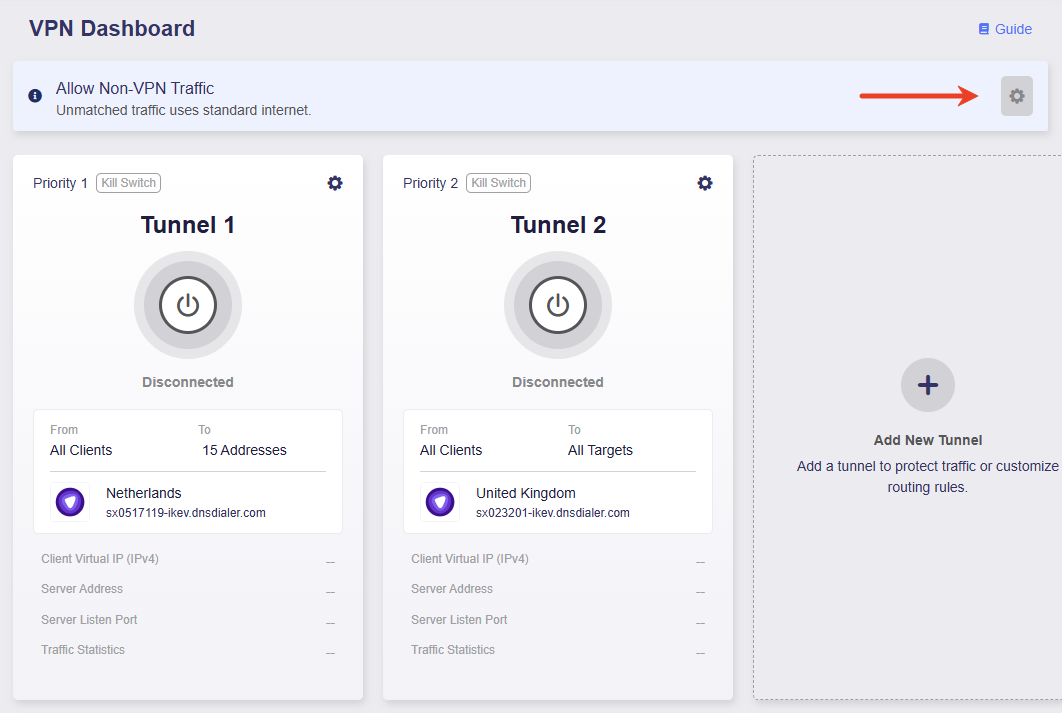
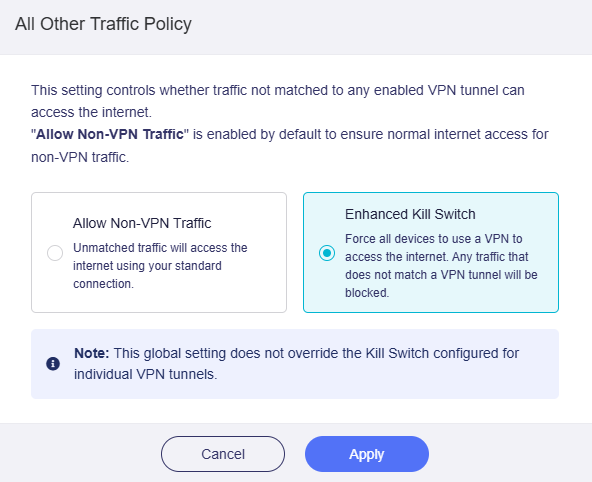
Натисніть піктограму шестерні у верхньому правому куті та увімкніть Enhanced Kill Switch. Це забезпечить доступ до інтернету для всього трафіку лише через VPN.
-
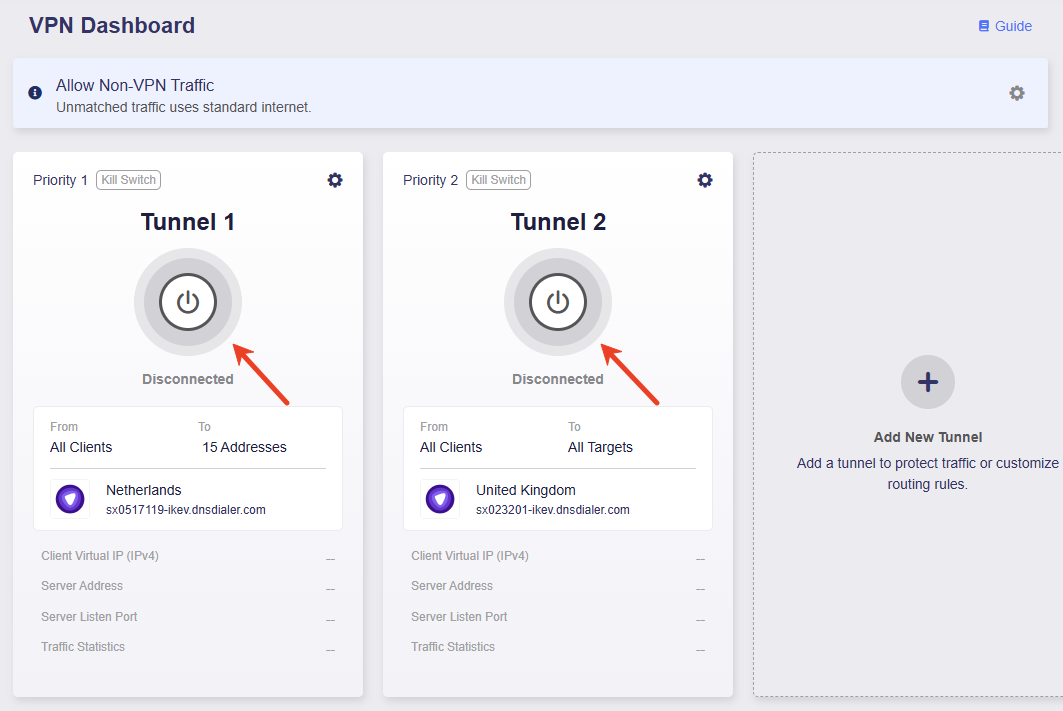
Натисніть кнопку посередині, щоб активувати тунелі 1 і 2.
-
Після підключення на сторінці відобразяться відомості про з’єднання VPN: політика VPN, статистика трафіку, адреса сервера, порт прослуховування та віртуальна IP-адреса.
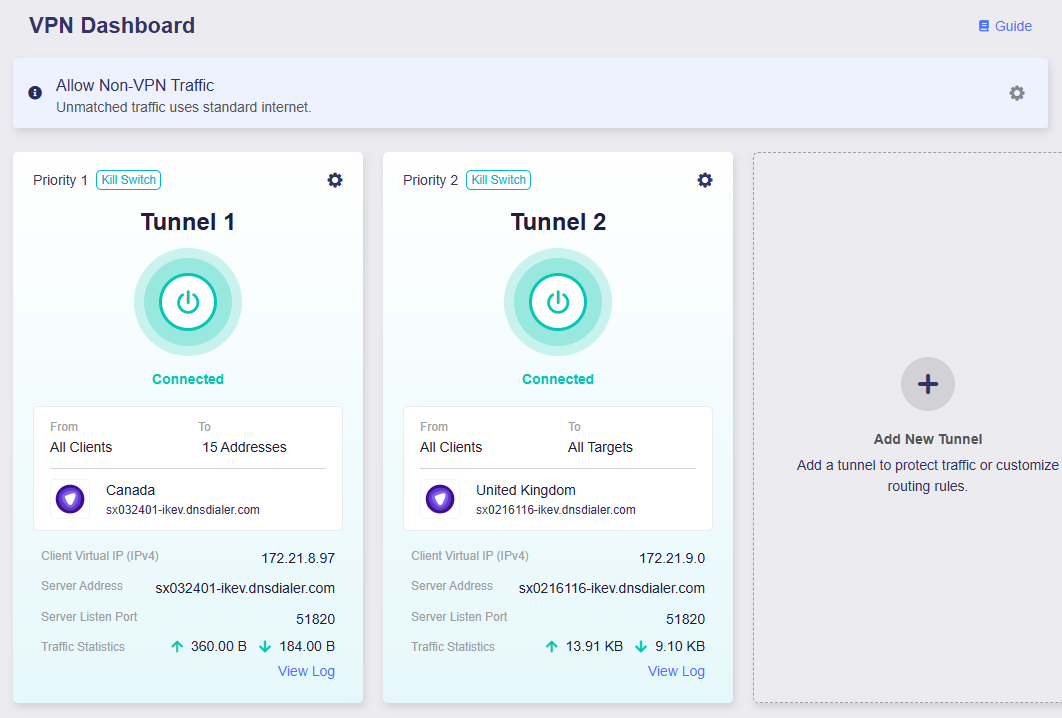
Тепер усі пристрої використовуватимуть VPN Tunnel 1 для доступу до зазначених доменів, а VPN Tunnel 2 — для всього іншого доступу до інтернету. Якщо тунелі VPN несподівано відключаться, доступ усіх пристроїв до інтернету буде заблоковано для запобігання витокам DNS і відстеженню за IP-адресою.
Аварійне блокування VPN (Kill Switch)
Що таке Kill Switch?
Аварійне блокування VPN (Kill Switch) допомагає запобігти переходу трафіку на незашифроване інтернет-з’єднання в разі збою з’єднання VPN.
Якщо для окремого тунелю увімкнено Kill Switch, у разі збою його з’єднання доступ до інтернету для трафіку, призначеного цьому тунелю, блокується. Інший трафік обробляється відповідно до налаштувань All Other Traffic.
Enhanced Kill Switch блокує інтернет-трафік, який не відповідає жодному тунелю VPN. Цей параметр не перевизначає налаштування Kill Switch окремих тунелів.
Починаючи з прошивки v4.8, маршрутизатори GL.iNet підтримують налаштування Kill Switch як для VPN загалом, так і для кожного окремого тунелю VPN.
-
Налаштування Kill Switch для VPN загалом (Enhanced Kill Switch) описано в розділі увесь інший трафік.
-
Налаштування Kill Switch для окремого тунелю VPN описано в розділі параметри тунелю.
Увесь інший трафік
Натисніть піктограму шестерні у верхньому правому куті, щоб налаштувати політику для трафіку, який не відповідає тунелям VPN.

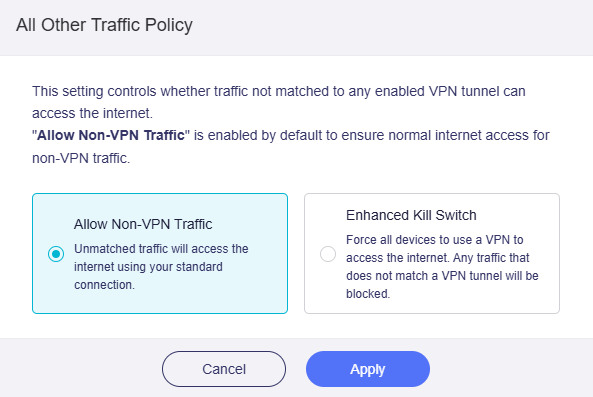
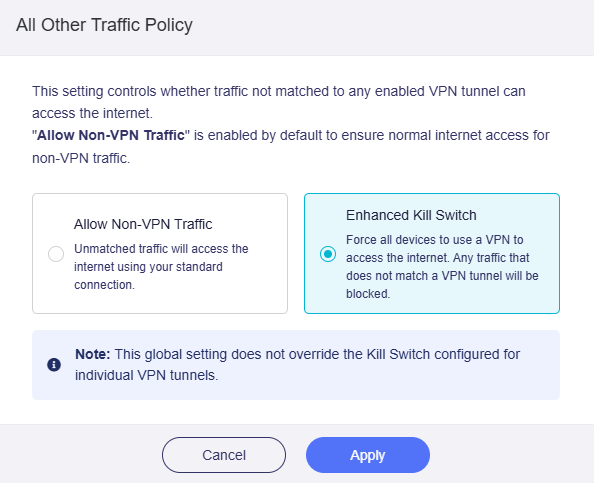
Ця політика визначає, чи може трафік, який не відповідає жодній групі тунелів VPN, отримувати доступ до інтернету. Доступні два варіанти: Allow Non-VPN Traffic і Enhanced Kill Switch.
-
Allow Non-VPN Traffic: увімкнено за замовчуванням для забезпечення звичайного доступу до інтернету для трафіку поза VPN.
-
Enhanced Kill Switch: змушує всі пристрої використовувати VPN для доступу до інтернету. Трафік, який не відповідає тунелю VPN, блокується. Цей глобальний параметр не перевизначає Kill Switch, налаштований для окремих тунелів VPN.
Параметри тунелю
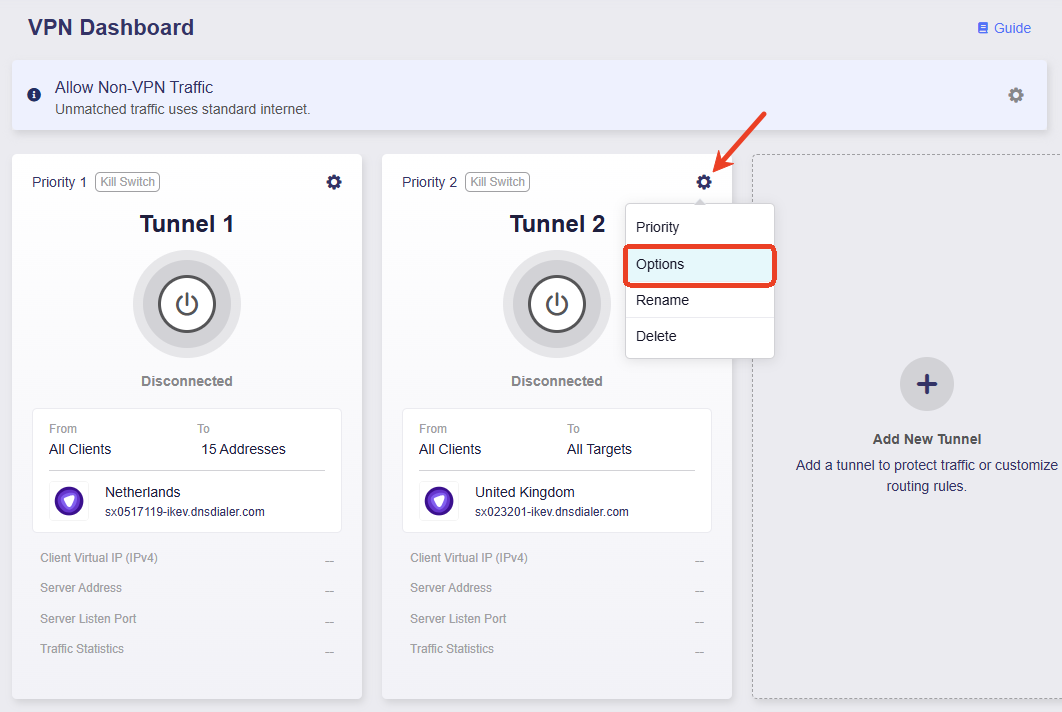
Для кожного тунелю VPN можна налаштувати додаткові параметри, зокрема Kill Switch, маскарадинг IP та MTU.
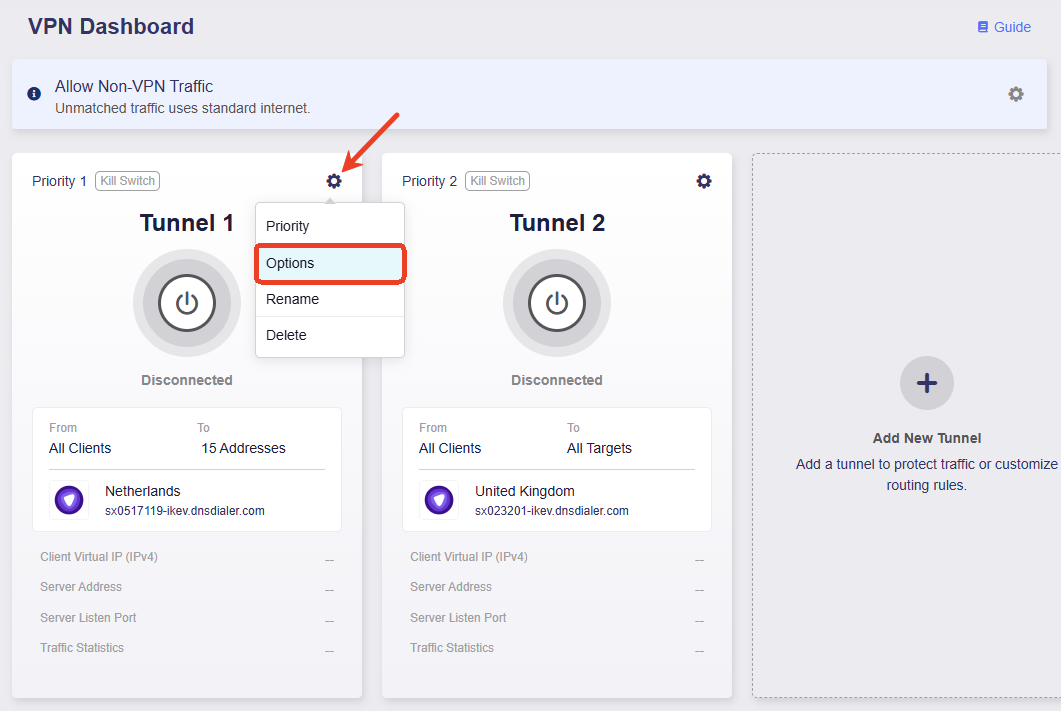
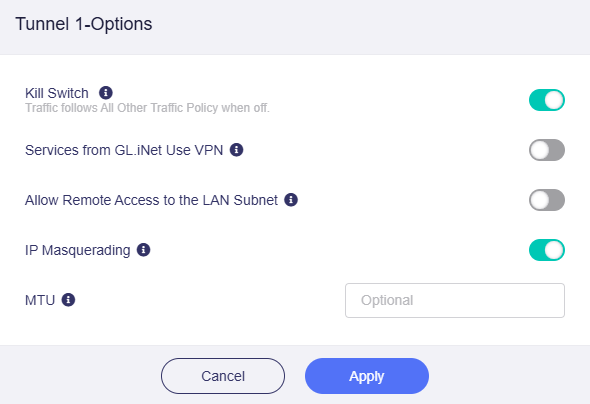
Натисніть піктограму шестерні у групі тунелів і виберіть Options.
-
Kill Switch: якщо увімкнено, трафік, що відповідає цьому тунелю VPN, блокується за несподіваного розриву з’єднання VPN. Якщо вимкнено, такий трафік перемикається на тунель All Other Traffic.
-
Services from GL.iNet Use VPN: якщо увімкнено, сервіси GoodCloud, DDNS і rtty передають пакети через тунелі VPN. За замовчуванням цей параметр вимкнено, оскільки для належної роботи цих сервісів зазвичай потрібна справжня IP-адреса пристрою.
-
Allow Remote Access to the LAN Subnet: якщо увімкнено, дозволяється віддалений доступ через VPN до цього маршрутизатора та його пристроїв LAN. Сервер VPN повинен оголошувати зворотний маршрут до його підмережі LAN.
-
IP Masquerading: якщо увімкнено, IP-адреси джерела трафіку клієнтів LAN замінюються IP-адресою тунелю VPN маршрутизатора. Вимикайте цей параметр лише для з’єднань між мережами (site-to-site), коли віддалений вузол знає ваші підмережі LAN.
Як показано нижче, якщо маскарадинг IP увімкнено і ноутбук (192.168.10.200) у дорожній мережі LAN надсилає трафік через тунель на домашній NAS (192.168.8.100), дорожній маршрутизатор замінює IP-адресу джерела
192.168.10.200на адресу тунелю клієнта VPN10.1.0.2. Тому сторона сервера бачить, що трафік надходить від клієнта, а не з локальної мережі LAN клієнта.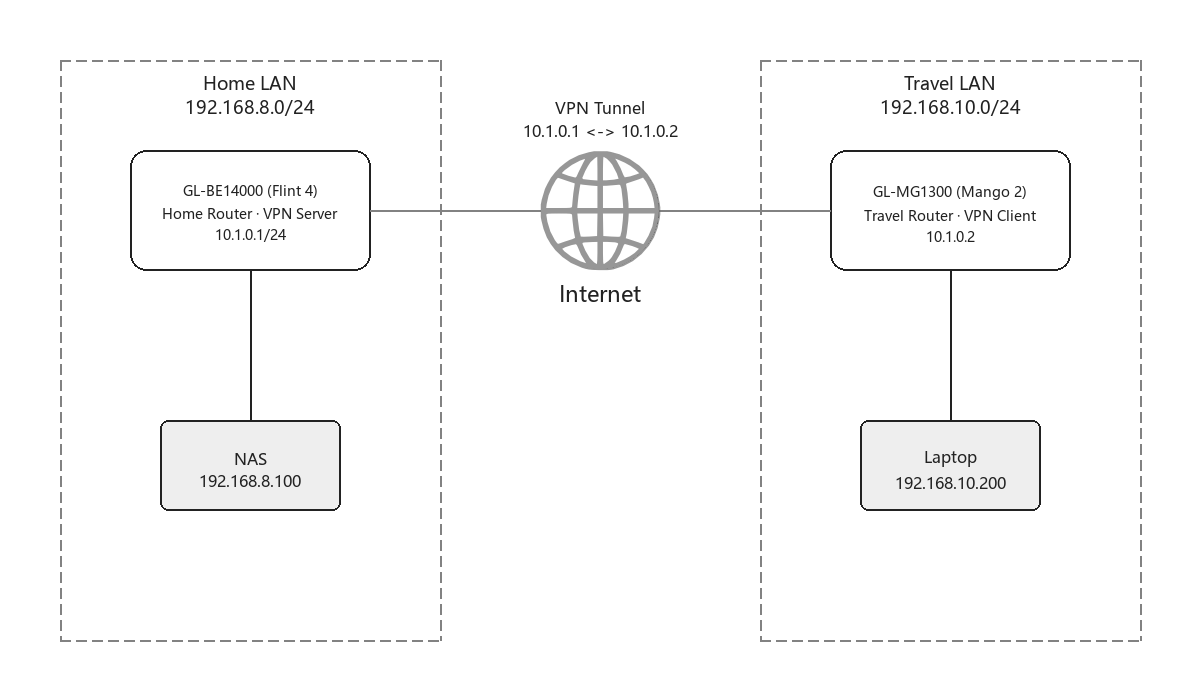
-
MTU: задане для тунелю значення MTU перевизначає налаштування MTU у файлі конфігурації.
Пріоритет тунелів
Щоб змінити пріоритет тунелів, натисніть піктограму шестерні у групі тунелів і виберіть Priority.
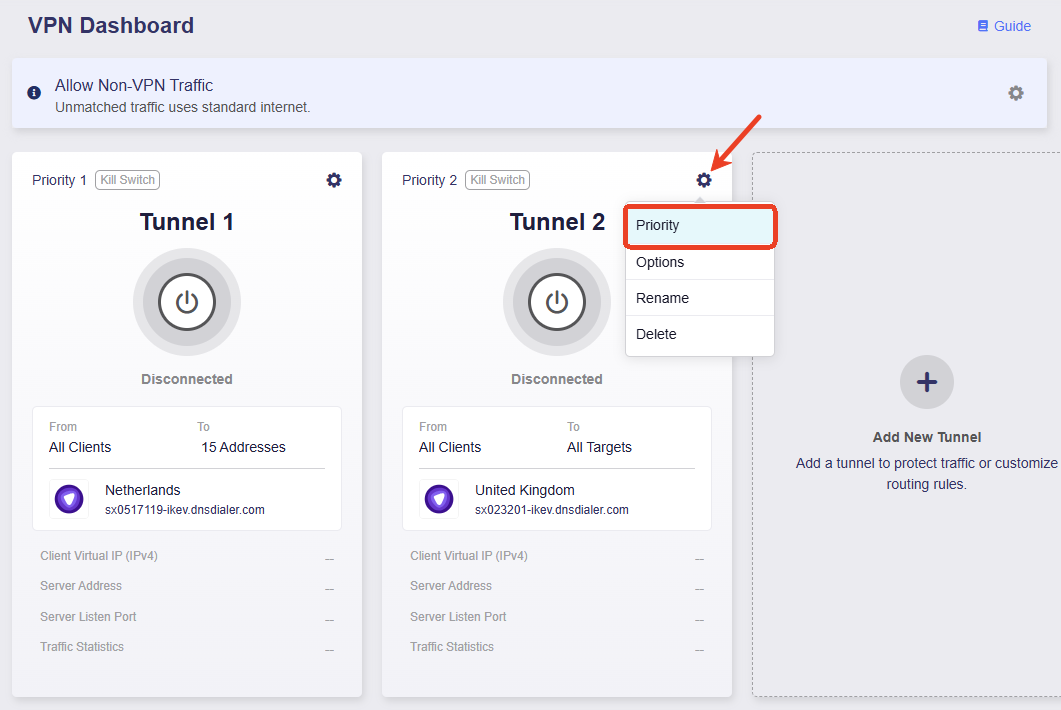
Натисніть і утримуйте піктограму з трьома лініями праворуч, змініть порядок тунелів перетягуванням і натисніть Apply.
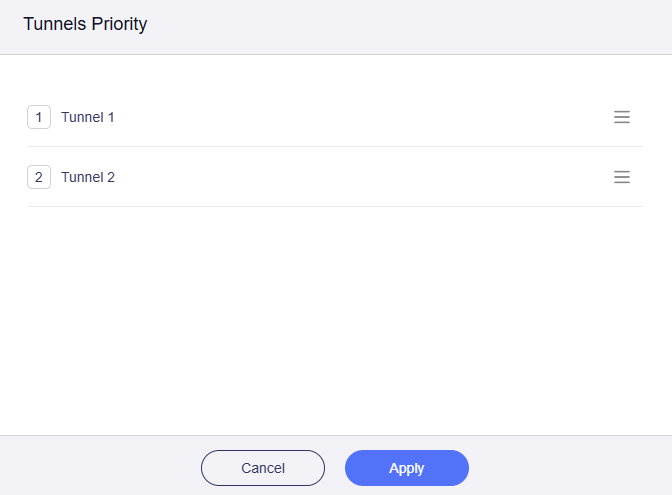
Коли увімкнено кілька тунелів, маршрутизатор обробляє трафік за такими правилами:
-
Спочатку перевіряється, чи відповідає трафік правилу тунелю з найвищим пріоритетом. Якщо так, він проходить через цей тунель. Якщо ні, перевіряється наступний тунель у порядку пріоритету, і так далі.
-
Кожна група тунелів працює незалежно. Щойно трафік відповідає правилу тунелю, він проходить через цей тунель і не перемикається між групами тунелів у разі збою.
-
У кожній групі тунелів можна вибрати кілька профілів для аварійного перемикання в межах тунелю. Якщо профіль із найвищим пріоритетом у групі перестає працювати, тунель автоматично підключається за допомогою наступного профілю за пріоритетом, і так далі.
-
Якщо тунель VPN несподівано відключиться, система визначатиме, чи перемикати трафік на тунель All Other Traffic, відповідно до стану Kill Switch цього тунелю.
- Якщо Kill Switch увімкнено, трафік блокується і не перемикається на тунель All Other Traffic.
- Якщо Kill Switch вимкнено, трафік перемикається на тунель All Other Traffic.
-
У тунелі All Other Traffic вибраний режим визначає, чи може трафік, який не відповідає тунелю VPN, отримувати доступ до інтернету.
-
Allow Non-VPN Traffic: увімкнено за замовчуванням, щоб трафік, який не відповідає тунелям VPN, міг отримувати доступ до інтернету через локальний WAN.
-
Enhanced Kill Switch: змушує всі пристрої використовувати VPN для доступу до інтернету. Трафік, який не відповідає тунелю VPN, блокується. Цей глобальний параметр не перевизначає Kill Switch, налаштований для окремих тунелів VPN. Він посилює аварійне блокування VPN і блокує звичайний доступ до інтернету для запобігання витокам IP-адреси.
-
Маєте запитання? Відвідайте наш форум спільноти або зв’яжіться з нами.