Vad gör jag om installationen av eSIM-profilen misslyckas?
Följ stegen nedan för felsökning om du försöker lägga till en eSIM-profil på GL.iNet-routern men installationen misslyckas:
-
Kontrollera att routern är ansluten till internet.
Kontrollera att routern har anslutits till internet. Ett instabilt nätverk kan påverka uppladdningen av eSIM-profilen så att routern inte kan hämta och installera den.
Prova om möjligt att ansluta routern till en annan nätverkskälla (till exempel din smarttelefons hotspot eller ett offentligt Wi-Fi-nätverk) och ladda sedan upp eSIM-profilen igen för att testa.
-
Ändra DNS-inställningarna.
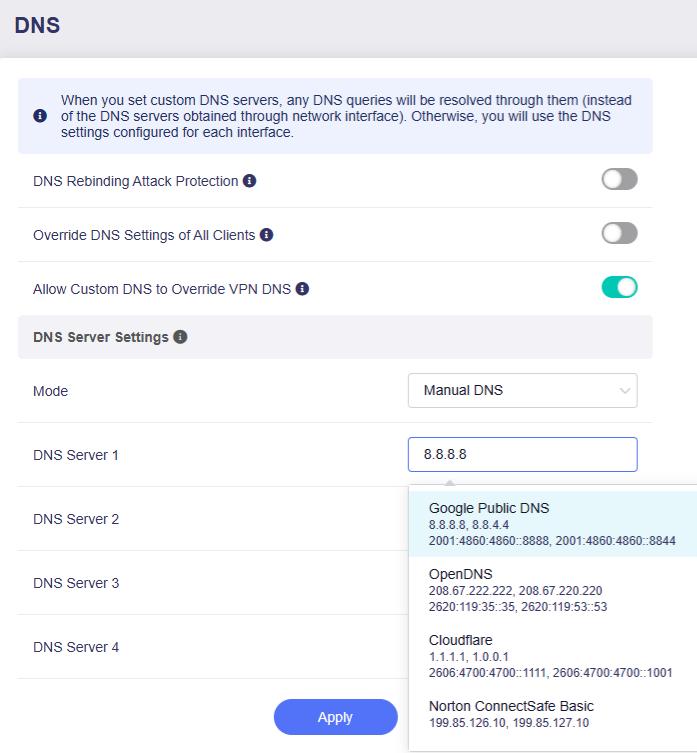
Om internet fungerar korrekt loggar du in på routerns webbadministrationspanel och går till NETWORK -> DNS.
Ändra DNS Mode till Manual DNS och ange andra offentliga DNS-servrar för routern för att testa, till exempel Google DNS (
8.8.8.8,8.8.4.4) eller Cloudflare DNS (1.1.1.1,1.0.0.1).Klicka på Apply för att spara ändringarna och försök sedan ladda upp eSIM-profilen igen.
-
Inaktivera AdGuard Home.
Om AdGuard Home är tillgängligt och aktiverat på routern inaktiverar du det och försöker installera eSIM-profilen igen.
-
Kontrollera att eSIM-profilen är tillgänglig.
Kontrollera om eSIM-profilen eller QR-koden redan har aktiverats eller installerats på en annan enhet.
De flesta eSIM-profiler kan endast installeras en gång och kan inte aktiveras på flera enheter. Kontakta om möjligt eSIM-tjänsteleverantören för att kontrollera om den aktuella eSIM-profilen är tillgänglig. Om eSIM-QR-koden (eller aktiveringskoden) har upphört att gälla begär du en ny och försöker sedan ladda upp den till routern igen.
-
Kontrollera aktiveringskoden.
En korrekt formaterad QR-kod visar en aktiveringskod som börjar med LPA:. Vissa QR-koder som inte följer standarden innehåller dock endast en obearbetad aktiveringskod utan LPA-prefix. Lägg i så fall till
LPA:manuellt i början av koden innan du klickar på knappen Install.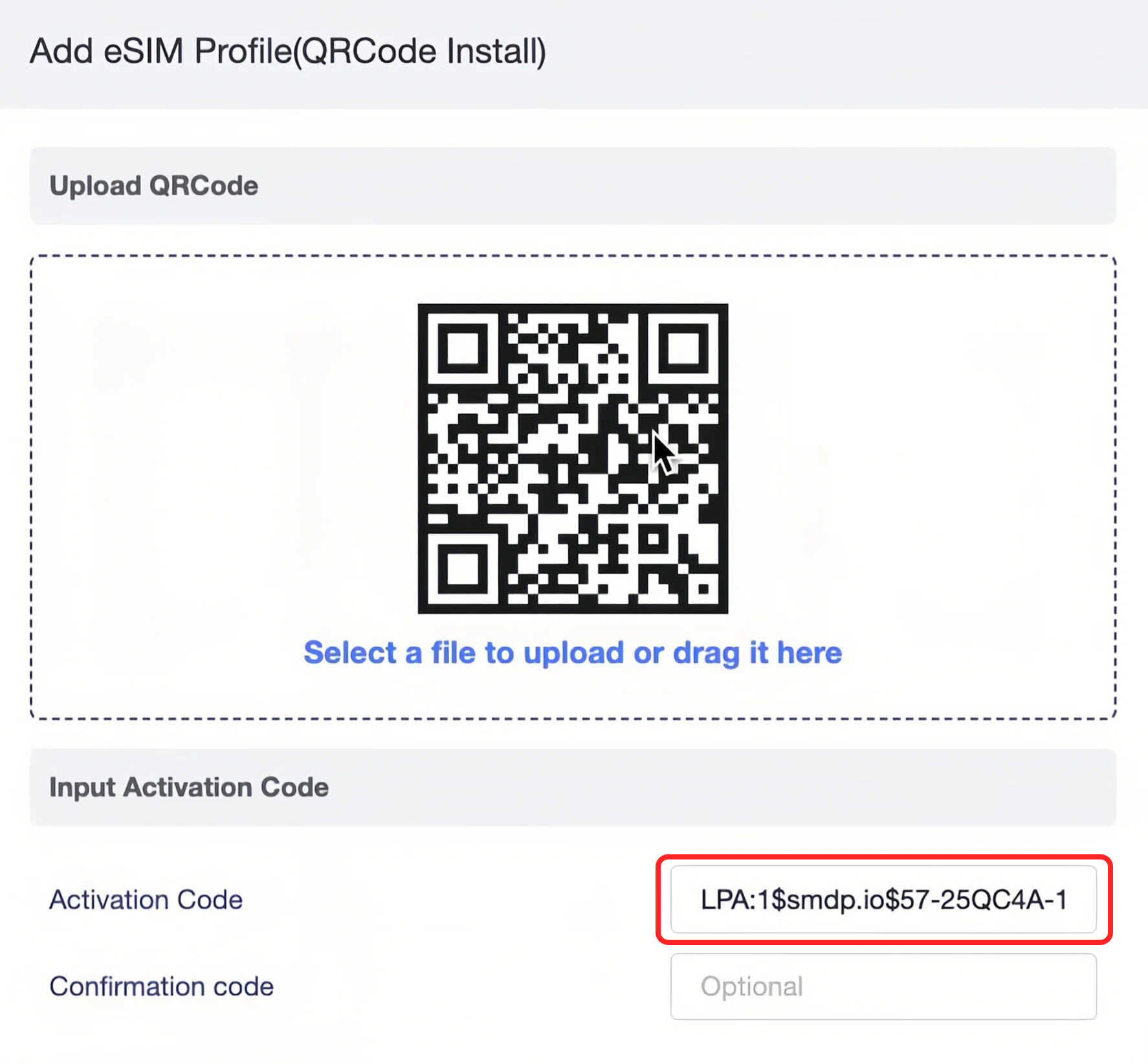
-
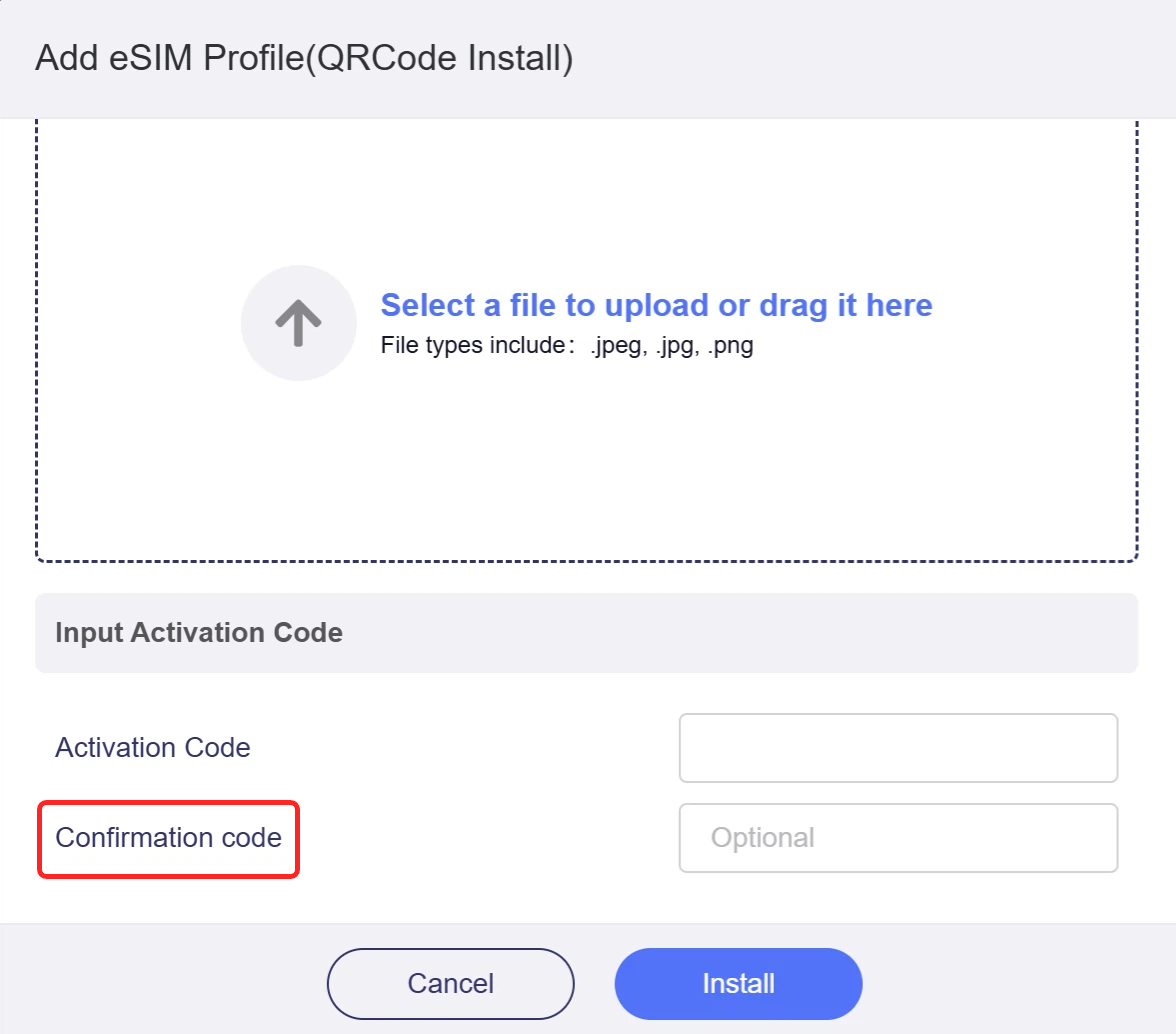
Kontrollera om en bekräftelsekod krävs.
För vissa eSIM-profiler måste du ange en bekräftelsekod under installationen (till exempel Smarty eSIM). Kontrollera eSIM-paketet eller installationsguiden för att ta reda på om en bekräftelsekod krävs. Ange i så fall rätt kod.
-
Om stegen ovan inte löser problemet exporterar du eSIM-loggen från sidan eSIM Management.
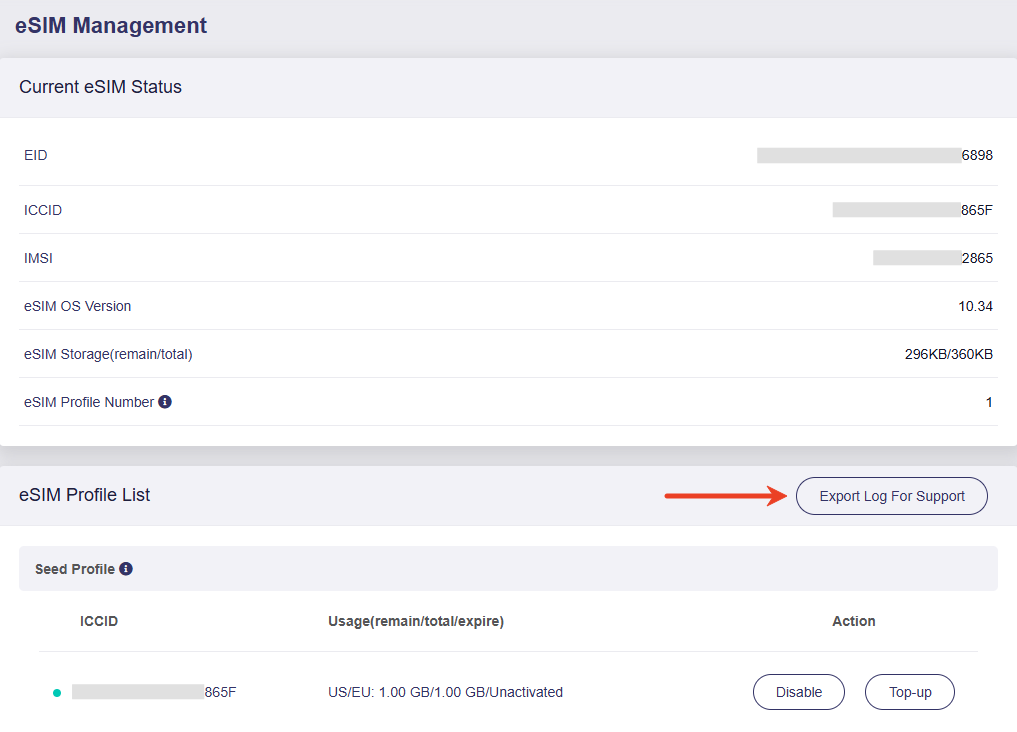
Skicka sedan loggen tillsammans med följande viktiga information till support@gl-inet.com för mer hjälp.
- Problemet du har stött på
- Felsökningsmetoder som du har provat (om några)
- Din eSIM-leverantör