Konfigurera en OpenVPN-server på GL.iNet-routrar
Den här guiden visar hur du konfigurerar en OpenVPN-server på GL.iNet-routrar. Med en VPN-server kan du upprätta en säker fjärranslutning till nätverket hemma eller på kontoret. På en GL.iNet-router kan du konfigurera en OpenVPN-server på några minuter.
Kontrollera följande krav innan du börjar
Offentlig IP-adress
En offentlig IP-adress krävs för att konfigurera en OpenVPN-server. Följ den här länken för att kontrollera om du har en.
Portvidarebefordran
Om GL.iNet-routern är ansluten bakom en primär router konfigurerar du portvidarebefordran på den primära routern.
1. Logga in på routern
Öppna en webbläsare och gå till routerns webbadministrationspanel (standard-IP: 192.168.8.1). Logga in med administratörslösenordet.

2. Aktivera Dynamic DNS (valfritt)
En OpenVPN-server kräver vanligtvis en statisk offentlig IP-adress, som ger andra enheter en fast slutpunkt för åtkomst till VPN-servern.
Om du i stället har en dynamisk offentlig IP-adress kan du behöva aktivera Dynamic DNS (DDNS) på GL.iNet-routern. Då kan anslutningen till OpenVPN-servern behållas även när den offentliga IP-adressen ändras dynamiskt.
Följ stegen nedan för att aktivera Dynamic DNS.
- Gå till APPLICATIONS > Dynamic DNS i routerns webbadministrationspanel.

- Aktivera Enable DDNS, läs och godkänn Terms of Service & Privacy Policy och klicka sedan på Apply.

3. Ladda ned konfigurationsfilen
- Gå till VPN > OpenVPN Server i routerns webbadministrationspanel.
- Klicka på Generate Configuration.
- Behåll standardinställningarna och klicka sedan på Export Client Configuration.

- Aktivera Use DDNS Domain i dialogrutan om du tidigare har konfigurerat Dynamic DNS.
- Klicka på Download och spara filen.
- Klicka på Start högst upp på sidan OpenVPN Server.

(Valfritt) Aktivera följande inställningar för åtkomst till VPN-serverns lokala nätverk:
För firmware v4.7 och tidigare:
- Klicka på VPN > VPN Dashboard i det vänstra sidofältet.
- Klicka på ikonen Options.
- Aktivera Remote Access LAN.
-
Klicka på Apply.

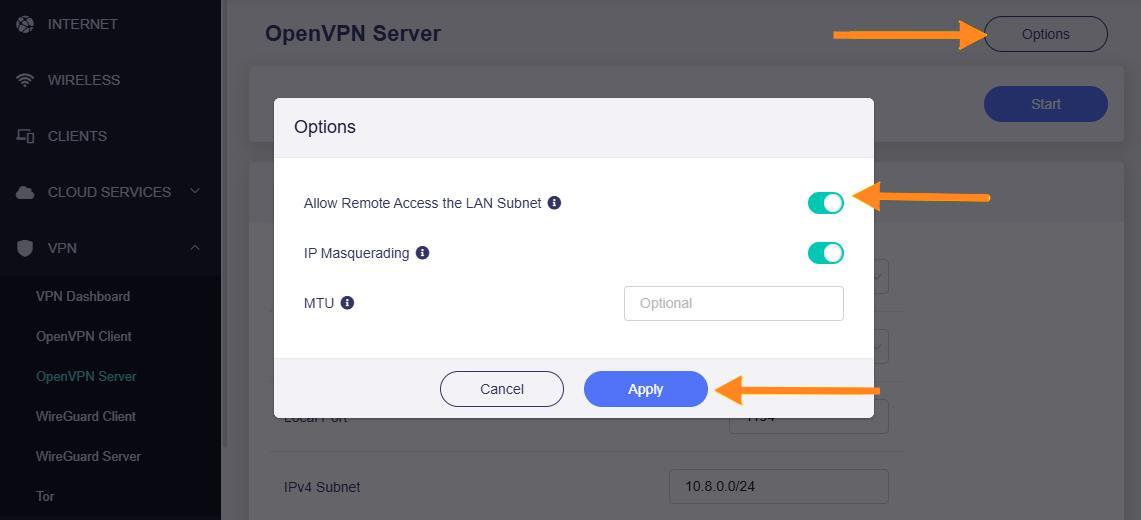
För firmware v4.8 och senare:
- Klicka på VPN > OpenVPN Server i det vänstra sidofältet.
- Klicka på Options i det övre högra hörnet.
- Aktivera Allow Remote Access the LAN Subnet.
-
Klicka på Apply.
4. Anslut till OpenVPN-servern
Du behöver en OpenVPN-klient för att ansluta till OpenVPN-servern. Konfigurera den med någon av följande metoder:
Metod 1: En OpenVPN-klientapp från tredje part (använd metoden om du saknar en extra router som kan konfigureras som OpenVPN-klient)
I guiden används OpenVPN Connect, den officiella appen från OpenVPN Inc, som exempel.
- Anslut en annan enhet till ett annat Wi-Fi-nätverk (eller till mobilnätet om du använder en mobil enhet).
- Skicka konfigurationsfilen som du hämtade tidigare till enheten, till exempel via e-post, och ladda sedan ned filen på enheten.
- Ladda ned OpenVPN Connect för enhetens operativsystem:
- Läs villkoren i appen och välj sedan Agree.
- Välj Upload File.

- Välj Browse och sedan konfigurationsfilen som du laddade ned tidigare.
- Välj OK.

- Välj Connect > OK > Allow.
Ordet "Connected" visas högst upp i VPN-profilen.

Metod 2: En router som kan konfigureras som OpenVPN-klient
Du kan använda valfri router som stöder manuell konfiguration av en OpenVPN-klient. I guiden används GL.iNets reserouter Beryl AX (GL-MT3000) som exempel.
- Anslut en annan enhet till ett annat Wi-Fi-nätverk (eller till mobilnätet om du använder en mobil enhet).
- Ange webbadressen till routerns administrationspanel (t.ex. 192.168.8.1) i webbläsarens adressfält.
- Ange lösenordet och klicka sedan på Login.
- Klicka på VPN > OpenVPN Client i det vänstra sidofältet.

- Klicka på Add Manually.

- Ange ett namn i fältet och klicka sedan på bockikonen.
- Ladda upp konfigurationsfilen som du hämtade tidigare.

- Klicka på Apply.
- Klicka på ikonen med tre punkter och sedan på Start.
- Anslut en enhet till routern som kör OpenVPN-klienten.
5. Verifiera VPN-anslutningen
Öppna en webbläsare och sök efter din IP-adress och plats. Om de stämmer överens med VPN-serverns IP-adress och plats i stället för internetleverantörens har VPN-anslutningen upprättats.
Har du fortfarande frågor? Besök vårt communityforum eller kontakta oss.