Tailscale
Tailscale är en VPN-tjänst som ger säker och enkel åtkomst till dina enheter och program var som helst. Mer information finns på Tailscales webbplats.
Tailscale finns på GL.iNet-routrar från firmware v4.2 och låter routern ansluta till ett virtuellt nätverk för fjärråtkomst till WAN- och LAN-resurser.
Note:
-
Eftersom Tailscale bygger på WireGuard bör det inte användas samtidigt med OpenVPN Client, WireGuard Client, GoodCloud Site to Site, ZeroTier eller AstroWarp.
-
Funktionen är i beta och kan innehålla fel.
-
Some models, although running firmware v4.2 or higher, do not support Tailscale due to insufficient memory.
Supported Models
Supported Models
- GL-MT6000 (Fortify)
- GL-BE14000 (Flint 4)
- GL-BE10000 (Slate 7 Pro)
- GL-MG1300 (Mango 2)
- GL-E5800 (Mudi 7)
- GL-MT5000 (Brume 3)
- GL-MT3600BE (Beryl 7)
- GL-BE6500 (Flint 3e)
- GL-BE9300 (Flint 3)
- GL-BE3600 (Slate 7)
- GL-X2000 (Spitz Plus)
- GL-B3000 (Marble)
- GL-MT6000 (Flint 2)
- GL-X3000 (Spitz AX)
- GL-XE3000 (Puli AX)
- GL-AX1800 (Flint)
- GL-MT2500/GL-MT2500A (Brume 2)
- GL-MT3000 (Beryl AX)
- GL-AXT1800 (Slate AX)
- GL-A1300 (Slate Plus)
Unsupported Models
- GL-SFT1200 (Opal)
- GL-MT1300 (Beryl)
- GL-E750/E750V2 (Mudi)
- GL-X750/GL-X750V2 (Spitz)
- GL-AR750S (Slate)
- GL-XE300 (Puli)
- GL-MT300N-V2 (Mango)
- GL-AR300M Series (Shadow)
- GL-B1300 (Convexa-B)
- GL-AP1300 (Cirrus)
- GL-S1300 (Convexa-S)
- GL-X300B (Collie)
Set up Tailscale network
GL-MT2500 används som exempel.
-
Bind your devices.
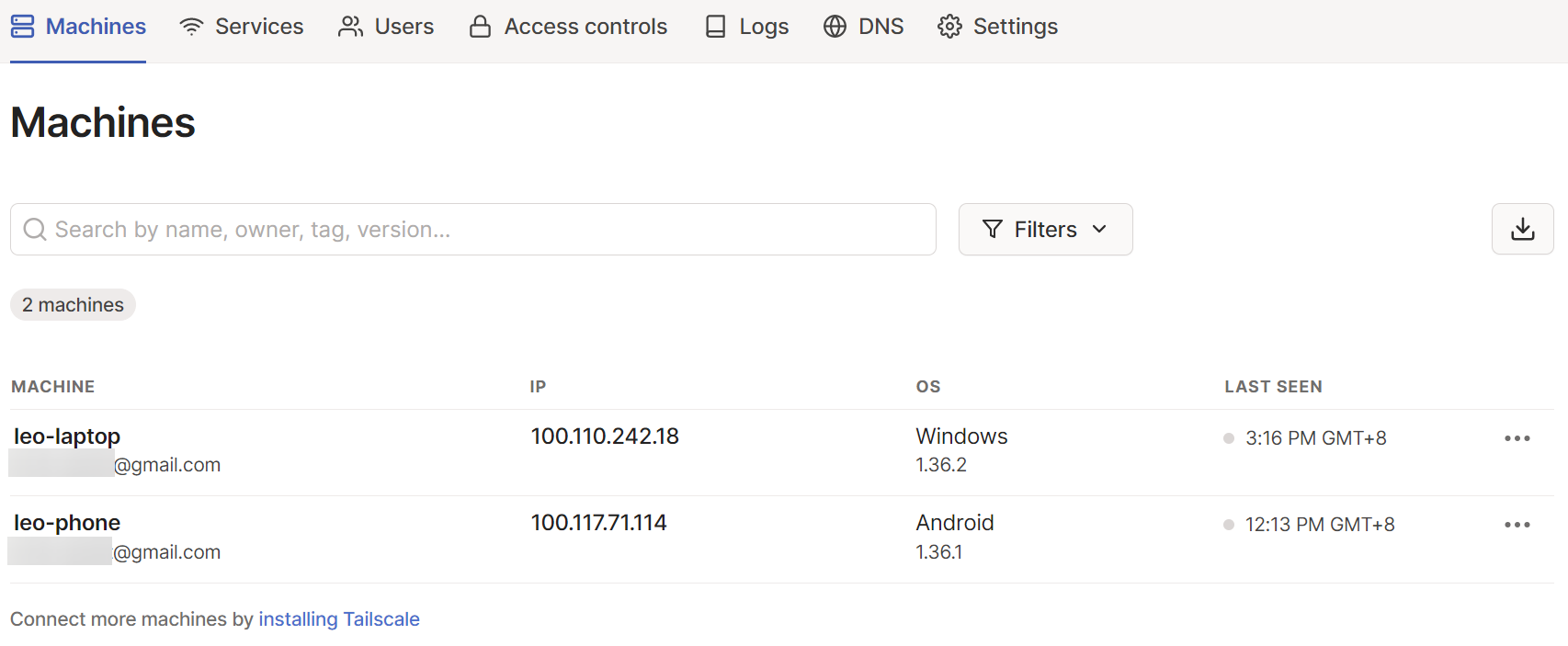
Registrera ett Tailscale-konto och koppla en eller två testenheter, till exempel telefon eller dator.
Efter kopplingen visas enheterna och deras status i Tailscale Admin console.
-
Enable Tailscale on GL.iNet router.
Logga in och öppna APPLICATIONS -> Tailscale.
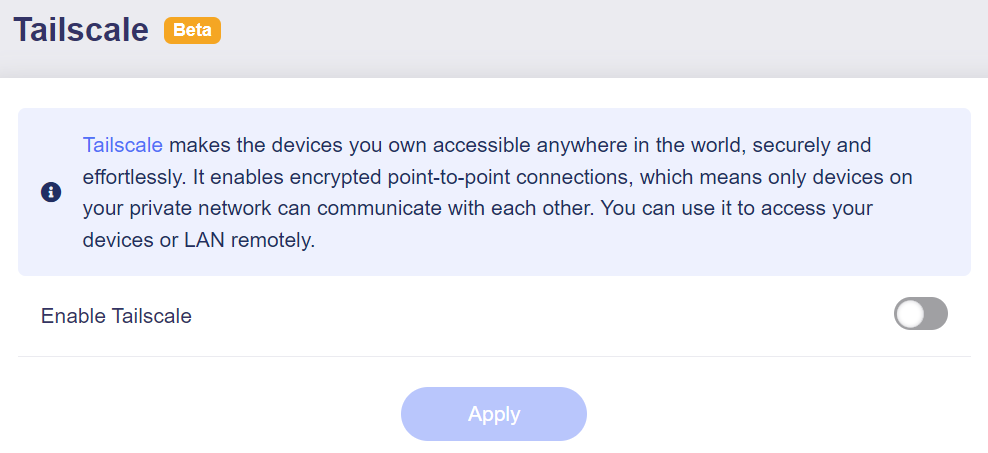
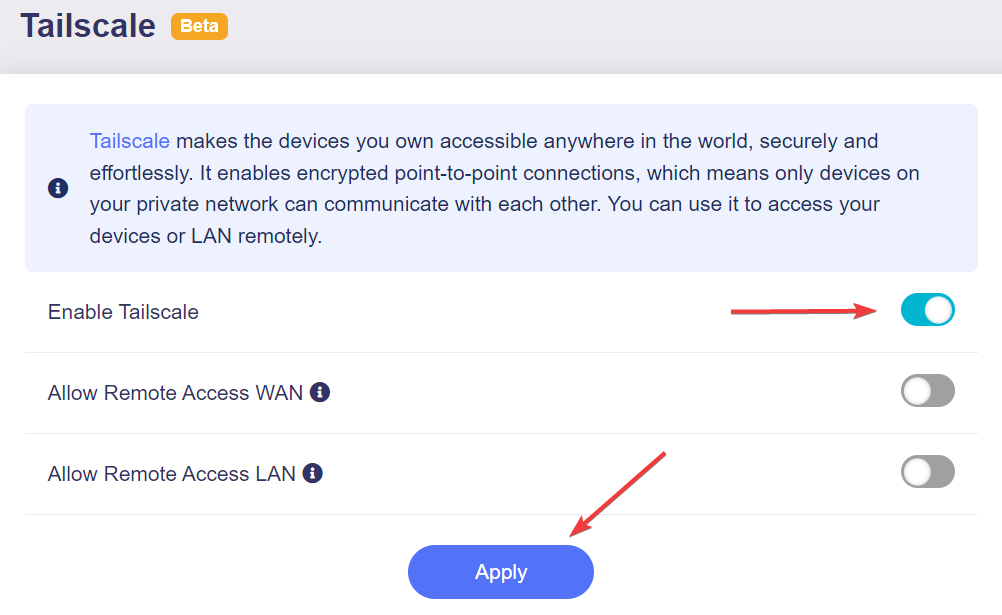
Aktivera Tailscale och klicka på Apply.
-
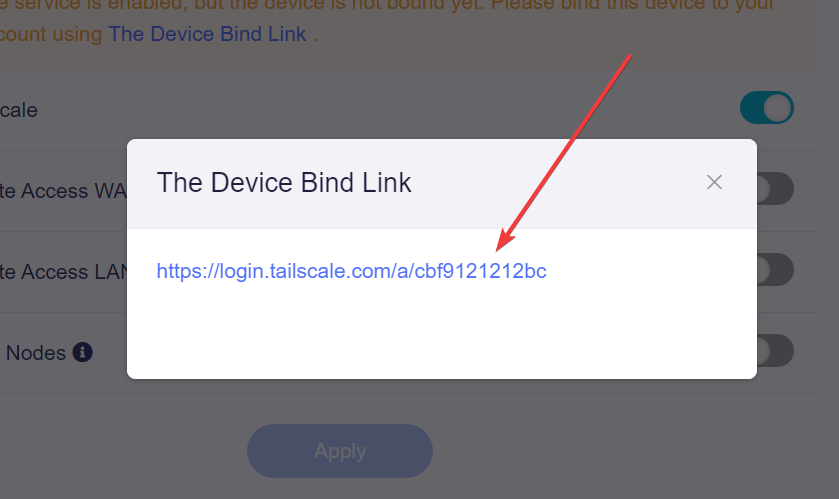
Efter en stund visas Device Bind Link. Klicka på länken.
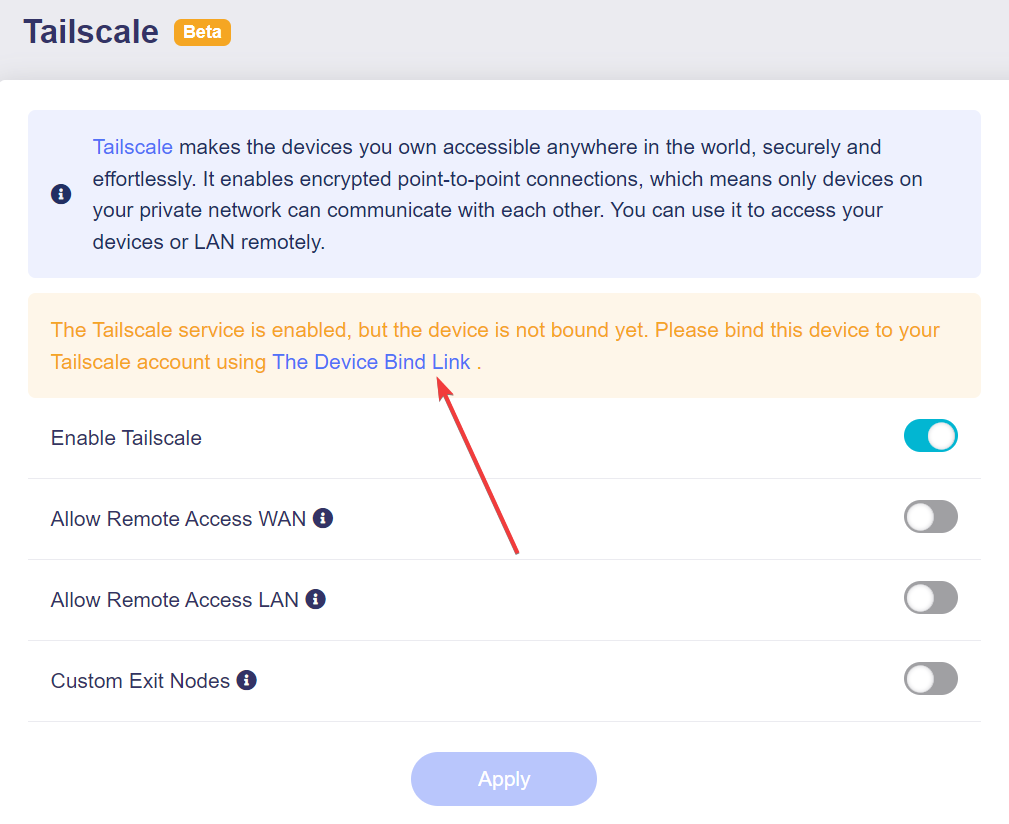
Klicka på Tailscale-länken i popup-fönstret och logga in på webbplatsen.
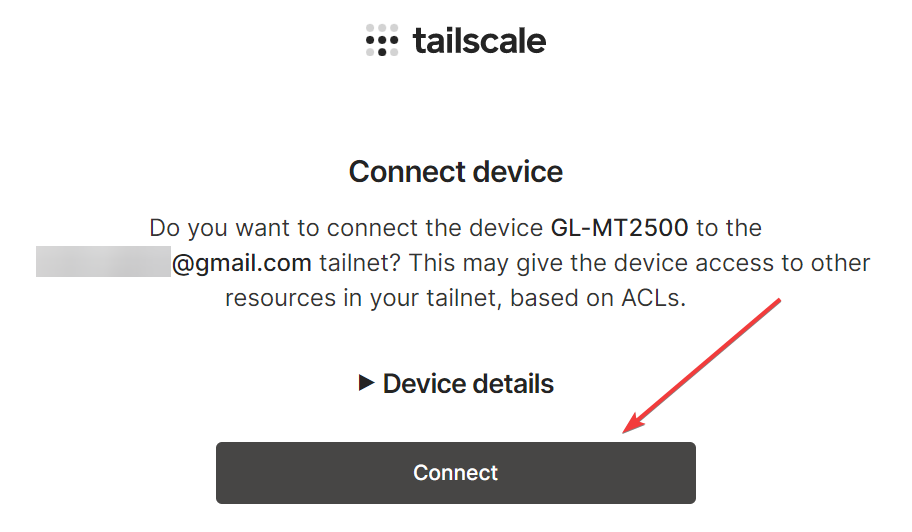
Bekräfta enheten efter inloggning och klicka på Connect.
När anslutningen lyckas öppnas Tailscale Admin console. GL-MT2500 har IP-adressen
100.88.54.21, som kan användas för åtkomst.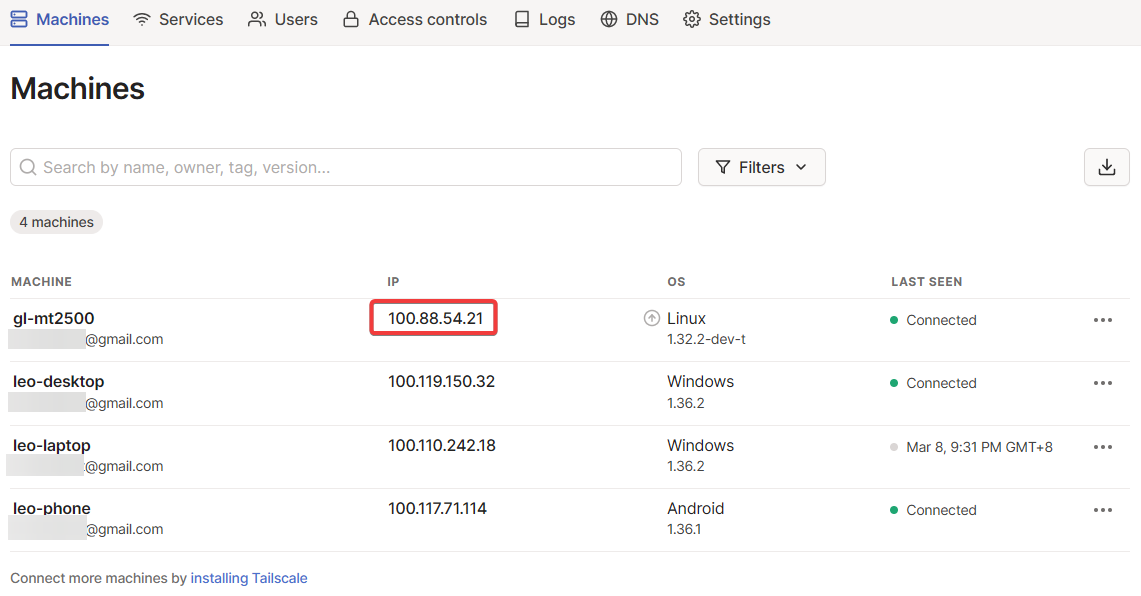
-
Test connectivity.
Testa anslutningen från enheter i samma Tailscale-nätverk på följande tre sätt.
-
Use the ping command
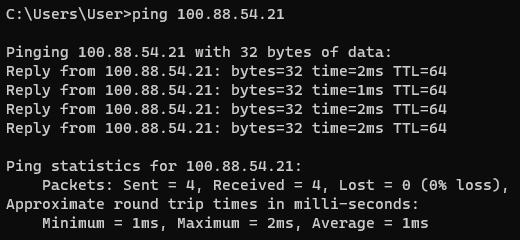
-
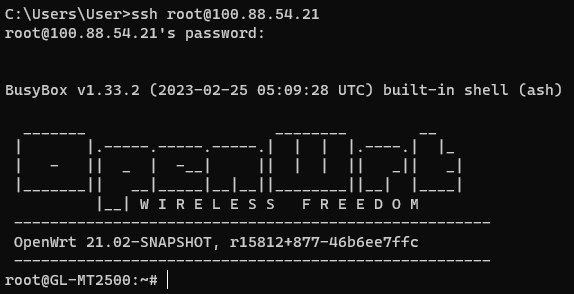
SSH into the router
-
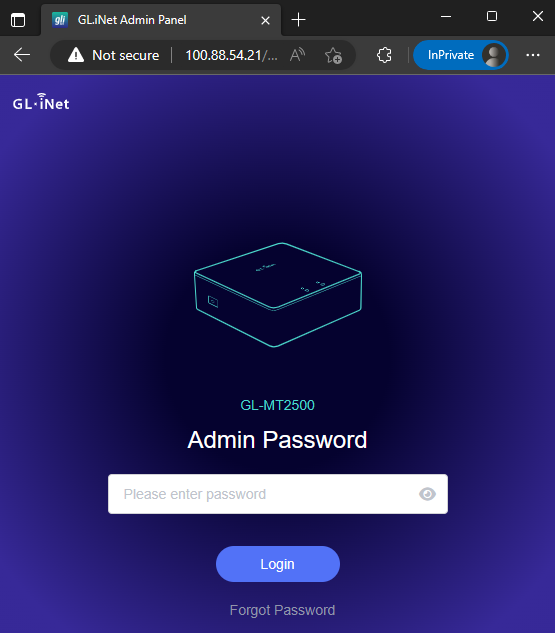
Access web Admin Panel
-
Allow Remote Access WAN
Obs! Funktionen heter Advertise WAN Subnets i firmware v4.9 och senare.
När alternativet är aktiverat kan WAN-resurser nås via Tailscale. Rutter gäller först efter godkännande i Tailscale Admin Console.
I topologin kan leo-phone nå GL-AXT1800 via 192.168.29.1, eftersom den är uppströms GL-MT2500 i samma Tailscale-nätverk.
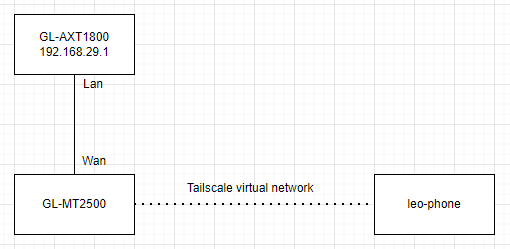
Följ stegen nedan.
-
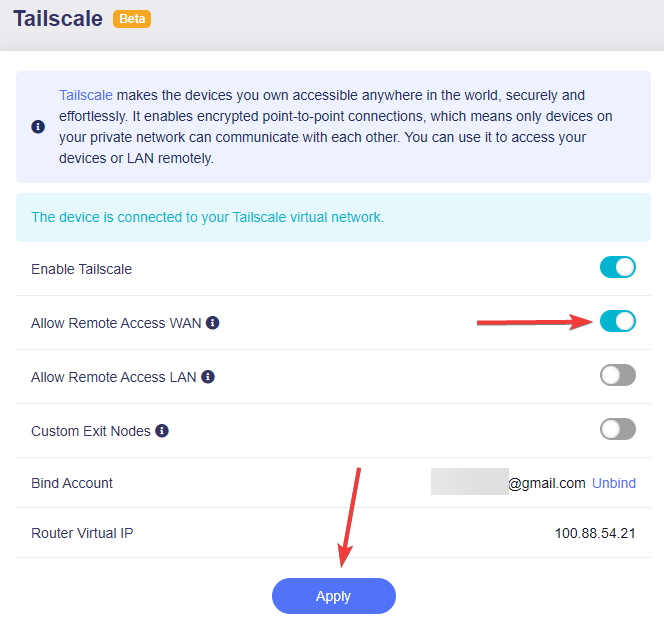
Logga in och öppna APPLICATIONS -> Tailscale.
Enable Allow Remote Access WAN, and click Apply.
-
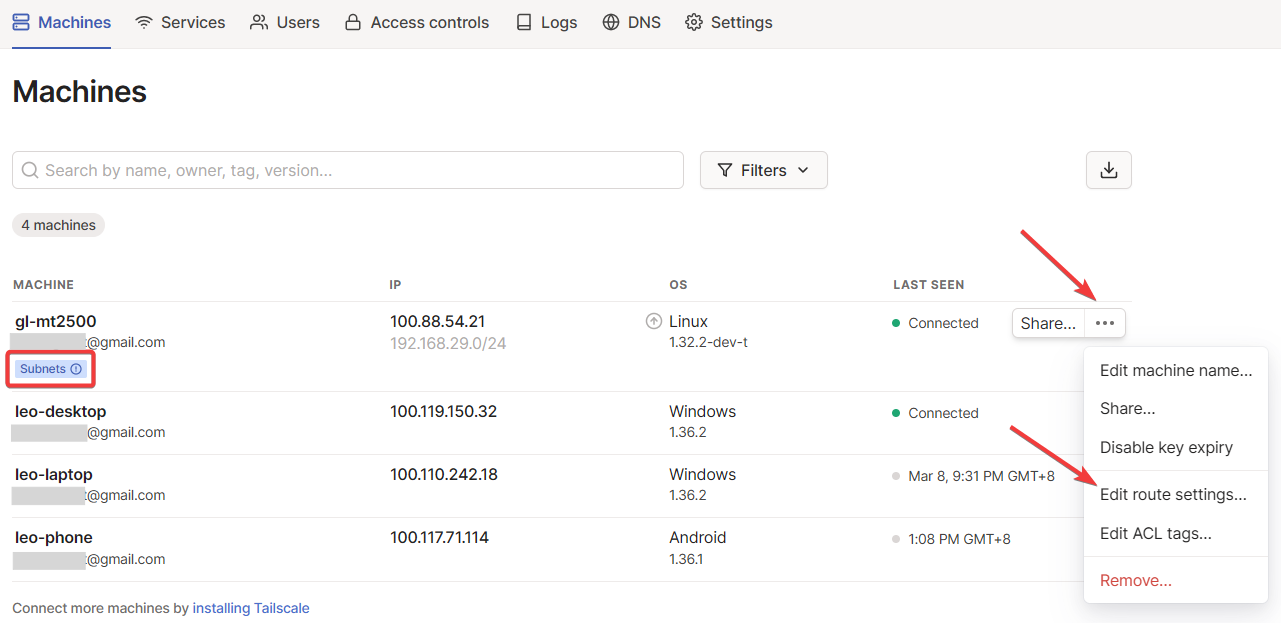
Öppna Tailscale Admin console. En varning visar att GL-MT2500 har subnät.
Klicka på ikonen med tre punkter bredvid GL-MT2500 och välj Edit route settings.
-
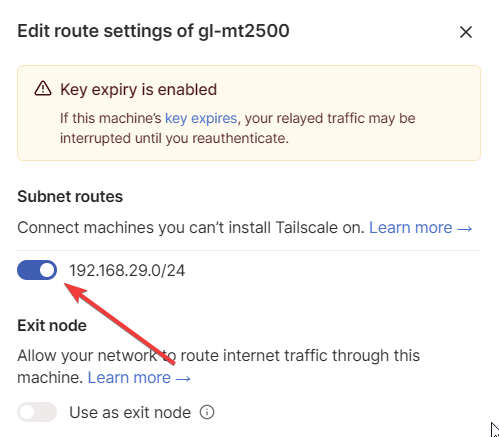
Enable the subnet routes.
-
Andra enheter kan nu nå GL-AXT1800 via
192.168.29.1och alla enheter i192.168.29.0/24.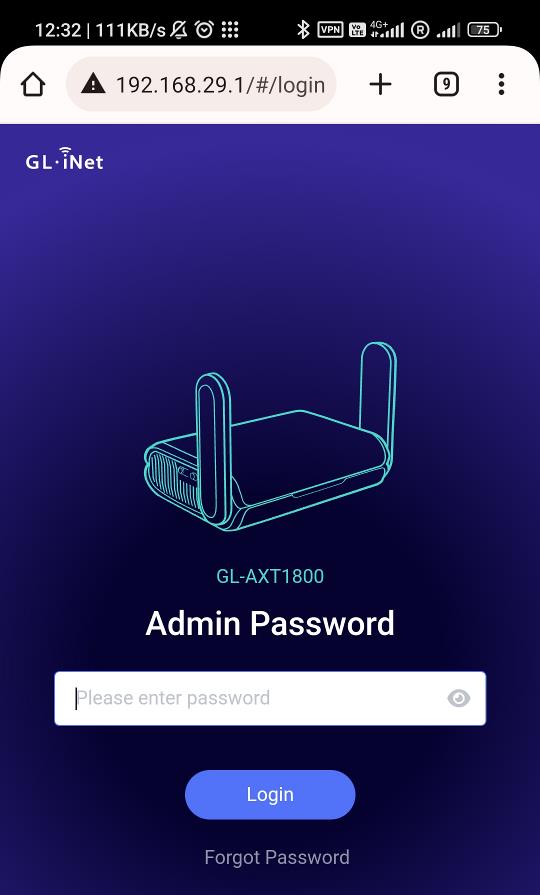
Allow Remote Access LAN
Obs! Funktionen heter Advertise LAN Subnets i firmware v4.9 och senare.
När alternativet är aktiverat kan LAN-resurser nås via Tailscale. Rutter gäller först efter godkännande i Tailscale Admin Console.
I topologin kan leo-phone SSH-logga in på Ubuntu via 192.168.8.110, eftersom Ubuntu är nedströms GL-MT2500 i samma nätverk.
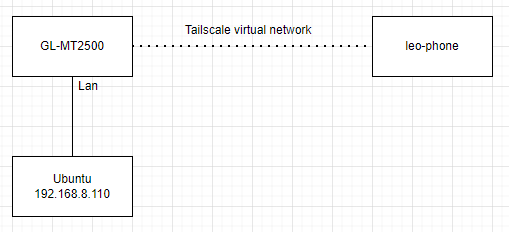
Följ stegen nedan.
-
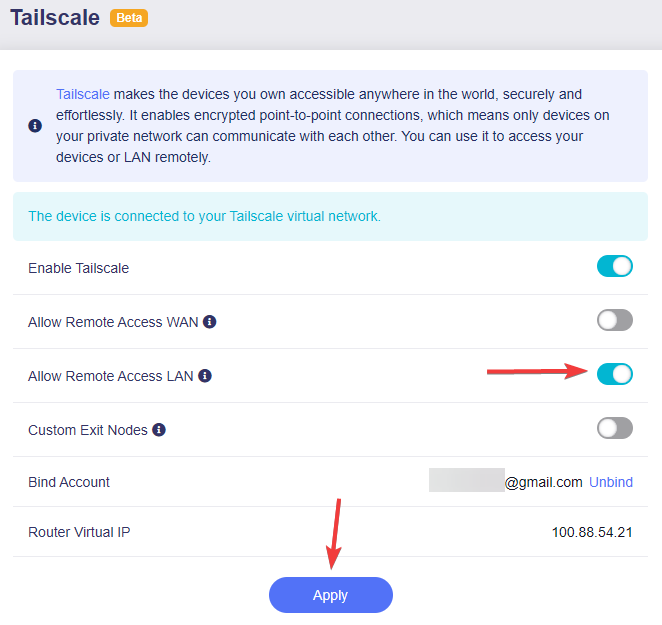
Logga in och öppna APPLICATIONS -> Tailscale.
Enable Allow Remote Access LAN, and click Apply.
-
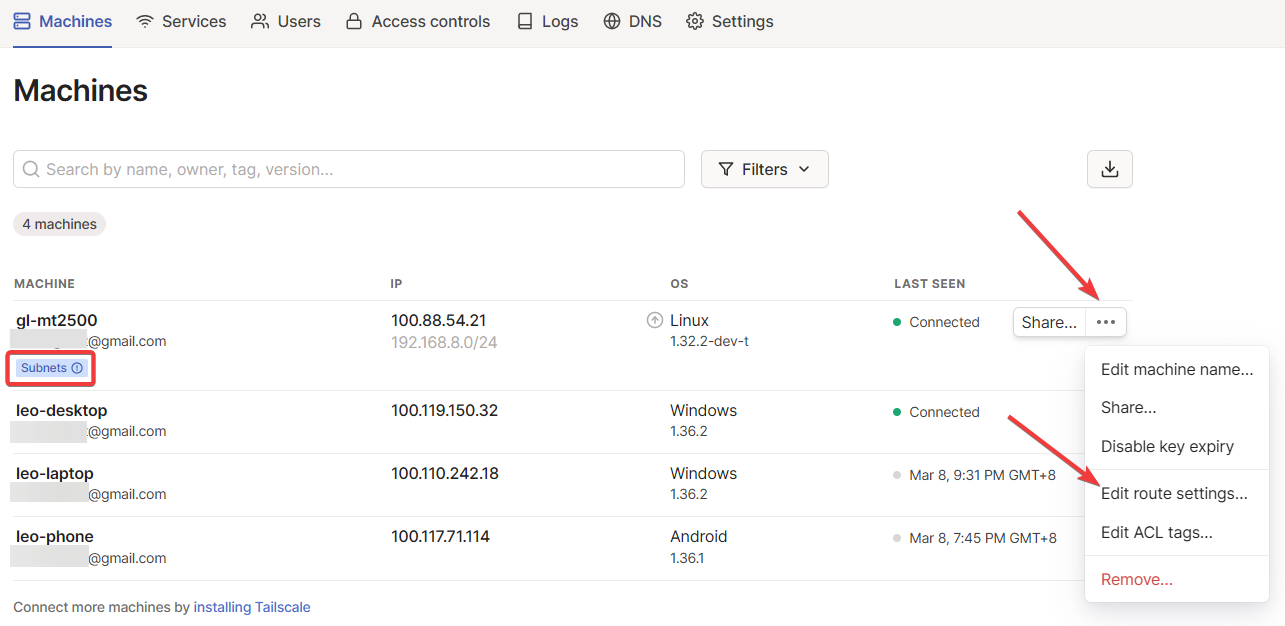
Öppna Tailscale Admin console. En varning visar att GL-MT2500 har subnät.
Klicka på ikonen med tre punkter bredvid GL-MT2500 och välj Edit route settings.
-
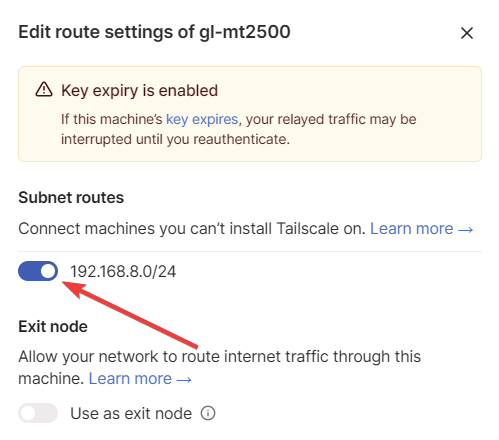
Enable the subnet routes.
-
Andra enheter kan nu pinga eller SSH-logga in på Ubuntu via
192.168.8.110och nå alla enheter i192.168.8.0/24.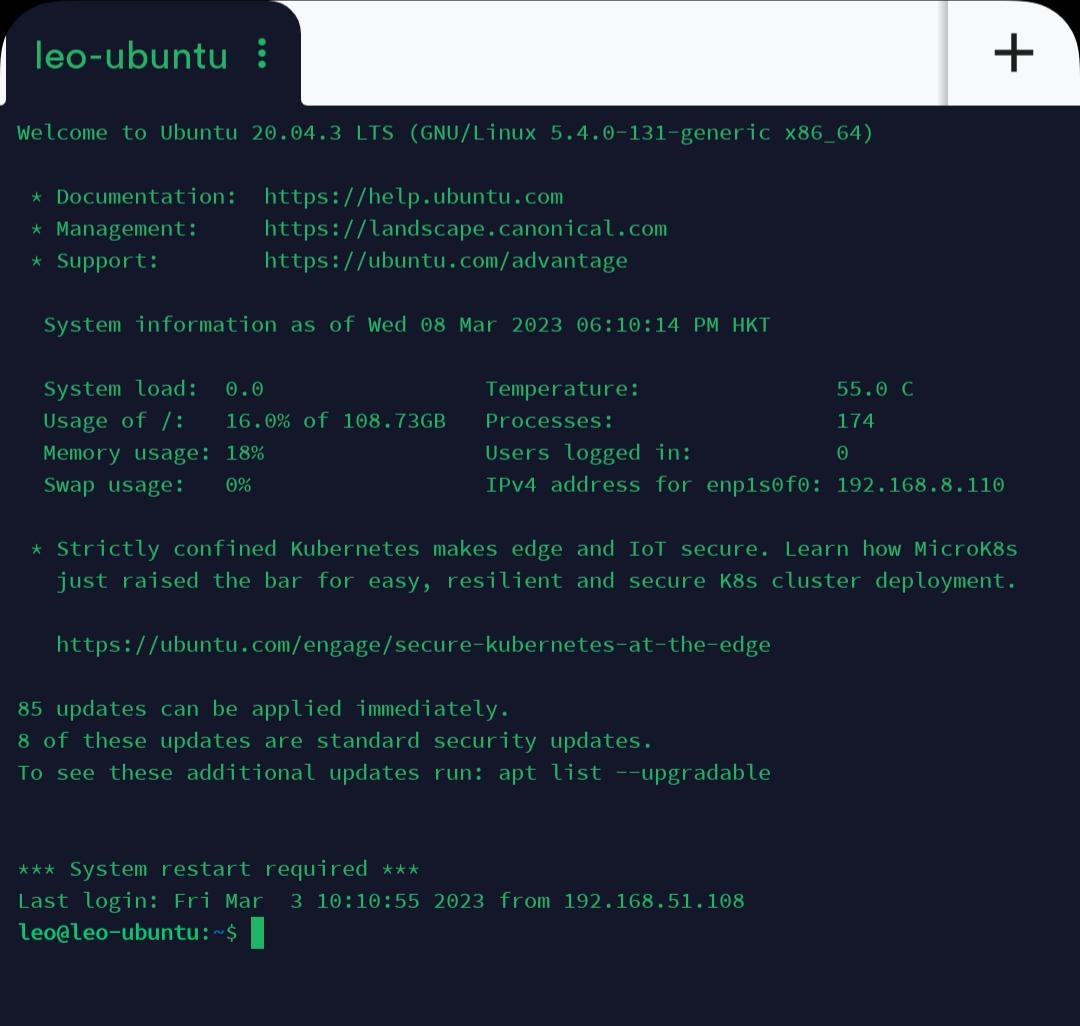
Custom Exit Nodes
Som standard är Tailscale ett overlay-nätverk som endast dirigerar trafik mellan Tailscale-enheter och inte offentlig internettrafik.
Om offentlig internettrafik ska dirigeras via Tailscale kan en hemdator med offentlig IP anges som Exit Node. Andra enheter i samma Tailnet, till exempel GL-AXT1800 och GL-MT3000, skickar då trafiken genom den.
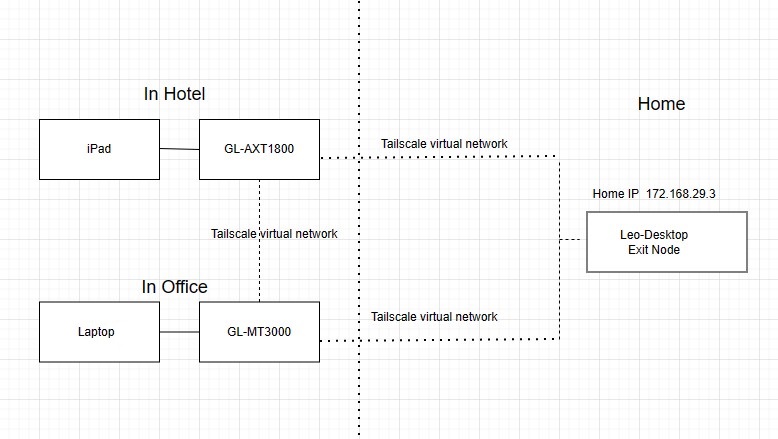
När all trafik går via Exit Node används standardrutterna 0.0.0.0/0 och ::/0, liknande en vanlig VPN-anslutning.
En Exit Node dirigerar utgående internettrafik från Tailnet-enheter och fungerar som VPN-server. Trafiken ser ut att komma från nodens plats, vilket hjälper med geografiskt begränsat innehåll och integritet.
Obs! Om routerns DNS-server har en privat IP-adress kan internet försvinna med Exit Node. Öppna NETWORK -> DNS och ange en offentlig DNS-server som 8.8.8.8.
I exemplet finns GL-MT2500 och Leo-Desktop i samma Tailnet.
Följ stegen för att ange Leo-Desktop som Exit Node. Se IP Masquerading för en alternativ metod.
-
Aktivera subnätsrutter för GL-MT2500 i Tailscale Admin console.
Klicka på ikonen med tre punkter bredvid GL-MT2500 och välj Edit route settings.
In the pop-up window, enable the subnet routes.
-
Välj Run exit node på enheten som ska vara Exit Node, här Leo-Desktop. Exemplet använder Windows.
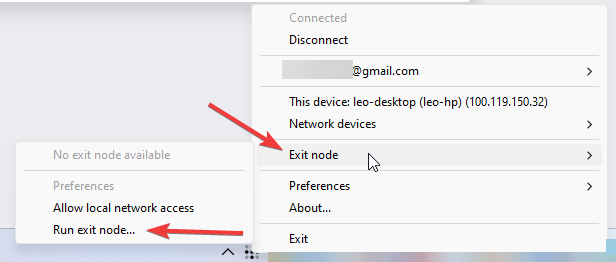
Then click Yes.

-
In the Tailscale Admin console, set up the Leo-Desktop as an Exit node.
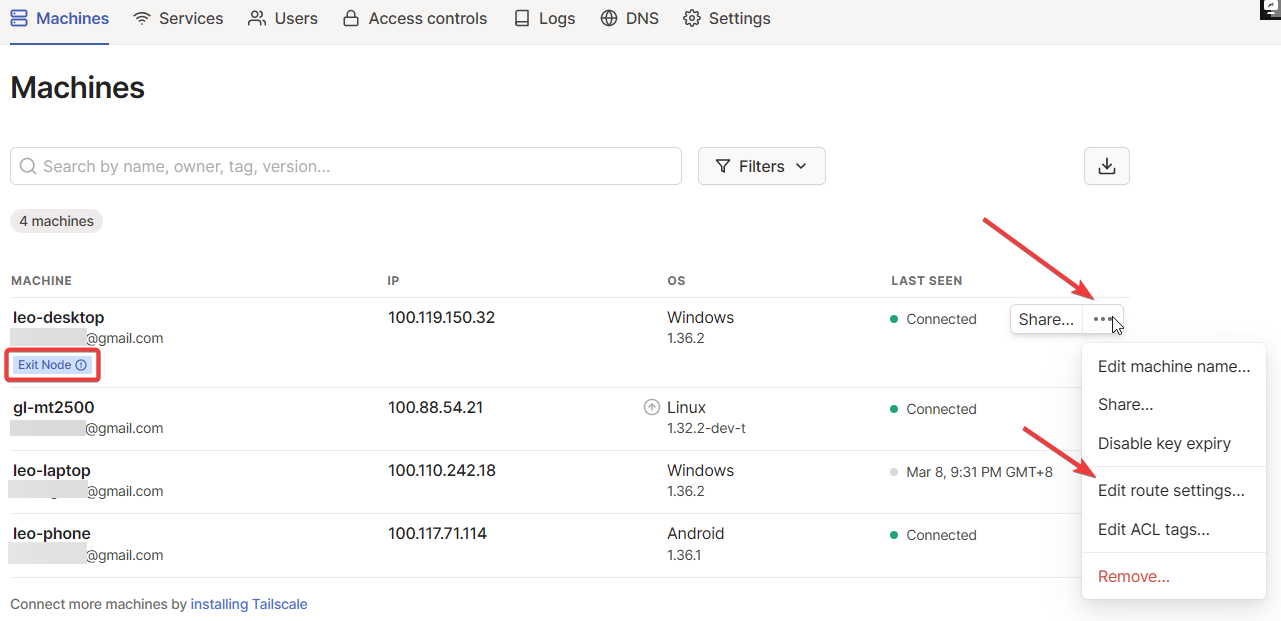

-
Logga in på GL-MT2500, öppna APPLICATIONS -> Tailscale, aktivera Custom Exit Nodes, uppdatera, välj Leo-Desktops IP-adress och klicka på Apply.
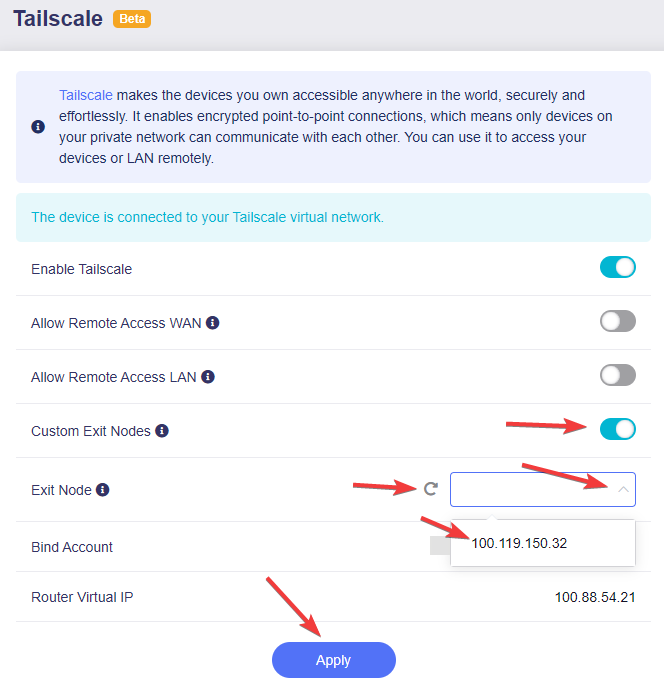
Anslutna enheter dirigerar då internettrafiken genom Exit Node och trafiken ser ut att komma från nodens plats.
-
Felsökning: Om internet saknas efter Custom Exit Node kontrollerar du routerns subnätsrutter i Tailscale Admin console.
A corresponding prompt may appear in the router's web Admin Panel as shown below.
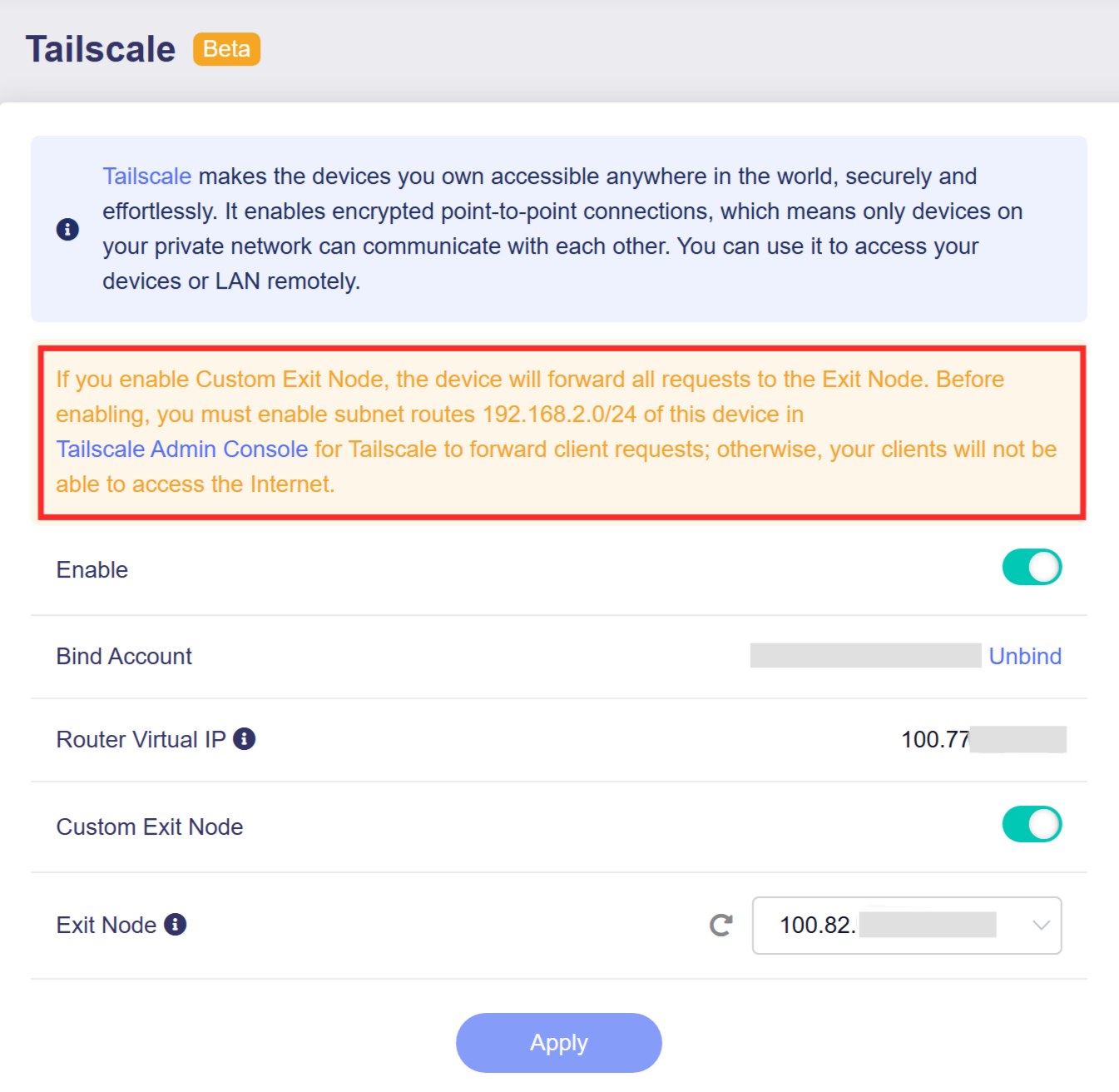
Aktivera subnätsrutterna enligt Steg 1.
Run Exit Node
Note: This feature was introduced in firmware v4.9.
En Exit Node på routern låter andra Tailnet-enheter dirigera all utgående trafik via routerns offentliga IP.
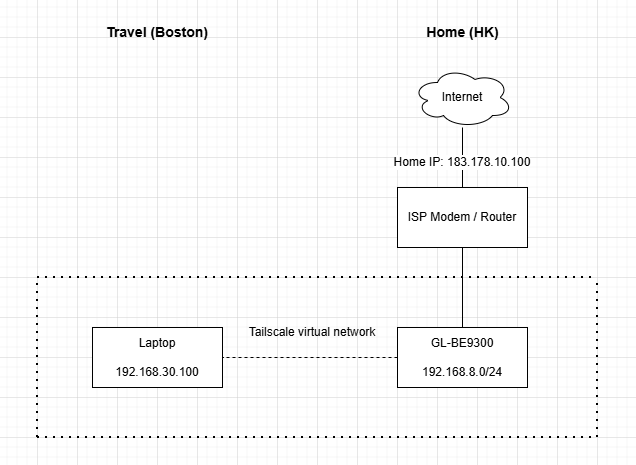
I topologin finns en dator i Boston och GL-BE9300 i Hongkong i samma Tailnet. Med GL-BE9300 som Exit Node går all utgående trafik via Hongkong och datorns offentliga IP blir en Hongkong-adress.
Tip: We recommend disabling key expiry for the exit node to prevent connectivity interruptions when the node authentication key expires.
Följ stegen för att ange GL-BE9300 som Exit Node.
-
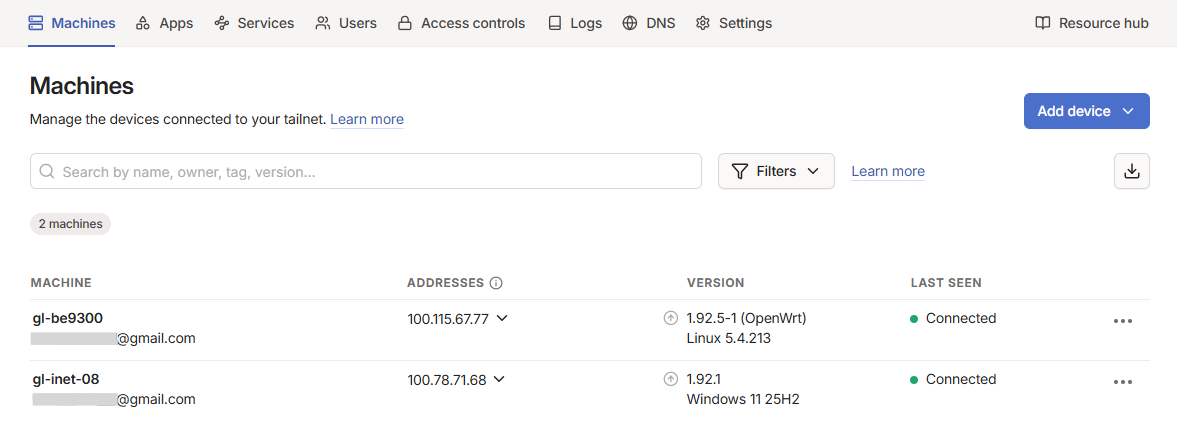
Lägg till GL-BE9300 och resedatorn i samma Tailnet.
-
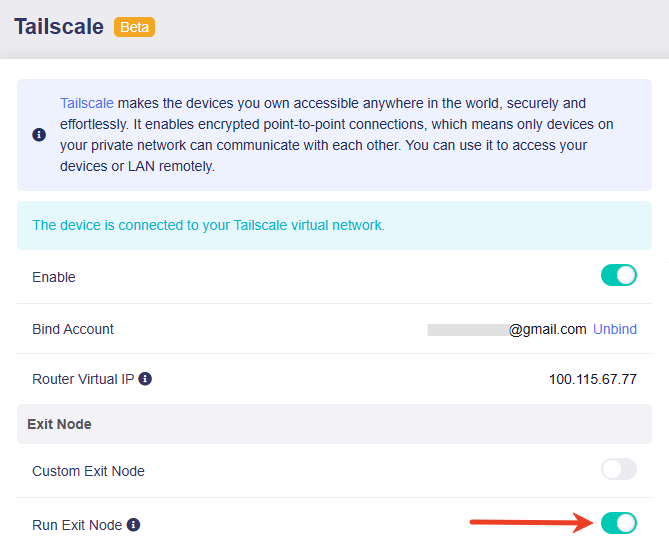
Aktivera Run Exit Node på GL-BE9300 och klicka på Apply.
-
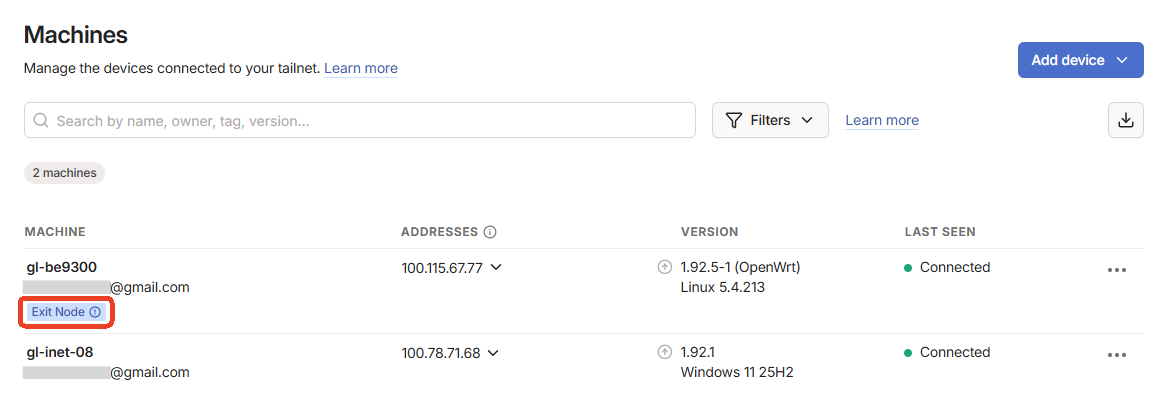
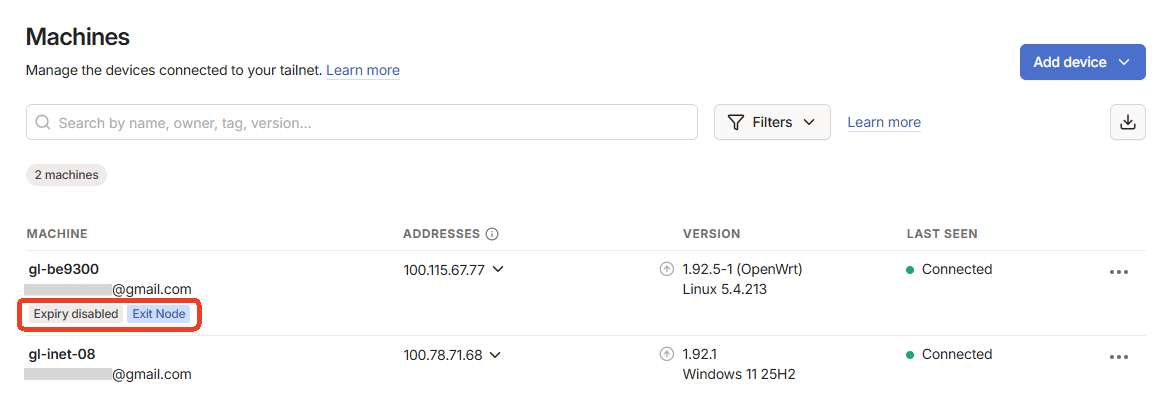
I Tailscale Admin Console visas taggen "Exit Node" under GL-BE9300.
-
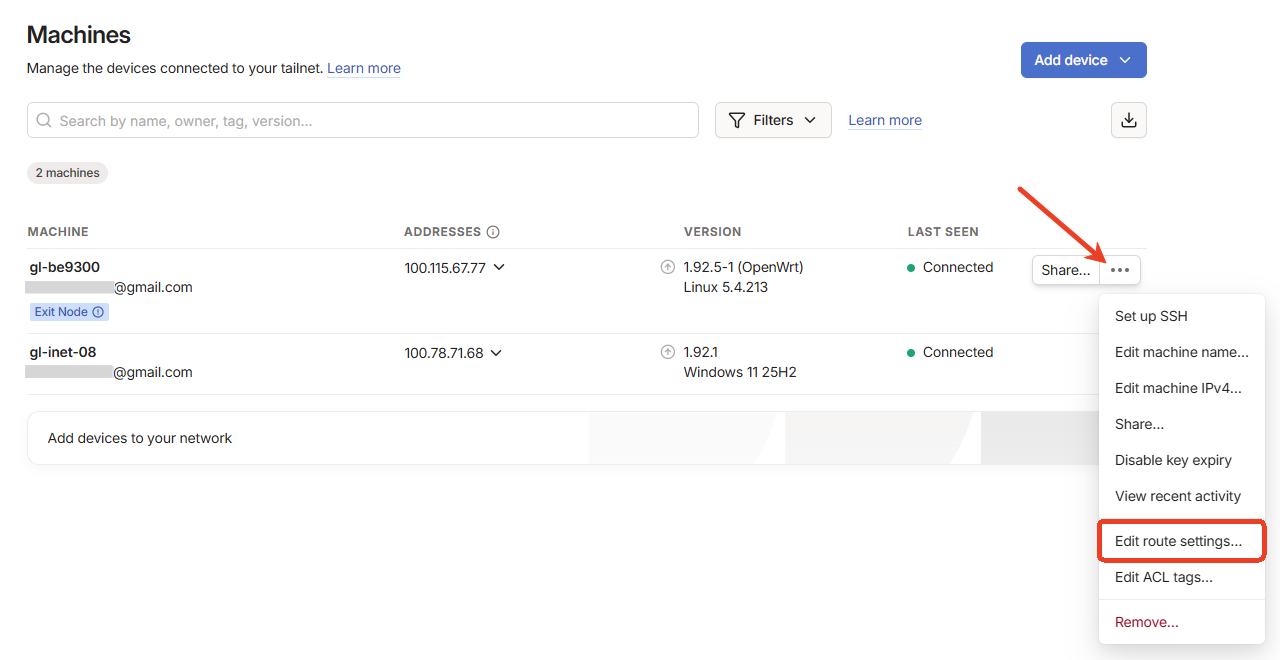
Klicka på ikonen med tre punkter bredvid GL-BE9300 och välj Edit route settings.
-
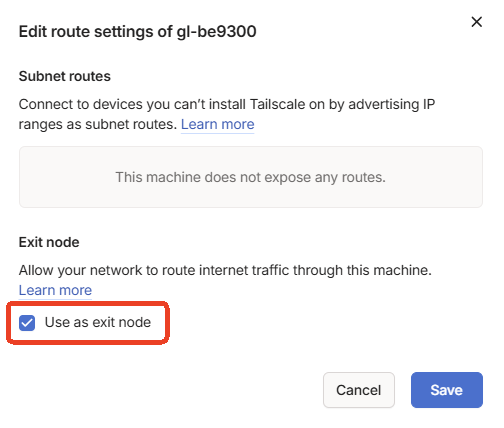
Markera Use as exit node och klicka på Save.
-
Disable key expiry.
Av säkerhetsskäl krävs regelbunden omautentisering. Inaktivera nyckelutgång för Exit Node för att undvika avbrott. Mer information finns här.
Klicka på ikonen med tre punkter bredvid GL-BE9300 och välj Disable key expiry.
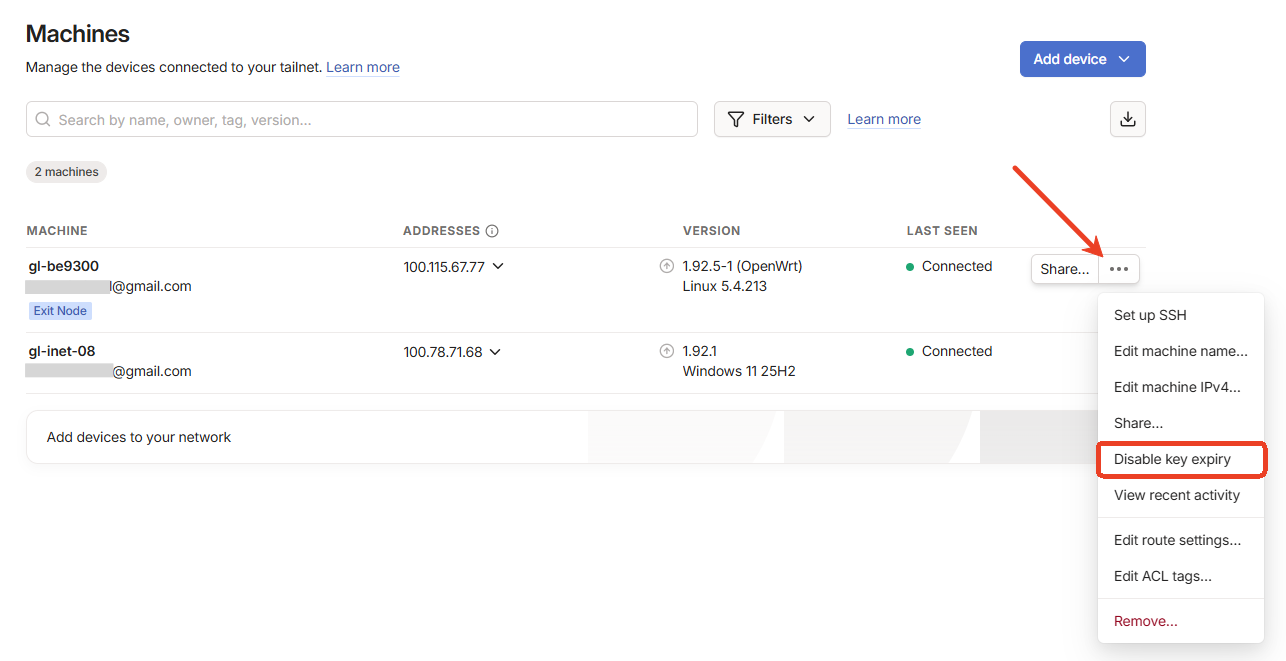
Once applied, a tag "Expiry disabled" will appear under the GL-BE9300.
-
Välj GL-BE9300 som Exit Node för resedatorn.
Starta Tailscale på resedatorn. Ikonen visas i systemfältet nere till höger.
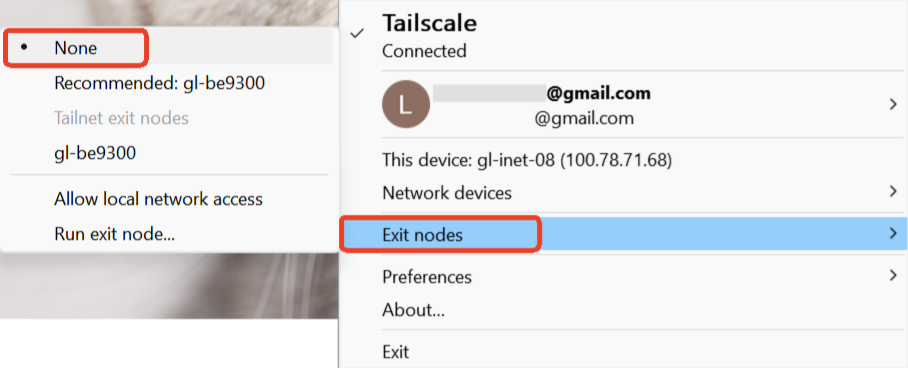
Högerklicka på ikonen, klicka på Exit nodes och välj gl-be9300.
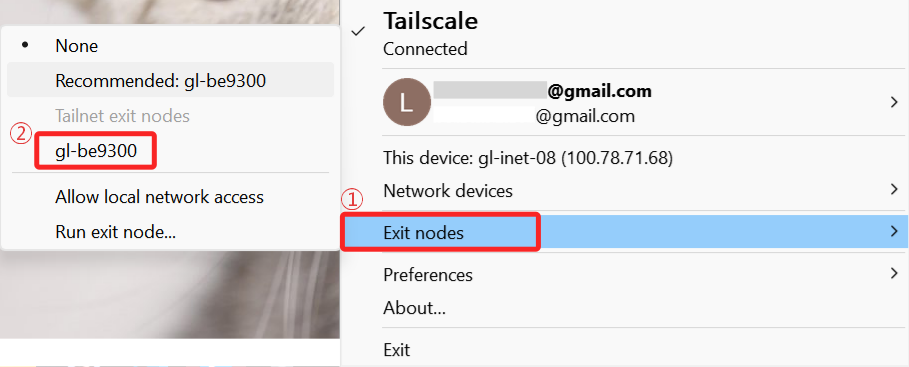
All utgående trafik från resedatorn går nu via GL-BE9300.
-
Test connectivity.
-
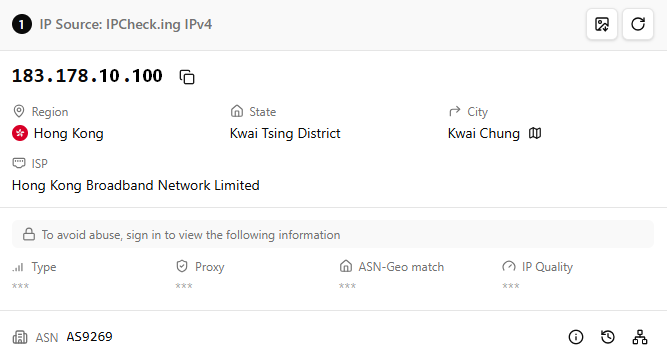
Öppna ipcheck.ing eller en annan IP-tjänst. Sidan ska visa Exit Nodes offentliga IP-adress, i exemplet GL-BE9300 i Hongkong.
-
Tryck
Win+R, skrivcmdoch körtracert google.com. Första externa hoppet ska gå via Exit Node.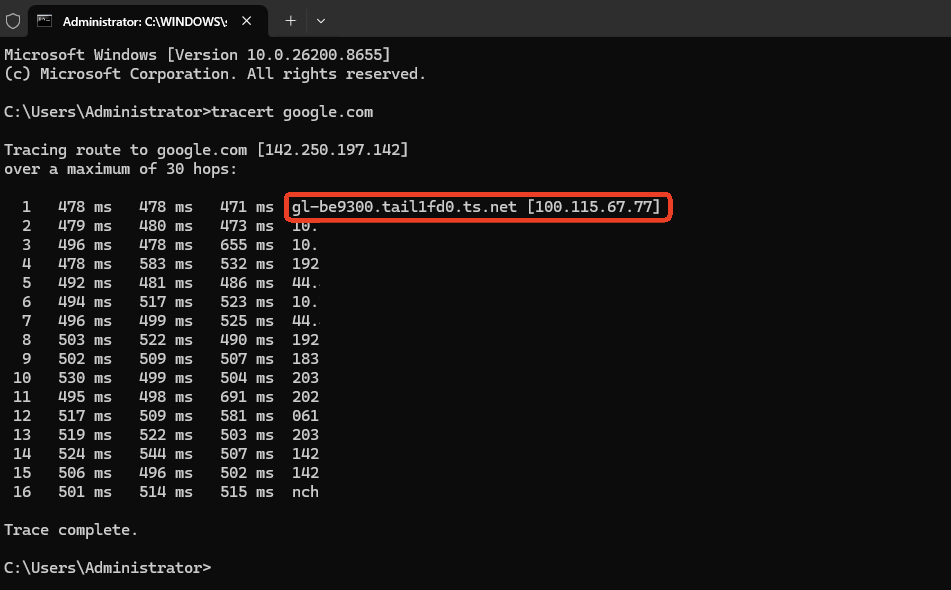
-
Disconnect the exit node for a comparative test.
Högerklicka på Tailscale-ikonen, klicka på Exit nodes och välj None för att sluta använda noden.
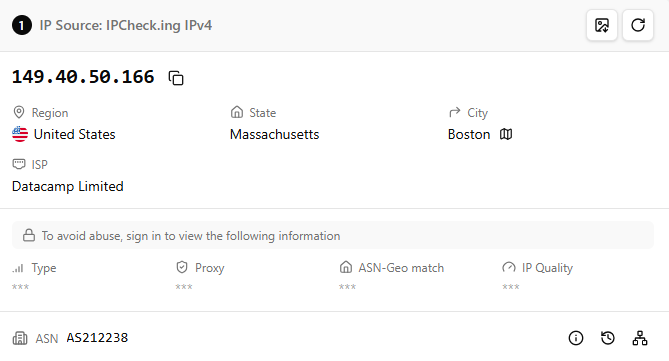
Öppna ipcheck.ing. Datorns vanliga offentliga IP visas och bekräftar lokal internetanslutning.
-
Mer information finns i Exit Nodes (route all traffic).
IP Masquerading
Note: This feature was introduced in firmware v4.9.
IP Masquerading skriver om käll-IP från LAN-klienter till routerns Tailscale-gränssnittsadress. Andra noder ser då trafiken som om den kommer från routern.
IP Masquerading is recommended in the following scenarios:
-
Vid egen Exit Node när du vill undvika subnätsrutter i Tailscale Admin console och vidarebefordra all klienttrafik enklare.
-
När LAN-enheter inte kan installera Tailscale men behöver åtkomst via routern.
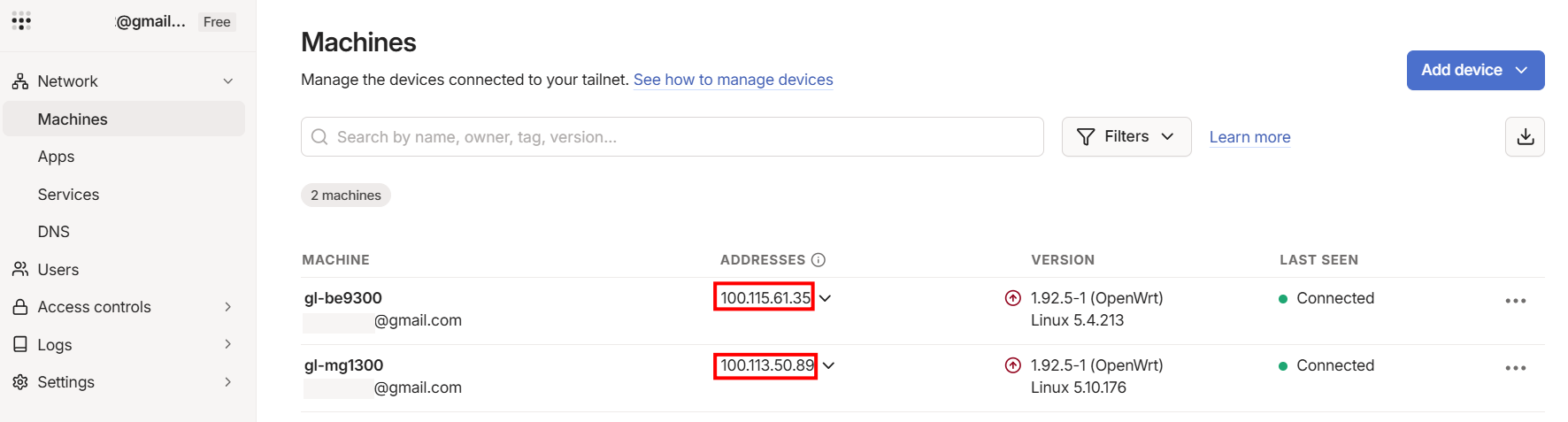
I exemplet finns GL‑BE9300 och GL-MG1300 i samma Tailnet.
Follow the steps below to configure a custom exit node on the GL‑BE9300.
-
Log in to the GL-BE9300's web Admin Panel, go to APPLICATIONS -> Tailscale, enable IP Masquerading, then click Apply.
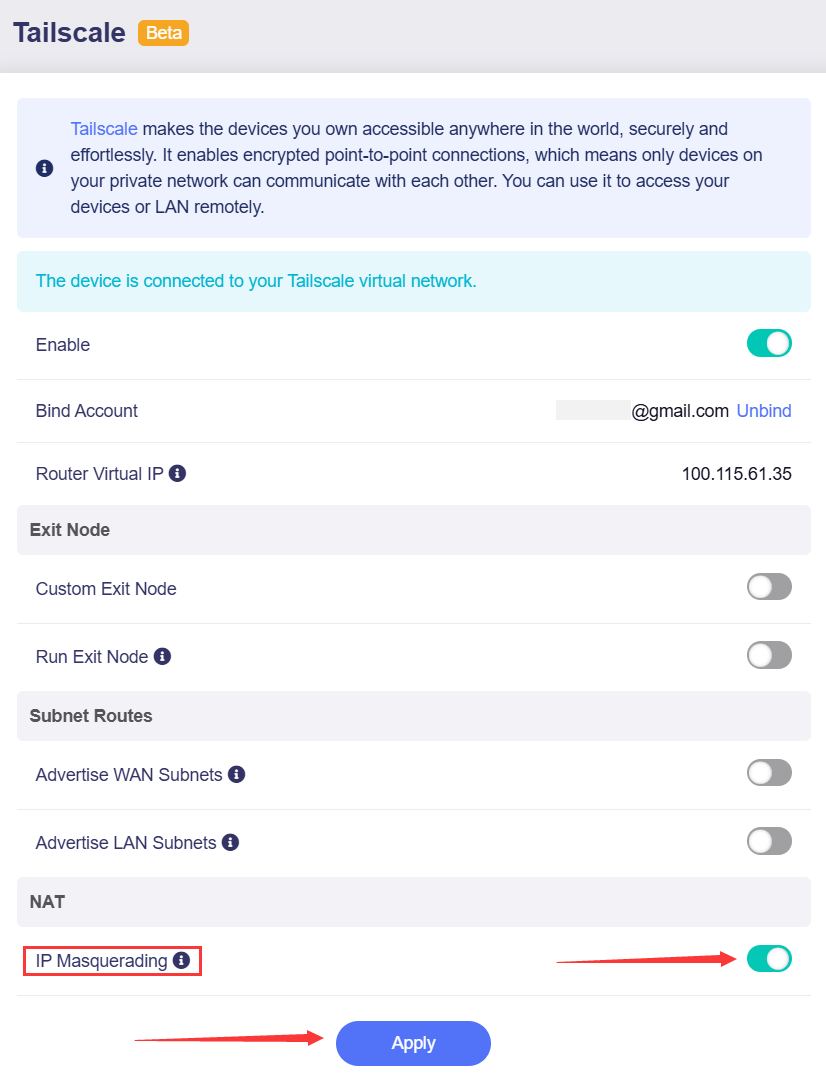
Med IP Masquerading krävs inga subnätsrutter. LAN-klienter når nätverket via routerns virtuella Tailscale-IP.
GL-BE9300 (
100.115.61.35) och GL-MG1300 (100.113.50.89) har virtuella IP-adresser. En dator på GL‑BE9300 kan nå GL‑MG1300 via Tailscale.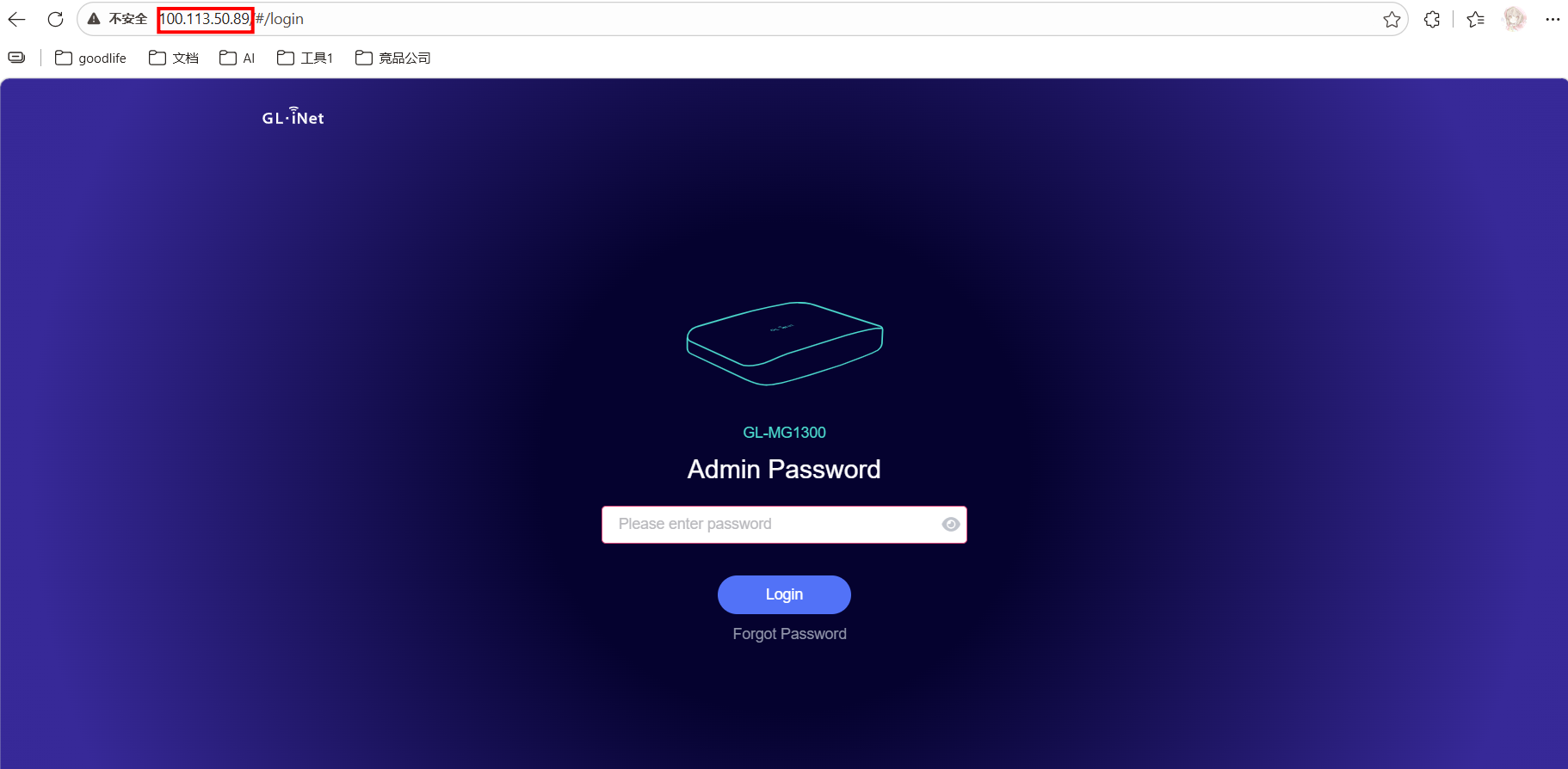
-
Välj enheten som Exit Node, här GL-MG1300, och aktivera Run exit node.
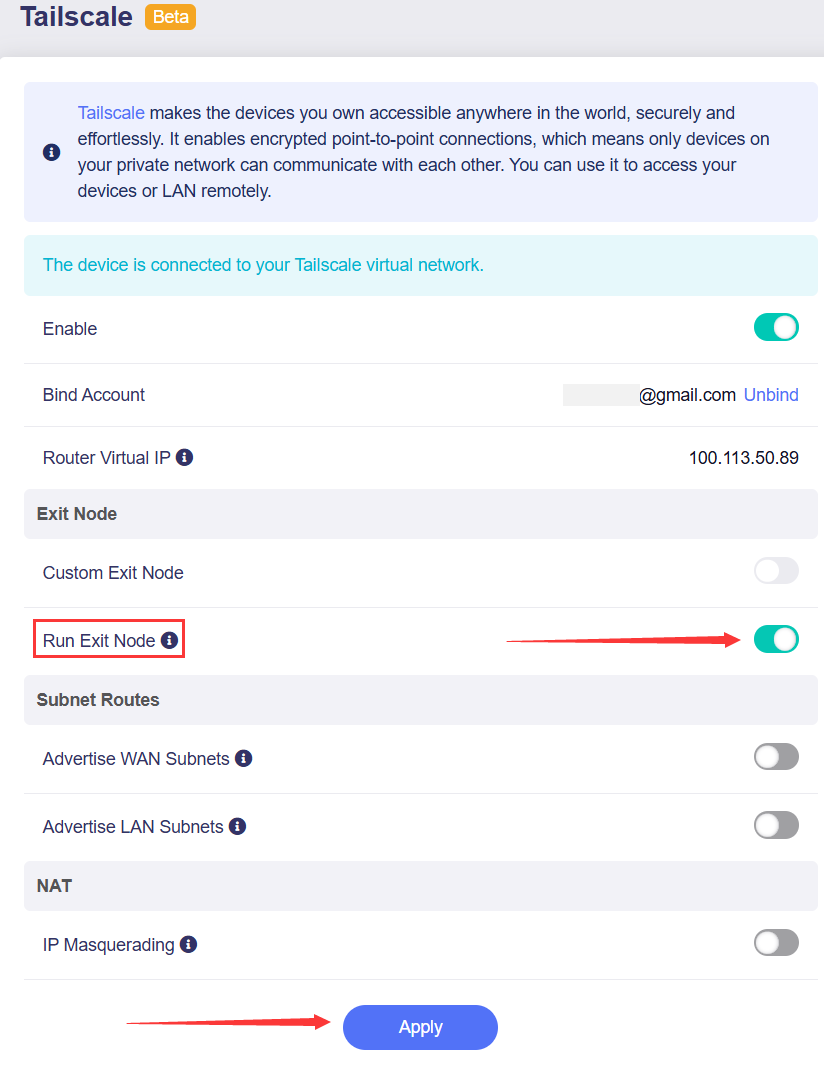
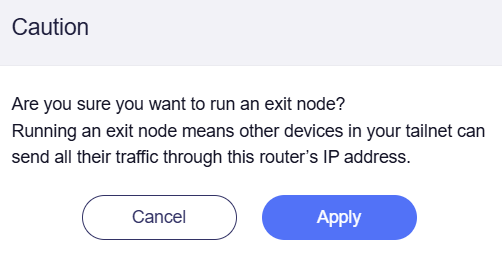
Then click Apply.
-
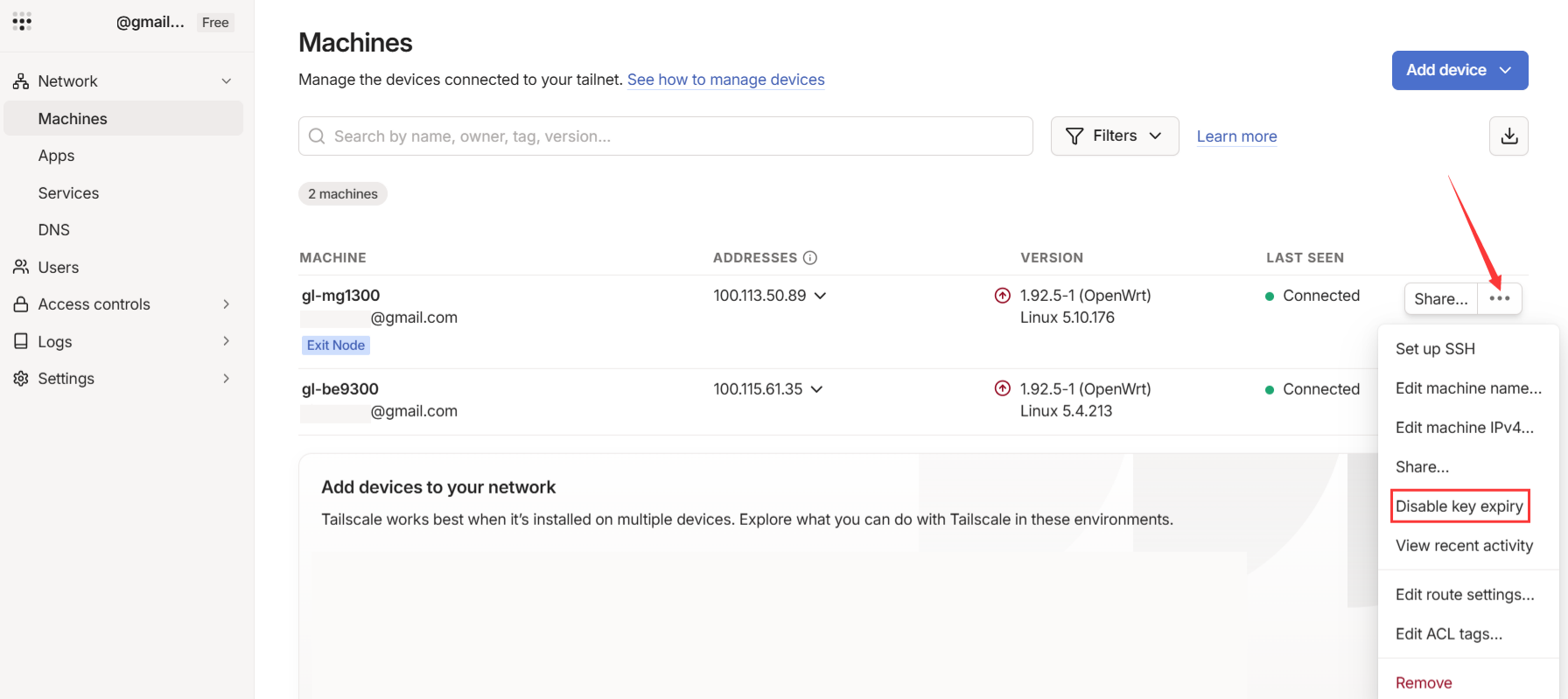
In the Tailscale Admin console, set up the GL-MG1300 as an Exit node.
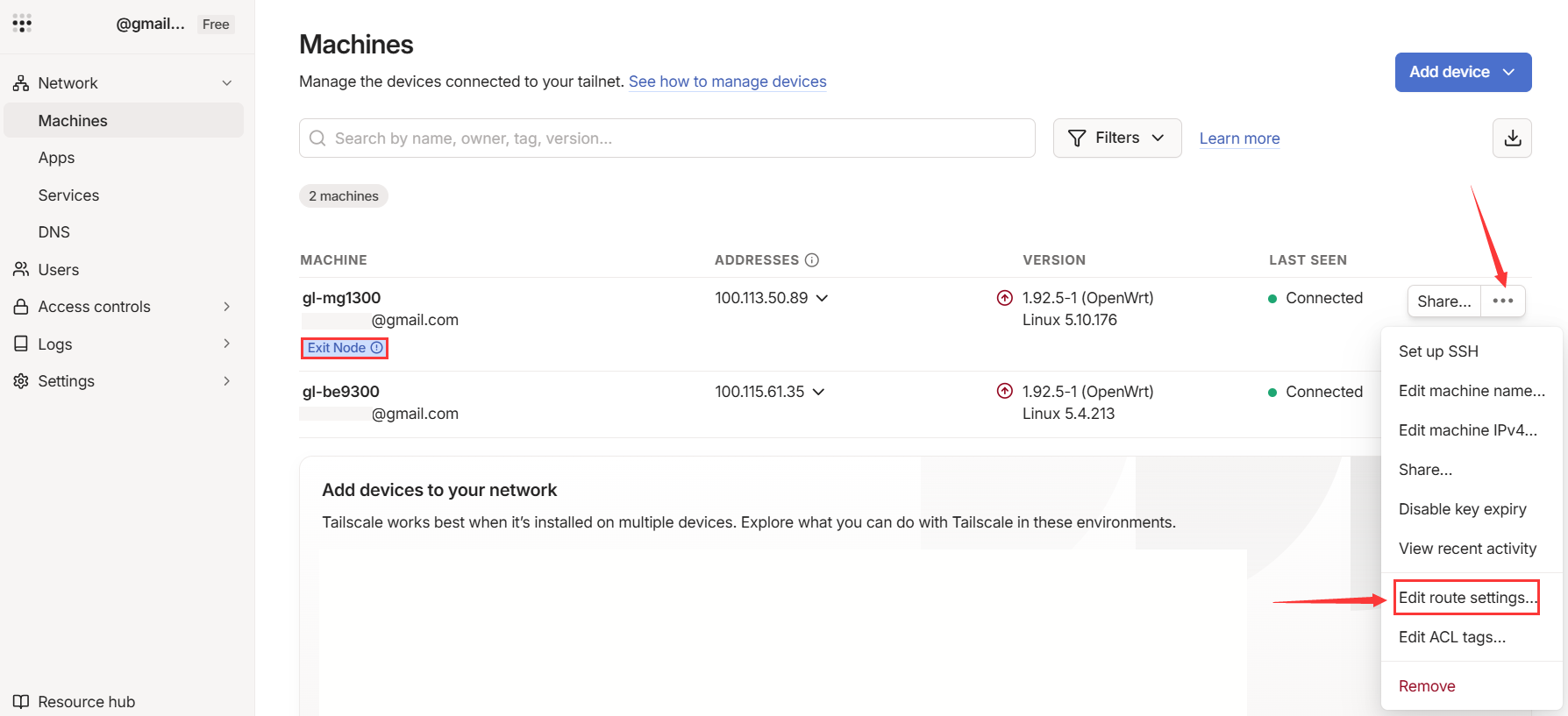
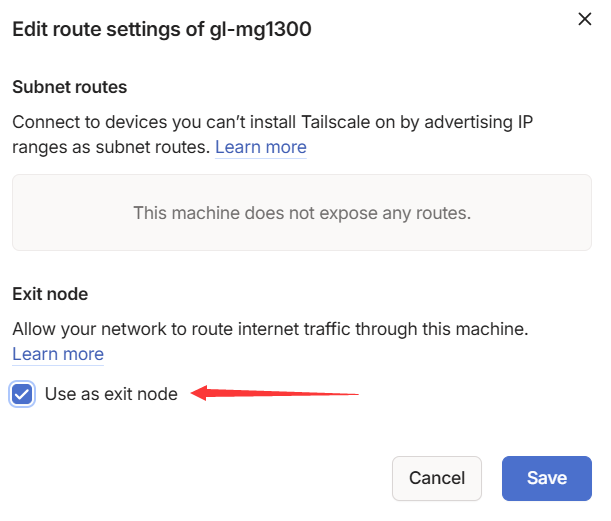
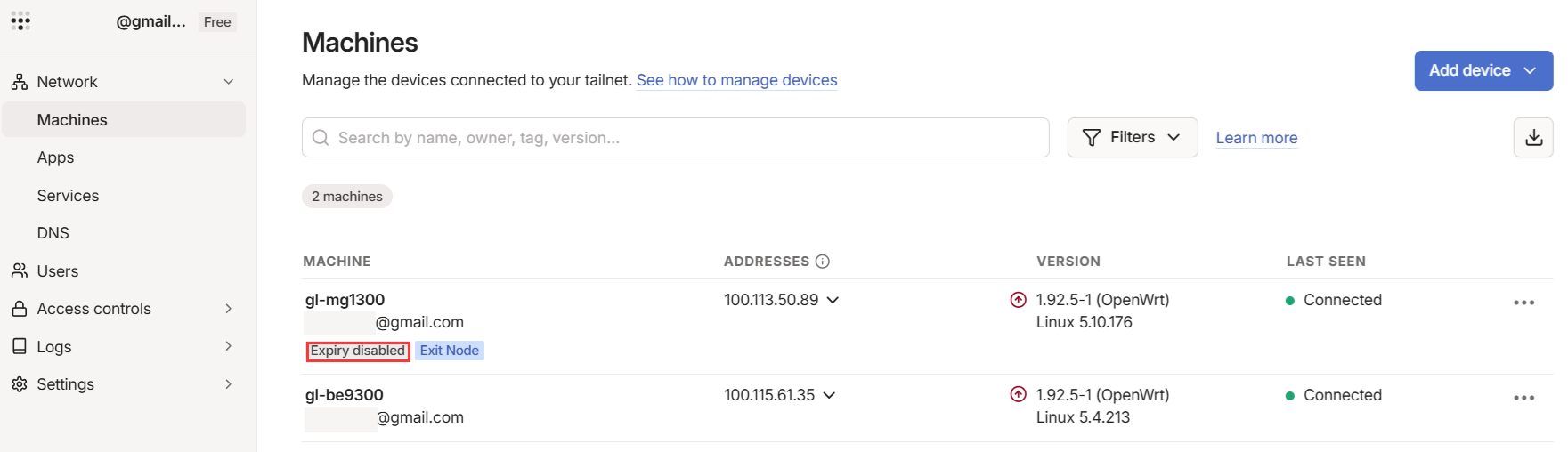
Aktivera Disable Key Expiry för att undvika avbrott när autentiseringsnyckeln går ut.
-
Öppna APPLICATIONS -> Tailscale på GL-BE9300, aktivera Custom Exit Nodes, uppdatera, välj GL-MG1300:s IP och klicka på Apply.
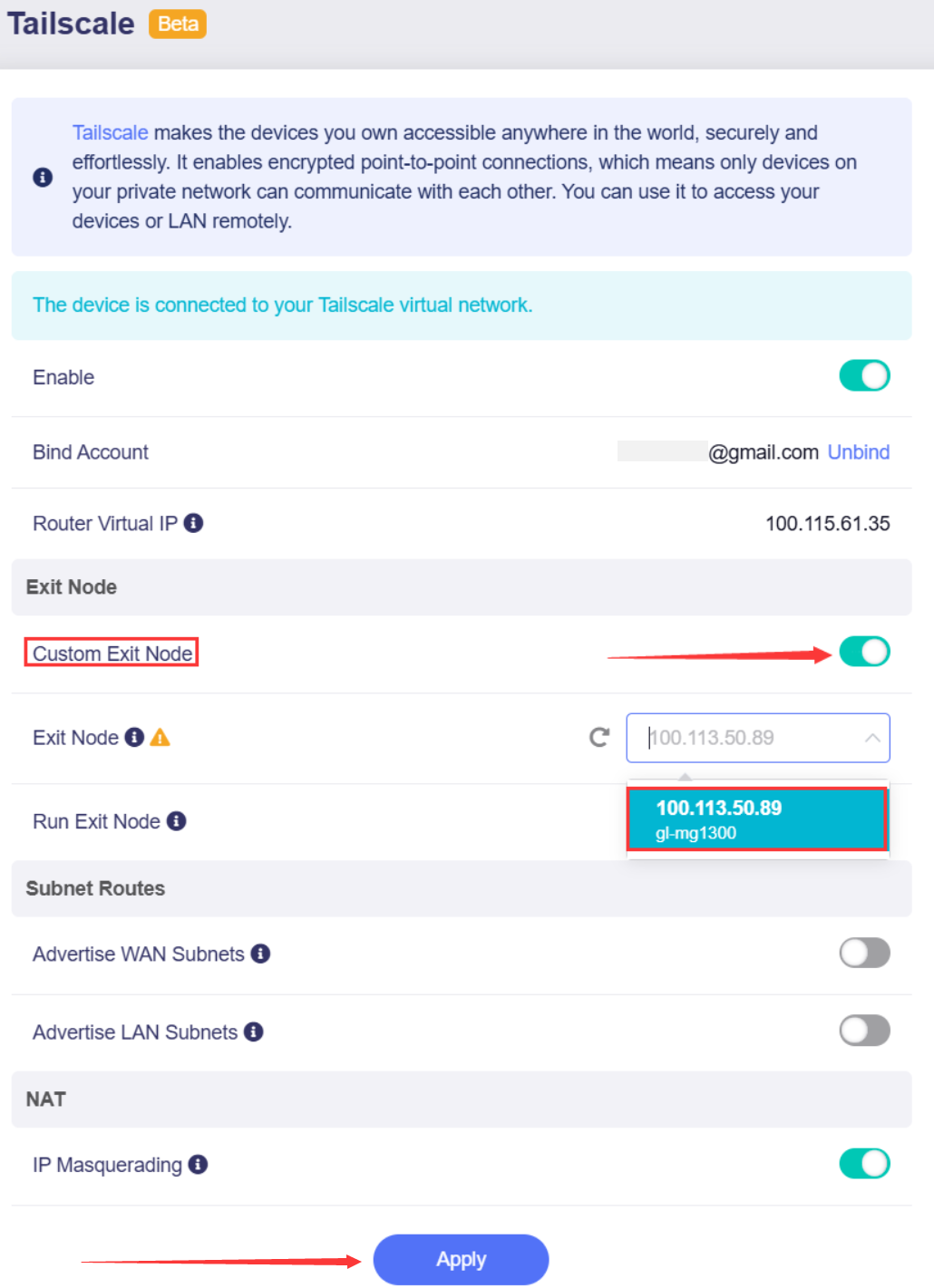
Efter konfiguration går trafik från enheter på GL-BE9300 via Exit Node GL-MG1300 och ser ut att komma från nodens plats.
Har du fortfarande frågor? Besök vårt communityforum eller kontakta oss.