Så kommer du åt enheter i WireGuard-serverns LAN via domännamn från klienten
Den här guiden beskriver hur du kommer åt enheter i hemmet, till exempel NAS och IP-kameror, på WireGuard-serverns LAN från en klient med hjälp av domännamn.
Topologi
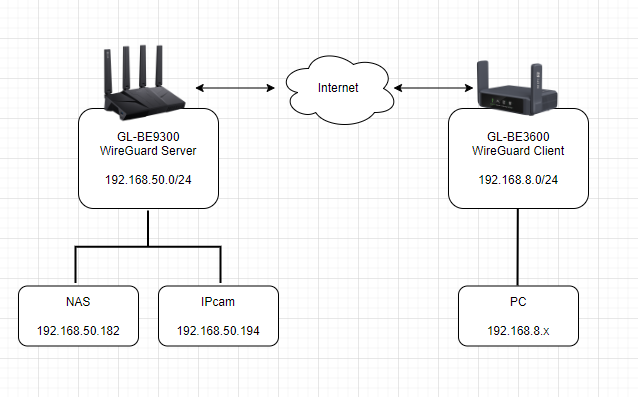
Som bilden visar kan du använda enheternas respektive domännamn för att komma åt dem från en dator i klientens LAN.
Konfigurationssteg
1. Redigera Hosts på servern (valfritt)
Det här steget gäller om VPN-servern inte kan matcha lokala domännamn korrekt. Hoppa över steget om du är osäker.
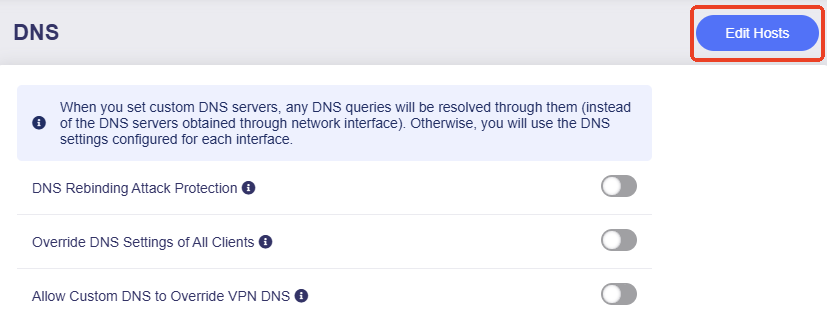
Logga in på VPN-serverrouterns webbadministrationspanel och gå till NETWORK -> DNS -> Edit Hosts.
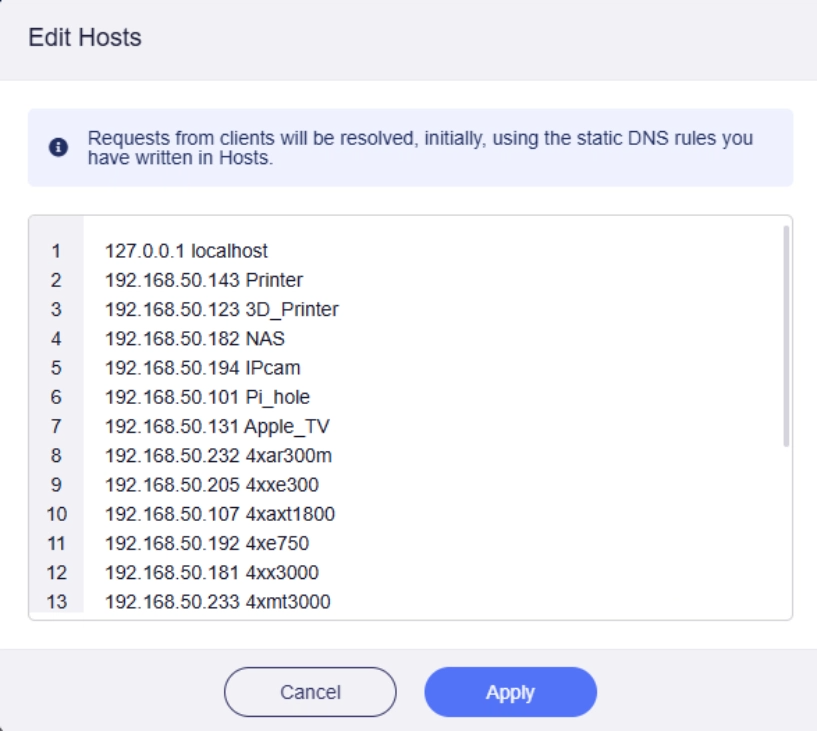
Ange IP-adress och domännamn för de enheter som du vill komma åt och klicka på Apply.
2. Tillåt fjärråtkomst till LAN på servern
För en serverrouter med firmware v4.8
Gå till VPN -> WireGuard Server på serverns webbadministrationspanel och klicka på Options i det övre högra hörnet.
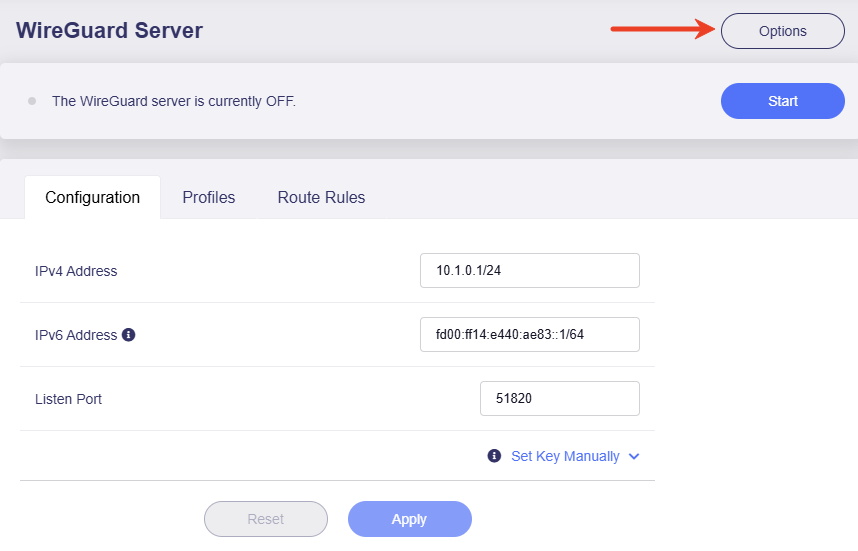
Aktivera Allow Remote Access the LAN Subnet och klicka på Apply.
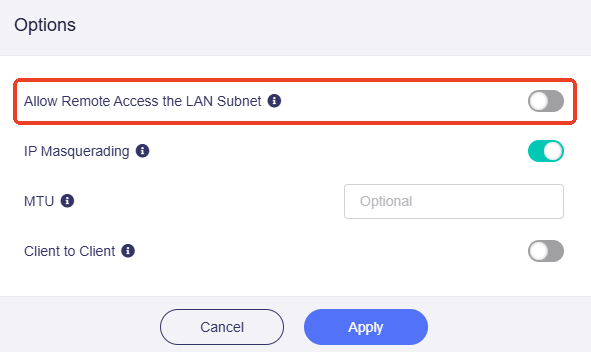
När alternativet är aktiverat kan routern och LAN-enheterna nås via VPN på distans.
För en serverrouter med firmware v4.7 eller tidigare
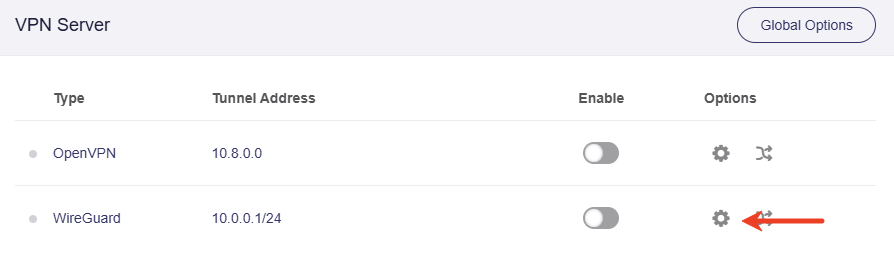
Gå till VPN -> VPN Dashboard -> avsnittet VPN Server och klicka på kugghjulsikonen till höger om WireGuard-servern.
Aktivera Remote Access LAN och klicka på Apply.
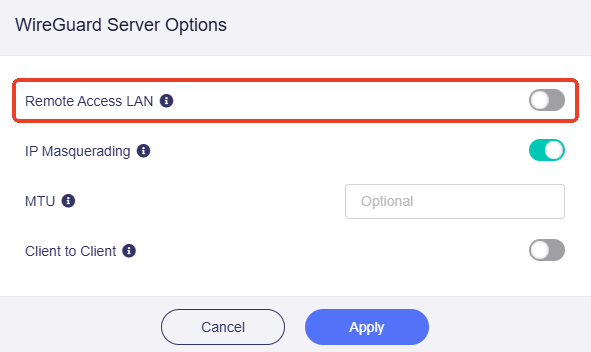
När alternativet är aktiverat kan routern och LAN-enheterna nås via VPN på distans.
3. Exportera VPN-konfigurationen
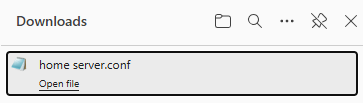
Gå till VPN -> WireGuard Server -> fliken Profiles på serverns administrationspanel. Klicka på Add för att exportera en konfigurationsprofil.
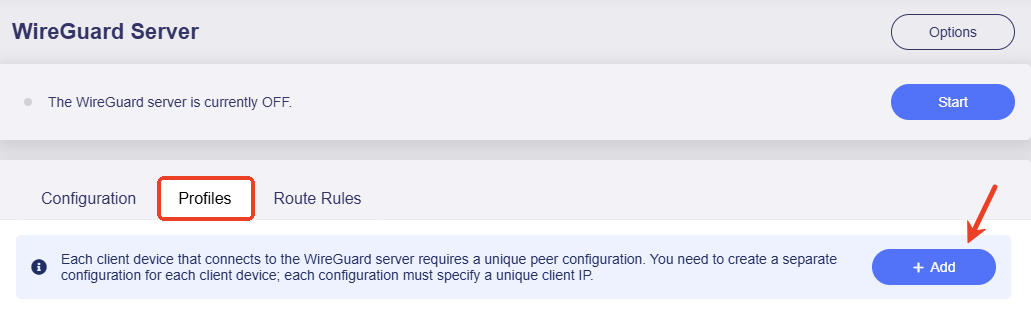
Du får en .conf-fil enligt nedan.
Öppna filen och kontrollera att DNS-fältet pekar på serverns tunnel-IP, som visas på fliken Configuration på sidan WireGuard Server. Ta samtidigt bort "64.6.64.6" från DNS-fältet om adressen finns där, så att DNS-upplösningen inte misslyckas.
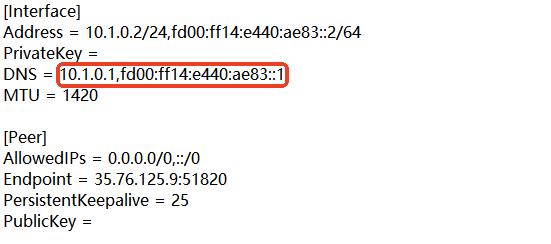
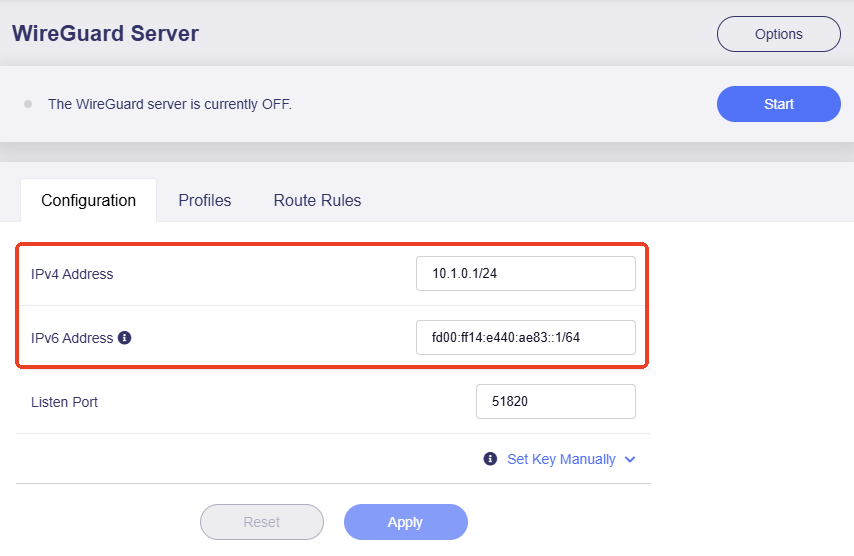
Obs! WireGuard-serverns tunnel-IP varierar mellan firmwareversioner. Kontrollera tunnel-IP-adressen på din server.
4. Aktivera VPN-servern
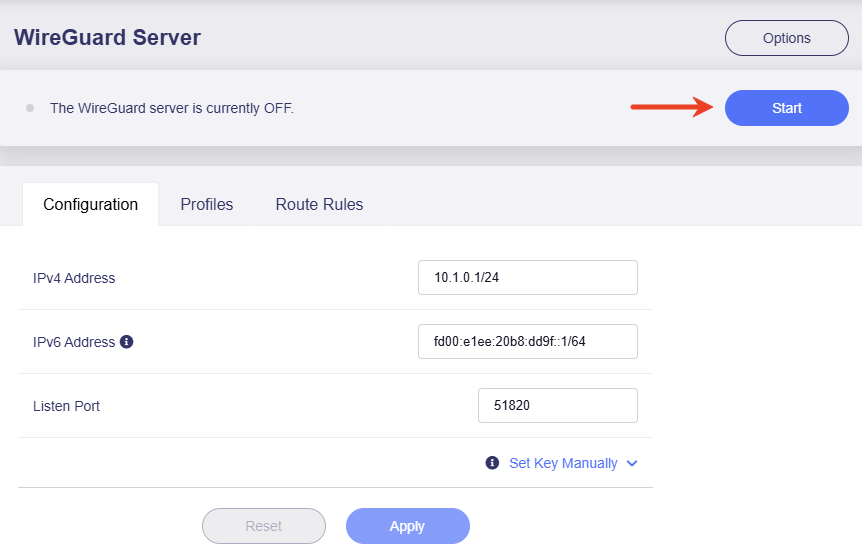
Klicka på Start i det övre högra hörnet på sidan WireGuard Server.
5. Ladda upp VPN-konfigurationen
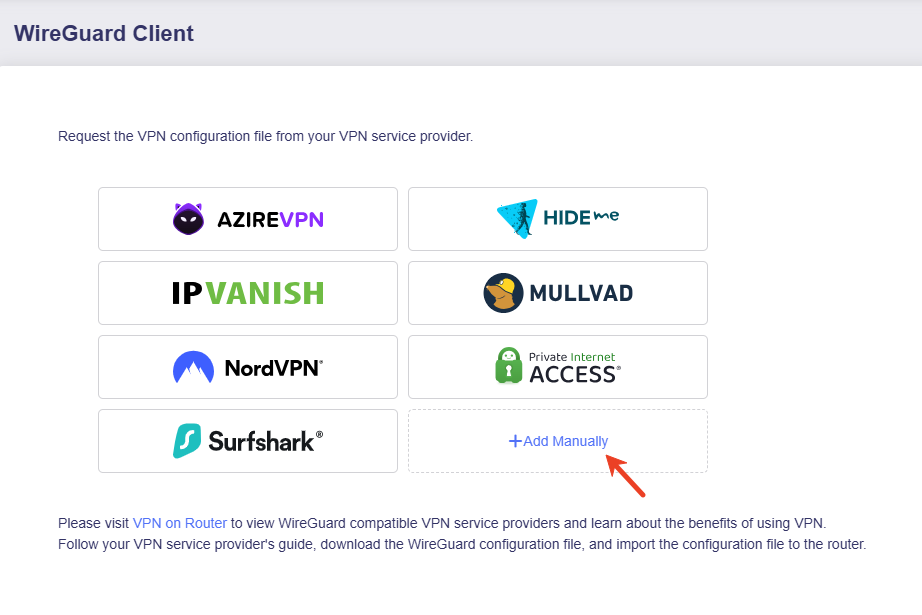
Logga in på VPN-klientrouterns webbadministrationspanel, gå till VPN -> WireGuard Client och klicka på Add Manually.
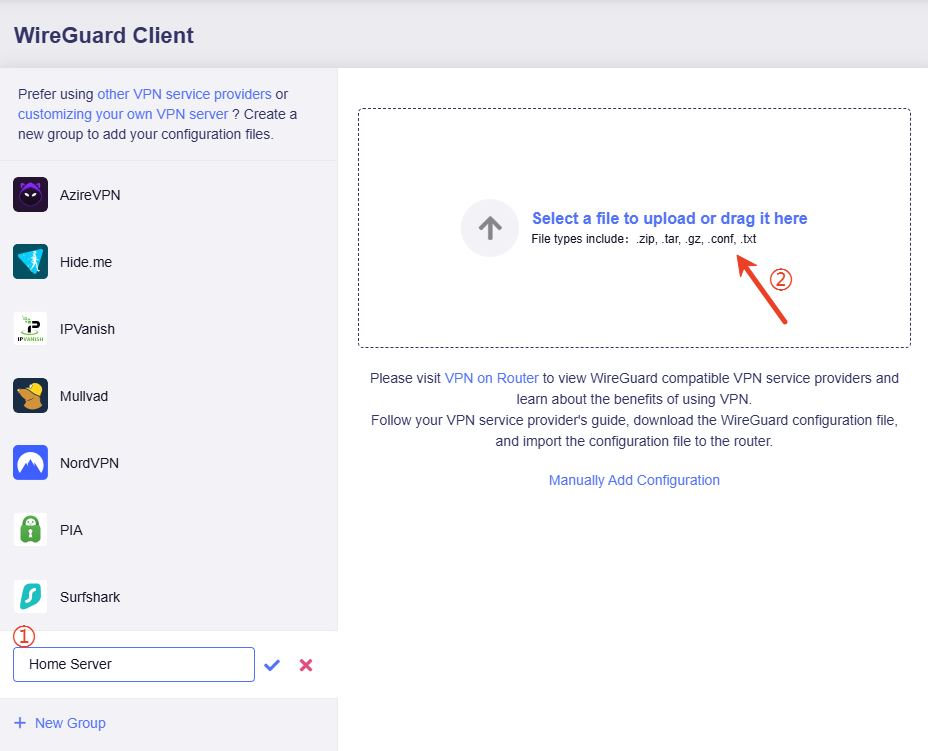
Ange ett namn för gruppen och ladda upp konfigurationsfilen.
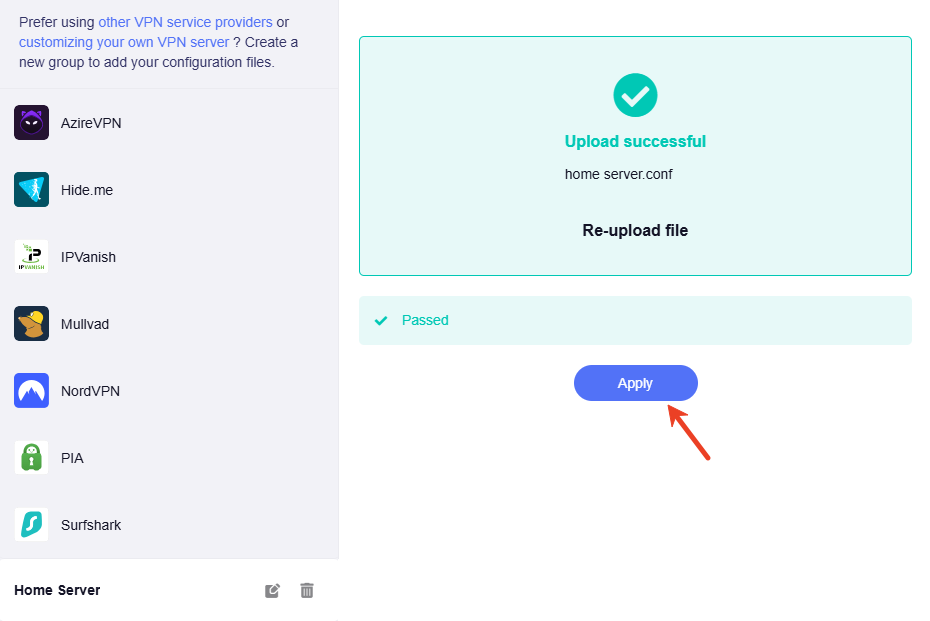
Klicka på Apply när uppladdningen är klar.
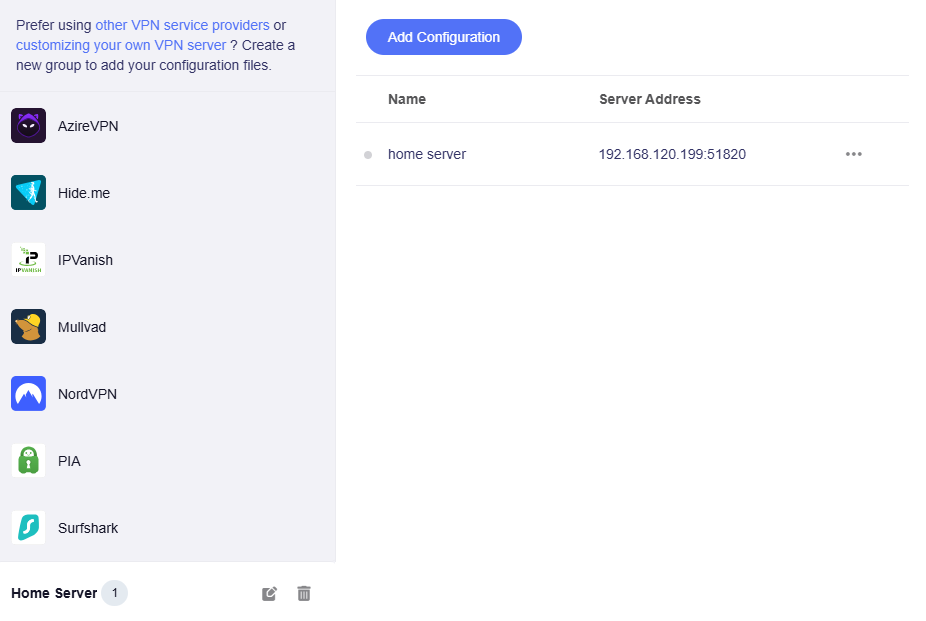
Konfigurationsfilen visas i listan.
6. Starta VPN-klientanslutningen
Klicka på ikonen med tre punkter för att starta VPN-anslutningen.
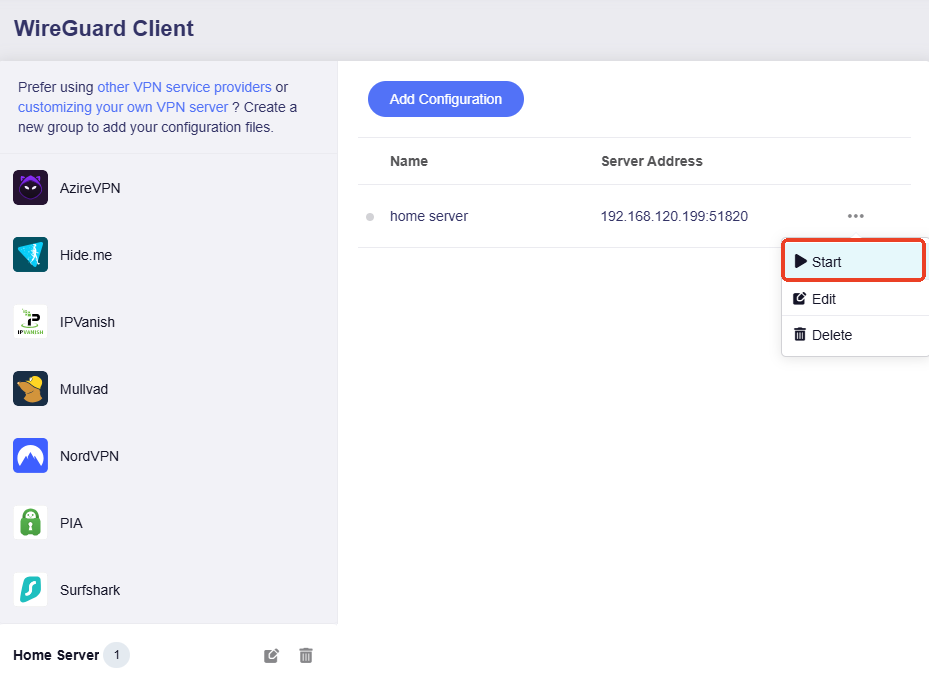
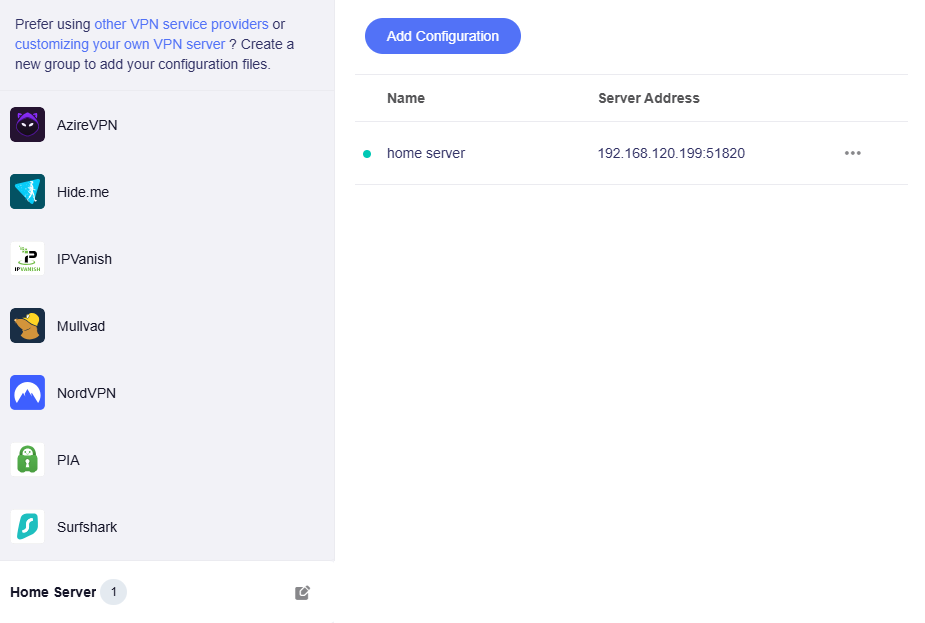
När den grå punkten blir grön har WireGuard-klienten anslutit till servern.
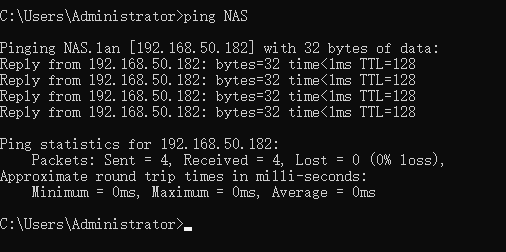
Nu kan du använda domännamnen för att komma åt enheterna på serverns LAN från en dator på klientens LAN.
Har du fortfarande frågor? Besök vårt communityforum eller kontakta oss.