ZeroTier
ZeroTier är ett programvarubaserat VPN för säker, krypterad kommunikation mellan enheter. Det skapar ett privat virtuellt nätverk där enheter kommunicerar som i samma LAN oavsett plats, med end-to-end-kryptering, segmentering och bryggning.
ZeroTier finns på GL.iNet-routrar från firmware v4.2 och låter routern ansluta till ett virtuellt ZeroTier-nätverk för fjärråtkomst till WAN- och LAN-resurser.
Note:
-
ZeroTier bör inte användas samtidigt med OpenVPN Client, WireGuard Client, GoodCloud Site to Site, Tailscale eller AstroWarp eftersom routningskonflikter kan uppstå.
-
Funktionen är i beta och kan innehålla fel.
-
Some models, although running firmware v4.2 or higher, do not support ZeroTier due to insufficient memory.
Supported Models
Supported Models
- GL-MT6000 (Fortify)
- GL-BE14000 (Flint 4)
- GL-BE10000 (Slate 7 Pro)
- GL-E5800 (Mudi 7)
- GL-MT5000 (Brume 3)
- GL-MT3600BE (Beryl 7)
- GL-BE6500 (Flint 3e)
- GL-BE9300 (Flint 3)
- GL-BE3600 (Slate 7)
- GL-B3000 (Marble)
- GL-MT6000 (Flint 2)
- GL-X3000 (Spitz AX)
- GL-XE3000 (Puli AX)
- GL-AX1800 (Flint)
- GL-MT2500/GL-MT2500A (Brume 2)
- GL-MT3000 (Beryl AX)
- GL-AXT1800 (Slate AX)
- GL-A1300 (Slate Plus)
Unsupported Models
- GL-MG1300 (Mango 2)
- GL-X2000 (Spitz Plus)
- GL-SFT1200 (Opal)
- GL-MT1300 (Beryl)
- GL-E750/E750V2 (Mudi)
- GL-X750/GL-X750V2 (Spitz)
- GL-AR750S (Slate)
- GL-XE300 (Puli)
- GL-MT300N-V2 (Mango)
- GL-AR300M Series (Shadow)
- GL-B1300 (Convexa-B)
- GL-AP1300 (Cirrus)
- GL-S1300 (Convexa-S)
- GL-X300B (Collie)
Set up ZeroTier network
ZeroTier Central finns som New Central och Legacy Central.
-
New Central: Ny version med förbättrad användning och nya funktioner, rekommenderad för nya användare.
-
Legacy Central: For accounts created before November 2025. Legacy Central continues to support existing users managing their networks.
Båda versionerna kan användas parallellt, men direkt migrering saknas.
Välj lämplig version.
New Central
The following is an example using the GL-MT3600BE.
-
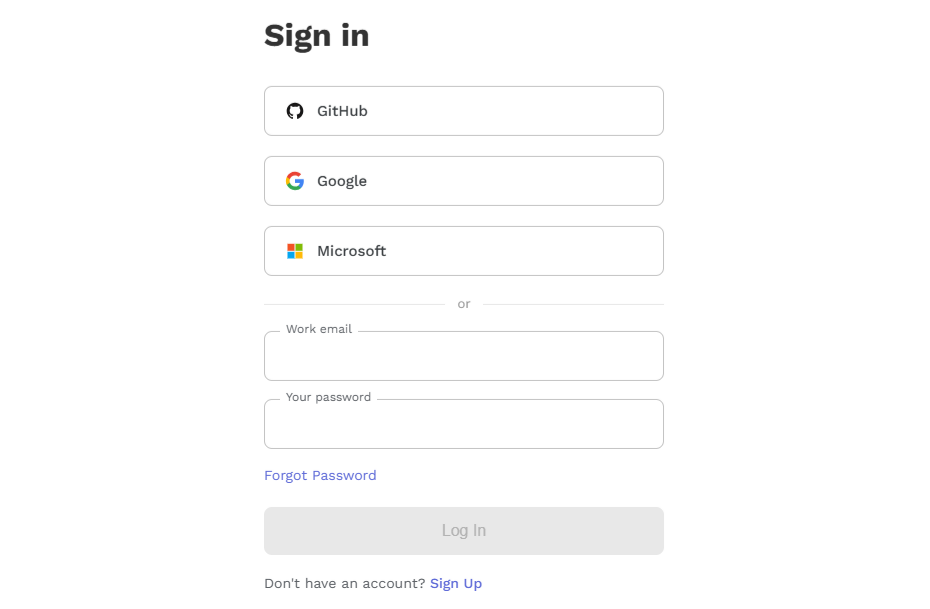
Besök ZeroTiers webbplats och logga in.
-
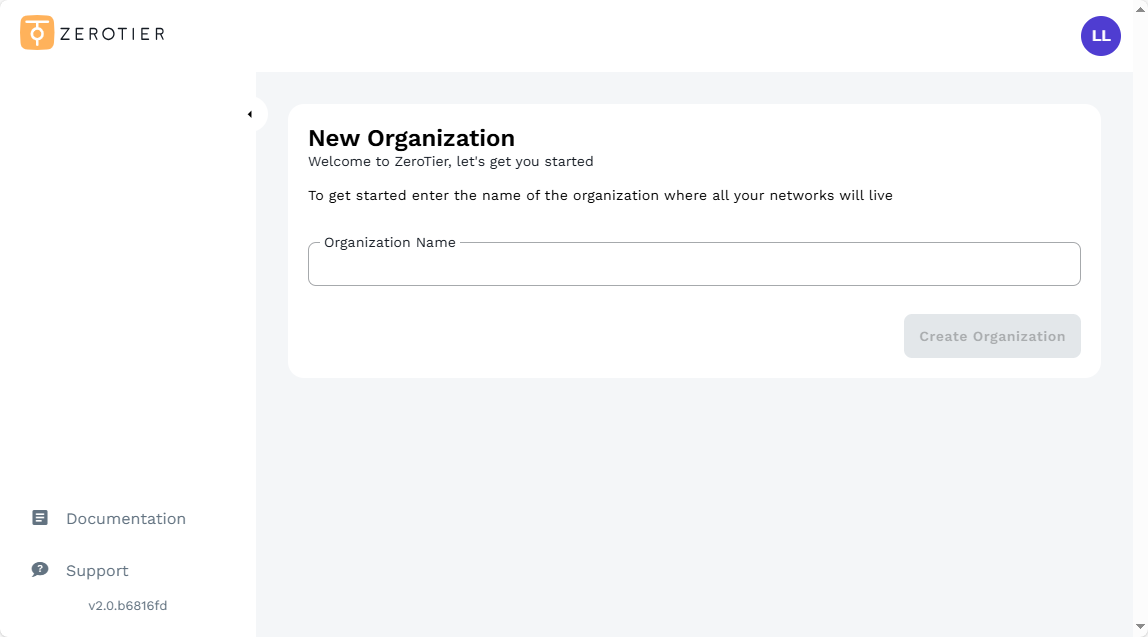
Create an organization.
-
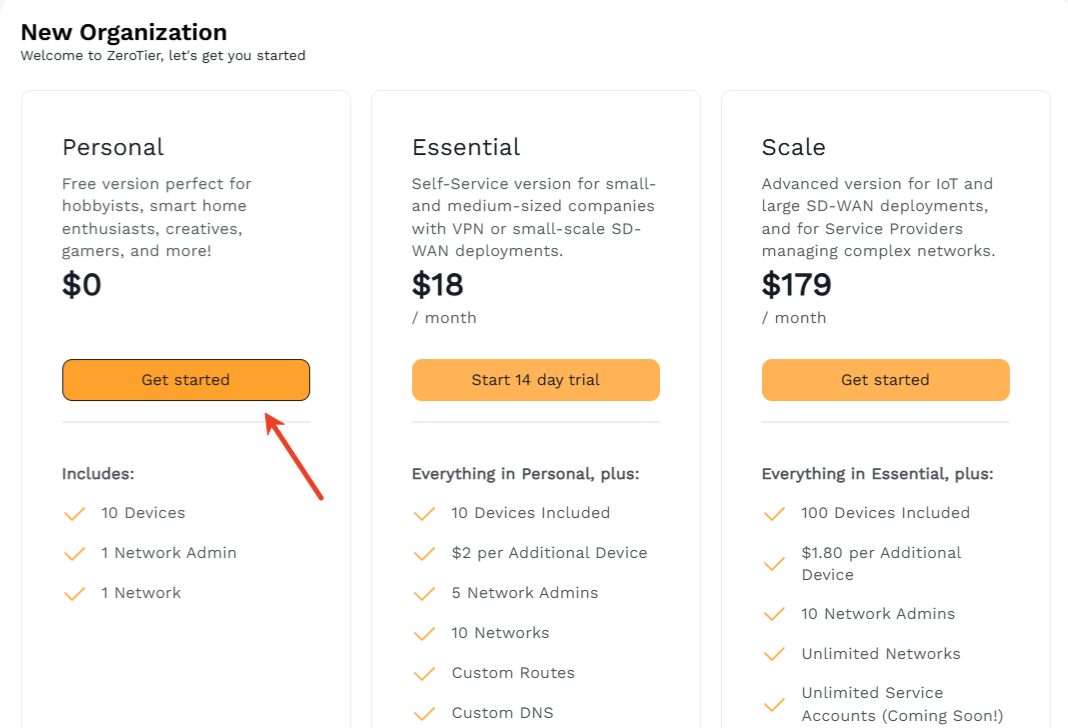
Välj abonnemang. Personal används som exempel och omfattar 10 enheter, 1 nätverksadministratör och 1 nätverk. Välj Essential eller Scale för fler nätverk, enheter, egna rutter och DNS.
-
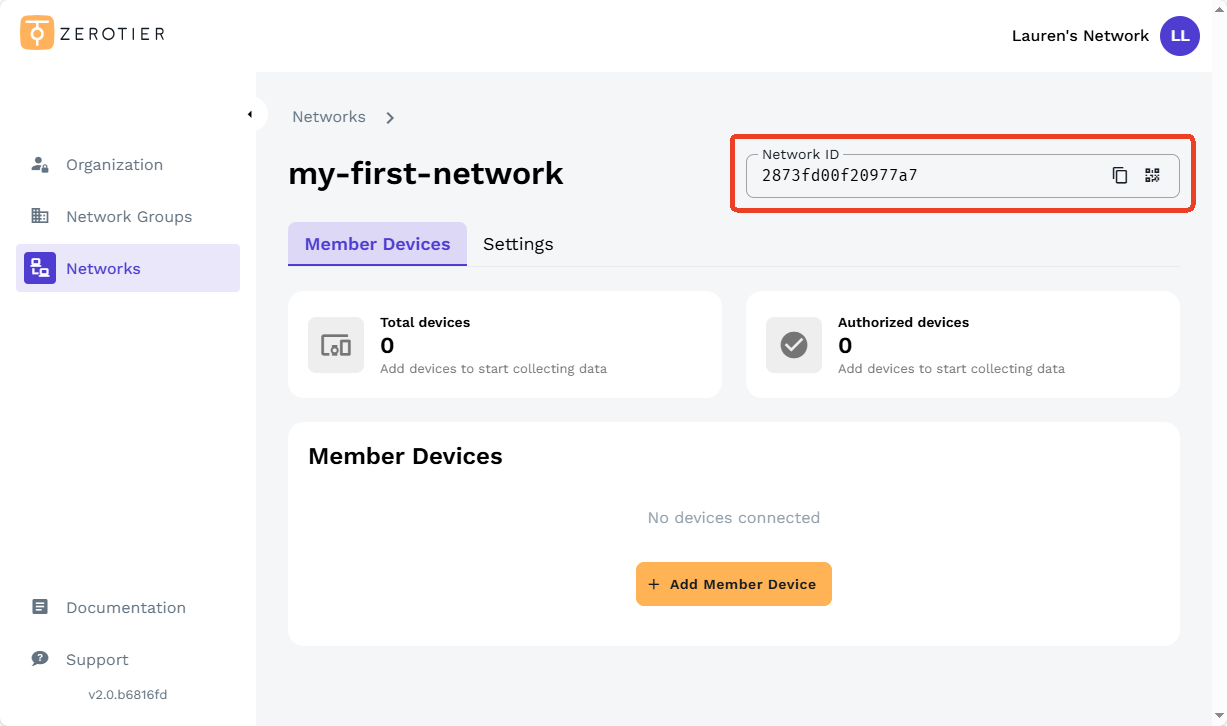
Nätverket har skapats. Anteckna Network ID, en alfanumerisk kombination med 16 tecken uppe till höger.
-
Enable ZeroTier on GL.iNet router.
Logga in och öppna APPLICATIONS -> ZeroTier.
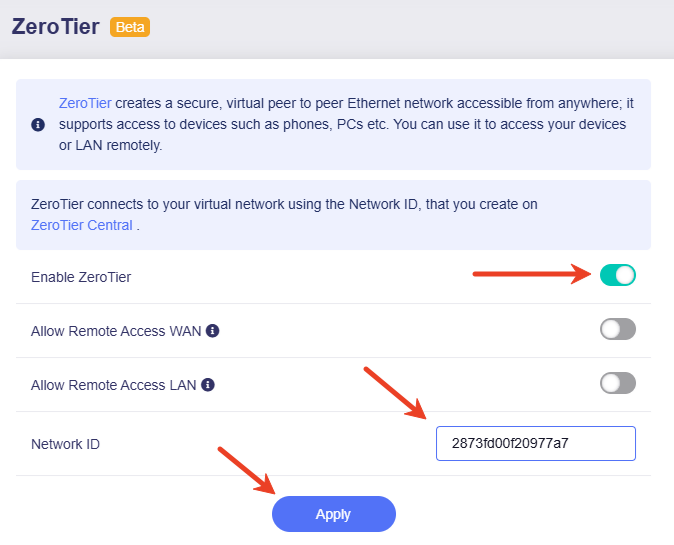
Aktivera ZeroTier, ange Network ID och klicka på Apply.
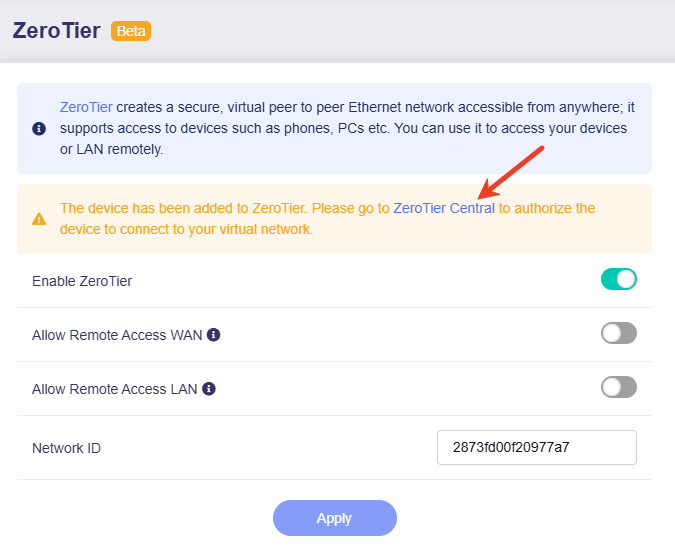
Efter en stund anges att auktorisering krävs. Klicka på ZeroTier Central.
-
Authorize your device on ZeroTier Central.
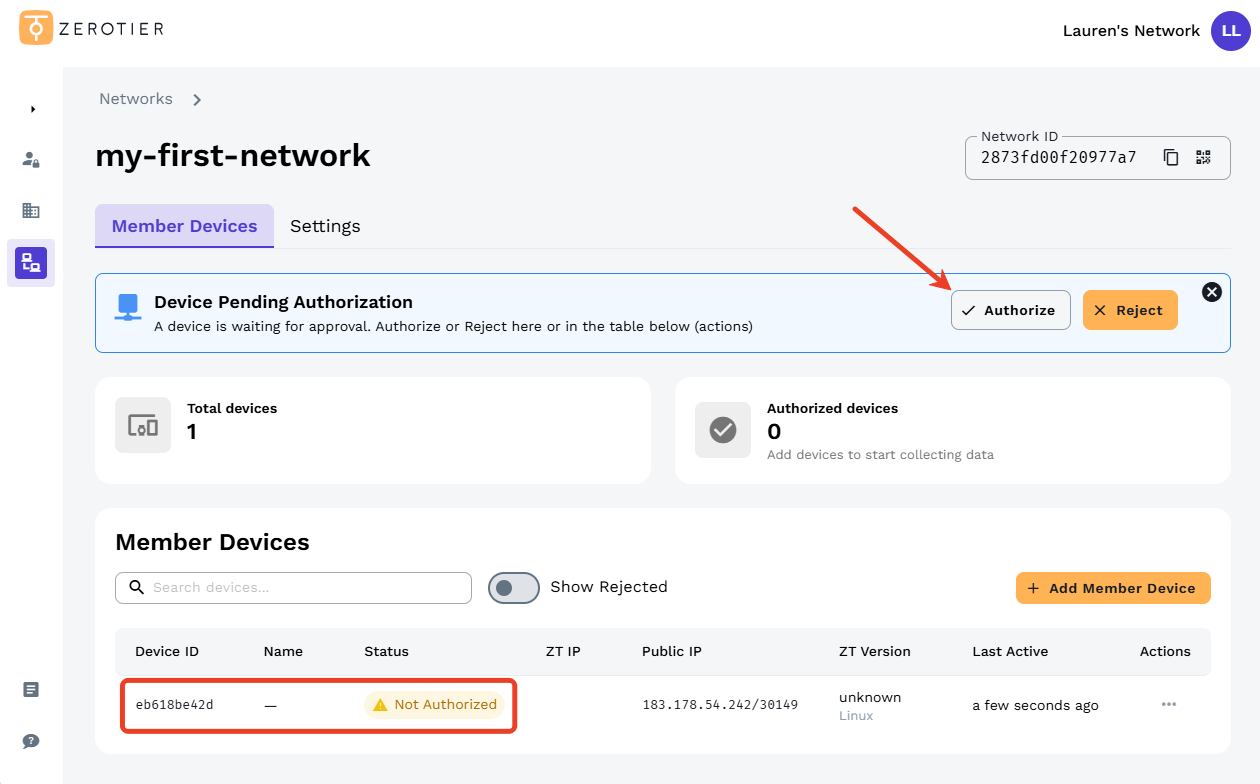
Leta reda på Pending-enheten i ZeroTier Central och auktorisera den.
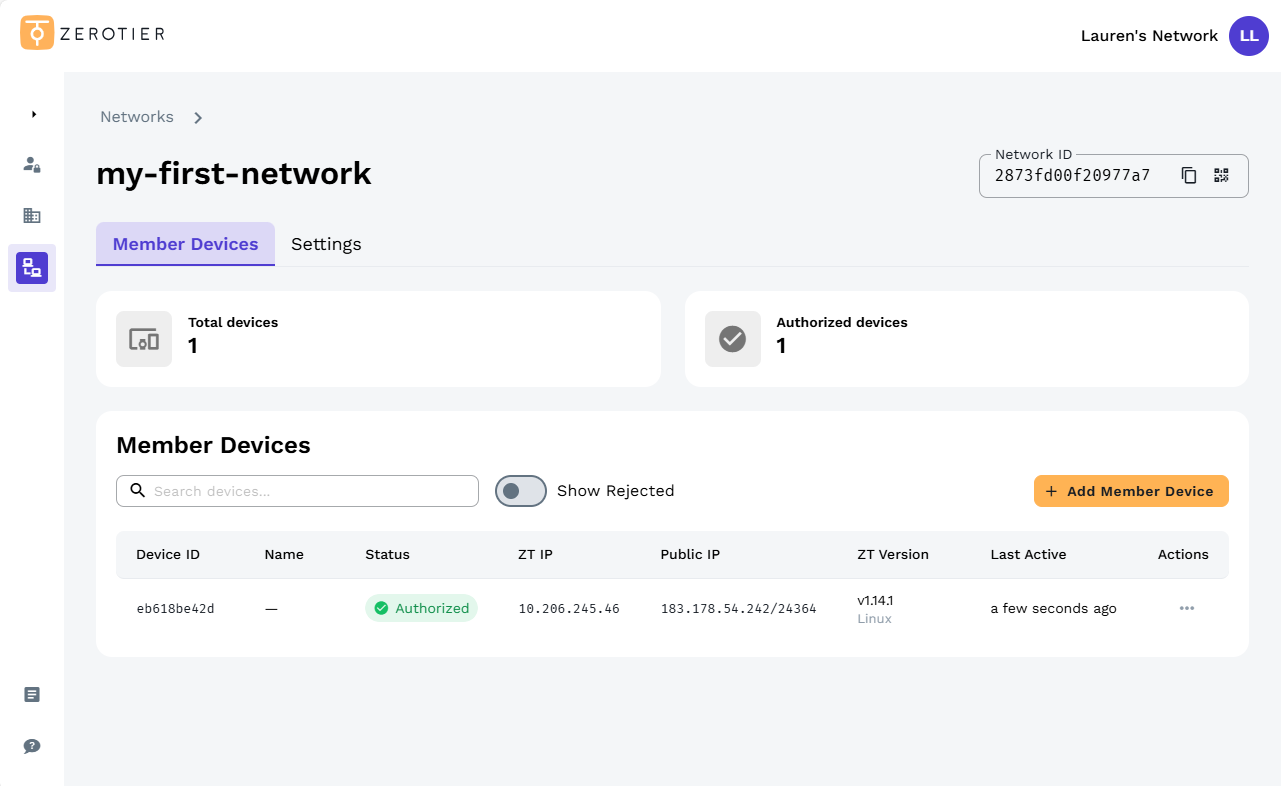
Once authorized, the page displays as follows.
-
Add another device (such as a computer or smartphone) to the same ZeroTier network by following this guide.
Below is an example using a Windows 10 Pro laptop.
-
Installera ZeroTier på den bärbara datorn härifrån.
-
Starta ZeroTier. Ikonen visas i systemfältet nere till höger.
-
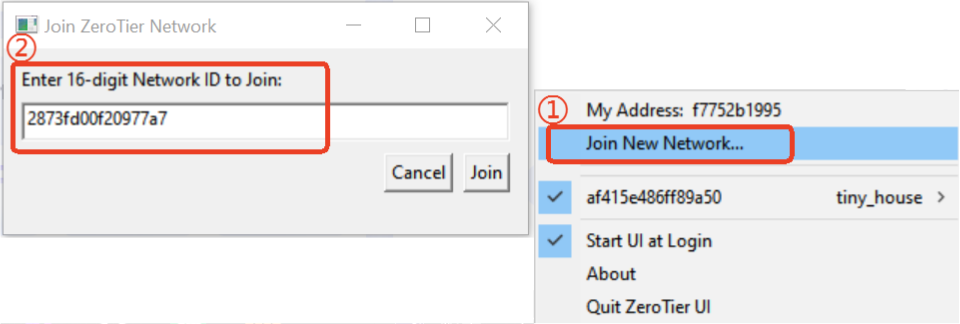
Högerklicka på ikonen, välj Join New Network och ange Network ID från steg 4.
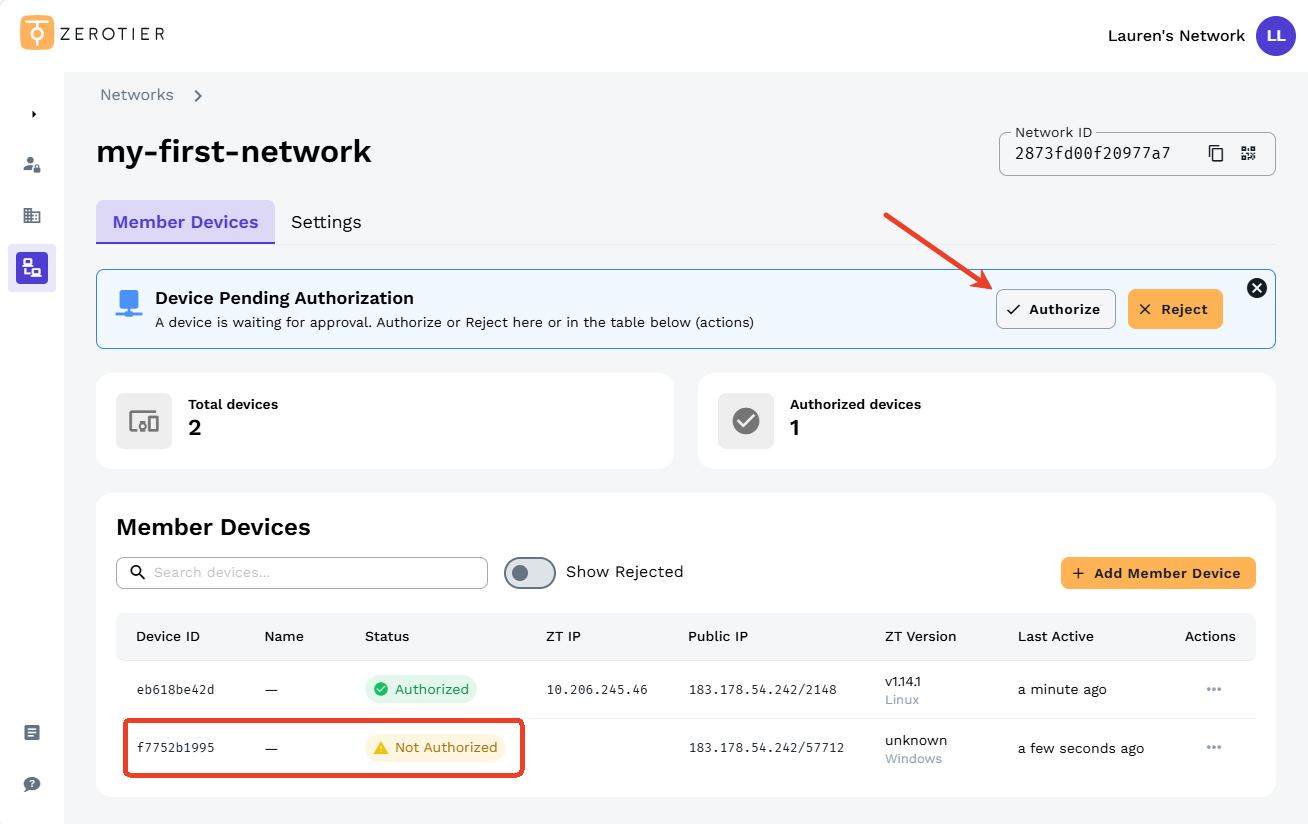
Öppna ZeroTier Central, leta reda på Pending-enheten och auktorisera den.
-
Efter auktorisering visas Device ID, Name, Status, Managed IP och Public IP.
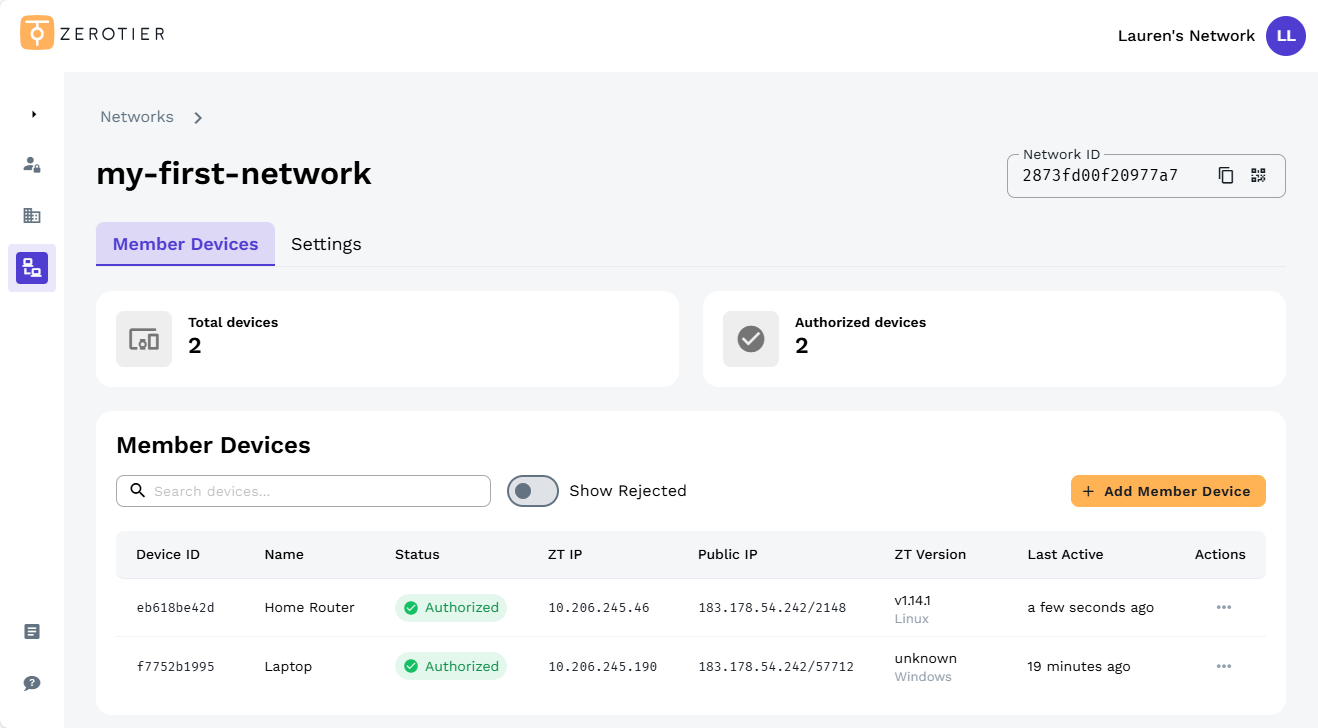
Tips! Klicka på ikonen med tre punkter för att ändra namn, Managed IP och avancerade inställningar.
-
-
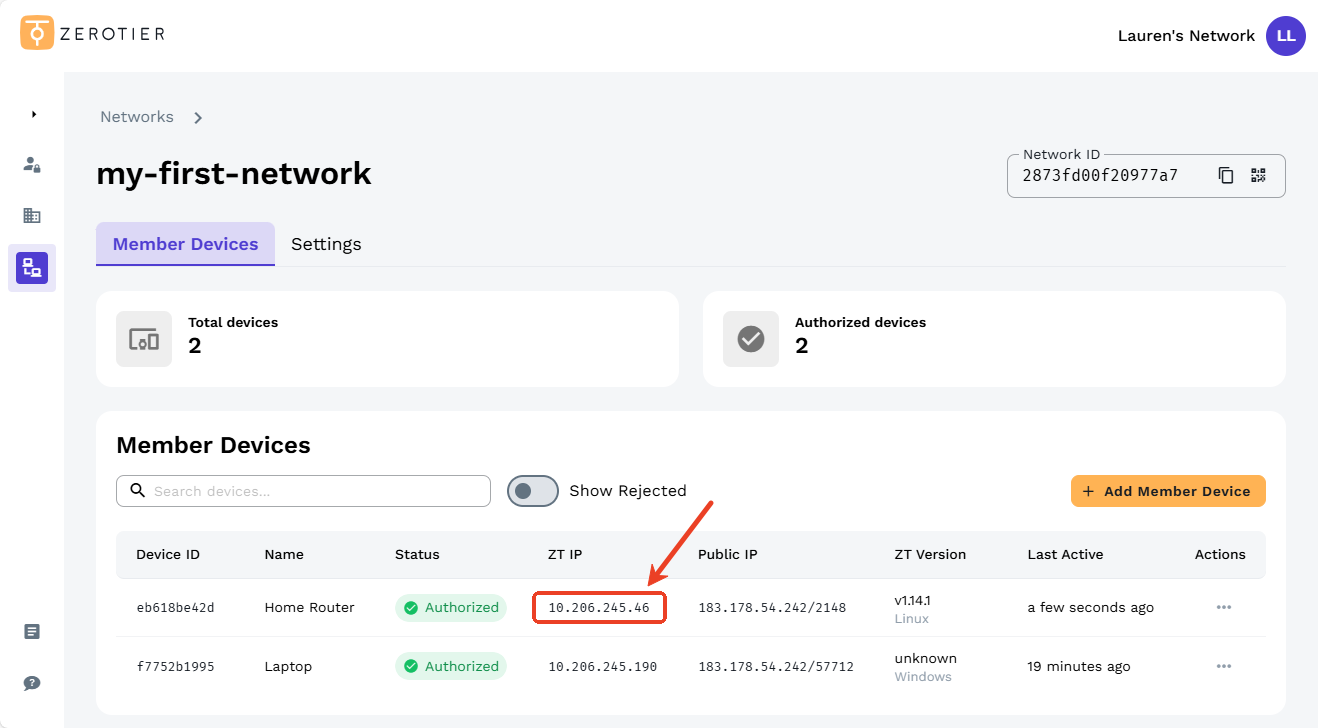
Klicka på routerns Managed IP för att kopiera den och nå routern från en dator i samma ZeroTier-nätverk.
-
Test connectivity.
Öppna en webbläsare på datorn och ange routerns Managed IP.
Om webbadministrationspanelen öppnas fungerar anslutningen.
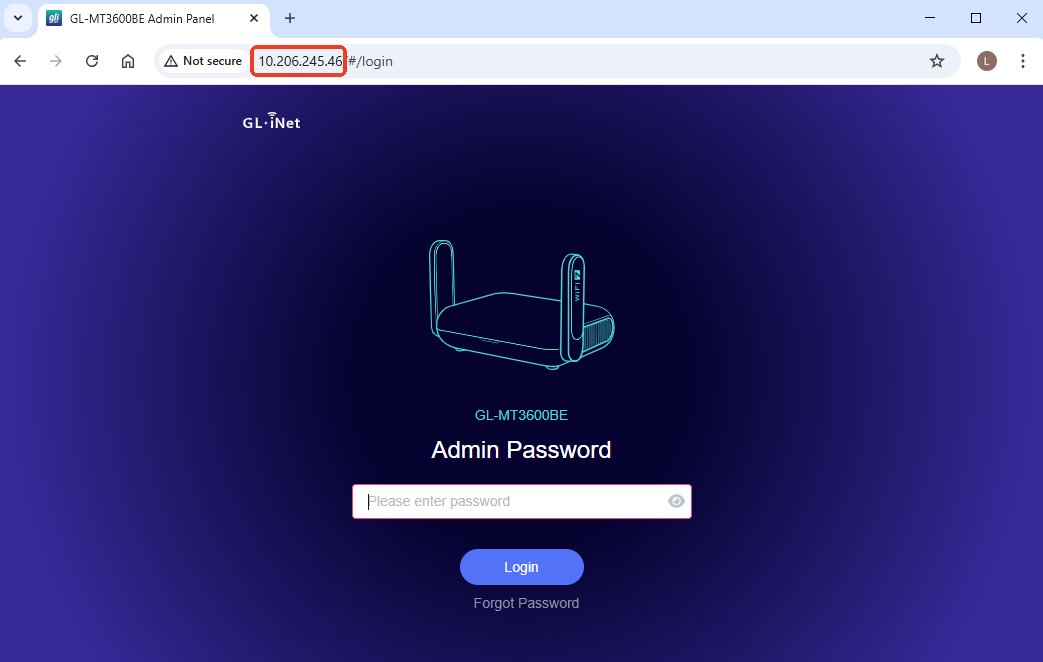
Du kan även testa med
pingmot Managed IP.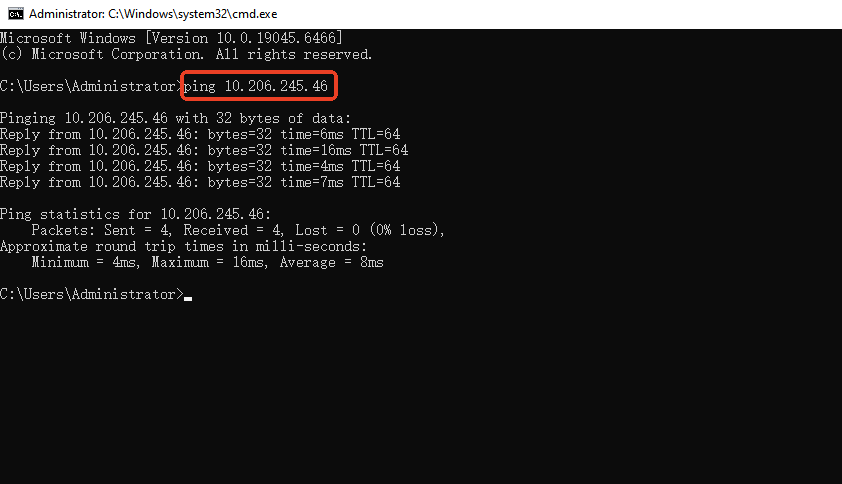
Legacy Central
The following is an example using the GL-MT2500.
-
Create your first ZeroTier network.
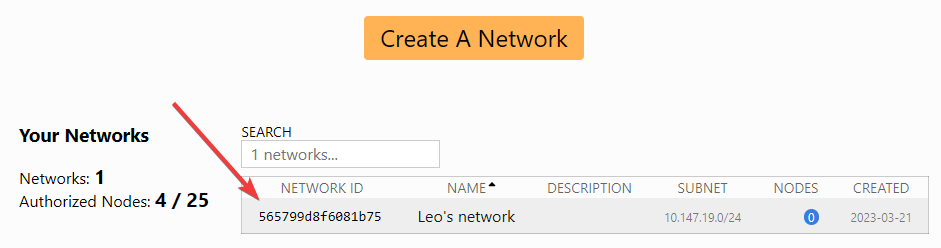
Följ ZeroTiers Getting Started Guide för konto och nätverk. Anteckna Network ID med 16 tecken.
-
Enable ZeroTier on GL.iNet router.
Logga in och öppna APPLICATIONS -> ZeroTier.
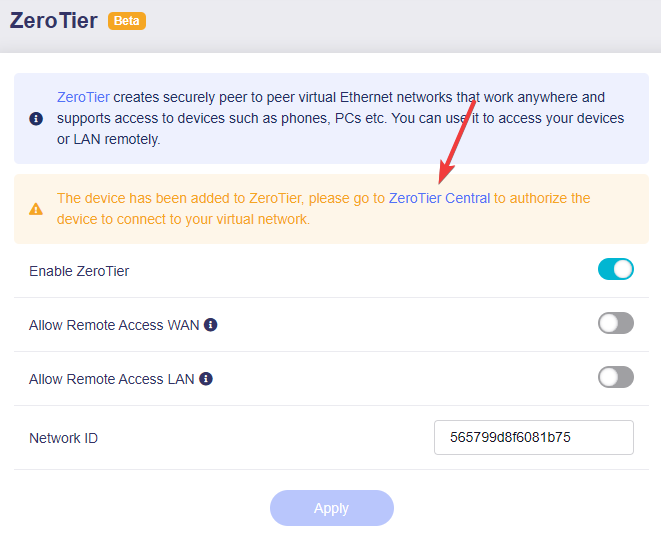
Aktivera ZeroTier, ange Network ID och klicka på Apply.
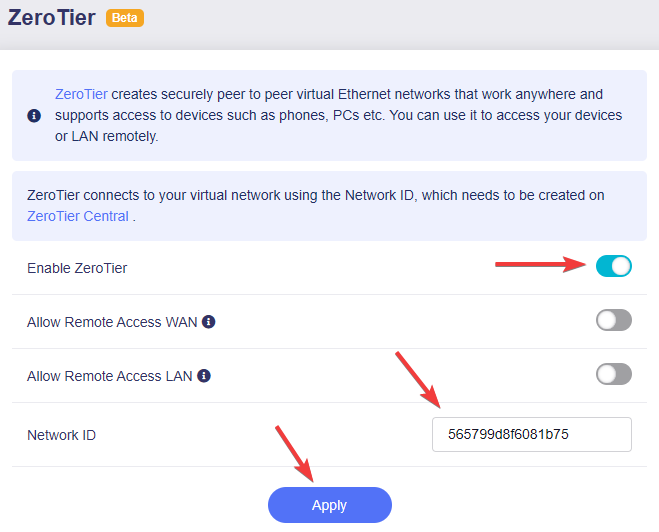
Efter en stund anges att auktorisering krävs.
Klicka på ZeroTier Central.
-
Authorize your device on ZeroTier Central.
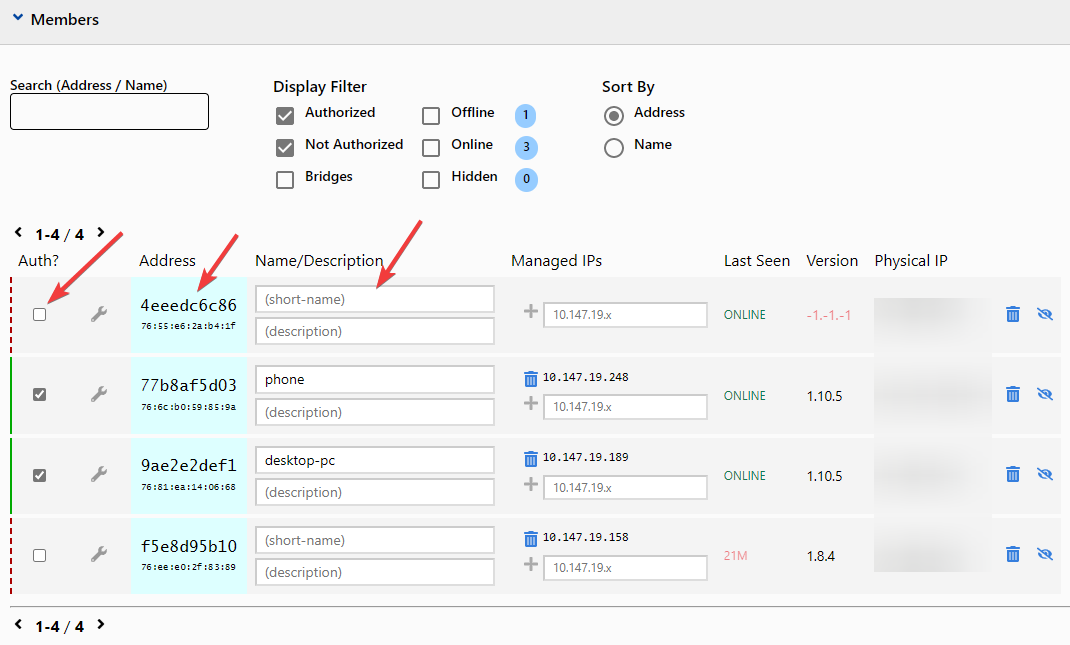
Öppna Members i ZeroTier Central, hitta enheten och markera Auth. Anpassa namnet vid behov.
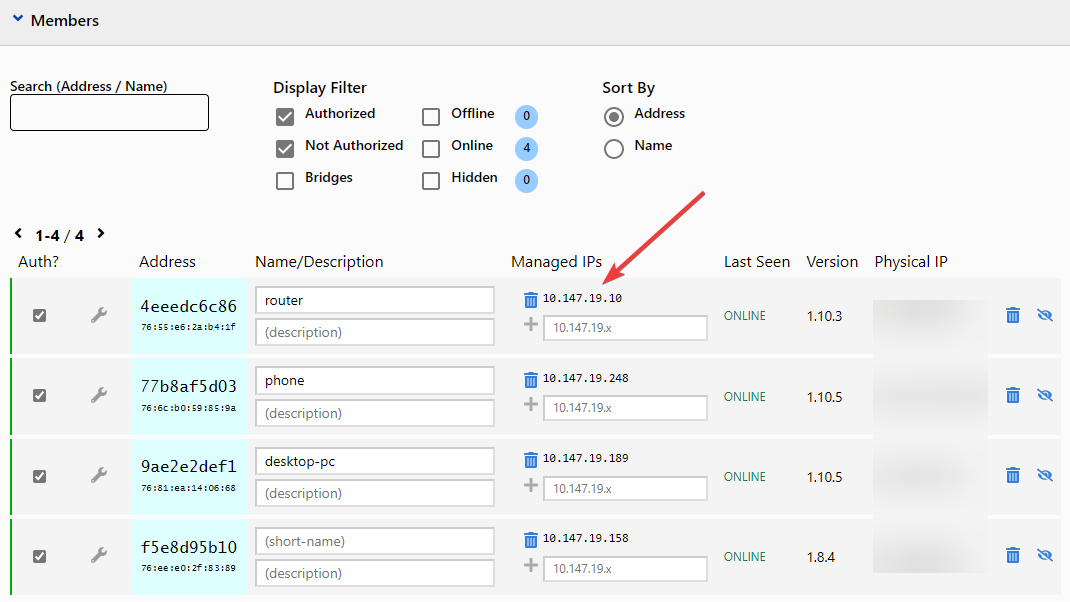
ZeroTier tilldelar en Managed IP. Anteckna adressen för testet.
-
Add another device (such as a computer or smartphone) to the same ZeroTier network by following this guide.
-
Test connectivity.
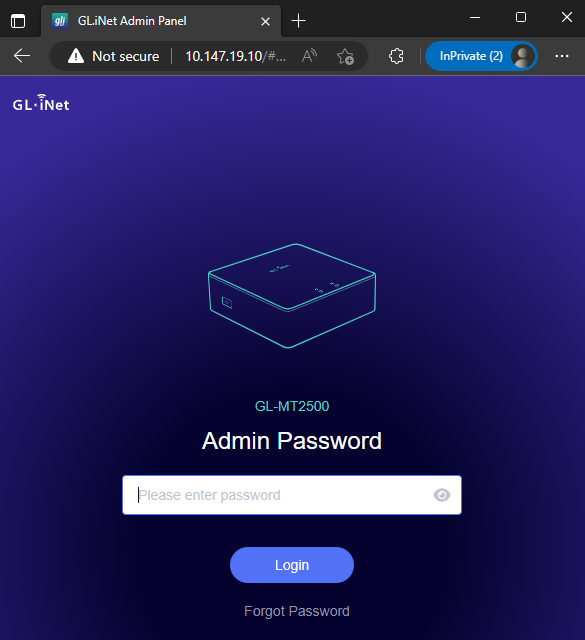
Öppna en webbläsare på en annan enhet i nätverket och ange routerns Managed IP.
Routerns webbadministrationspanel öppnas.
Du kan även testa med
ping. Se ZeroTiers Quickstart Guide.
Allow Remote Access WAN
När alternativet är aktiverat kan resurser på WAN-sidan nås via ZeroTier.
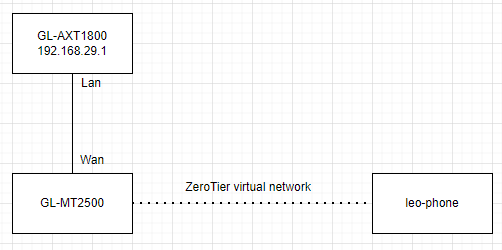
I topologin kan leo-phone nå GL-AXT1800 via 192.168.29.1 eftersom GL-AXT1800 är uppströms GL-MT2500, som finns i samma ZeroTier-nätverk.
Obs! Funktionen kräver routningsregler. Legacy Central tillåter en kostnadsfri egen rutt, medan New Central kräver Essential eller högre. Se priser.
The following steps use Legacy Central as an example.
-
Logga in och öppna APPLICATIONS -> ZeroTier.
Enable Allow Remote Access WAN, and click Apply.
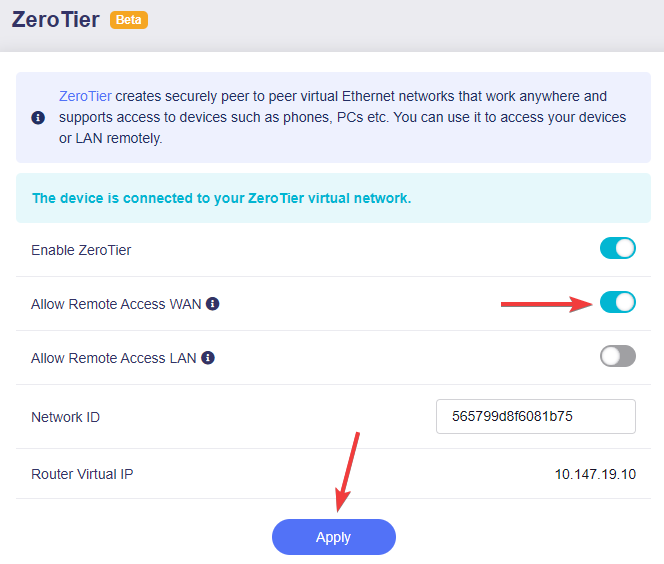
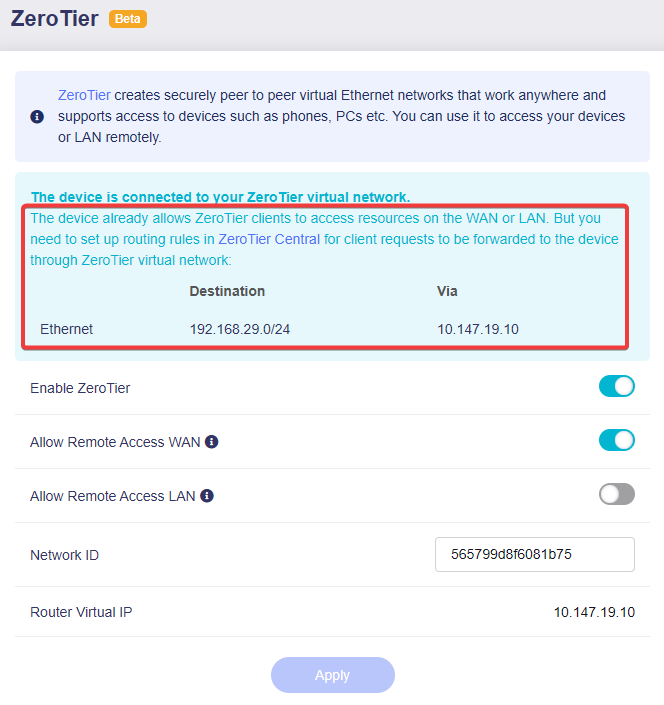
Du uppmanas att konfigurera rutter. Behåll sidan öppen eller anteckna Destination och Via.
-
Öppna Advanced i ZeroTier Central.
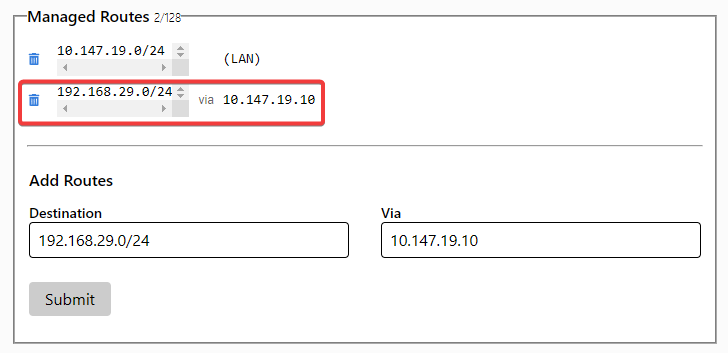
Ange Destination och Via och klicka på Submit.
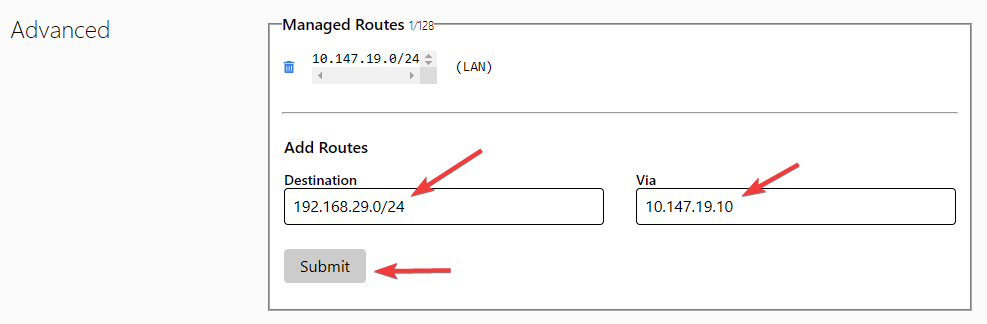
Once the route is added, the Managed Routes section will display as shown below.
-
Andra enheter kan nu nå
GL-AXT1800via192.168.29.1och alla enheter i192.168.29.0/24.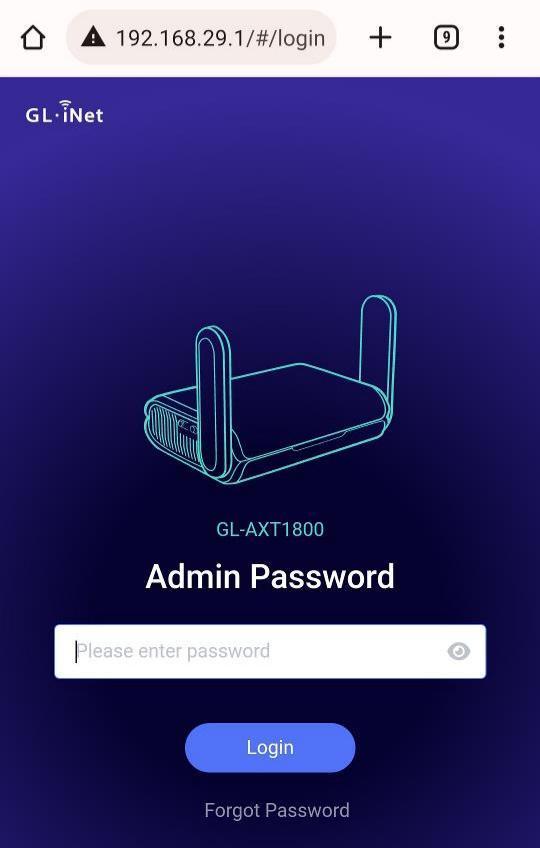
Allow Remote Access LAN
När alternativet är aktiverat kan resurser på LAN-sidan nås via ZeroTier.
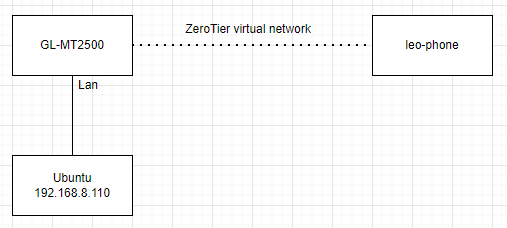
I topologin kan leo-phone logga in via SSH på Ubuntu med 192.168.8.110, eftersom Ubuntu är nedströms GL-MT2500 i samma nätverk.
Obs! Funktionen kräver routningsregler. Legacy Central tillåter en kostnadsfri egen rutt, medan New Central kräver Essential eller högre. Se priser.
The following steps use Legacy Central as an example.
-
Logga in och öppna APPLICATIONS -> ZeroTier.
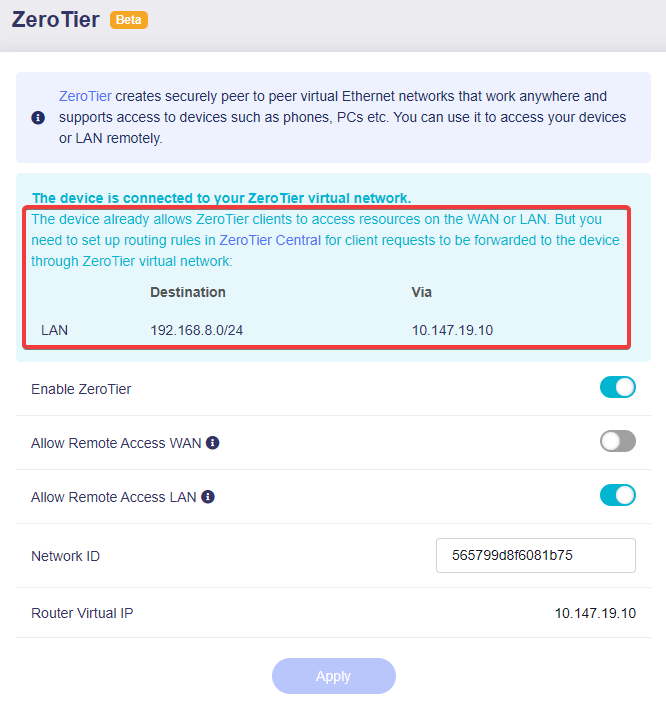
Enable Allow Remote Access LAN, and click Apply.
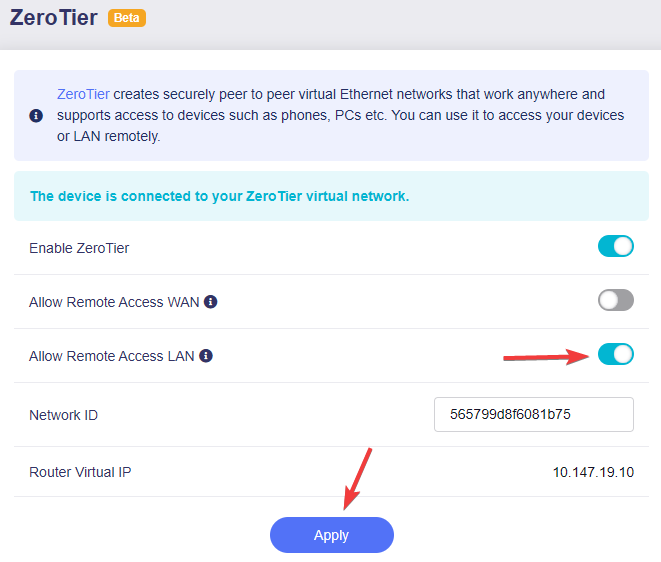
Du uppmanas att konfigurera rutter. Behåll sidan öppen eller anteckna Destination och Via.
-
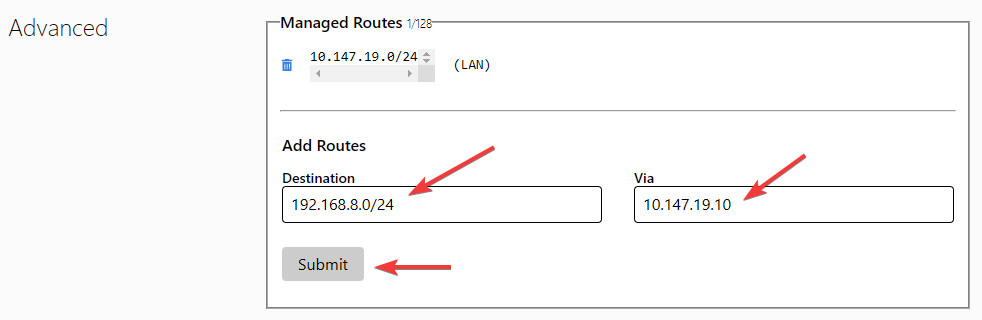
Öppna Advanced i ZeroTier Central.
Ange Destination och Via och klicka på Submit.
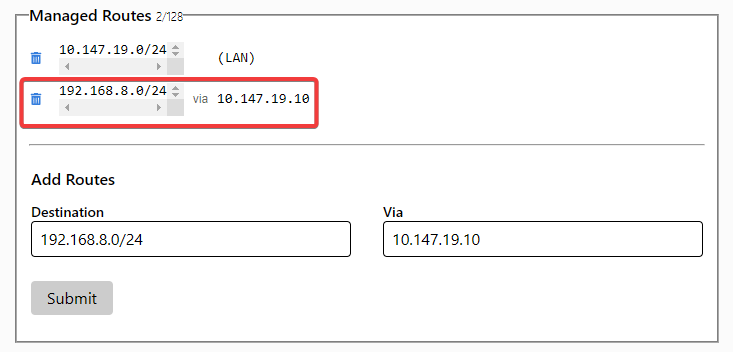
Once the route is added, the Managed Routes section will display as shown below.
-
Andra enheter kan nu pinga eller SSH-logga in på
Ubuntuvia192.168.8.110och nå alla enheter i192.168.8.0/24.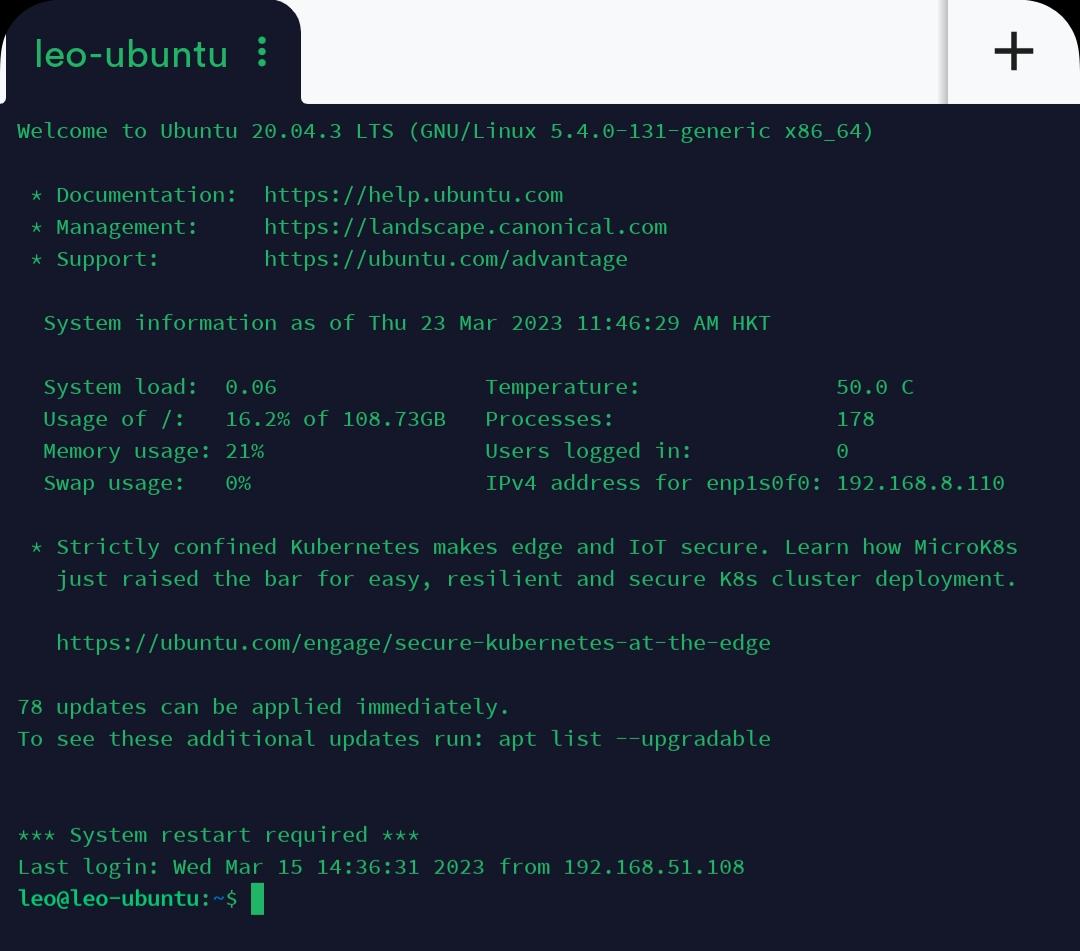
Har du fortfarande frågor? Besök vårt communityforum eller kontakta oss.