Logga in på routern via SSH
Secure Shell (SSH) är ett kryptografiskt nätverksprotokoll för säker användning av nätverkstjänster över ett osäkert nätverk. Det vanligaste användningsområdet är fjärrinloggning på datorsystem. Ibland behöver du grundläggande verktyg för att ansluta till en server via SSH. Den här guiden beskriver hur du loggar in på GL.iNet-routrar via SSH.
För Windows-användare
I Windows kan du öppna routerns terminal via bland annat Kommandotolken, PowerShell, Bitvise eller PuTTY.
Använda Kommandotolken i Windows
-
Öppna Kommandotolken
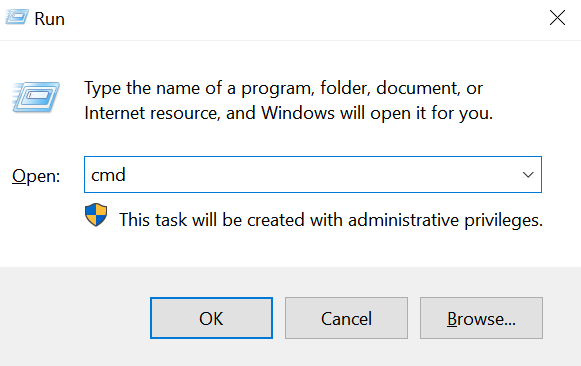
Tryck på Win + R (Windows-tangenten + R) för att öppna dialogrutan Kör. Skriv cmd och tryck på Enter.
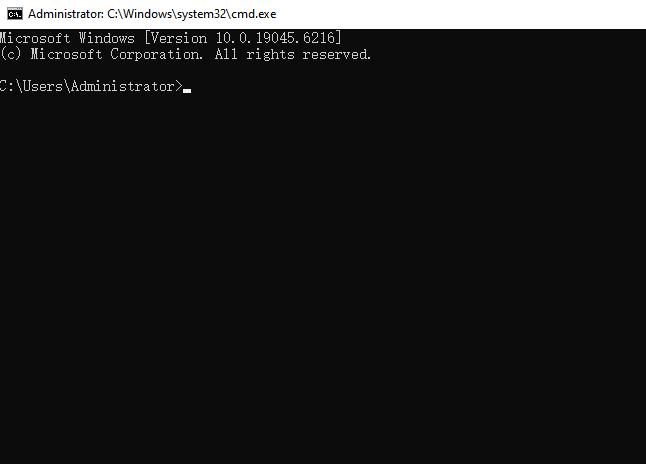
Ett svart kommandotolksfönster öppnas.
-
Logga in på routern
Skriv
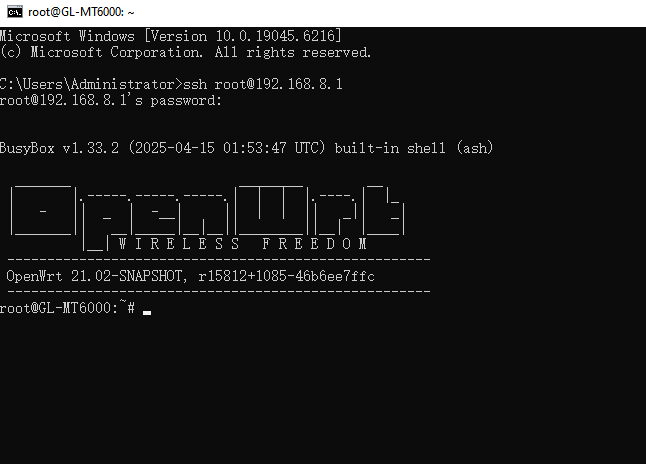
ssh root@192.168.8.1i kommandotolken och tryck på Enter.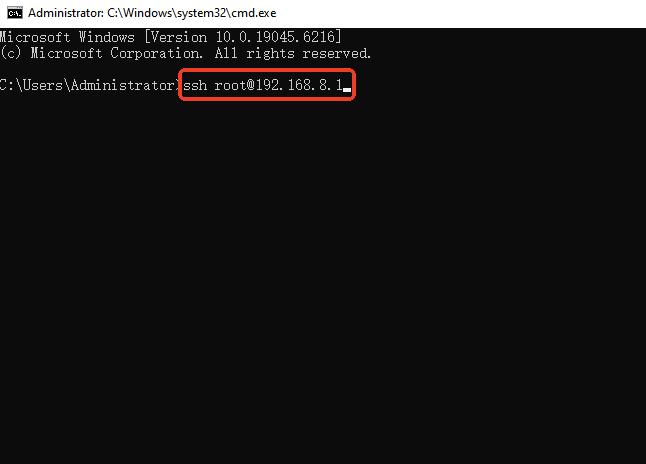
Obs!
192.168.8.1är routerns standard-IP-adress. Om du har ändrat den använder du din anpassade IP-adress.Ange sedan routerns administratörslösenord och tryck på Enter. Av säkerhetsskäl visas inte lösenordet på skärmen.
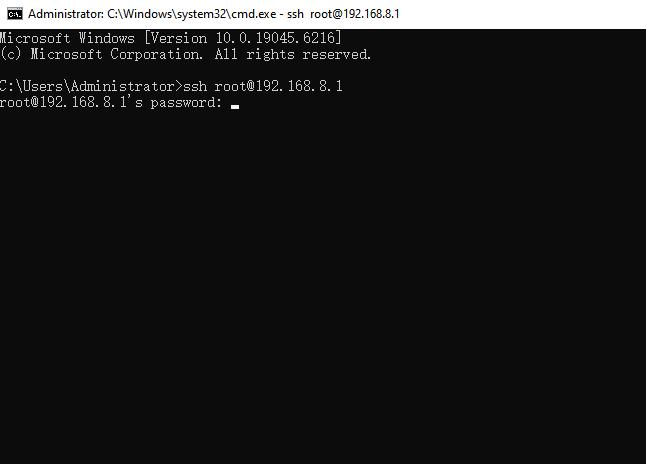
Om lösenordet är korrekt loggas du in på routern.
Felsökning
-
Fel: Connection timed out
Kontrollera att enheten, till exempel en bärbar dator, är ansluten till routern. Anslut igen till routerns Wi-Fi eller LAN-port och försök på nytt.
-
Fel: Permission denied
Kontrollera att du anger rätt administratörslösenord. Om du har glömt lösenordet återställer du routern genom att hålla RESET-knappen intryckt i 10 sekunder.
Använda PowerShell
-
Öppna Windows PowerShell
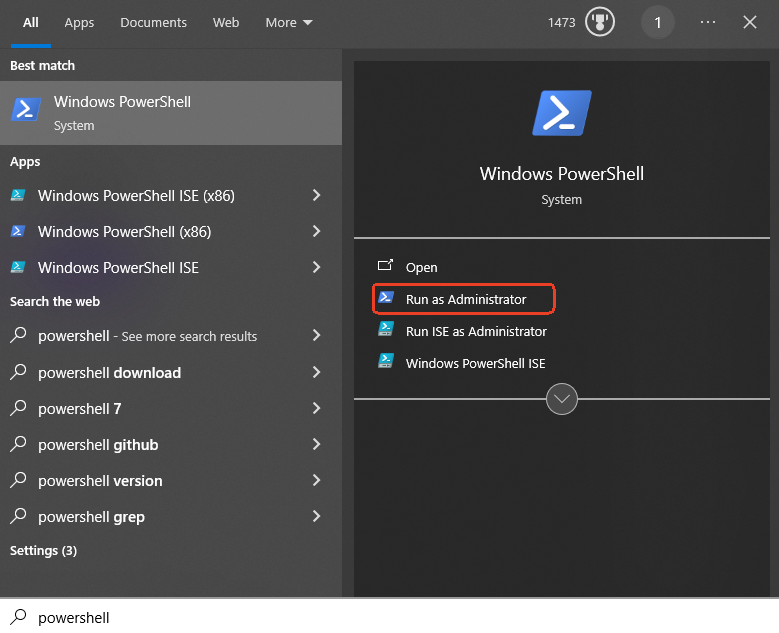
Klicka på sökikonen i aktivitetsfältet, skriv PowerShell, välj Windows PowerShell och kör programmet som administratör.
-
Logga in på routern
Skriv
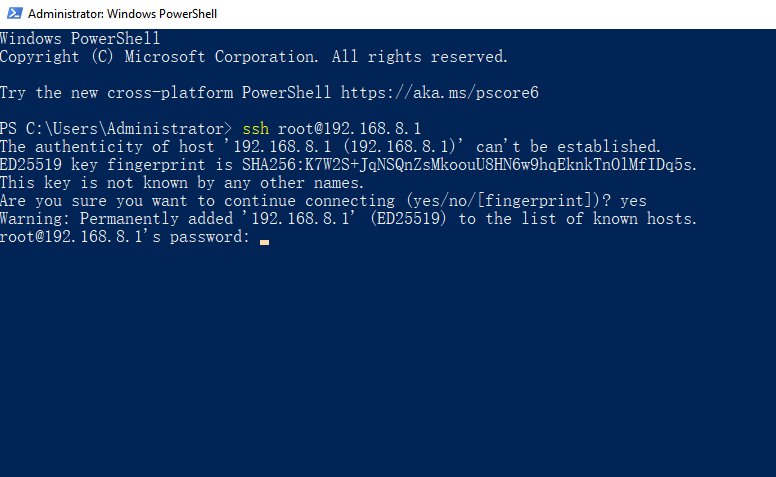
ssh root@192.168.8.1i PowerShell-fönstret och tryck på Enter.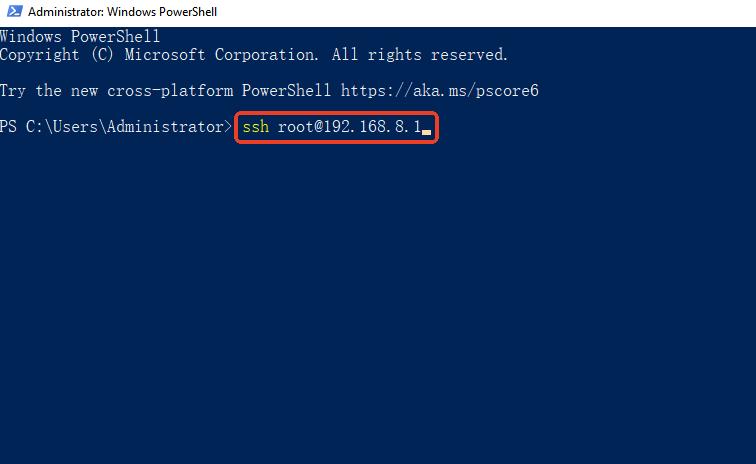
Obs!
192.168.8.1är routerns standard-IP-adress. Om du har ändrat den använder du din anpassade IP-adress.Systemet ber dig bekräfta anslutningen. Skriv
yesoch tryck på Enter.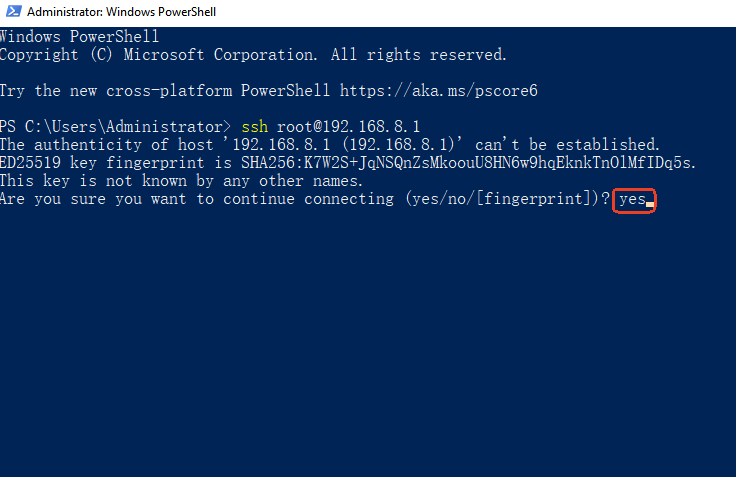
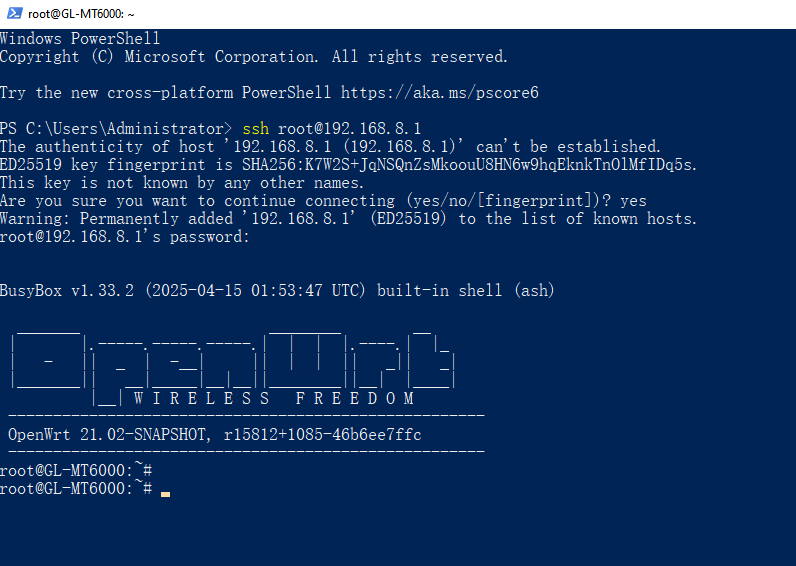
Du uppmanas att ange routerns administratörslösenord. Ange rätt lösenord och tryck på Enter. Av säkerhetsskäl visas inte lösenordet på skärmen.
Du loggas sedan in på routerns terminal.
Felsökning
-
WARNING: REMOTE HOST IDENTIFICATION HAS CHANGED! / Host key verification failed
Detta inträffar om routerns säkerhetsnyckel har ändrats, till exempel efter en fabriksåterställning eller firmwareuppdatering, eller om du tidigare har anslutit till en annan router så att verifieringen av värdnyckeln misslyckas.
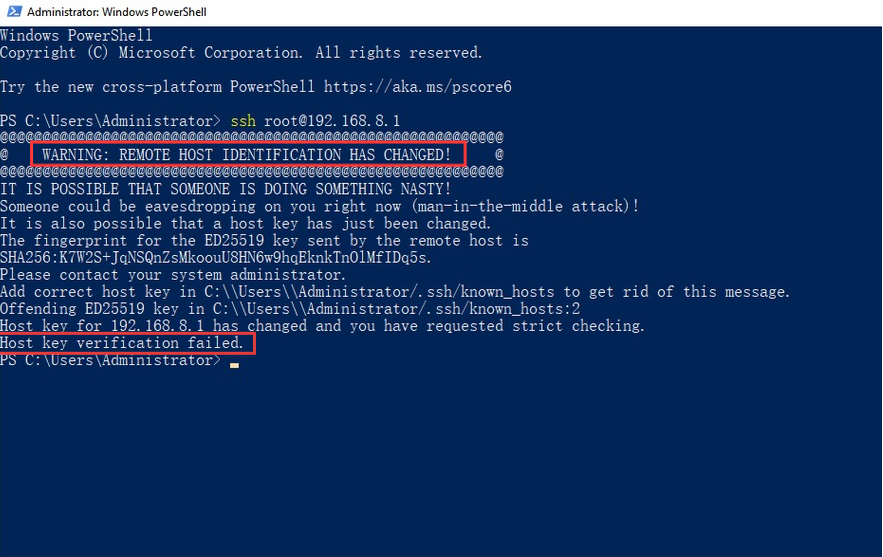
Åtgärda problemet genom att öppna Utforskaren, gå till
C:\Users\Administrator\.sshoch leta reda på filen known_hosts.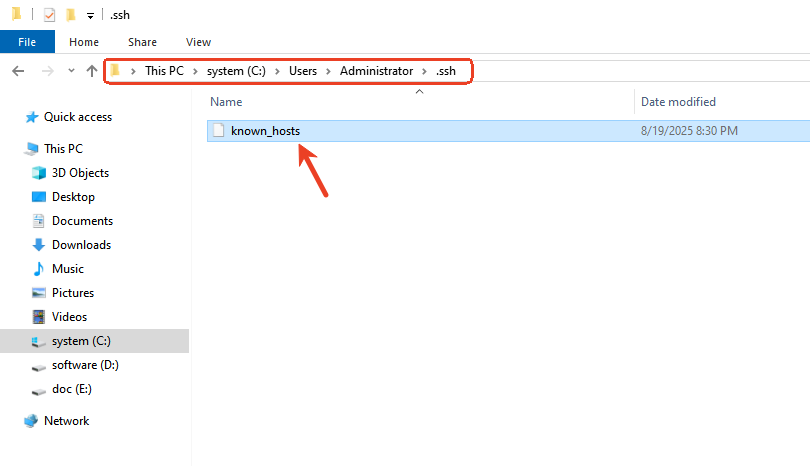
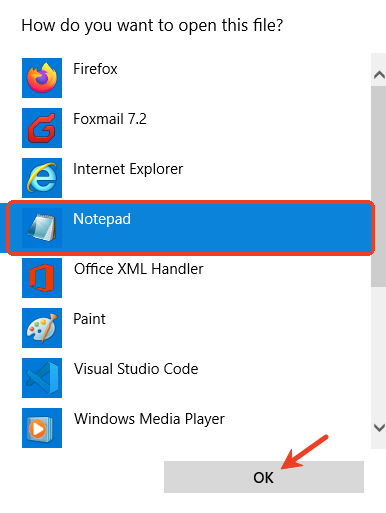
Dubbelklicka på filen known_hosts och öppna den med Anteckningar.
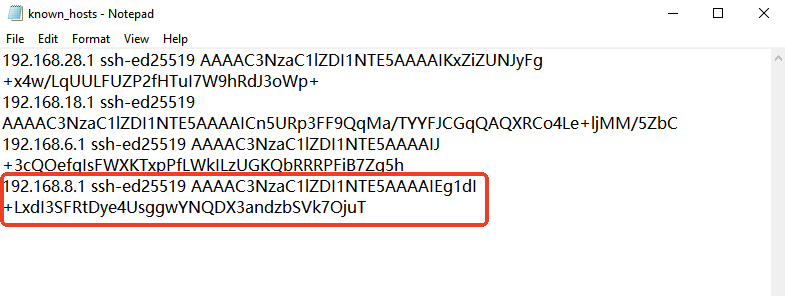
Ta bort posten som hör till routerns IP-adress, till exempel 192.168.8.1, och spara filen. Stäng Utforskaren.
Gå tillbaka till PowerShell och anslut till routern igen med kommandot
ssh root@192.168.8.1. Du uppmanas att bekräfta anslutningen. Skrivyes, tryck på Enter och ange sedan routerns inloggningslösenord. Därefter loggas du in på routerns terminal. -
Vad gör jag om jag har ändrat routerns SSH-port?
Om du har ändrat routerns SSH-port anger du porten med parametern "-p" när du använder ssh-kommandot. Exempel:
ssh -p [nytt portnummer] [användarnamn]@[routerns IP-adress]
Använda Bitvise
Titta på videon för att logga in på routern via Bitvise.
Använda PuTTY
-
Hämta PuTTY
Hämta den senaste versionen av PuTTY här.
-
Installera PuTTY


-
Starta PuTTY
Klicka på PuTTY i Start-menyn.

Följande konfigurationsfönster visas.

Ange
192.168.8.1i Host Name (or IP address), behåll standardporten22och välj anslutningstypenSSH.Ange
Your Sessionunder saved sessions och väljSaveför att spara inställningarna.Klicka sedan på
Openlängst ned.
En säkerhetsvarning visas. Klicka på
Yes.
login as:
rootAnge sedan administratörslösenordet. Av säkerhetsskäl visas inte lösenordet på skärmen.

När bilden ovan visas är du inloggad på routern via SSH.
För Linux- och Mac-användare
Processen är i stort sett densamma i Linux och Mac OS. Nedan används Ubuntu som exempel.
Använda Ubuntu
-
Starta Terminal.
Starta Ubuntu. Dubbelklicka på Terminal-ikonen för att öppna Terminal.

-
Logga in på routern.
Ange SSH-inloggningskommandot:
ssh root@192.168.8.1
Systemet ber dig bekräfta anslutningen. Skriv "yes" och tryck på Enter.

Ange sedan routerns administratörslösenord. Av säkerhetsskäl visas inte lösenordet på skärmen.

När bilden ovan visas är du inloggad på routern.
Felsökning
-
WARNING: REMOTE HOST IDENTIFICATION HAS CHANGED! / Host key verification failed
Detta inträffar om routerns säkerhetsnyckel har ändrats, till exempel efter en fabriksåterställning eller firmwareuppdatering, eller om du tidigare har anslutit till en annan router så att verifieringen av värdnyckeln misslyckas.

Om detta inträffar kör du kommandot i den röda rutan ovan. Kopiera exakt det kommando som visas i terminalen.
ssh-keygen -f ~/.ssh/known_hosts -R "192.168.8.1"
Försök sedan ansluta igen.
-
Unable to negotiate with 10.0.0.1 port 22: no matching host key type found. Their offer: ssh-rsa
Det här felet kan visas när du ansluter. Det beror på en ändring i OpenSSH-paketet från version 8.8. Åtgärda det genom att öppna filen ~/.ssh/config i en textredigerare, till exempel Nano eller Vim, och lägga till följande rader:
host 192.168.8.1
    HostkeyAlgorithms +ssh-rsa
    PubkeyAcceptedAlgorithms +ssh-rsa
Ändra värdens IP-adress om routern inte använder standardadressen.
Mer information om problemet finns här.
Har du fortfarande frågor? Besök vårt communityforum eller kontakta oss.