Uppgradera firmware för Quectel-modulen
Förberedelser
-
Kontrollera att routern är konfigurerad för internetåtkomst.
-
Anslut en dator till routern via Wi-Fi eller Ethernet-kabel.
Uppgraderingssteg
För GL-X3000/GL-XE3000
Metod 1. Uppgradera via GL.iNets grafiska gränssnitt
-
Ladda ned rätt firmware för modulen längst ned i den här guiden.
-
Logga in på routerns webbadministrationspanel, gå till SYSTEM -> Upgrade -> Modem Local Upgrade och ladda upp modulens firmware (i .zip-format).
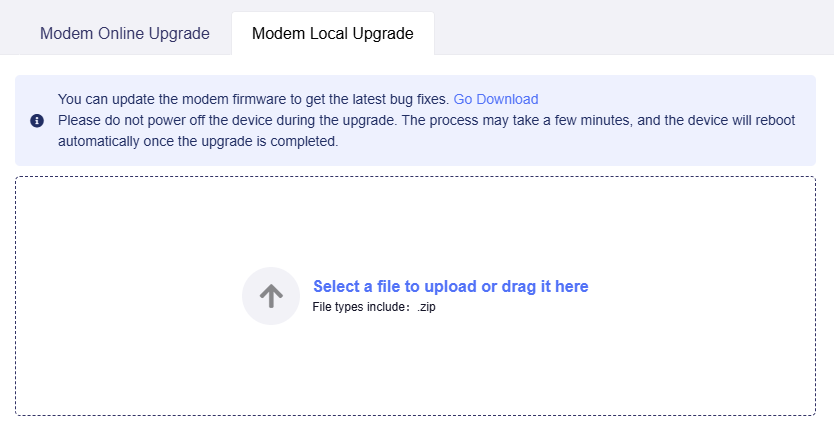
Metod 2. Uppgradera via SSH
Vi använder uppgradering av RM520N-modulen som exempel.
-
Logga in på routern via SSH. Se den här länken.
-
Ange kommandot nedan för att ladda ned modulens firmware.
wget https://fw.gl-inet.com/download/RM520GL-modem_firmware/RM520NGLAAR03A03M4G_01.201.01.201.zip -P /
-
Ange kommandot nedan för att packa upp modulens firmware.
unzip /RM520NGLAAR03A03M4G_01.201.01.201.zip -d /RM520NGLAAR03A03M4G_01.201.01.201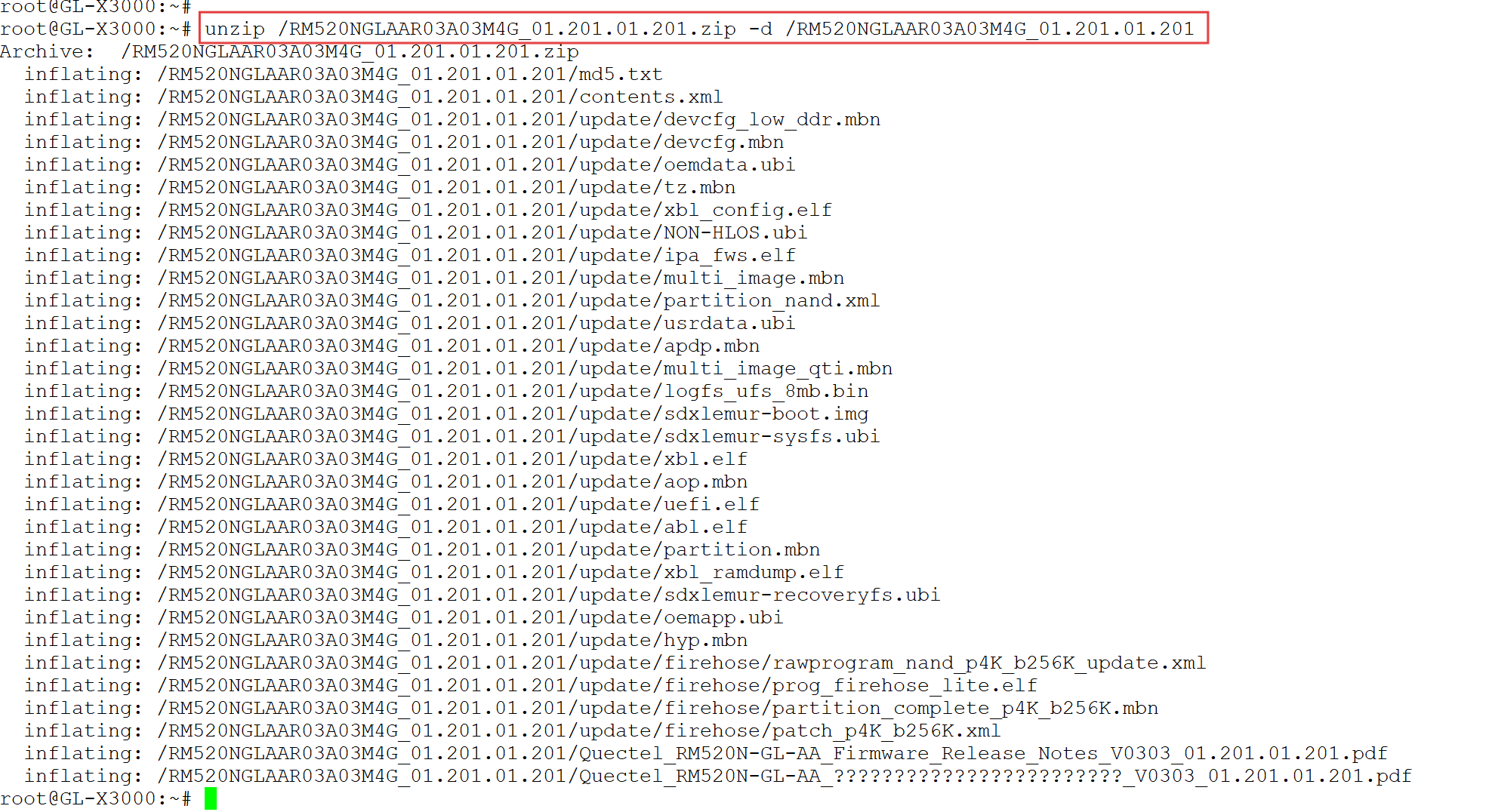
-
Uppgradera modulens firmware med kommandot QFirehose enligt nedan.
Obs! Ersätt "/RM520NGLAAR03A03M4G_01.201.01.201" med den faktiska sökvägen till mappen med modulens firmware.
QFirehose-mtk7981a-sha256-c0b944 -f /RM520NGLAAR03A03M4G_01.201.01.201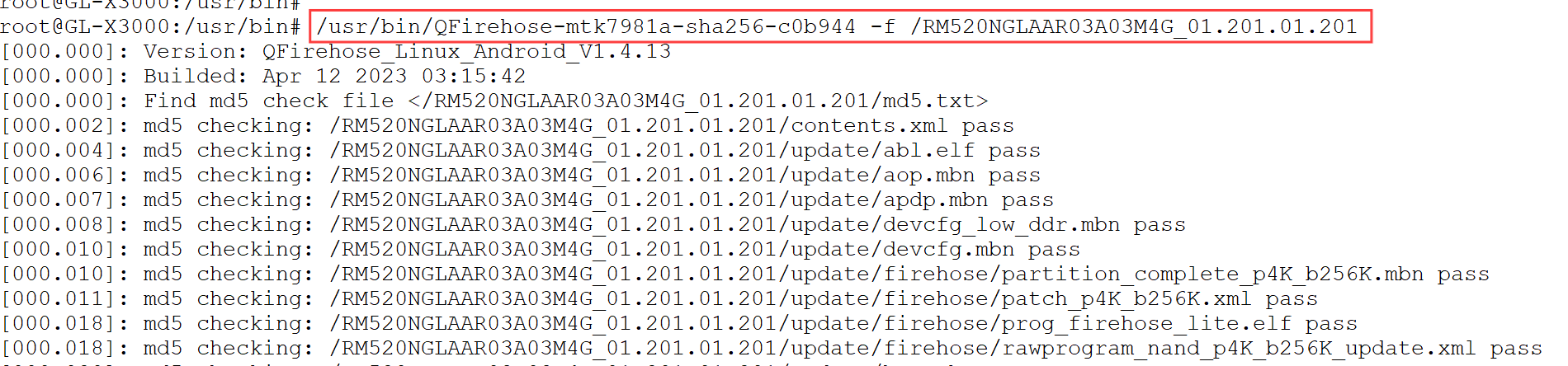
-
Vänta några minuter. När uppgraderingen är klar visar systemet meddelandet "Upgrade module successfully".

-
Starta om routern och logga sedan in via SSH igen.
-
Kör följande kommando för att kontrollera en extra gång att moduluppgraderingen lyckades.
gl_modem -B 0001:01:00.0 AT AT+QGMR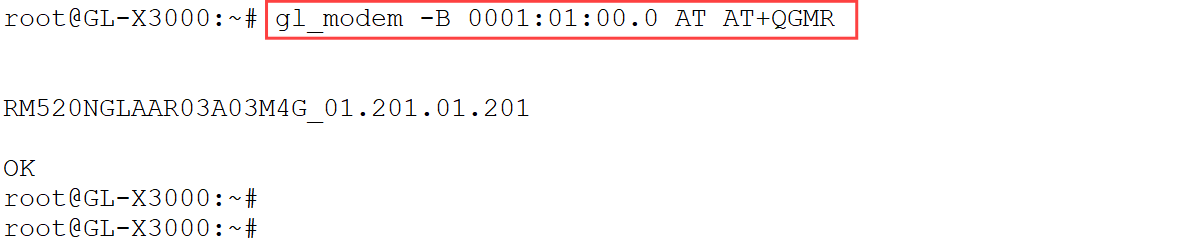
För GL-MiFi/GL-XE300/GL-X750/GL-E750
Vi använder uppgradering av EM060K-modulen som exempel.
-
Förbered ett USB-minne. Ladda ned rätt firmware för modulen längst ned i den här guiden till USB-minnet. Packa sedan upp .zip-filen och placera den i USB-minnets rotkatalog.
-
Anslut USB-minnet till routern. Följ sedan den här länken för att logga in på routern via SSH.
-
Ange kommandot
df -hför att kontrollera USB-minnets monteringssökväg och anteckna sökvägen.
-
Ange kommandot
ls -lför att kontrollera mappen med modulens firmware.
-
Ange kommandot nedan för att hämta QFirehose från GL.iNets server.
cd /usr/bin/ && wget https://fw.gl-inet.com/tools/quectel_tool/QFirehose-ar9531Ge sedan filen körbehörighet.
chmod 775 /usr/bin/QFirehose-ar9531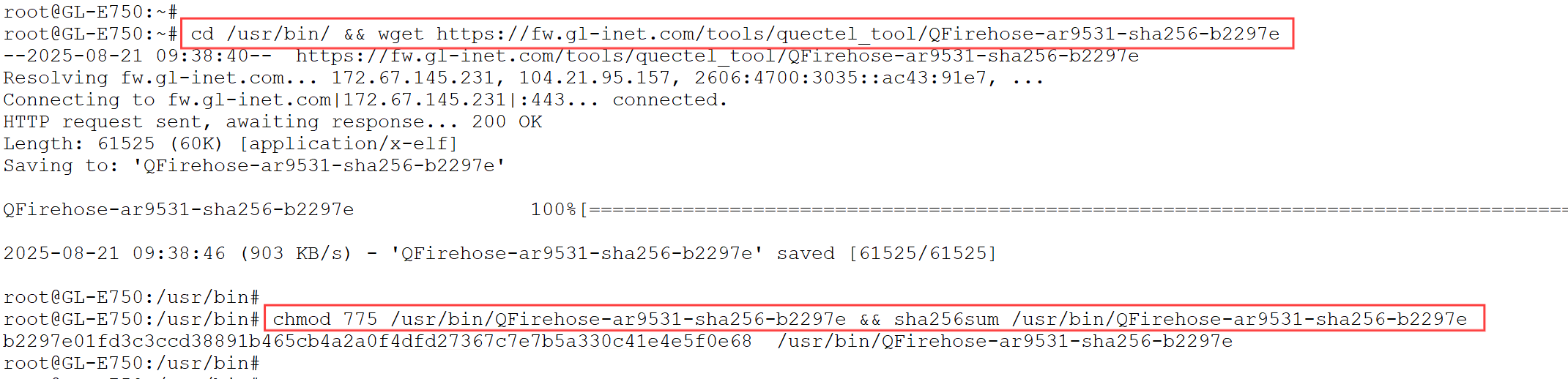
-
Uppgradera modulens firmware med kommandot QFirehose enligt nedan.
Obs! Ersätt "/mnt/sdb1/EM060KGLAAR01A12M2GA" med den faktiska sökvägen till mappen med modulens firmware.
/usr/bin/QFirehose-ar9531 -f /mnt/sdb1/EM060KGLAAR01A12M2GA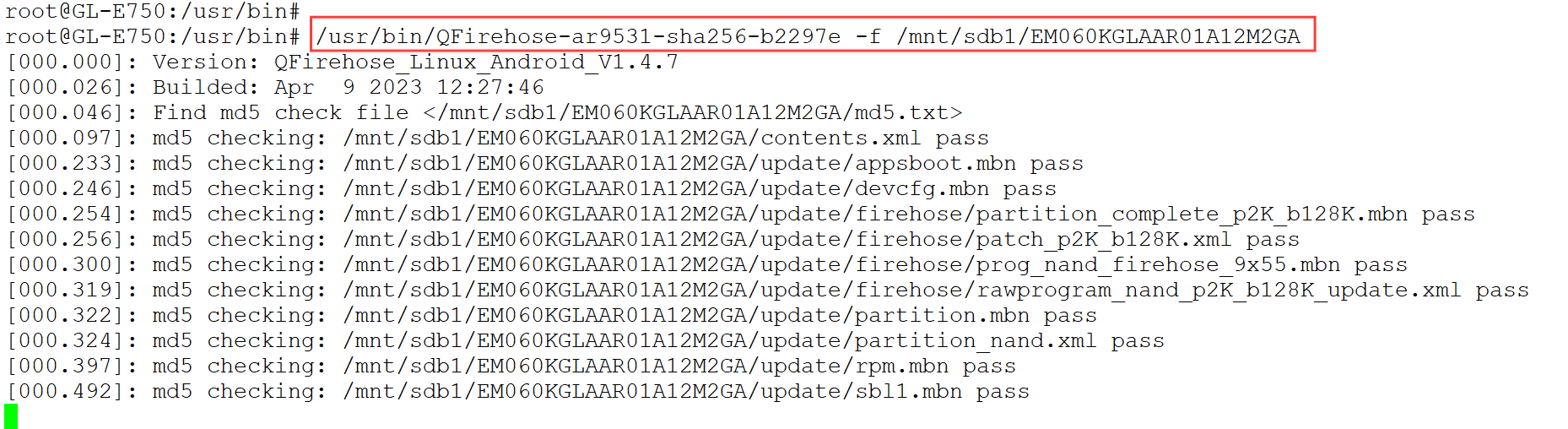
-
Vänta några minuter. När uppgraderingen är klar visar systemet meddelandet "Upgrade module successfully".

-
Starta om routern och logga sedan in via SSH igen.
-
Kör följande kommando för att kontrollera en extra gång att moduluppgraderingen lyckades.
gl_modem AT AT+QGMR
Webbadresser för nedladdning av firmware till Quectel-moduler
EP06-A: https://fw.gl-inet.com/download/EP06A-modem-firmware/EP06ALAR02A08M4G_01.009.01.009.zip
EP06-E: https://fw.gl-inet.com/download/EP06E-modem-firmware/EP06ELAR04A22M4G.zip
EM060K: https://fw.gl-inet.com/download/EM060K-modem-firmware/EM060KGLAAR01A12M2GA.zip
RM520N-GL_AA: https://fw.gl-inet.com/download/RM520GL-modem_firmware/RM520NGLAAR03A04M4G_01.202.01.202.zip
Har du fortfarande frågor? Besök vårt communityforum eller kontakta oss.