Set Up WireGuard Server on GL.iNet Routers
WireGuard® är ett enkelt, snabbt och modernt VPN med avancerad kryptografi och högre prestanda än OpenVPN.
Titta på videon eller följ stegen för att konfigurera WireGuard Server.
Kontrollera att du har en offentlig IP-adress
Klicka här för att kontrollera om internetleverantören tilldelar en offentlig IP-adress.
If not, your router cannot be set up as a WireGuard Server.
Alternative methods:
- Logga in på den primära routern och kontrollera om den får en offentlig IP-adress.
- Be internetleverantören om en offentlig IP-adress. En extra avgift kan tillkomma.
- Om metoderna inte fungerar, till exempel bakom CGNAT, kan du prova AstroWarp.
Kontrollera om Port Forwarding krävs
Network Topology
GL.iNet is the primary router
- Om GL.iNet är primär router krävs ingen portvidarebefordran. Fortsätt till nästa steg.
GL.iNet is the sub-router
-
Om GL.iNet är sekundär router konfigurerar du portvidarebefordran på den primära routern.
-
Om GL.iNet ligger flera nivåer under den primära routern konfigurerar du portvidarebefordran på varje mellanliggande nivå.
Set up WireGuard Server
Logga in och öppna VPN -> WireGuard Server.
-
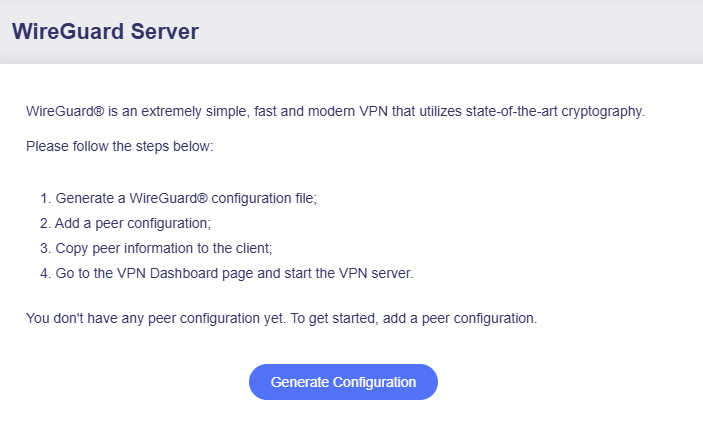
Click Generate Configuration (for vpn server initial setup only).
-
Check the configuration.
Standardkonfigurationen fungerar oftast. Ändra inte IPv4-adressen om den inte står i konflikt med uppströms gateway.
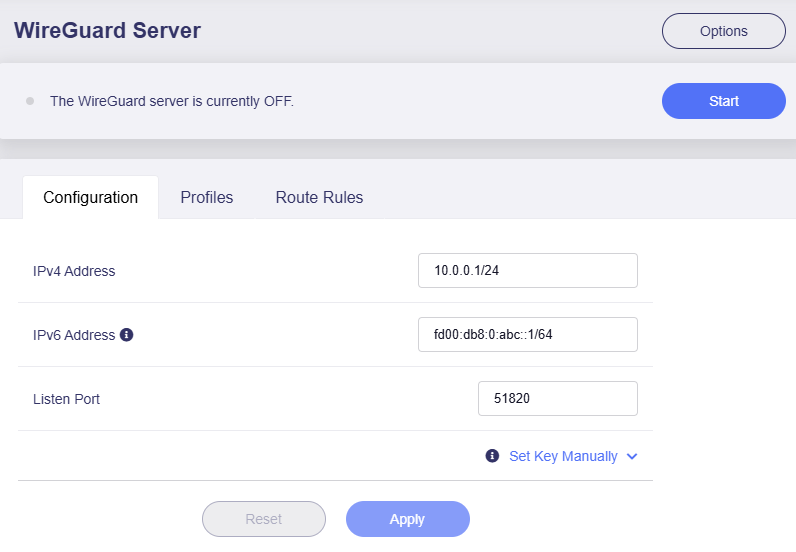
(IPv6 är inaktiverat som standard. Aktivera IPv6 på routern för att använda en IPv6-adress.)
IPv4-adressen är serverns Tunnel IP. Vid konflikt ändrar du den, till exempel till 10.1.0.1/24, och klickar på Apply. Ta med
/24.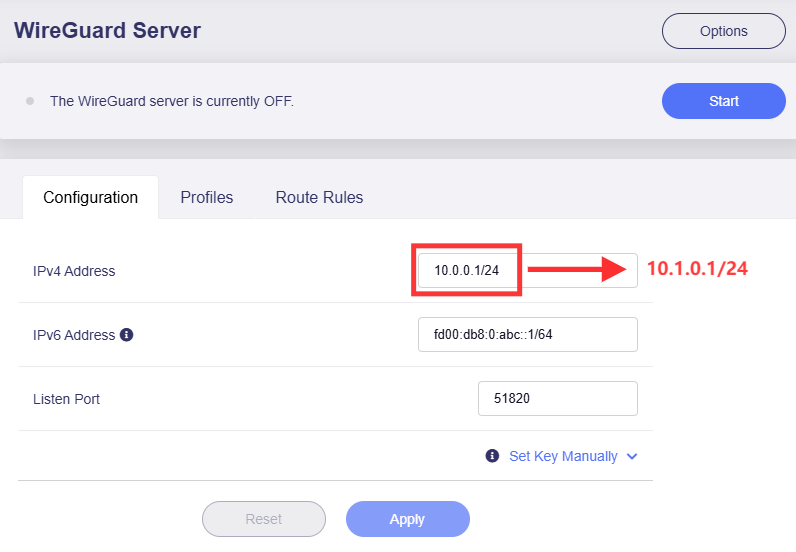
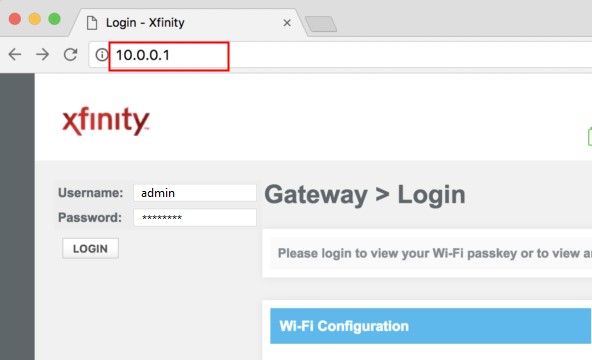
En uppströms Xfinity-router kan till exempel använda 10.0.0.1 och stå i konflikt med Tunnel IP. Ändra endast vid konflikt.
-
Add a profile.
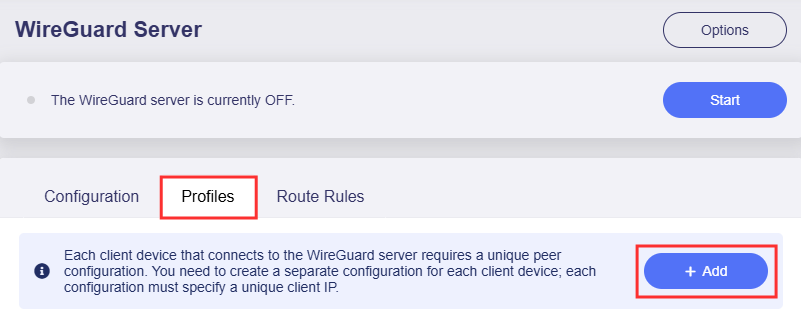
Öppna fliken Profiles och klicka på Add.
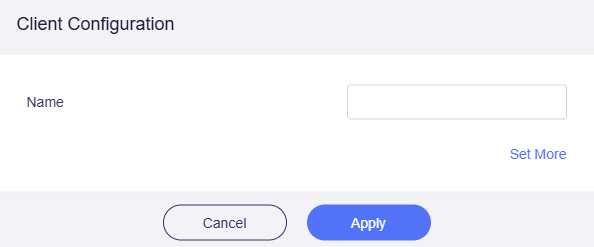
Ange ett namn och klicka på Apply.
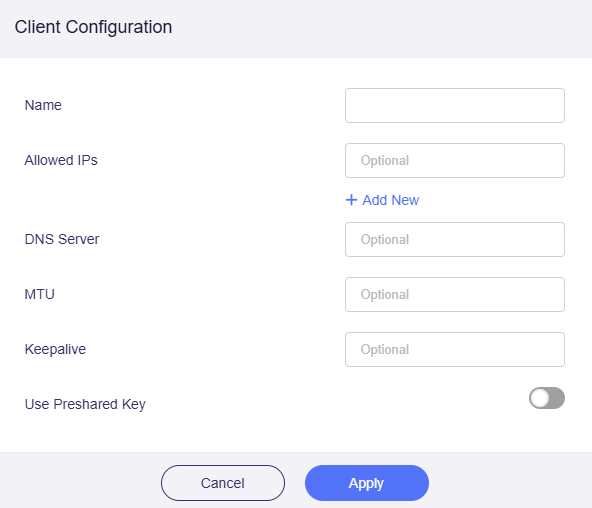
Klicka vid behov på Set More och sedan på Apply.
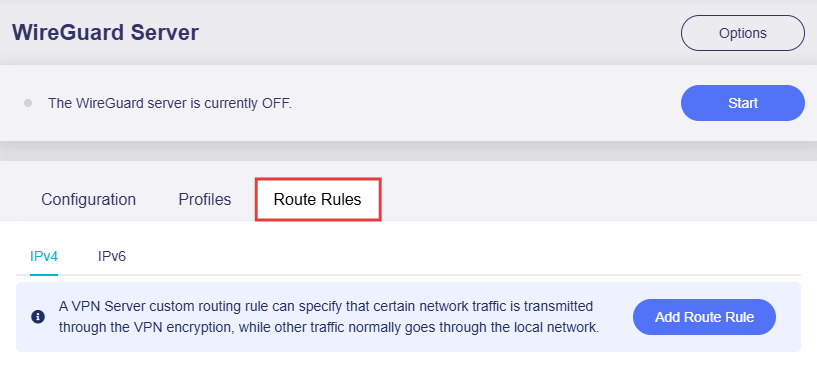
Add route rules if needed
It is not necessary to add route rules in most cases.
För åtkomst från servern till klientens LAN anger du regler på fliken Route Rules på WireGuard Server. Se guiden.
Otherwise, turn to Step 4 to download a client configuration.
-
Download configuration.
När profilen har lagts till skapas konfigurationen som QR-kod, klartext och .conf-fil. Välj önskat format.
-
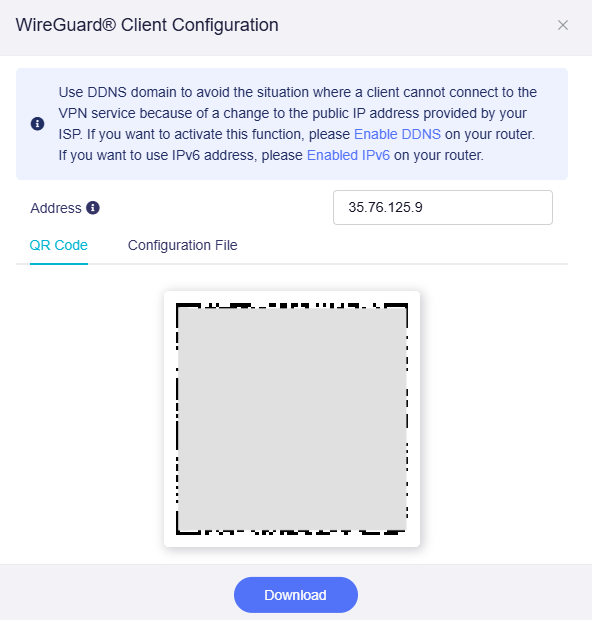
QR code: För enheter med WireGuard App. Skanna koden för automatisk import.
-
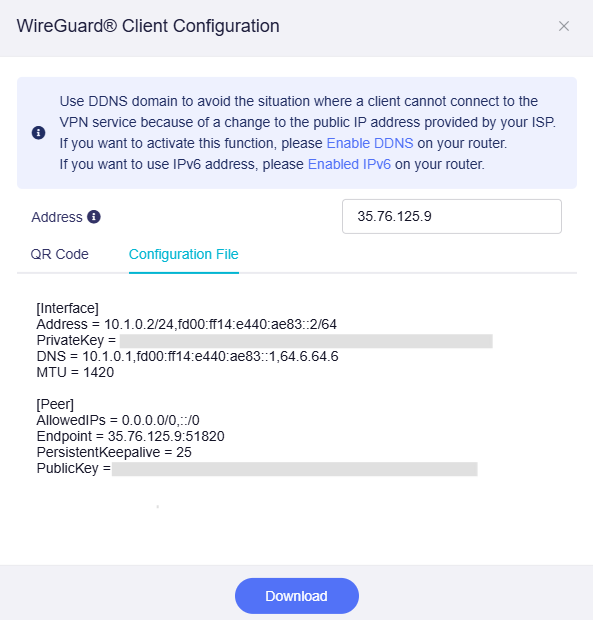
Plain text: Visa och kopiera konfigurationen manuellt till WireGuard App eller en GL.iNet-router.
-
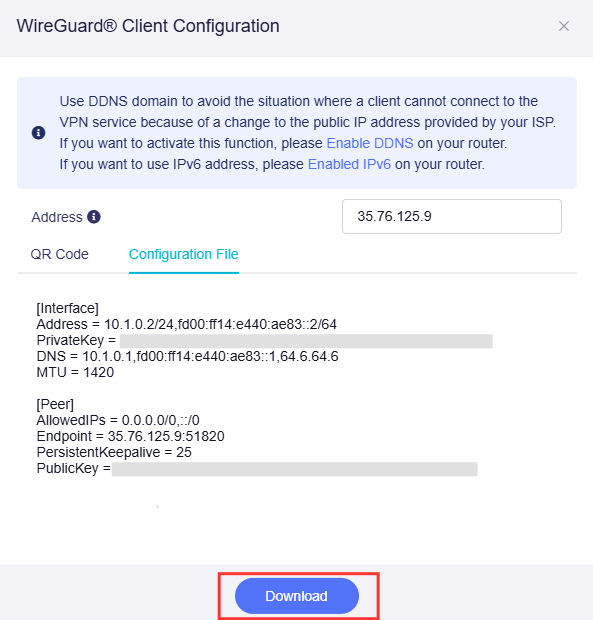
.conf file: Klicka på Download och ladda upp filen direkt till WireGuard App eller en GL.iNet-router.
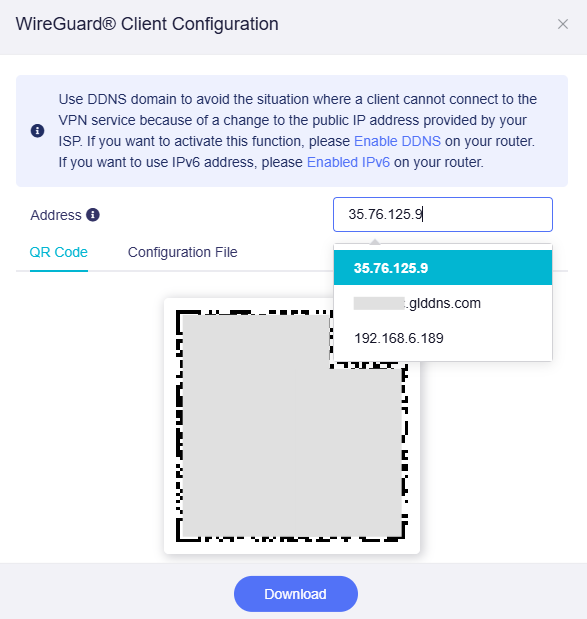
Från firmware v4.8 kan serveradressen vara offentlig IP, DDNS-domän eller aktuell WAN-IP. Konfigurationsfilen uppdateras samtidigt.
Vid ofta ändrad offentlig IP rekommenderas DDNS-domänen som serveradress.
-
-
Start WireGuard server.
Klicka på Start uppe till höger för att starta servern.

The connection status will be displayed on the same page.
Kontrollera att WireGuard Server fungerar
Verify Server status
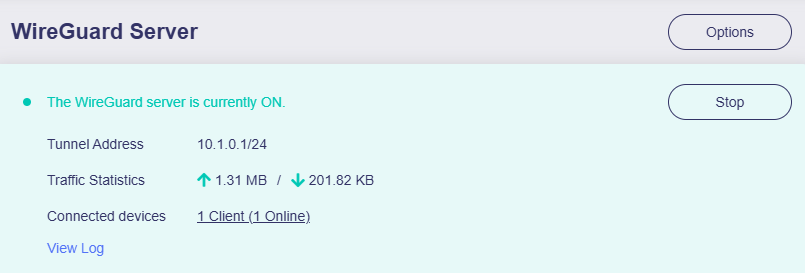
Från firmware v4.8 visas serverstatus på sidan WireGuard Server.
Om trafikstatistik och anslutna enheter visas körs servern och klienter är anslutna.
0 trafik och 0 klient betyder att ingen klient är ansluten.
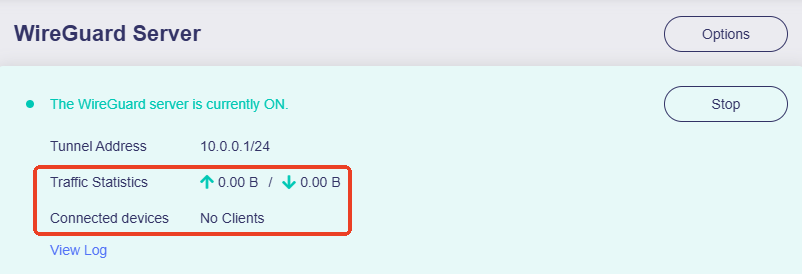
I firmware v4.7 och tidigare kontrolleras statusen på VPN Dashboard.
Verify Client's IP
Verifiera anslutningen genom att importera konfigurationen till en enhet i ett annat nätverk. Om IP-adress och plats motsvarar VPN-servern är anslutningen lyckad.
Använd en smartphone med officiella WireGuard App. Inaktivera Wi-Fi, använd 4G/5G, importera filen och kontrollera internet och IP-adress.
Vanliga orsaker till misslyckad anslutning:
- Internetleverantören tilldelar ingen offentlig IP-adress. Kontrollera här.
- Portvidarebefordran kan krävas. Kontrollera här.
- WireGuard Server-porten blockeras av internetleverantören. Byt port eller kontakta leverantören.
- Some countries/regions may block the VPN connection.
Server Options
Server Options innehåller avancerade inställningar som fjärråtkomst till LAN och IP Masquerading.
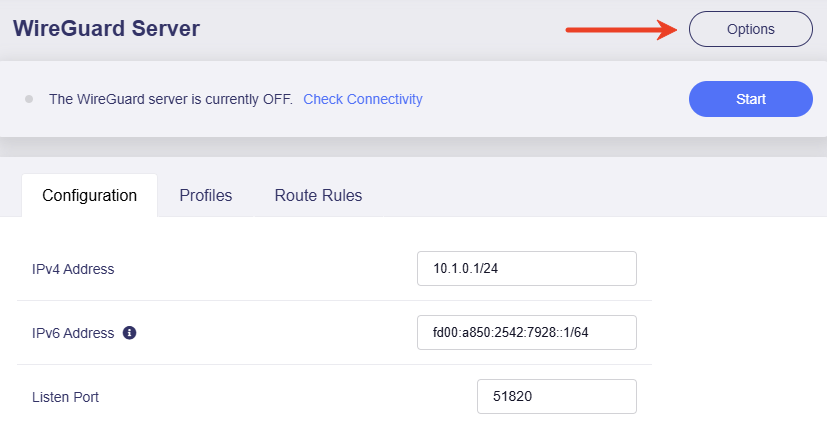
I firmware v4.8 och senare öppnar du WireGuard Server och klickar på Options.
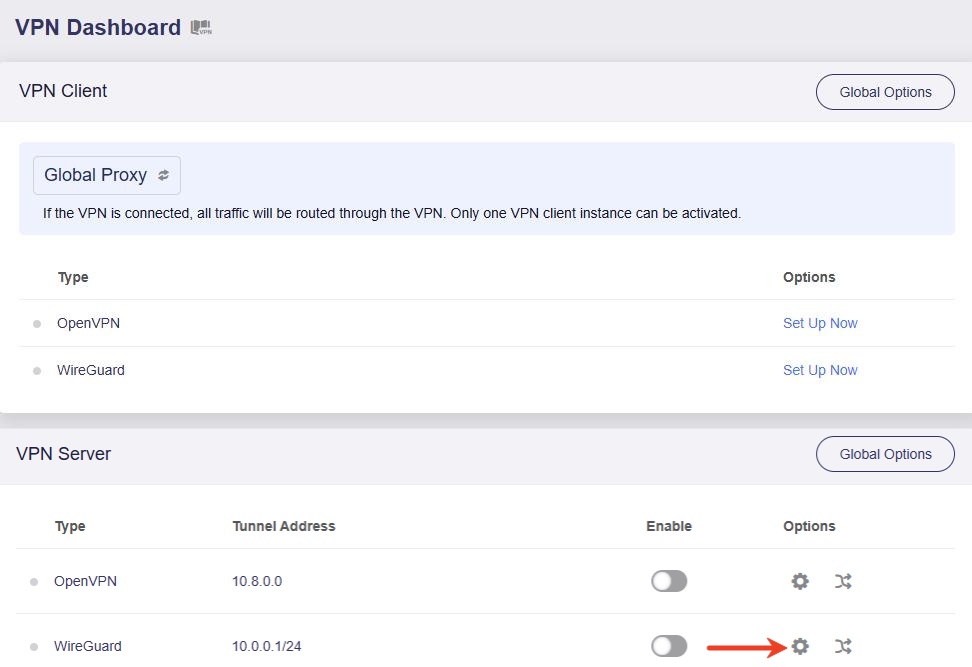
I firmware v4.7 och tidigare öppnar du VPN Dashboard -> VPN Server och klickar på kugghjulet.
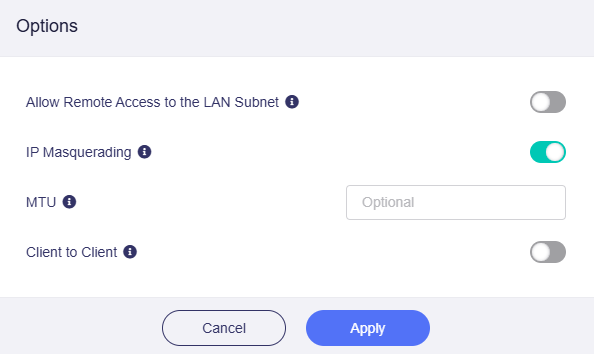
Popup-fönstret visar följande funktioner.
-
Allow Remote Access to the LAN Subnet: Tillåter åtkomst till resurser i serverns LAN-subnät genom tunneln.
-
IP Masquerading: Skriver om LAN-klienternas käll-IP-adresser till routerns VPN-tunnel-IP. Inaktivera endast för Site-to-Site där fjärrpeeren känner till LAN-subnäten.
Med IP-maskering skriver hemroutern om NAS-käll-IP
192.168.8.100till serverns tunneladress10.1.0.1vid trafik till Laptop192.168.10.200.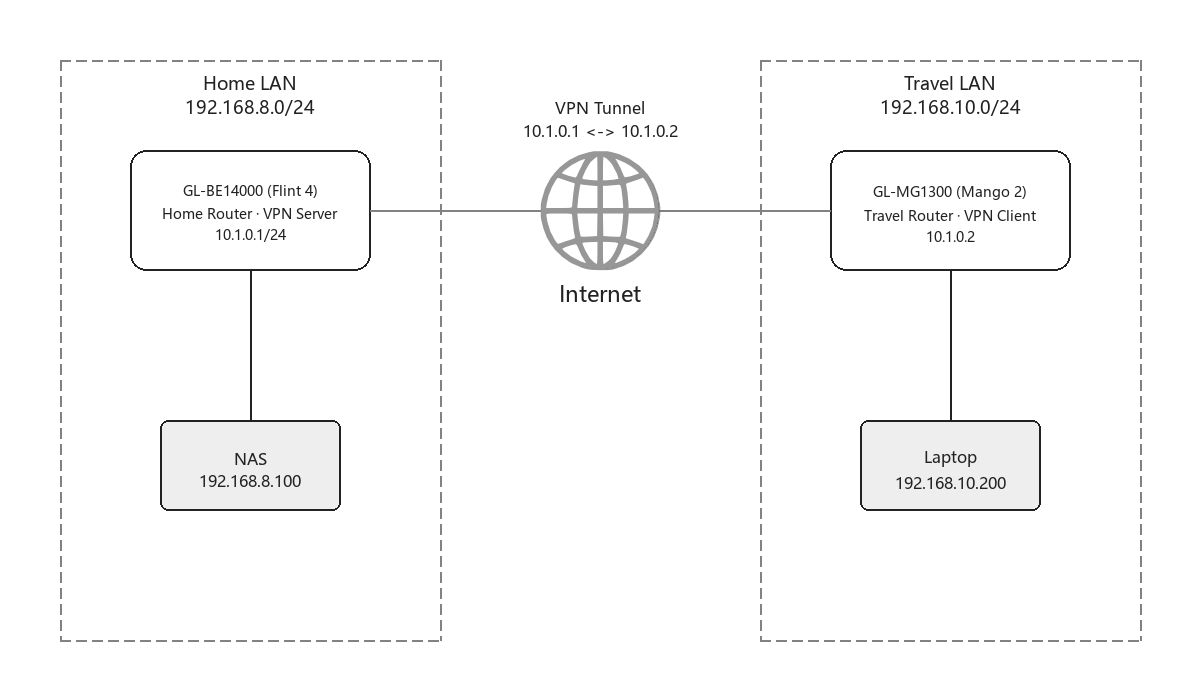
-
MTU: Tunnelns MTU åsidosätter konfigurationsfilens värde.
-
Client to Client: Låter anslutna VPN-klienter nå varandra via tunnel-IP.
Client‑to‑Client annonserar endast tunnel-IP. Lägg till serverrutter för åtkomst mellan klienternas LAN-subnät.
WireGuard App Install
Hämta WireGuard App från WireGuard Official Website.
WireGuard® is a registered trademark of Jason A.Donenfeld.
Har du fortfarande frågor? Besök vårt communityforum eller kontakta oss.