Anslut till internet via ett befintligt Wi-Fi-nätverk med Repeater
Repeater ansluter routern till ett befintligt trådlöst nätverk, till exempel kostnadsfritt Wi-Fi på ett hotell eller kafé.
Som standard används WISP-läge (Wireless Internet Service Provider). Routern skapar då ett eget subnät och fungerar som brandvägg mot det offentliga nätverket.
Basic Steps
Log in to the router's web admin panel, navigate to INTERNET -> Repeater section, and click Connect.
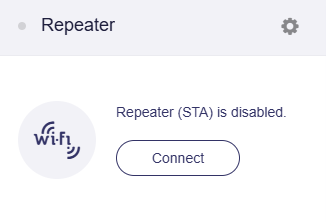
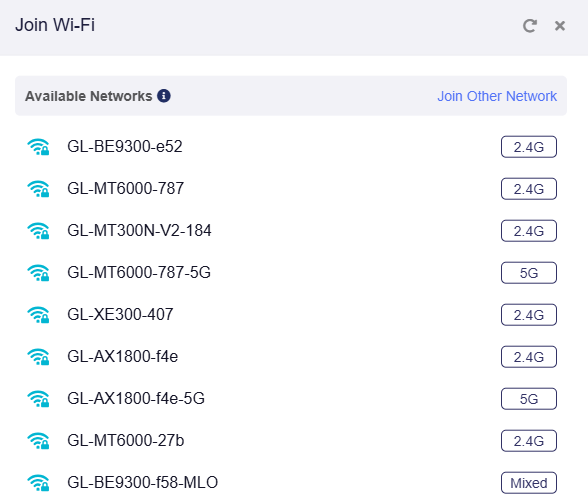
Välj Wi-Fi-nätverket som du vill ansluta till i listan över tillgängliga nätverk.
Note
-
Sidan visar Wi-Fi-kanalerna som routern stöder. Kontrollera att nätverket använder en av dessa kanaler, annars kanske det inte visas i listan.
-
Håll iPhone-skärmen upplåst när du söker efter iPhone Personal Hotspot så att Wi-Fi-signalen sänds kontinuerligt. Annars kanske routern inte hittar hotspoten.
Ange rätt Wi-Fi-lösenord och klicka på Apply.
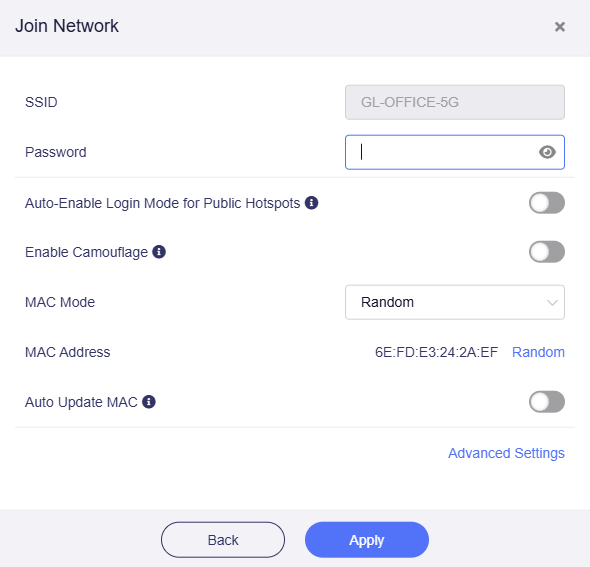
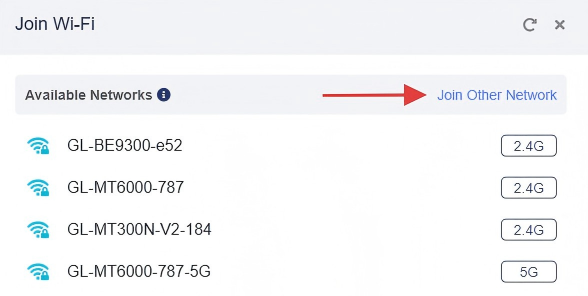
Om önskat Wi-Fi SSID inte finns i Available Network klickar du på Join Other Network uppe till höger och anger SSID och övriga uppgifter manuellt. Detaljerade steg finns här.
For connecting to a public hotspot, such as those provided by hotels/airports/malls, please refer to For Public Hotspot.
For other settings, please refer to Advanced Settings.
Om lösenordet är korrekt upprättas anslutningen efter en stund.

For Public Hotspot
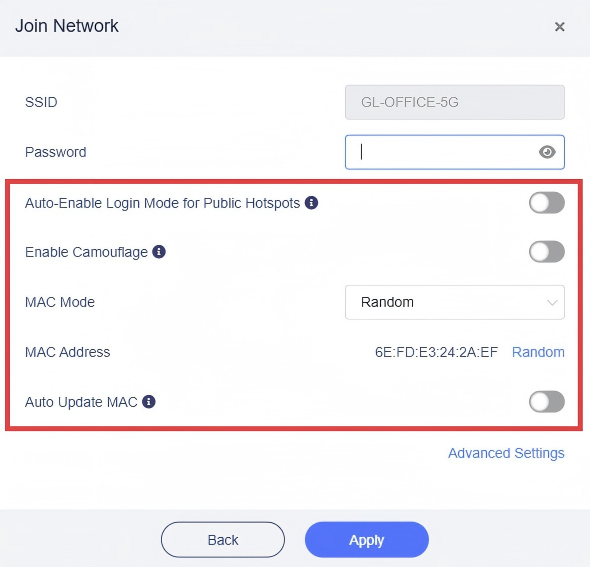
När routern ansluts till en offentlig hotspot med captive portal kan följande funktioner förbättra anslutningsresultatet.
-
Auto-Enable Login Mode for Public Hotspots
This feature is available since v4.6
När alternativet är aktiverat går routern automatiskt in i Login Mode for Public Hotspots om den ansluter till en hotspot men inte till internet. Vissa tjänster pausas och DNS-läget ändras till automatiskt, vilket kan röja nätverksaktivitet för hotspotleverantören.
Även om alternativet är inaktiverat uppmanar routern dig att använda läget när den upptäcker en captive portal och inloggningen misslyckas.

-
Enable Camouflage
När alternativet är aktiverat imiterar routern klientenheten som används för administratörspanelen genom att efterlikna dess MAC-adress.
-
MAC Mode
Du kan välja vilken MAC-adress routern använder för den offentliga hotspoten.
-
Factory: Uses the device's original factory-assigned MAC address.
-
Clone: Klonar en klientenhets MAC-adress. Om adressen saknas i listan anger du den manuellt.
Obs! Många moderna enheter använder slumpmässiga MAC-adresser, ofta kallade Private Wi-Fi Address eller random hardware address. Adressen som visas här kanske därför inte motsvarar enhetens fysiska MAC-adress.
-
Random: Automatically generates a random MAC address for connection.
När nätverkskonfigurationen sparas kopplas MAC Mode, inklusive klonad eller slumpmässig adress, till det aktuella SSID:t. Inställningarna kan ändras manuellt för varje SSID.
-
-
Auto Update MAC: När alternativet är aktiverat kan MAC-adressen uppdateras automatiskt.
Advanced Settings
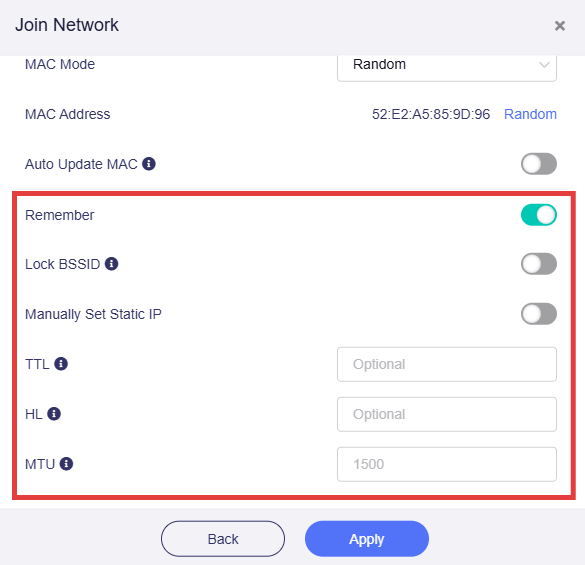
Fler alternativ finns när du ansluter till nätverket.
-
Remember: Aktivera för att komma ihåg aktuellt repeateranslutet Wi-Fi-nätverk.
-
Lock BSSID: Routern ansluter endast till åtkomstpunkten som motsvarar valt BSSID, även om andra åtkomstpunkter har samma SSID.
-
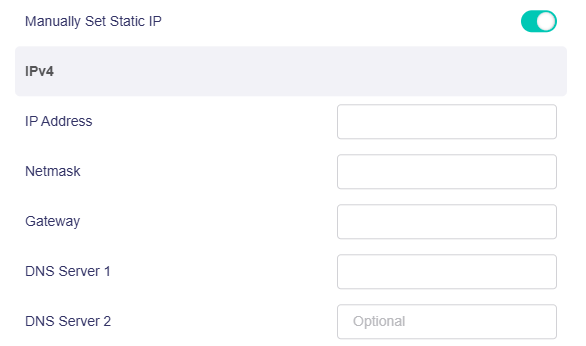
Manually Set Static IP: Konfigurera en fast IPv4-adress, nätmask, gateway och DNS-servrar manuellt för repeateranslutningen i stället för automatisk hämtning.
-
TTL: TTL (Time To Live) anger den maximala tiden för paket i nätverket och fylls i enligt operatörens krav. Som standard vidarebefordrar routern klientenhetens inkommande TTL minus ett. TTL gäller endast IPv4.
Obs! För kamouflering kan du ange ett fast värde. På de flesta modeller anger du önskad effektiv TTL plus 1. Mudi 7 (GL‑E5800) använder värdet utan ändring.
-
HL: I IPv6 begränsar HL (Hop Limit) antalet överföringshopp för datapaket och motsvarar TTL i IPv4.
-
MTU: The default value is 1500.
Repeater Options
Klicka på kugghjulsikonen uppe till höger för att konfigurera Repeater-alternativ.
The page may vary due to different firmware versions.

-
Allow Switching to Other Saved Networks: Routern ansluter automatiskt till andra sparade nätverk när aktuellt Wi-Fi-nätverk inte är tillgängligt.
-
Band Selection: Om du väljer ett band manuellt söker routern endast efter nätverk på detta frekvensband.
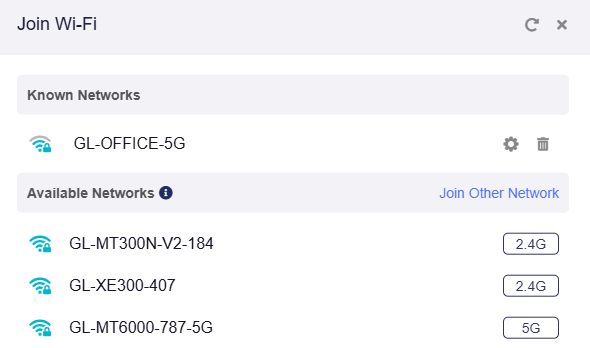
Manage Known Network
To manage known networks, click Switch Network.
Du kan även klicka på Connect i avsnittet Repeater om inget nätverk är anslutet.
I Known Networks klickar du på papperskorgsikonen för att radera ett nätverk eller kugghjulet för att konfigurera det.
Join Other Network
Om SSID saknas i Available Networks eller är dolt klickar du på Join Other Network.
Ange SSID, välj Security och ange lösenordet vid behov.
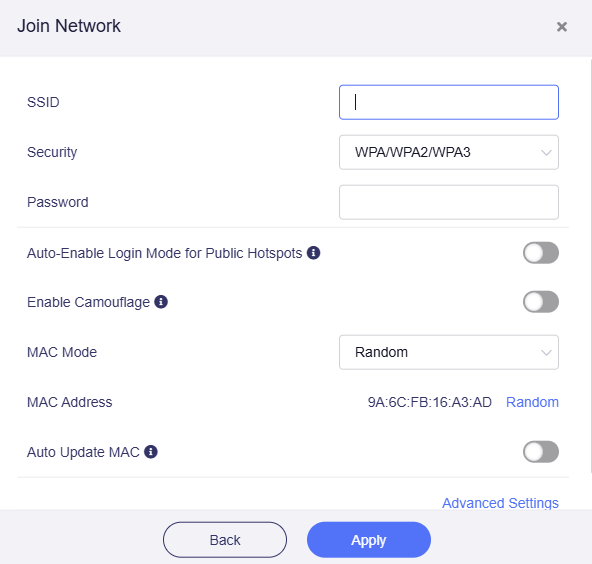
För Security finns två eller tre alternativ beroende på modell.
- None, which means no password is required.
- WPA/WPA2/WPA3, som är vanligt och stöds av nästan alla Wi-Fi-nätverk.
-
WPA/WPA2/WPA3 Enterprise, som kräver Extensible Authentication Protocol (EAP). Ett giltigt användarnamn och lösenord krävs, vanligen i företags- eller campusnätverk.
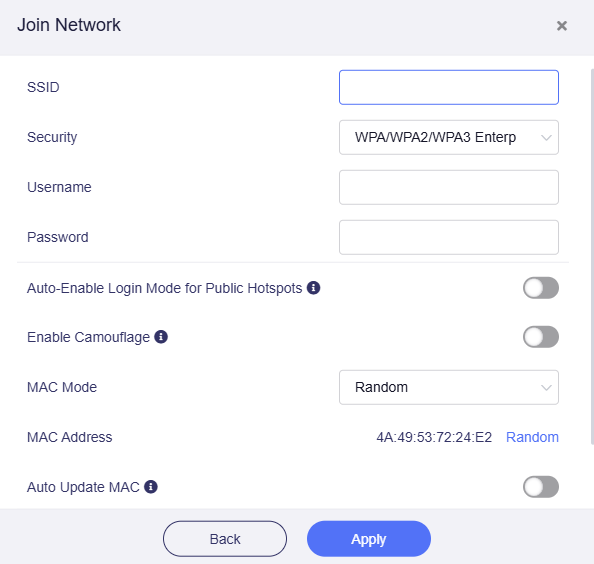
En detaljerad guide för EAP-nätverk finns här.
Reconnection
I följande fall försöker routern regelbundet återansluta till Wi-Fi. Det kan inaktiveras manuellt. Vid SSID- eller lösenordsfel tar du bort nätverket från Known Networks.
-
Incorrect SSID/password entered during Repeater setup.
-
Routern har flyttats utanför den uppströms routerns räckvidd efter första anslutningen.
-
Upstream router changes SSID/password or restricts access post-connection.
Återanslutningen har tre faser: väntan, sökning och anslutning.
-
Waiting Phase: No issues - router waits for reconnection conditions.
-
Scanning Phase: Packet loss may occur on the scanned frequency band. New devices might face connection problems. For models GL-AXT1800/GL-AX1800, Guest Wi-Fi will be temporarily disabled.
-
Connecting Phase: Main Wi-Fi on the target band may drop for a few seconds during re-establishment.
Obs! Problem uppstår vanligtvis under söknings- och anslutningsfaserna.
Troubleshooting
När routern är ansluten som repeater men internet saknas visas ett gult meddelande enligt nedan.
"The interface is connected, but the Internet can't be accessed."
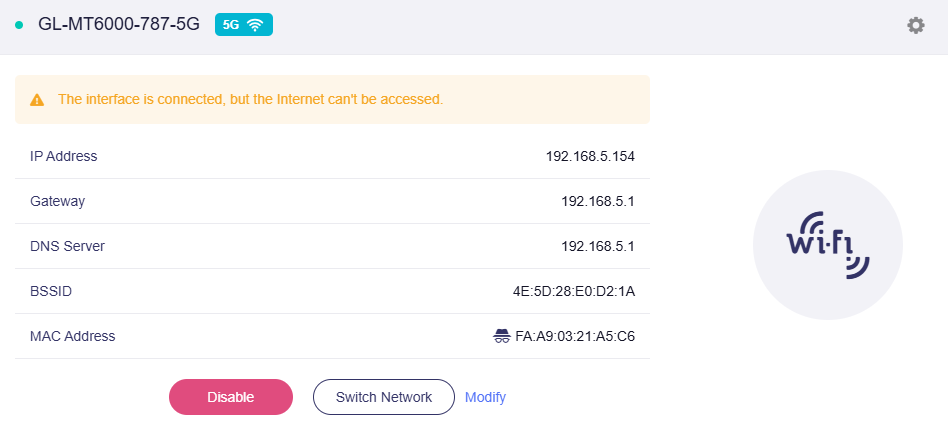
To fix this issue:
-
Kontrollera att det uppströms Wi-Fi-nätverket har internetåtkomst.
-
Go to Multi-WAN page to check the repeater interface status.
DFS
DFS (Dynamic Frequency Selection) växlar automatiskt Wi-Fi-kanal för att undvika radarstörningar. Vid anslutning till uppströms 5G Wi-Fi följer routern dess användning av DFS-kanal.
-
Om uppströms Wi-Fi använder en sökbar DFS-kanal använder routerns 5G Wi-Fi samma kanal.
-
Routerns 5G Wi-Fi växlar till en kanal utan DFS om det uppströms nätverket inte kan hittas eller anslutningen misslyckas.
Supported Models
- GL-BE14000 (Flint 4)
- GL-BE10000 (Slate 7 Pro)
- GL-MG1300 (Mango 2)
- GL-E5800 (Mudi 7)
- GL-MT3600BE (Beryl 7)
- GL-BE6500 (Flint 3e)
- GL-BE9300 (Flint 3)
- GL-BE3600 (Slate 7)
- GL-B3000 (Marble)
- GL-MT6000 (Flint 2)
- GL-X3000 (Spitz AX)
- GL-XE3000 (Puli AX)
- GL-MT3000 (Beryl AX)
- GL-AXT1800 (Slate AX)
Unsupported Models
- GL-MT5000 (Brume 3)
- GL-MT2500/GL-MT2500A (Brume 2)
- GL-AX1800 (Flint)
- GL-A1300 (Slate Plus)
- GL-SFT1200 (Opal)
- GL-MT1300 (Beryl)
- GL-E750/E750V2 (Mudi)
- GL-AR750S (Slate)
- GL-AR750 (Creta)
- GL-AR300M Series (Shadow)
- GL-MT300N-V2 (Mango)
- GL-XE300 (Puli)
- GL-X750 (Spitz)
- GL-X300B (Collie)
- GL-S1300 (Convexa-S)
- GL-B1300 (Convexa-B)
- GL-AP1300 (Cirrus)
- GL-MV1000/GL-MV1000W (Brume)
Related Articles
- Internet page
- Ange prioriteten för varje internetanslutningsmetod
- Ange lastbalansering när flera internetanslutningsmetoder används samtidigt
- Hitta LAN- och Wi-Fi-MAC-adresser
Har du fortfarande frågor? Besök vårt communityforum eller kontakta oss.