Вхід до маршрутизатора через SSH
Secure Shell (SSH) — це криптографічний мережевий протокол для безпечної роботи мережевих служб у незахищеній мережі. Найвідоміше застосування SSH — віддалений вхід користувачів до комп’ютерних систем. Для підключення до сервера через SSH іноді потрібні базові інструменти. У цьому посібнику описано, як увійти до маршрутизаторів GL.iNet через SSH.
Для користувачів Windows
У Windows доступ до термінала маршрутизатора можна отримати через Windows Cmd, PowerShell, Bitvise або PuTTY.
Використання Windows Cmd
-
Відкрийте командний рядок
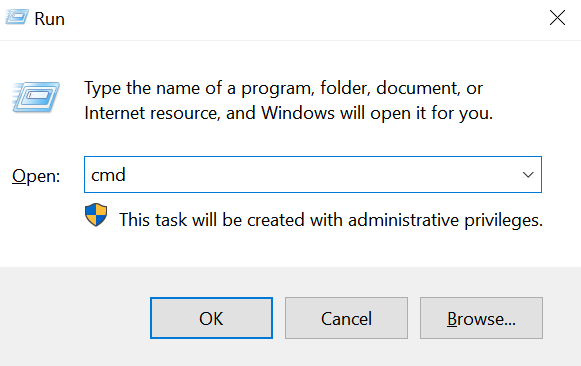
Натисніть Win + R (клавішу Windows і клавішу R), щоб відкрити вікно Run. Введіть cmd і натисніть Enter.
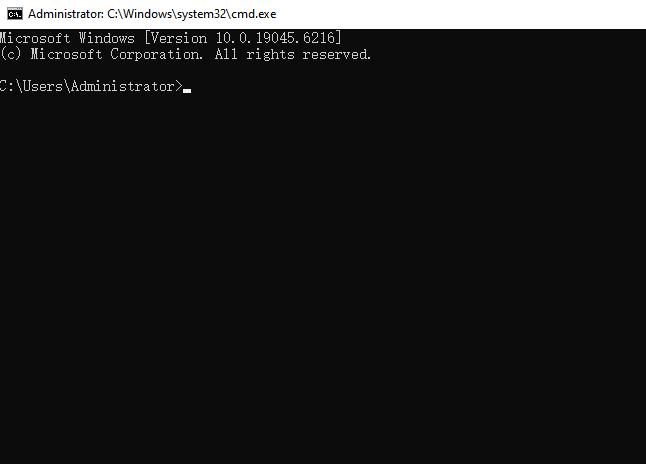
Відкриється чорне вікно командного рядка.
-
Увійдіть до маршрутизатора
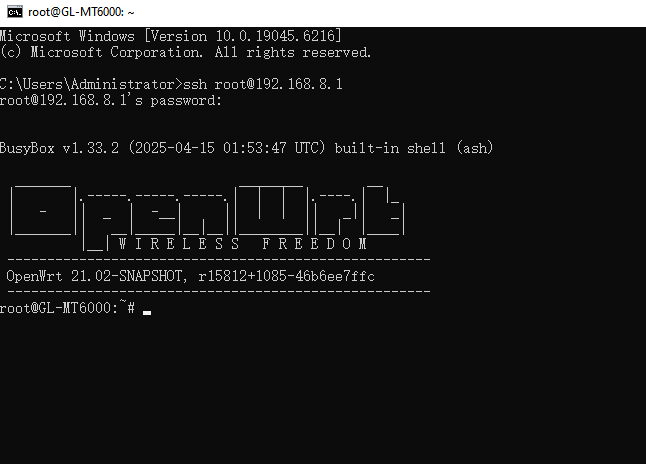
У вікні командного рядка введіть
ssh root@192.168.8.1і натисніть Enter.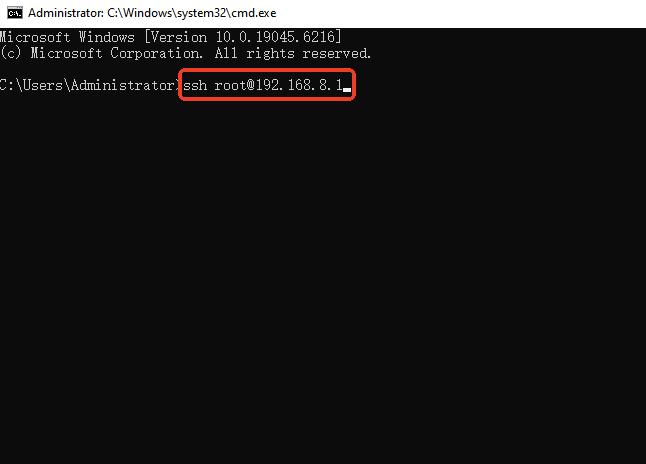
Примітка: 192.168.8.1 — це IP-адреса маршрутизатора за замовчуванням. Якщо ви її змінили, використовуйте свою IP-адресу.
Потім введіть пароль адміністратора маршрутизатора та натисніть Enter. З міркувань безпеки пароль не відображається на екрані.
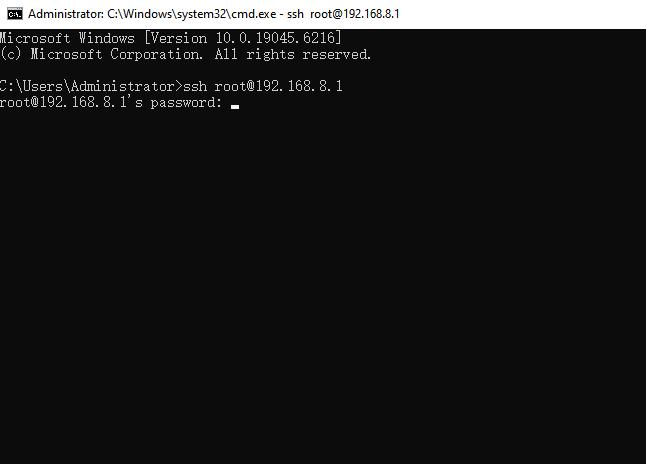
Якщо пароль правильний, ви успішно ввійдете до маршрутизатора.
Усунення несправностей
-
Помилка: Connection timed out
Переконайтеся, що ваш пристрій (наприклад, ноутбук) підключено до маршрутизатора. Повторно підключіться до Wi-Fi або LAN-порту маршрутизатора й спробуйте ще раз.
-
Помилка: Permission denied
Переконайтеся, що ви вводите правильний пароль адміністратора. Якщо ви забули пароль, скиньте налаштування маршрутизатора, утримуючи кнопку RESET протягом 10 секунд.
Використання PowerShell
-
Відкрийте Windows PowerShell
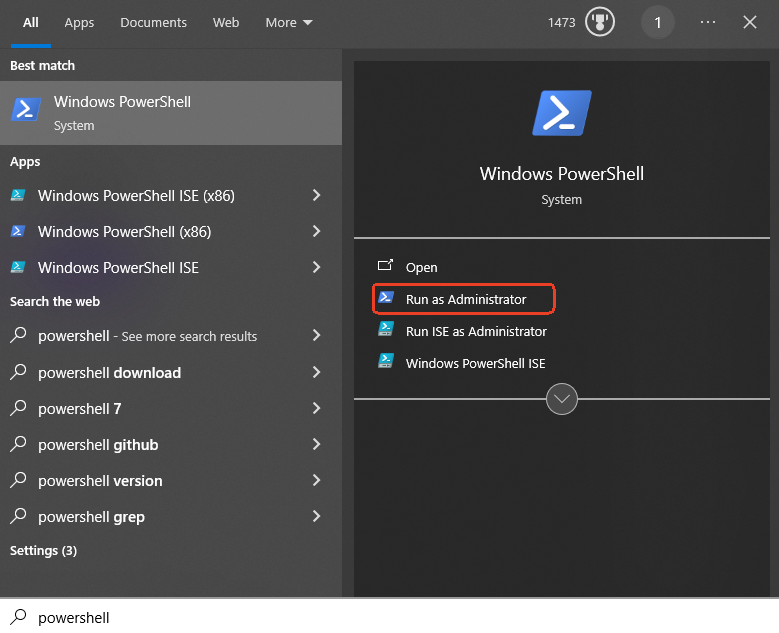
Натисніть значок пошуку на панелі завдань, введіть PowerShell, виберіть Windows PowerShell і запустіть його від імені адміністратора.
-
Увійдіть до маршрутизатора
У вікні PowerShell введіть
ssh root@192.168.8.1і натисніть Enter.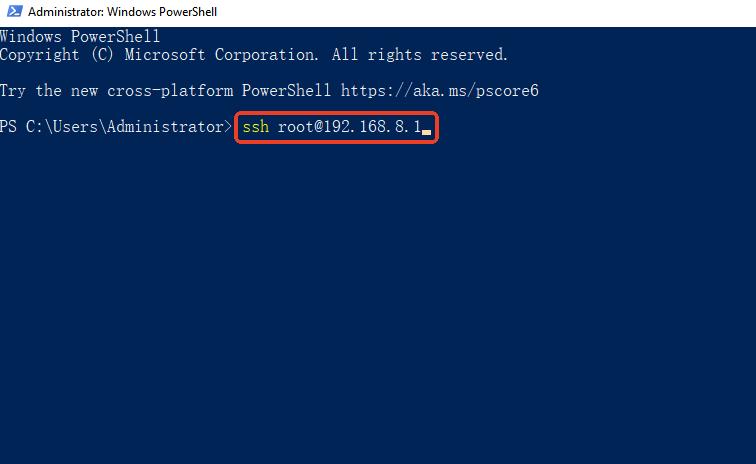
Примітка: 192.168.8.1 — це IP-адреса маршрутизатора за замовчуванням. Якщо ви її змінили, використовуйте свою IP-адресу.
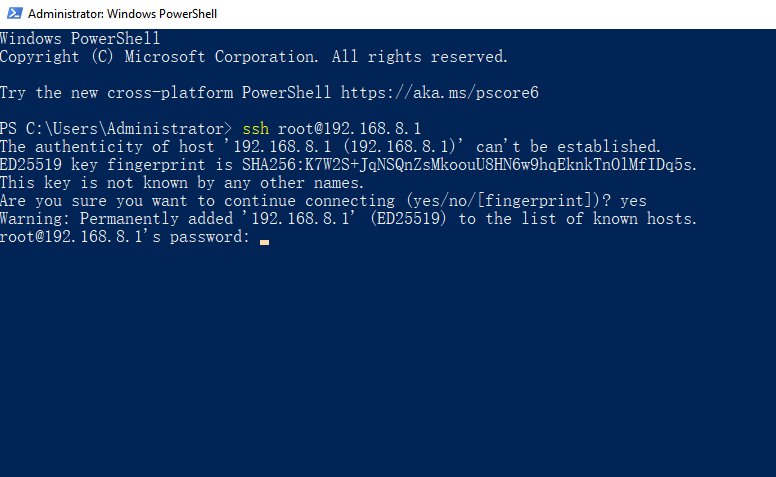
Система запропонує підтвердити підключення. Введіть
yesі натисніть Enter.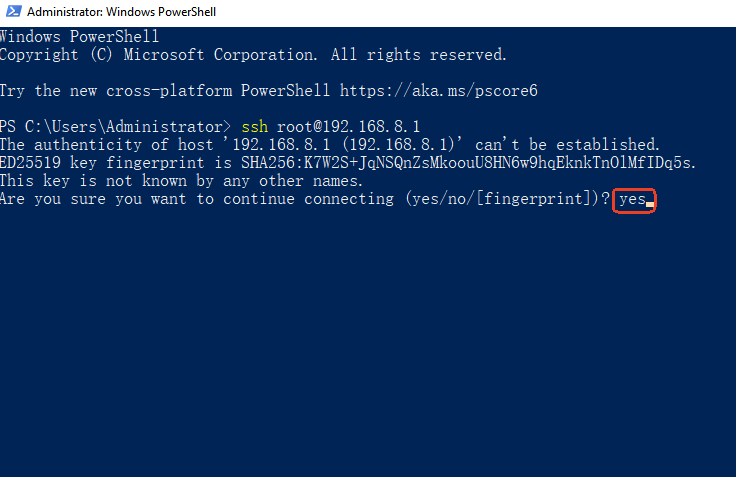
Вам буде запропоновано ввести пароль адміністратора маршрутизатора. Введіть правильний пароль і натисніть Enter. З міркувань безпеки пароль не відображається на екрані.
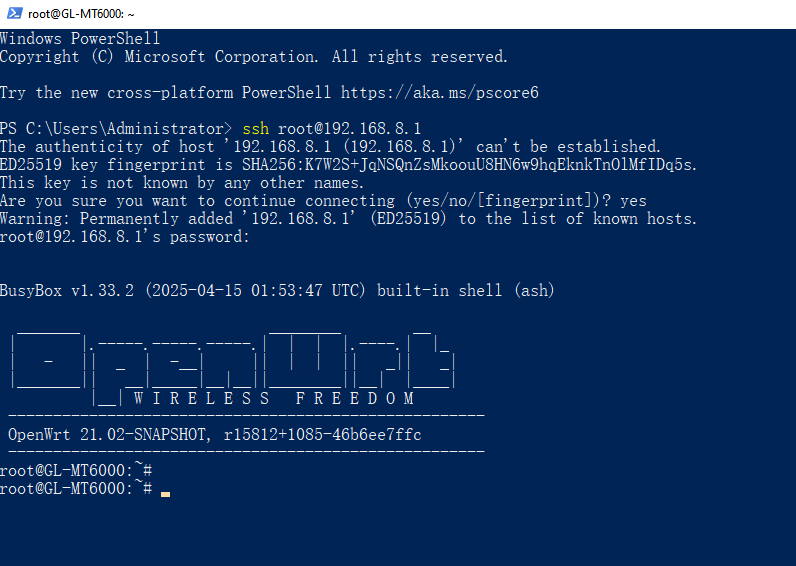
Після цього ви успішно ввійдете до термінала маршрутизатора.
Усунення несправностей
-
WARNING: REMOTE HOST IDENTIFICATION HAS CHANGED! / Host key verification failed
Це трапляється, якщо ключ безпеки маршрутизатора змінився (наприклад, після скидання до заводських налаштувань або оновлення прошивки) чи ви раніше підключалися до іншого маршрутизатора, через що перевірка ключа хоста не проходить.
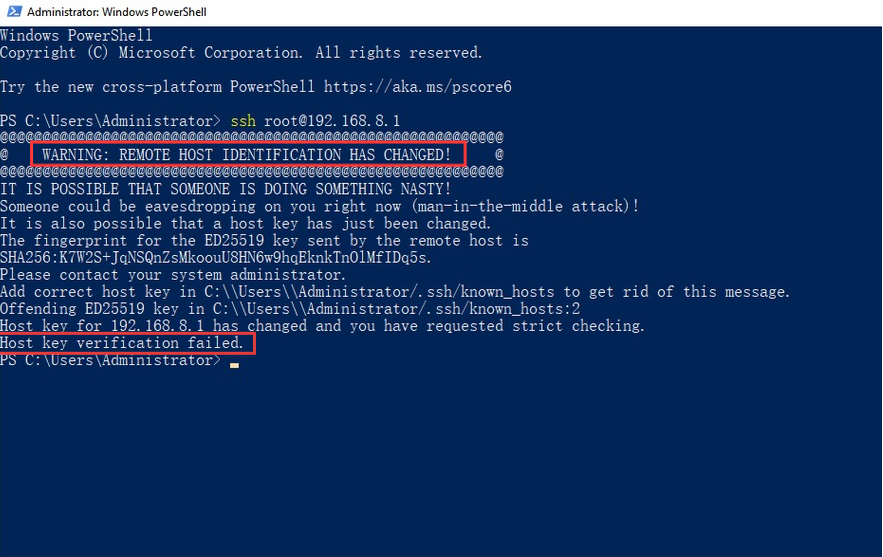
Щоб усунути проблему, відкрийте Провідник, перейдіть до
C:\Users\Administrator\.sshі знайдіть файл known_hosts.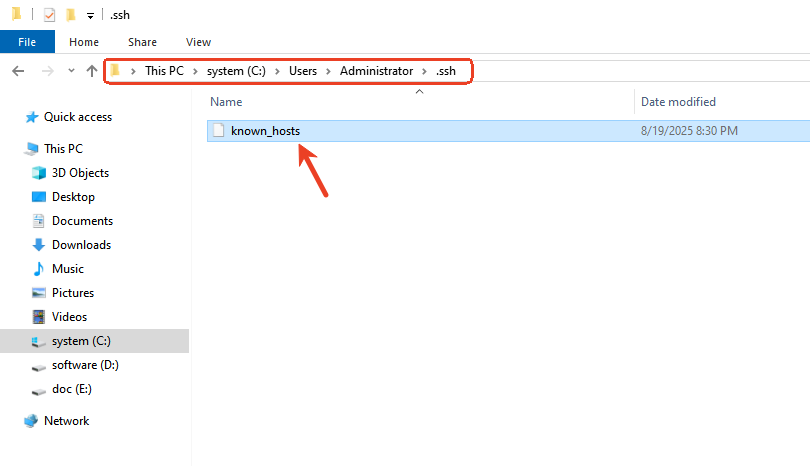
Двічі натисніть файл known_hosts і відкрийте його в Блокноті.
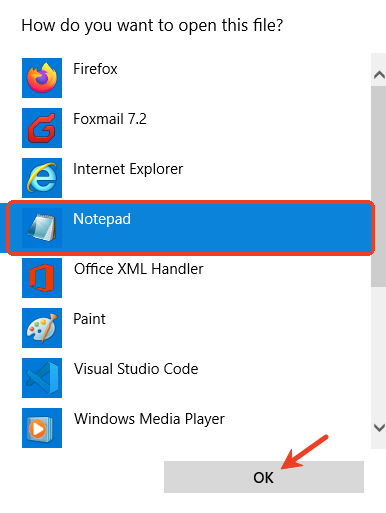
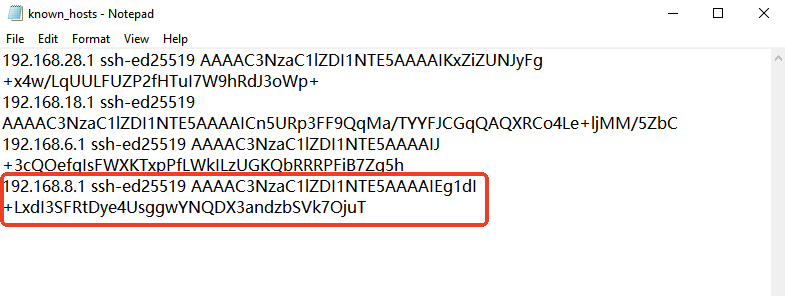
Видаліть запис, що стосується IP-адреси маршрутизатора (наприклад, 192.168.8.1), і збережіть файл. Закрийте Провідник.
Поверніться до PowerShell і знову виконайте команду
ssh root@192.168.8.1для підключення до маршрутизатора. Коли з’явиться запит на підтвердження підключення, введітьyesі натисніть Enter, а потім введіть пароль для входу до маршрутизатора. Після цього ви успішно ввійдете до його термінала. -
Що робити, якщо я змінив SSH-порт маршрутизатора?
Якщо ви змінили SSH-порт маршрутизатора, укажіть його за допомогою параметра «-p» у команді ssh. Наприклад:
ssh -p [new port number] [username]@[router IP address]
Використання Bitvise
Перегляньте це відео, щоб увійти до маршрутизатора через Bitvise.
Використання PuTTY
-
Завантажте PuTTY
Завантажте найновішу версію PuTTY за цим посиланням.
-
Установіть PuTTY


-
Запустіть PuTTY
Виберіть PuTTY у меню «Пуск».

Відкриється наведене нижче вікно налаштувань.

У полі Host Name (or IP address) введіть
192.168.8.1, залиште значення Port за замовчуванням22і виберіть тип підключенняSSH.У полі збережених сеансів введіть
Your Sessionі натиснітьSave, щоб зберегти налаштування.Потім натисніть
Openунизу вікна.
З’явиться наведене нижче попередження безпеки. Натисніть
Yes.
У запиті login as введіть
root.Потім введіть пароль адміністратора. З міркувань безпеки пароль не відображається на екрані.

Якщо ви бачите екран, показаний вище, ви успішно ввійшли до маршрутизатора через SSH.
Для користувачів Linux/Mac
Процедура в Linux і Mac OS загалом однакова. Нижче наведено приклад для Ubuntu.
Використання Ubuntu
-
Запустіть термінал.
Запустіть Ubuntu. Двічі натисніть значок Terminal, щоб відкрити термінал.

-
Увійдіть до маршрутизатора.
Введіть команду входу через SSH:
ssh root@192.168.8.1
Система запропонує підтвердити підключення. Введіть «yes» і натисніть Enter.

Потім введіть пароль адміністратора маршрутизатора. З міркувань безпеки пароль не відображається на екрані.

Якщо ви бачите екран, показаний вище, ви успішно ввійшли до маршрутизатора.
Усунення несправностей
-
WARNING: REMOTE HOST IDENTIFICATION HAS CHANGED! / Host key verification failed
Це трапляється, якщо ключ безпеки маршрутизатора змінився (наприклад, після скидання до заводських налаштувань або оновлення прошивки) чи ви раніше підключалися до іншого маршрутизатора, через що перевірка ключа хоста не проходить.

У такому разі виконайте команду в червоній рамці вище. Скопіюйте саме ту команду, яку показано у вашому терміналі.
ssh-keygen -f ~/.ssh/known_hosts -R "192.168.8.1"
Потім спробуйте підключитися знову.
-
Unable to negotiate with 10.0.0.1 port 22: no matching host key type found. Their offer: ssh-rsa
Ця помилка може виникнути під час підключення через зміни в пакеті OpenSSH, починаючи з версії 8.8. Щоб усунути її, відкрийте файл ~/.ssh/config у текстовому редакторі (наприклад, Nano або Vim) і додайте такі рядки:
host 192.168.8.1
    HostkeyAlgorithms +ssh-rsa
    PubkeyAcceptedAlgorithms +ssh-rsa
Якщо IP-адреса хоста відрізняється від адреси за замовчуванням, обов’язково змініть її.
Обговорення цієї проблеми див. за цим посиланням.
Маєте запитання? Відвідайте наш форум спільноти або зв’яжіться з нами.