Як із клієнта отримати доступ до пристроїв LAN сервера WireGuard за доменними іменами?
У цьому посібнику описано доступ із клієнта до домашніх пристроїв у LAN сервера WireGuard, наприклад NAS або IP-камери, за доменними іменами.
Топологія
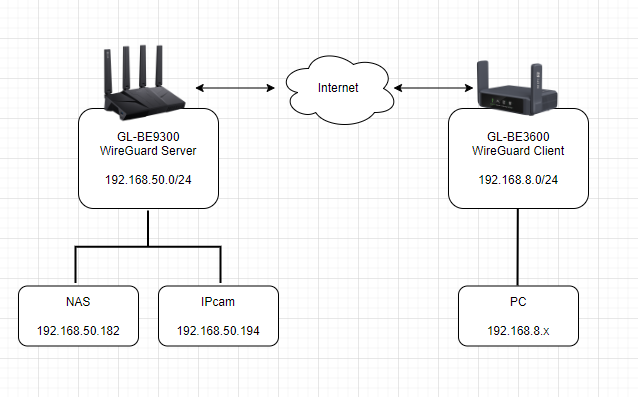
Як показано нижче, з комп’ютера в LAN клієнта можна отримати доступ до NAS та IP-камери в LAN сервера WireGuard за їхніми доменними іменами.
Кроки налаштування
1. Редагування правил хостів на сервері (необов’язково)
Цей крок потрібен, якщо сервер VPN не може правильно обробляти локальні доменні імена. Якщо ви не впевнені, пропустіть його.
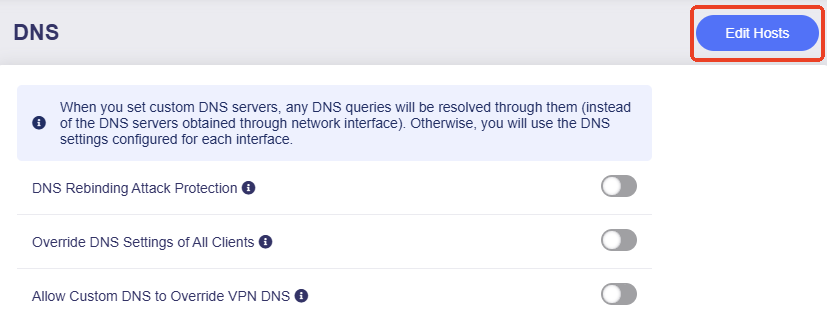
Увійдіть у вебпанель адміністрування маршрутизатора сервера VPN та перейдіть до NETWORK -> DNS -> Edit Hosts.
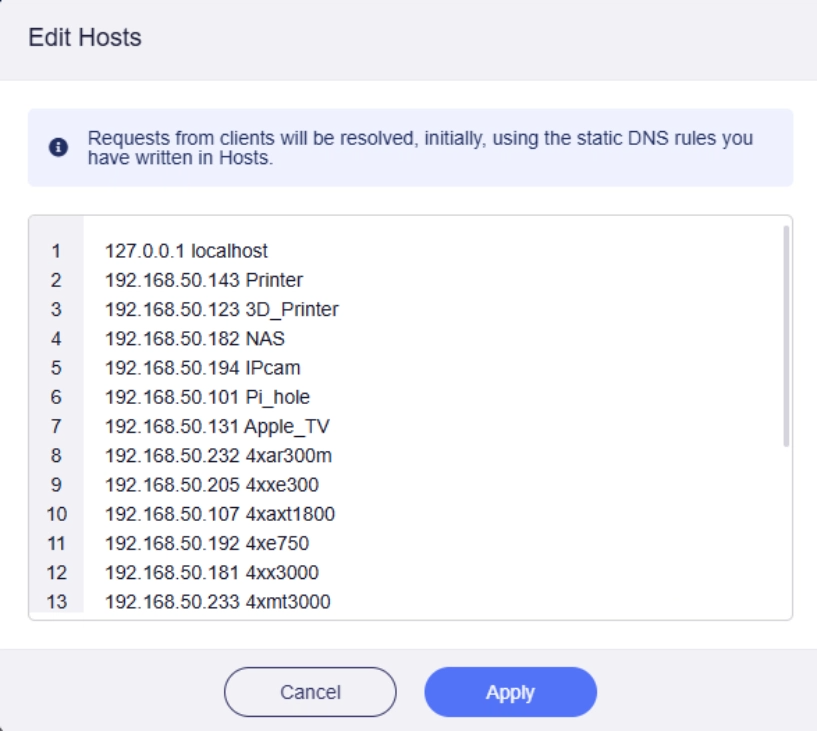
Уведіть IP-адресу та доменне ім’я домашніх пристроїв, до яких потрібен доступ, і натисніть Apply.
2. Дозвіл віддаленого доступу до LAN на сервері
Для маршрутизатора сервера з прошивкою v4.8
У вебпанелі адміністрування сервера перейдіть до VPN -> WireGuard Server. Натисніть Options угорі праворуч.
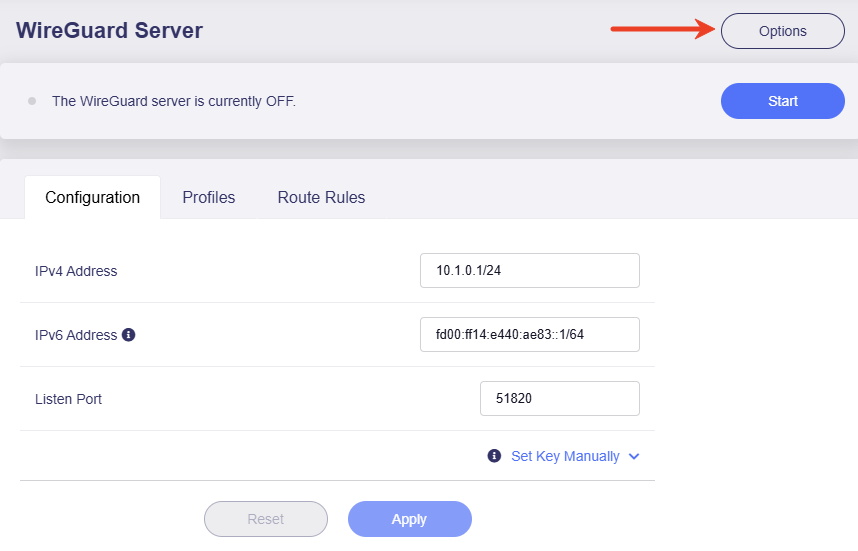
Увімкніть Allow Remote Access the LAN Subnet і натисніть Apply.
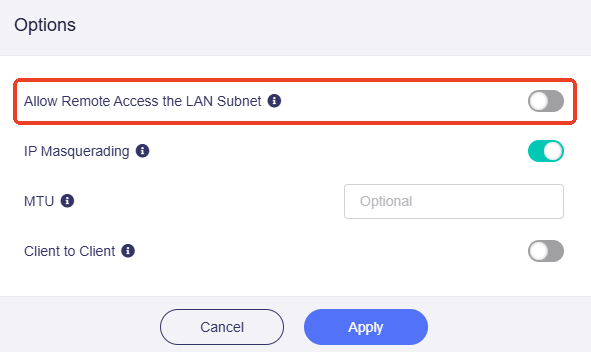
Коли ввімкнено, до цього маршрутизатора та пристроїв LAN можна отримати віддалений доступ через VPN.
Для маршрутизатора сервера з прошивкою v4.7 та ранішими версіями
У вебпанелі адміністрування сервера перейдіть до VPN -> VPN Dashboard -> розділу VPN Server. Натисніть значок шестірні праворуч від сервера WireGuard.
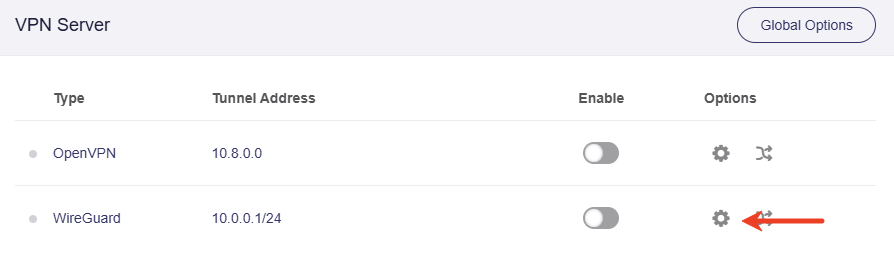
Увімкніть Remote Access LAN і натисніть Apply.
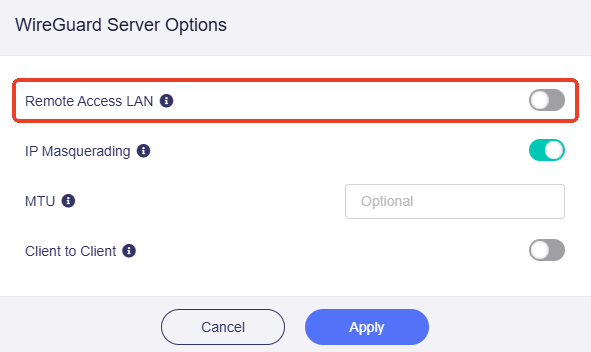
Коли ввімкнено, до цього маршрутизатора та пристроїв LAN можна отримати віддалений доступ через VPN.
3. Експорт конфігурації VPN
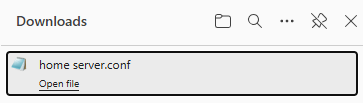
У панелі адміністрування сервера відкрийте VPN -> WireGuard Server -> вкладку Profiles і натисніть Add, щоб експортувати профіль конфігурації.
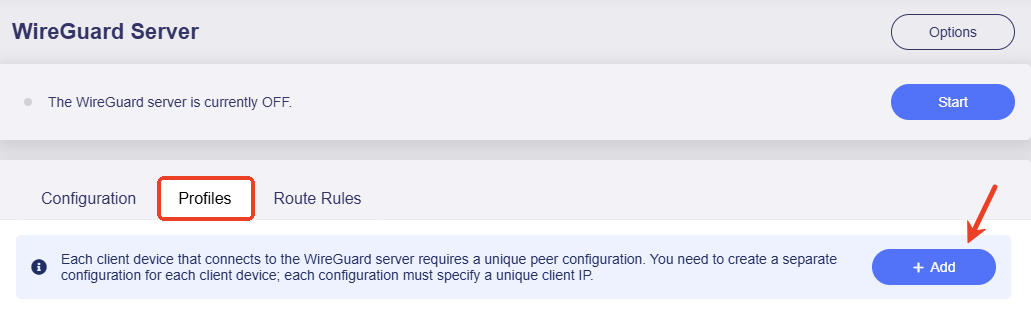
Ви отримаєте файл .conf, як показано нижче.
Відкрийте файл. Переконайтеся, що поле DNS указує на IP-адресу тунелю сервера, яка відображається на вкладці Configuration сторінки WireGuard Server. Також видаліть "64.6.64.6" із поля DNS, якщо ця адреса є, щоб уникнути збою DNS-пошуку.
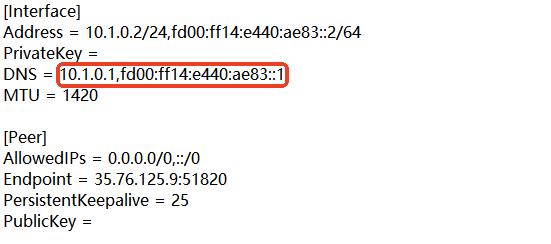
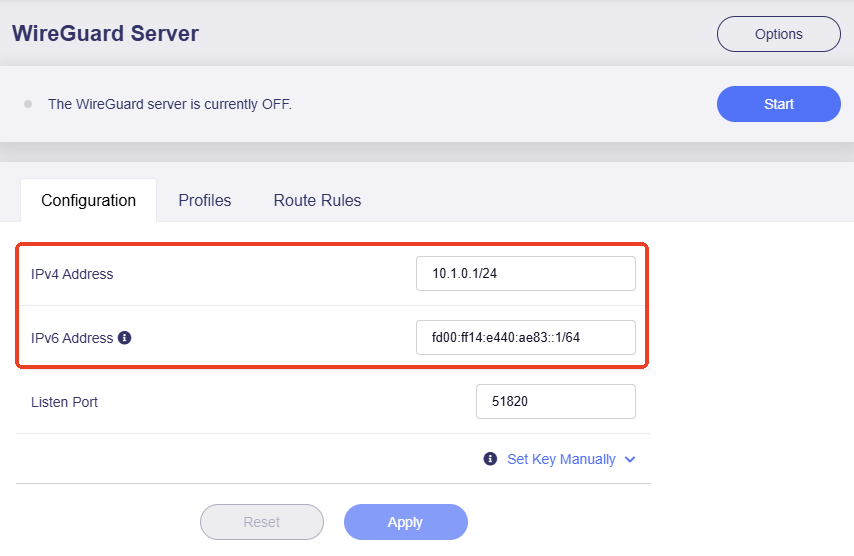
Примітка: IP-адреса тунелю сервера WireGuard залежить від версії прошивки. Перевірте адресу тунелю свого сервера.
4. Увімкнення сервера VPN
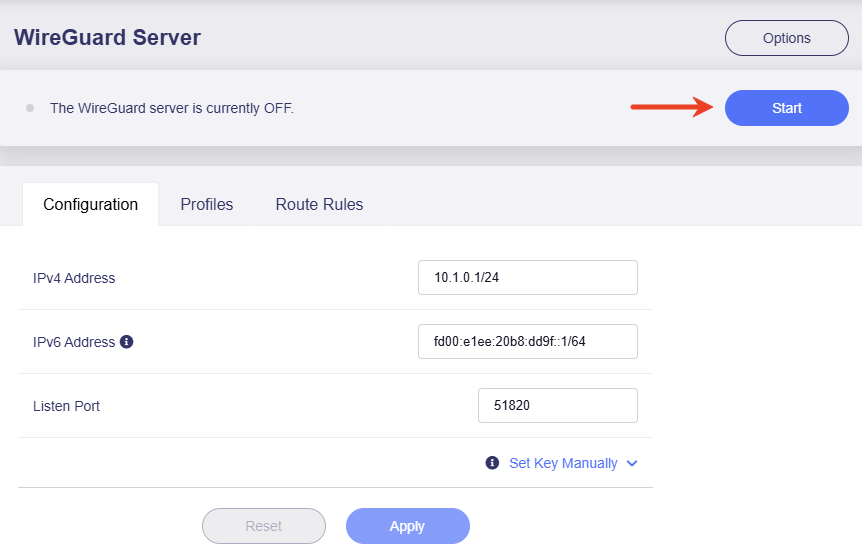
На сторінці WireGuard Server натисніть кнопку Start угорі праворуч, щоб запустити сервер.
5. Завантаження конфігурації VPN
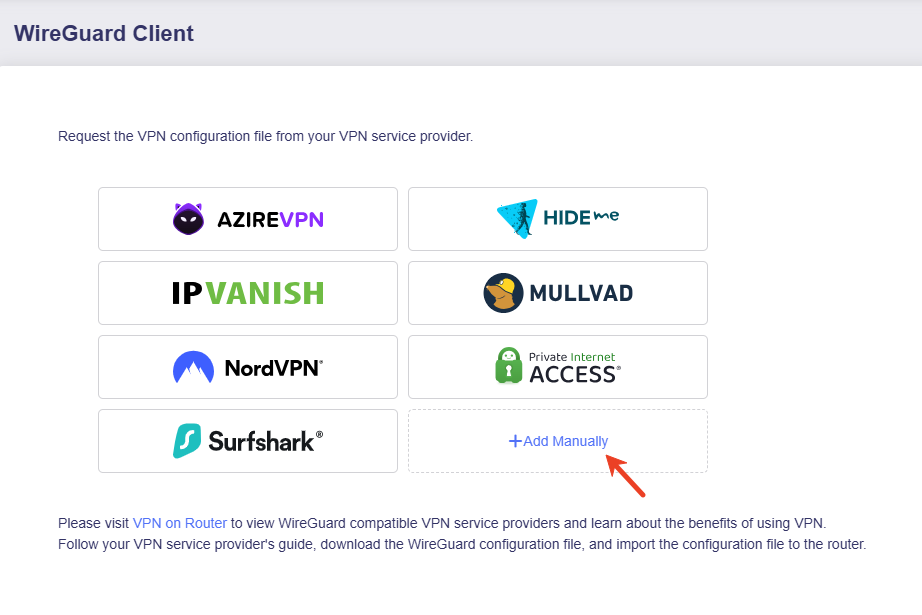
Увійдіть у вебпанель адміністрування маршрутизатора клієнта VPN, перейдіть до VPN -> WireGuard Client і натисніть Add Manually.
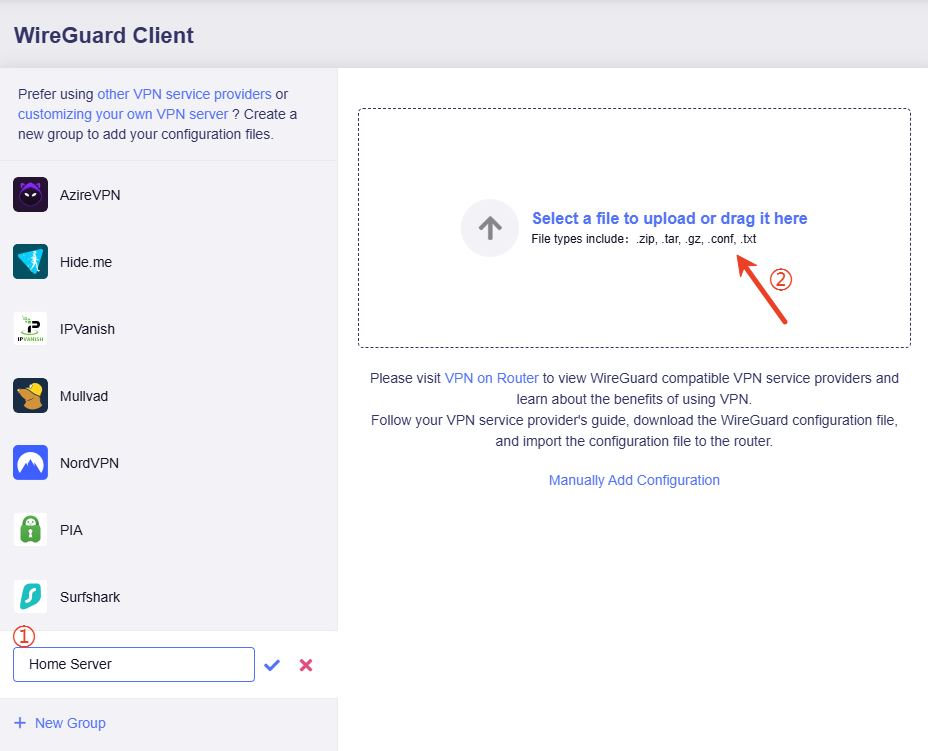
Задайте назву групи та завантажте файл конфігурації.
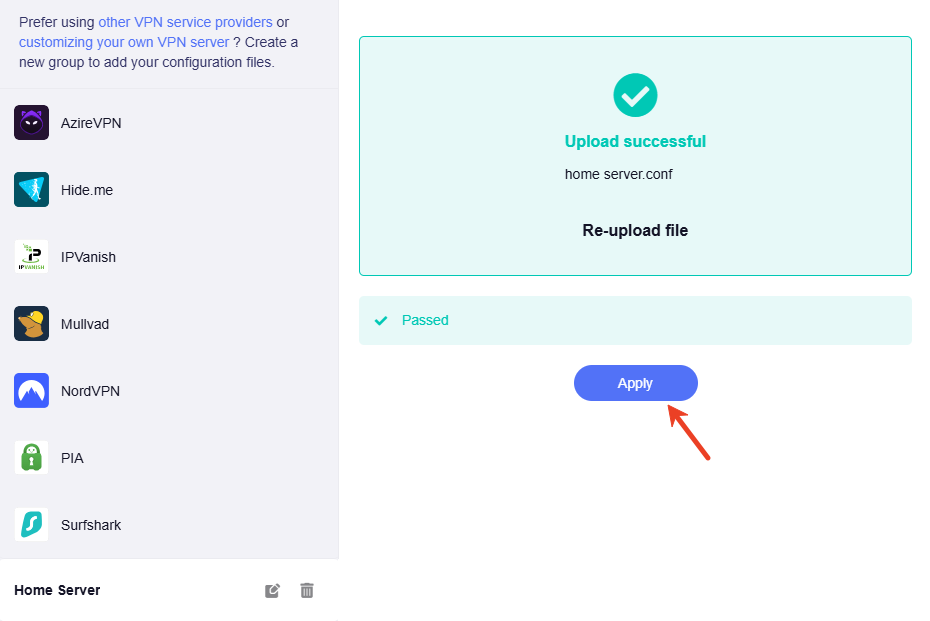
Після успішного завантаження натисніть Apply.
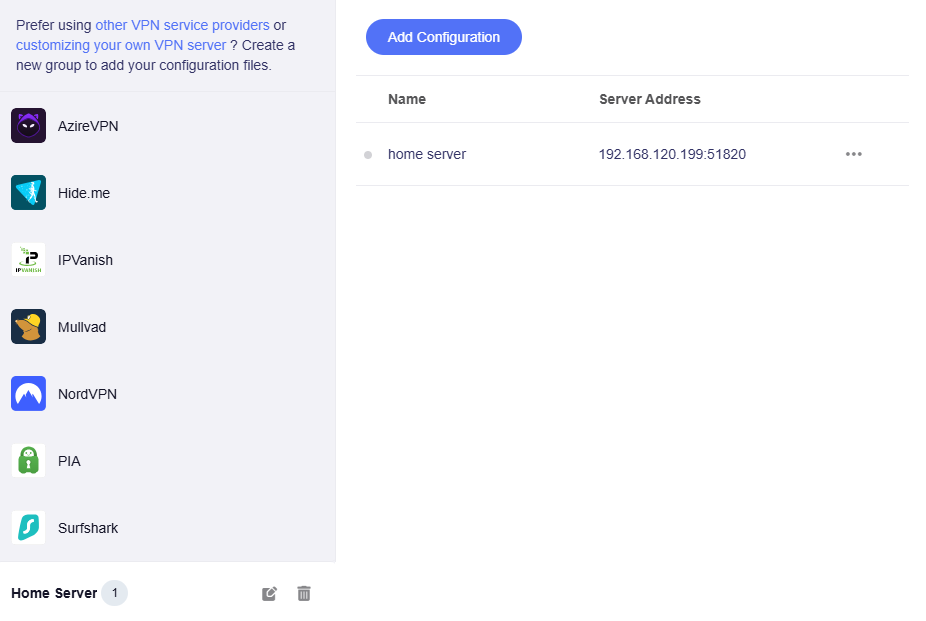
Файл конфігурації з’явиться у списку.
6. Установлення з’єднання клієнта VPN
Натисніть значок із трьома крапками, щоб установити з’єднання VPN.
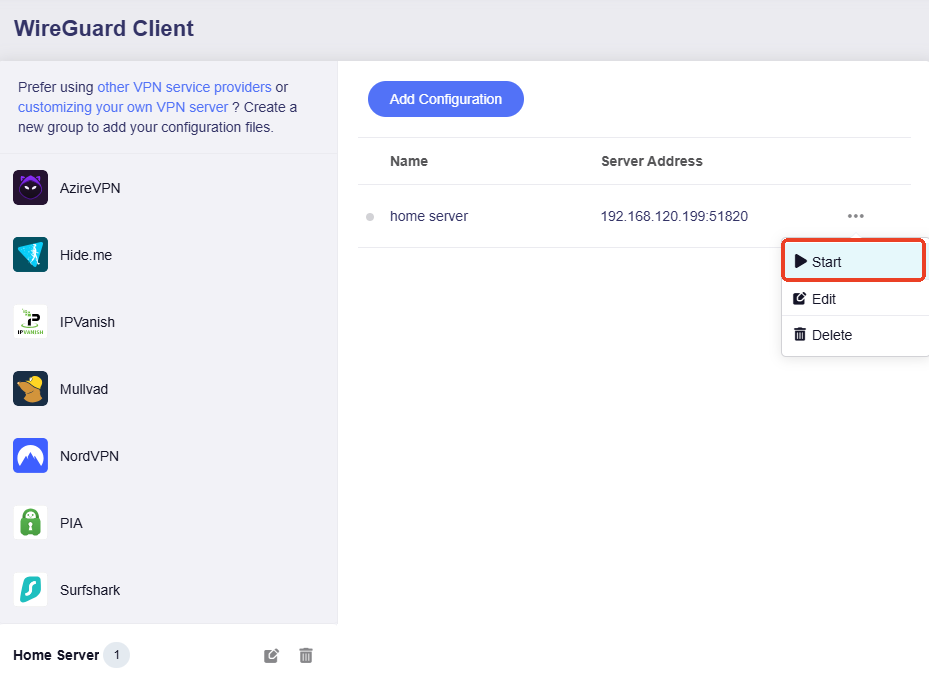
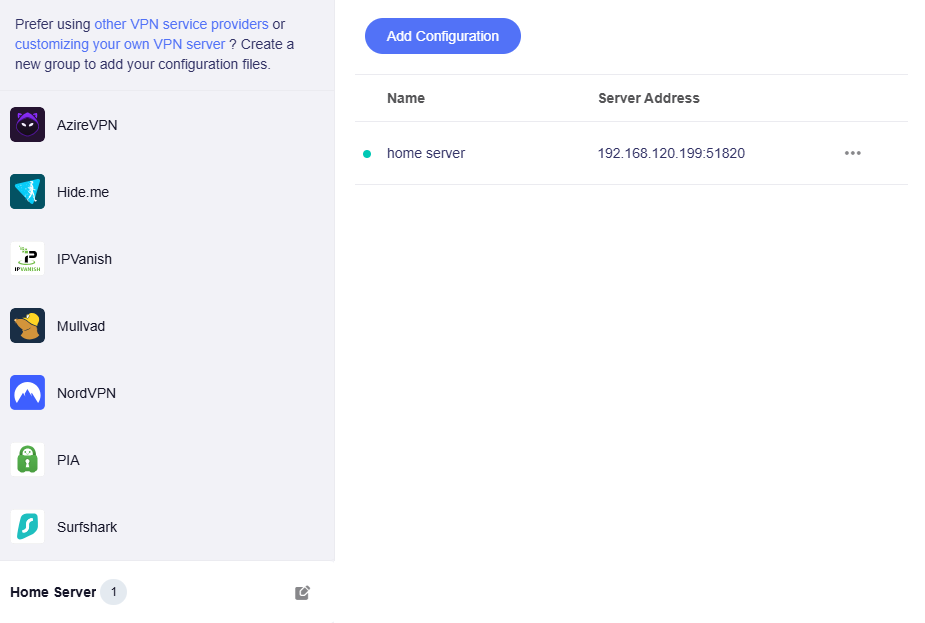
Коли сіра крапка стане зеленою, клієнт WireGuard успішно підключився до сервера.
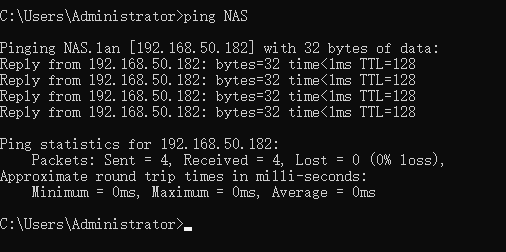
Тепер з комп’ютера в LAN клієнта можна отримати доступ до домашніх пристроїв, наприклад NAS, у LAN сервера за доменними іменами.
Маєте запитання? Відвідайте наш форум спільноти або зв’яжіться з нами.