Як налаштувати сервер OpenVPN на маршрутизаторах GL.iNet?
У цьому посібнику описано налаштування сервера OpenVPN на маршрутизаторі GL.iNet. Сервер VPN дає змогу встановлювати захищене з’єднання з домашньою або офісною мережею віддалено. На маршрутизаторі GL.iNet сервер OpenVPN можна налаштувати за кілька хвилин.
Перед початком перевірте такі вимоги
Публічна IP-адреса
Для налаштування сервера OpenVPN потрібна публічна IP-адреса. Перевірте її наявність за цією інструкцією.
Перенаправлення портів
Якщо GL.iNet підключено за основним маршрутизатором, налаштуйте перенаправлення портів на основному маршрутизаторі.
1. Увійдіть у маршрутизатор
Відкрийте вебпанель адміністрування маршрутизатора у веббраузері (IP-адреса за замовчуванням: 192.168.8.1). Увійдіть за допомогою пароля адміністратора.

2. Увімкніть Dynamic DNS (необов’язково)
Для налаштування сервера OpenVPN зазвичай потрібна статична публічна IP-адреса, яка забезпечує постійну адресу для доступу інших пристроїв до сервера VPN.
Якщо замість статичної публічної IP-адреси у вас динамічна, може знадобитися Dynamic DNS (DDNS) на маршрутизаторі GL.iNet. Це дає змогу зберігати доступ до сервера OpenVPN навіть після зміни публічної IP-адреси.
Щоб увімкнути Dynamic DNS, виконайте такі дії.
- У вебпанелі адміністрування маршрутизатора перейдіть до APPLICATIONS > Dynamic DNS.

- Увімкніть Enable DDNS, прочитайте й прийміть Terms of Service & Privacy Policy та натисніть Apply.

3. Завантажте файл конфігурації
- У вебпанелі адміністрування маршрутизатора перейдіть до VPN > OpenVPN Server.
- Натисніть Generate Configuration.
- Залиште налаштування за замовчуванням і натисніть Export Client Configuration.

- У спливному вікні ввімкніть Use DDNS Domain, якщо Dynamic DNS було налаштовано раніше.
- Натисніть Download і збережіть файл.
- Угорі сторінки OpenVPN Server натисніть Start.

(Необов’язково) Для доступу до локальної мережі сервера VPN увімкніть такі параметри
Для прошивки v4.7 та раніших версій:
- У меню ліворуч виберіть VPN > VPN Dashboard.
- Натисніть значок Options.
- Увімкніть Remote Access LAN.
-
Натисніть Apply.

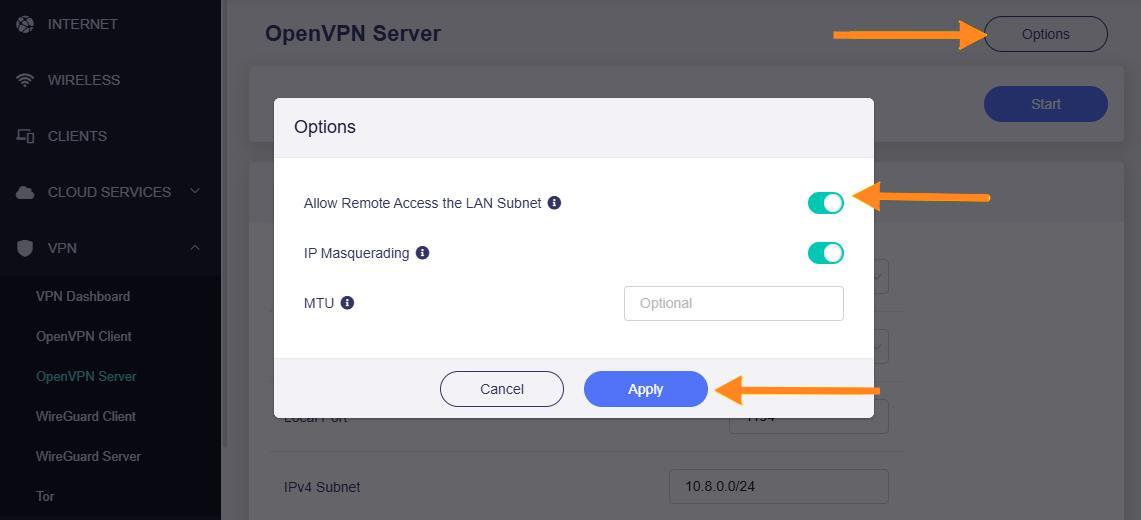
Для прошивки v4.8 та новіших версій:
- У меню ліворуч виберіть VPN > OpenVPN Server.
- Натисніть Options угорі праворуч.
- Увімкніть Allow Remote Access the LAN Subnet.
-
Натисніть Apply.
4. Підключіться до сервера OpenVPN
Для підключення до сервера OpenVPN потрібен клієнт OpenVPN. Налаштуйте його одним із наведених способів.
Спосіб 1: сторонній застосунок OpenVPN (якщо немає додаткового маршрутизатора з підтримкою клієнта OpenVPN)
У прикладі використовується OpenVPN Connect — офіційний застосунок OpenVPN Inc.
- На іншому пристрої підключіться до іншої мережі Wi-Fi або до стільникової мережі, якщо це мобільний пристрій.
- Передайте отриманий файл конфігурації на пристрій, наприклад електронною поштою, і завантажте його на цей пристрій.
- Завантажте OpenVPN Connect для операційної системи пристрою:
- У застосунку прочитайте умови та виберіть Agree.
- Виберіть Upload File.

- Виберіть Browse і отриманий файл конфігурації.
- Виберіть OK.

- Виберіть Connect > OK > Allow.
Угорі профілю VPN з’явиться "Connected".

Спосіб 2: маршрутизатор із підтримкою клієнта OpenVPN
Можна використовувати будь-який маршрутизатор із підтримкою ручного налаштування клієнта OpenVPN. У цьому прикладі використовується маршрутизатор GL.iNet для подорожей Beryl AX (GL-MT3000).
- На іншому пристрої підключіться до іншої мережі Wi-Fi або до стільникової мережі, якщо це мобільний пристрій.
- Уведіть адресу панелі адміністрування маршрутизатора у веббраузері, наприклад 192.168.8.1.
- Уведіть пароль і натисніть Login.
- У меню ліворуч виберіть VPN > OpenVPN Client.

- Натисніть Add Manually.

- Уведіть назву в поле та натисніть значок позначки.
- Завантажте отриманий файл конфігурації.

- Натисніть Apply.
- Натисніть значок із трьома крапками та Start.
- Підключіть пристрій до маршрутизатора з клієнтом OpenVPN.
5. Перевірте з’єднання VPN
Відкрийте веббраузер і перевірте свою IP-адресу та місце розташування. Якщо вони відповідають IP-адресі й розташуванню сервера VPN, а не вашого інтернет-провайдера, з’єднання VPN успішне.
Маєте запитання? Відвідайте наш форум спільноти або зв’яжіться з нами.