So richten Sie einen OpenVPN-Server auf GL.iNet-Routern ein
In diesem Tutorial erfahren Sie, wie Sie einen OpenVPN-Server auf GL.iNet-Routern einrichten. Mit einem VPN-Server können Sie aus der Ferne eine sichere Verbindung zu Ihrem Heim- oder Büronetzwerk herstellen. Mit einem GL.iNet-Router ist ein OpenVPN-Server in wenigen Minuten eingerichtet.
Bevor Sie beginnen, stellen Sie sicher, dass Sie die folgenden Voraussetzungen erfüllen
Öffentliche IP-Adresse
Zum Einrichten eines OpenVPN-Servers ist eine öffentliche IP-Adresse erforderlich. Unter diesem Link erfahren Sie, wie Sie prüfen können, ob Sie eine besitzen.
Portweiterleitung
Wenn Ihr GL.iNet-Router hinter einem primären Router verbunden ist, richten Sie auf dem primären Router eine Portweiterleitung ein.
1. Am Router anmelden
Öffnen Sie einen Webbrowser und rufen Sie das Web-Admin-Panel des Routers auf (Standard-IP: 192.168.8.1). Melden Sie sich mit Ihrem Admin-Passwort an.

2. Dynamic DNS aktivieren (optional)
Zum Einrichten eines OpenVPN-Servers wird in der Regel eine statische öffentliche IP-Adresse benötigt, die einen festen Endpunkt für andere Geräte bereitstellt, um auf Ihren VPN-Server zuzugreifen.
Wenn Sie jedoch keine statische öffentliche IP-Adresse haben, sondern stattdessen eine dynamische, sollten Sie auf Ihrem GL.iNet-Router Dynamic DNS (DDNS) aktivieren. Dadurch bleibt die Verbindung zum OpenVPN-Server auch dann bestehen, wenn sich Ihre öffentliche IP-Adresse dynamisch ändert.
Führen Sie die folgenden Schritte aus, um Dynamic DNS zu aktivieren.
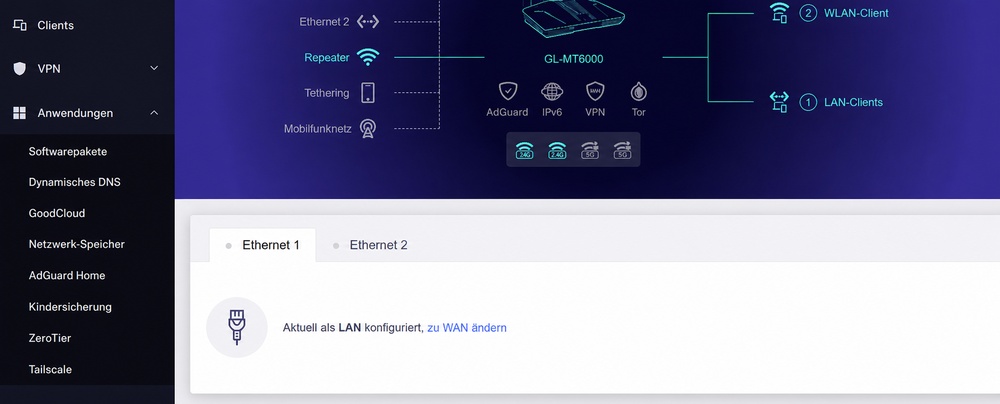
- Gehen Sie im Web-Admin-Panel des Routers zu APPLICATIONS > Dynamic DNS.
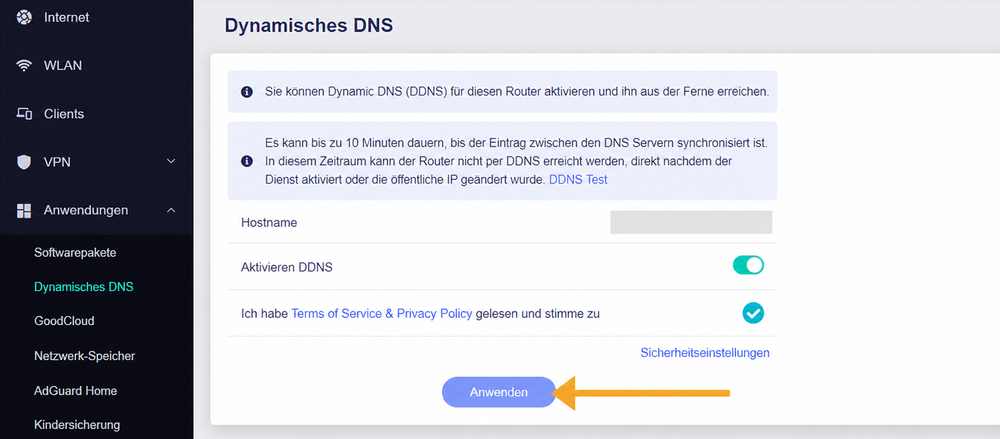
- Aktivieren Sie Enable DDNS, lesen Sie die Terms of Service & Privacy Policy und stimmen Sie ihnen zu. Klicken Sie dann auf Apply.
3. Konfigurationsdatei herunterladen
- Gehen Sie im Web-Admin-Panel des Routers zu VPN > OpenVPN Server.
- Klicken Sie auf Generate Configuration.
- Behalten Sie die Standardeinstellungen bei und klicken Sie dann auf Export Client Configuration.
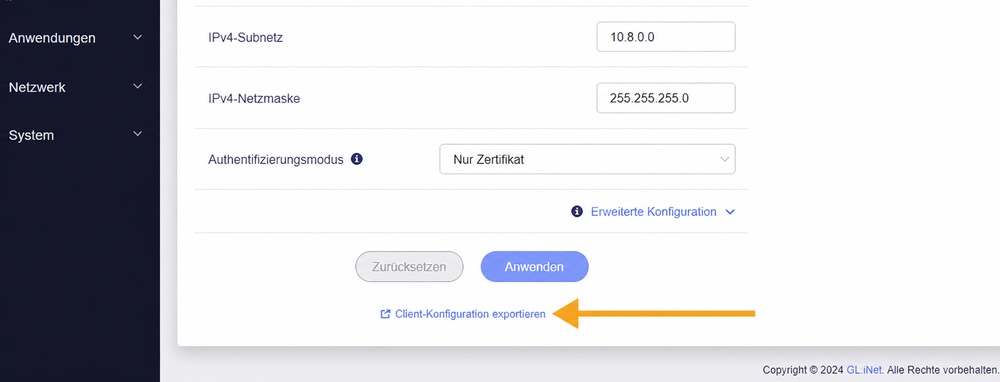
- Aktivieren Sie im Pop-up-Fenster Use DDNS Domain, wenn Sie zuvor Dynamic DNS eingerichtet haben.
- Klicken Sie auf Download und speichern Sie anschließend die Datei.
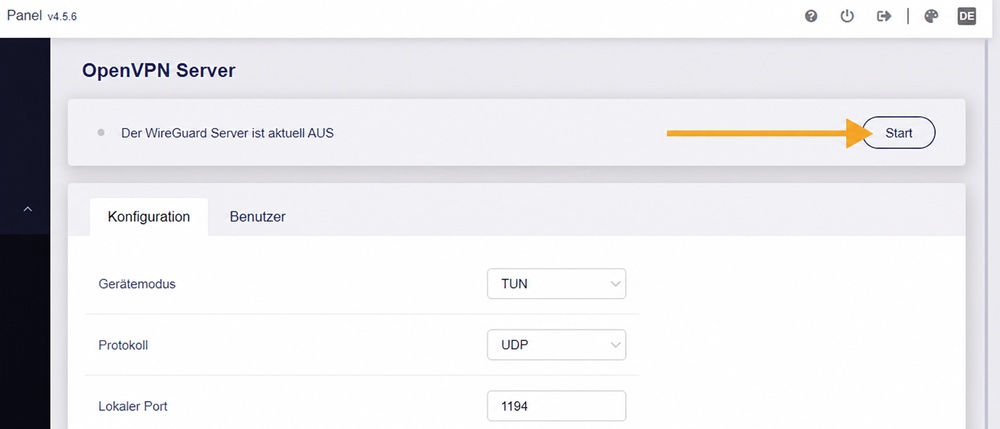
- Klicken Sie oben auf der Seite OpenVPN Server auf Start.
(Optional) Aktivieren Sie diese Einstellungen, um auf das lokale Netzwerk des VPN-Servers zuzugreifen:
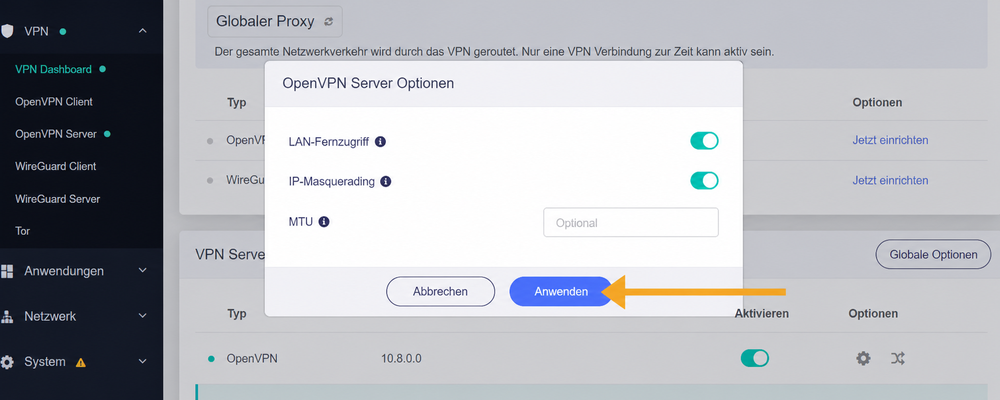
Für Firmware v4.7 und früher:
- Klicken Sie in der linken Seitenleiste auf VPN > VPN Dashboard.
- Klicken Sie auf das Optionssymbol.
- Aktivieren Sie Remote Access LAN.
-
Klicken Sie auf Apply.
Für Firmware v4.8 und höher:
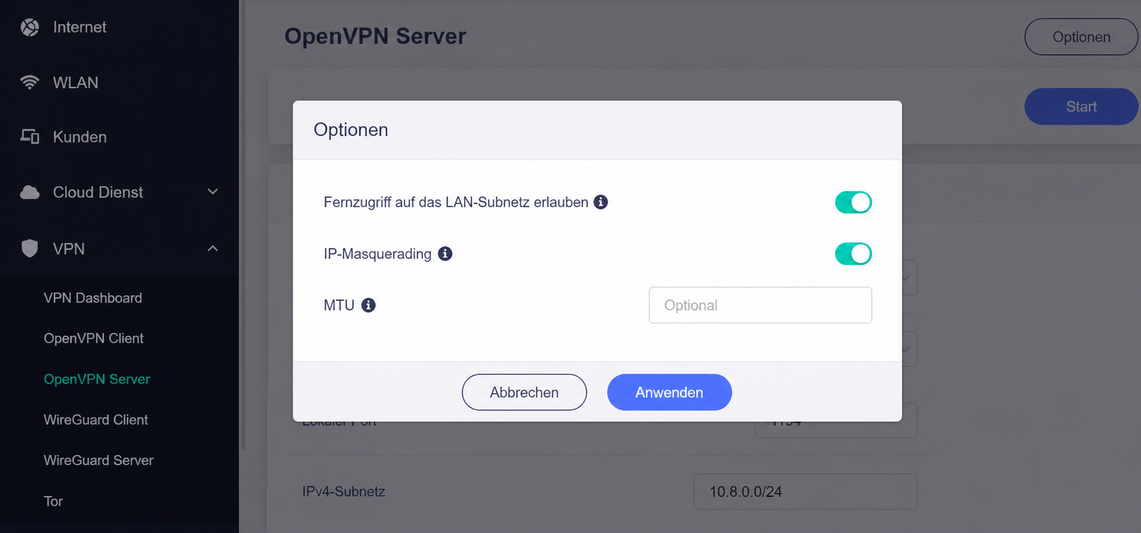
- Klicken Sie in der linken Seitenleiste auf VPN > OpenVPN Server.
- Klicken Sie oben rechts auf Options.
- Aktivieren Sie Allow Remote Access the LAN Subnet.
-
Klicken Sie auf Apply.
4. Mit dem OpenVPN-Server verbinden
Um eine Verbindung mit dem OpenVPN-Server herzustellen, benötigen Sie einen OpenVPN-Client. Dafür können Sie eine der folgenden Methoden verwenden:
Methode 1: Eine OpenVPN-Client-App eines Drittanbieters (verwenden Sie diese Methode, wenn Sie keinen zusätzlichen Router haben, der die Einrichtung eines OpenVPN-Clients unterstützt)
In diesem Tutorial verwenden wir als Beispiel die App OpenVPN Connect, die offizielle App von OpenVPN Inc.
- Verbinden Sie ein anderes Gerät mit einem anderen WLAN-Netzwerk (oder mit dem Mobilfunknetz, wenn Sie ein mobiles Gerät verwenden).
- Senden Sie die zuvor heruntergeladene Konfigurationsdatei an dieses Gerät (z. B. per E-Mail) und laden Sie die Datei dort herunter.
- Laden Sie OpenVPN Connect für das Betriebssystem Ihres Geräts herunter:
- Lesen Sie in der App die Nutzungsbedingungen und wählen Sie dann Agree.
- Wählen Sie Upload File.
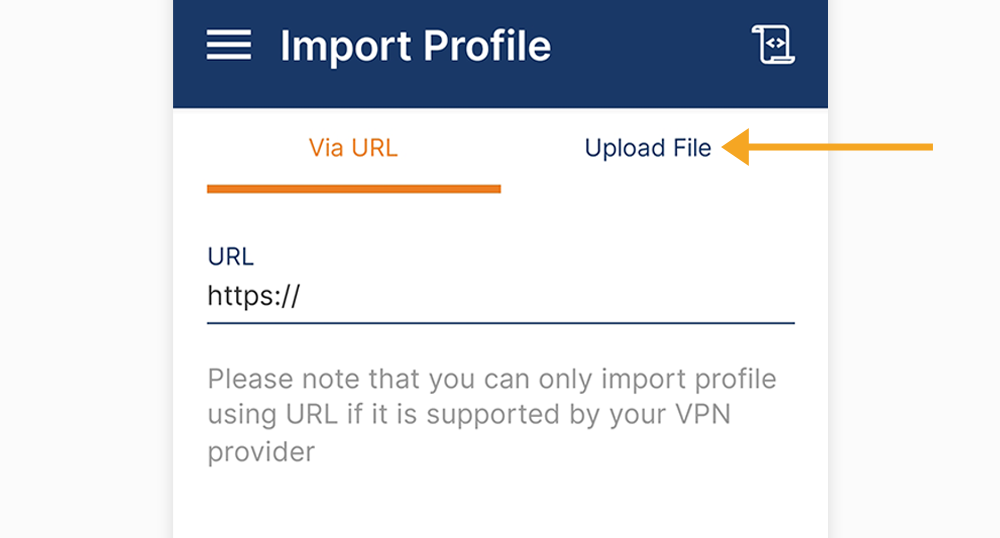
- Wählen Sie Browse und anschließend die zuvor heruntergeladene Konfigurationsdatei aus.
- Wählen Sie OK.
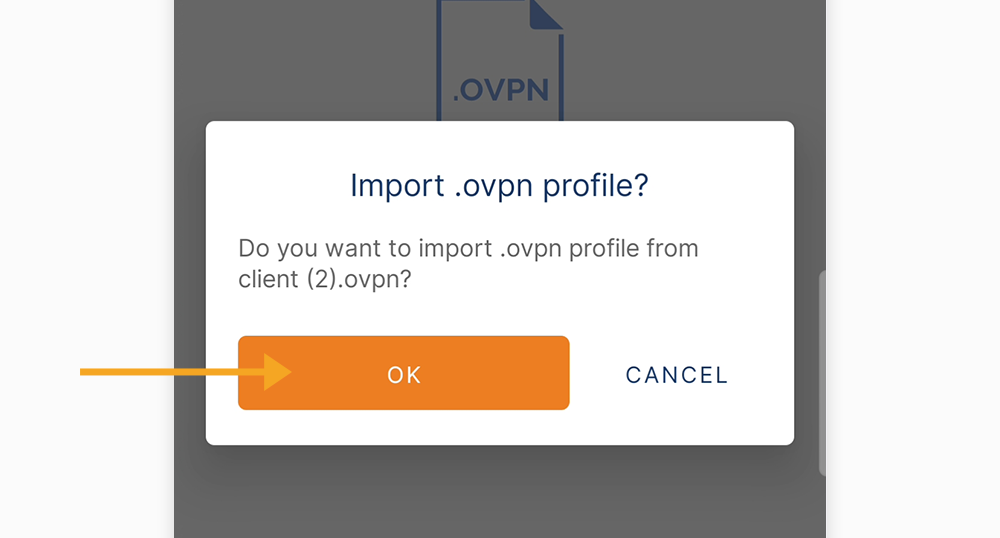
- Wählen Sie Connect > OK > Allow.
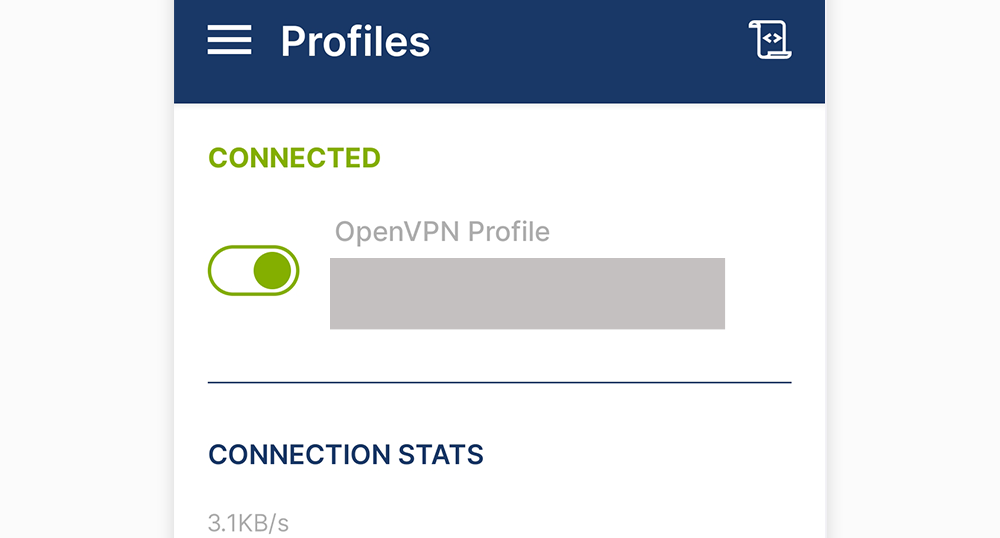
Oben im VPN-Profil wird dann der Status „Connected“ angezeigt.
Methode 2: Ein Router, der die Einrichtung eines OpenVPN-Clients unterstützt
Sie können jeden Router verwenden, der die manuelle Konfiguration eines OpenVPN-Clients unterstützt. In diesem Tutorial verwenden wir als Beispiel den GL.iNet-Reiserouter Beryl AX (GL-MT3000).
- Verbinden Sie ein anderes Gerät mit einem anderen WLAN-Netzwerk (oder mit dem Mobilfunknetz, wenn Sie ein mobiles Gerät verwenden).
- Geben Sie in die Adresszeile eines Webbrowsers die URL zum Admin-Panel Ihres Routers ein (z. B. 192.168.8.1).
- Geben Sie Ihr Passwort ein und klicken Sie dann auf Login.
- Klicken Sie in der linken Seitenleiste auf VPN > OpenVPN Client.
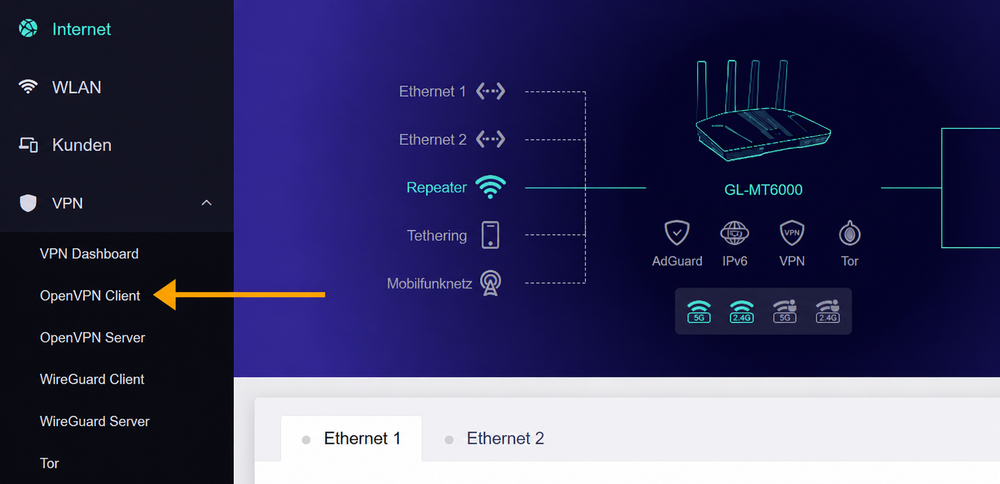
- Klicken Sie auf Add Manually.
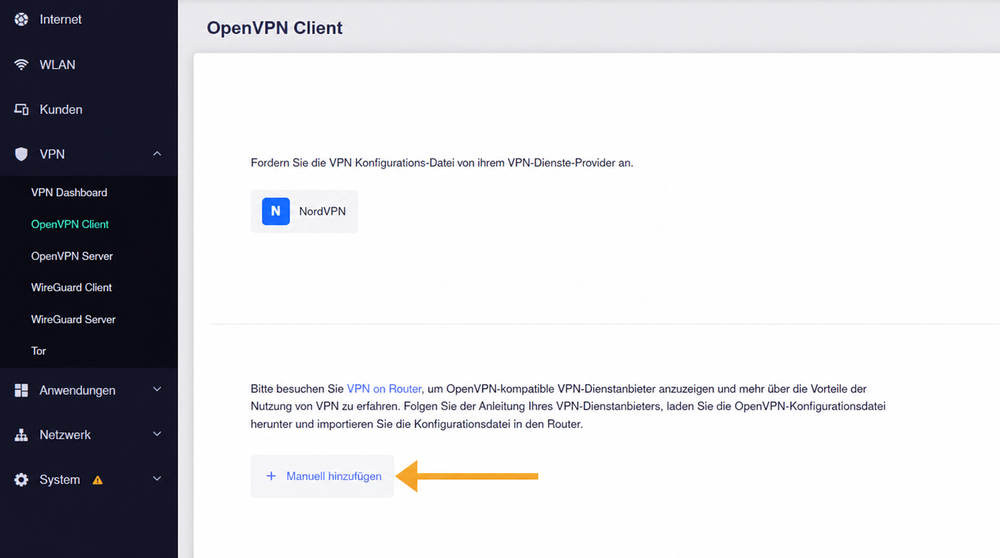
- Geben Sie im Feld einen Namen ein und klicken Sie dann auf das Häkchensymbol.
- Laden Sie die zuvor heruntergeladene Konfigurationsdatei hoch.
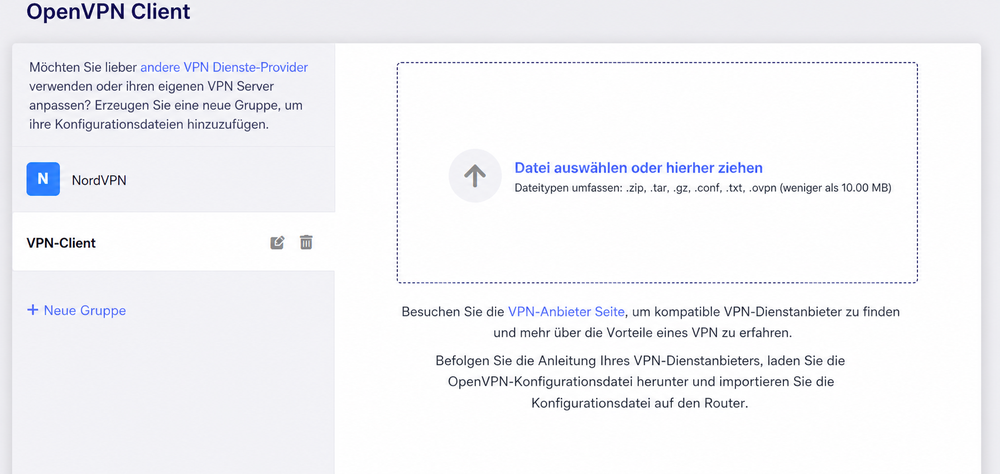
- Klicken Sie auf Apply.
- Klicken Sie auf das Symbol mit den drei Punkten und anschließend auf Start.
- Verbinden Sie ein Gerät mit dem Router, auf dem der OpenVPN-Client ausgeführt wird.
5. VPN-Verbindung überprüfen
Öffnen Sie einen Webbrowser und suchen Sie nach Ihrer IP-Adresse und Ihrem Standort. Wenn beide mit der IP des VPN-Servers (und nicht mit der IP Ihres Internetdienstanbieters) sowie dessen Standort übereinstimmen, wurde die VPN-Verbindung erfolgreich hergestellt.
Haben Sie noch Fragen? Besuchen Sie unser Community Forum oder kontaktieren Sie uns.