ZeroTier
ZeroTier — програмна віртуальна приватна мережа (VPN), яка забезпечує захищений і зашифрований обмін даними між пристроями через інтернет. Вона створює приватну віртуальну мережу, де пристрої можуть взаємодіяти так, наче перебувають в одній локальній мережі, незалежно від фізичного розташування та топології. ZeroTier проста в налаштуванні й використанні та підтримує наскрізне шифрування, сегментацію мережі й мережеві мости.
Функція ZeroTier на маршрутизаторах GL.iNet, доступна починаючи з прошивки v4.2, дає маршрутизатору змогу приєднатися до віртуальної мережі ZeroTier. Після підключення можна отримувати віддалений доступ до маршрутизатора, зокрема до ресурсів його WAN і LAN.
Примітка:
-
Не рекомендовано використовувати ZeroTier одночасно з такими функціями або службами: OpenVPN Client, WireGuard Client, GoodCloud Site to Site, Tailscale, AstroWarp. Це може спричинити конфлікти маршрутизації.
-
Ця функція наразі перебуває в бета-тестуванні та може містити помилки.
-
Деякі моделі не підтримують ZeroTier через недостатній обсяг пам’яті, навіть із прошивкою v4.2 або новішою.
Підтримувані моделі
Підтримувані моделі
- GL-MT6000 (Fortify)
- GL-BE14000 (Flint 4)
- GL-BE10000 (Slate 7 Pro)
- GL-E5800 (Mudi 7)
- GL-MT5000 (Brume 3)
- GL-MT3600BE (Beryl 7)
- GL-BE6500 (Flint 3e)
- GL-BE9300 (Flint 3)
- GL-BE3600 (Slate 7)
- GL-B3000 (Marble)
- GL-MT6000 (Flint 2)
- GL-X3000 (Spitz AX)
- GL-XE3000 (Puli AX)
- GL-AX1800 (Flint)
- GL-MT2500/GL-MT2500A (Brume 2)
- GL-MT3000 (Beryl AX)
- GL-AXT1800 (Slate AX)
- GL-A1300 (Slate Plus)
Моделі без підтримки
- GL-MG1300 (Mango 2)
- GL-X2000 (Spitz Plus)
- GL-SFT1200 (Opal)
- GL-MT1300 (Beryl)
- GL-E750/E750V2 (Mudi)
- GL-X750/GL-X750V2 (Spitz)
- GL-AR750S (Slate)
- GL-XE300 (Puli)
- GL-MT300N-V2 (Mango)
- GL-AR300M Series (Shadow)
- GL-B1300 (Convexa-B)
- GL-AP1300 (Cirrus)
- GL-S1300 (Convexa-S)
- GL-X300B (Collie)
Налаштування мережі ZeroTier
Доступні дві версії ZeroTier Central: New Central і Legacy Central.
-
New Central: Новіша версія ZeroTier Central зі зручнішим інтерфейсом і новими функціями. Рекомендована новим користувачам для найкращого досвіду роботи та доступу до найновіших інструментів.
-
Legacy Central: Для облікових записів, створених до листопада 2025 року. Legacy Central і надалі підтримує наявних користувачів у керуванні їхніми мережами.
Обидві версії можна використовувати паралельно, проте прямого способу перенесення між ними наразі немає.
Виберіть відповідну версію, щоб продовжити.
New Central
Нижче наведено приклад для GL-MT3600BE.
-
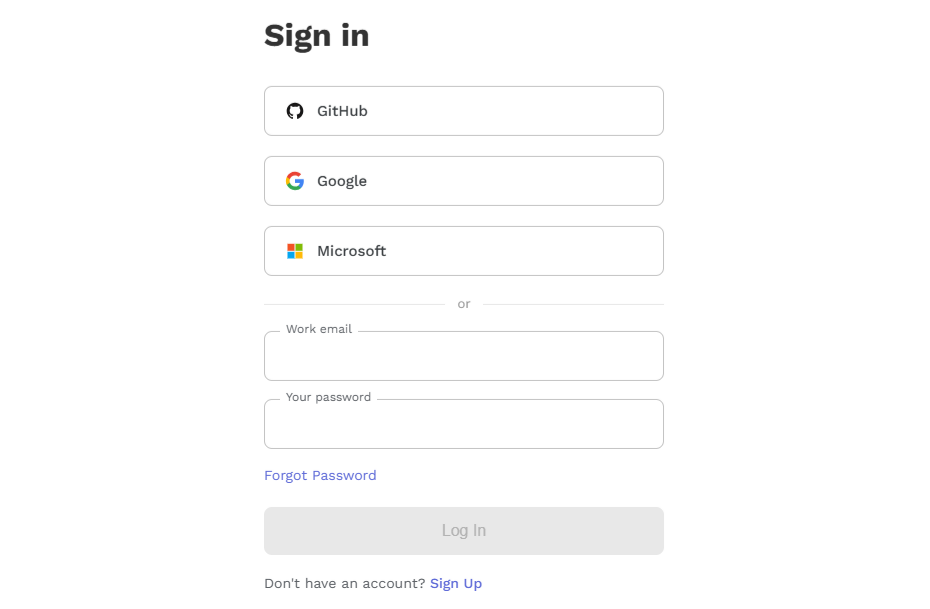
Відвідайте офіційний вебсайт ZeroTier і ввійдіть в обліковий запис.
-
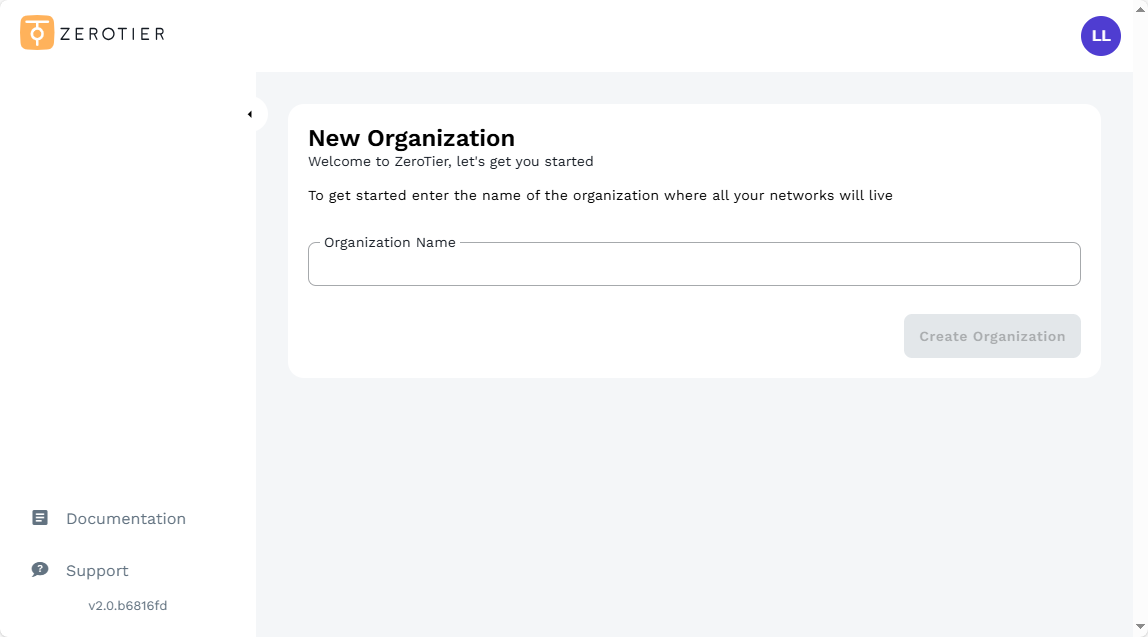
Створіть організацію.
-
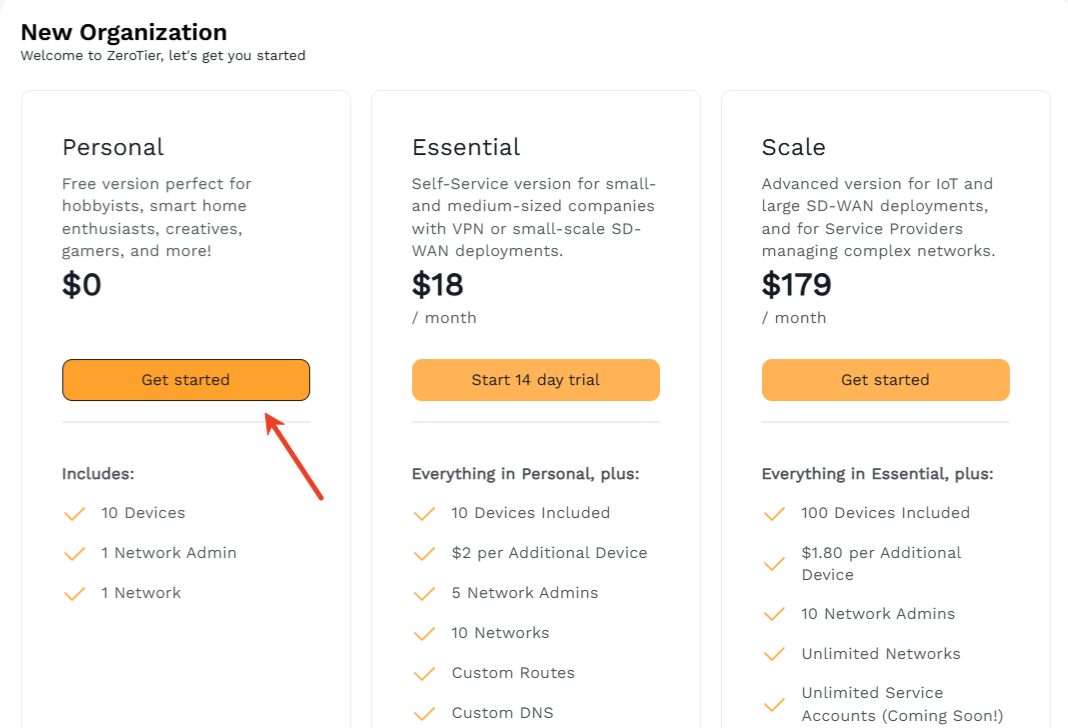
Виберіть план. У цьому прикладі використовується Personal: 10 пристроїв, 1 адміністратор мережі та 1 мережа. Якщо потрібно створити більше мереж, додати більше пристроїв або власні маршрути та DNS, виберіть Essential або Scale.
-
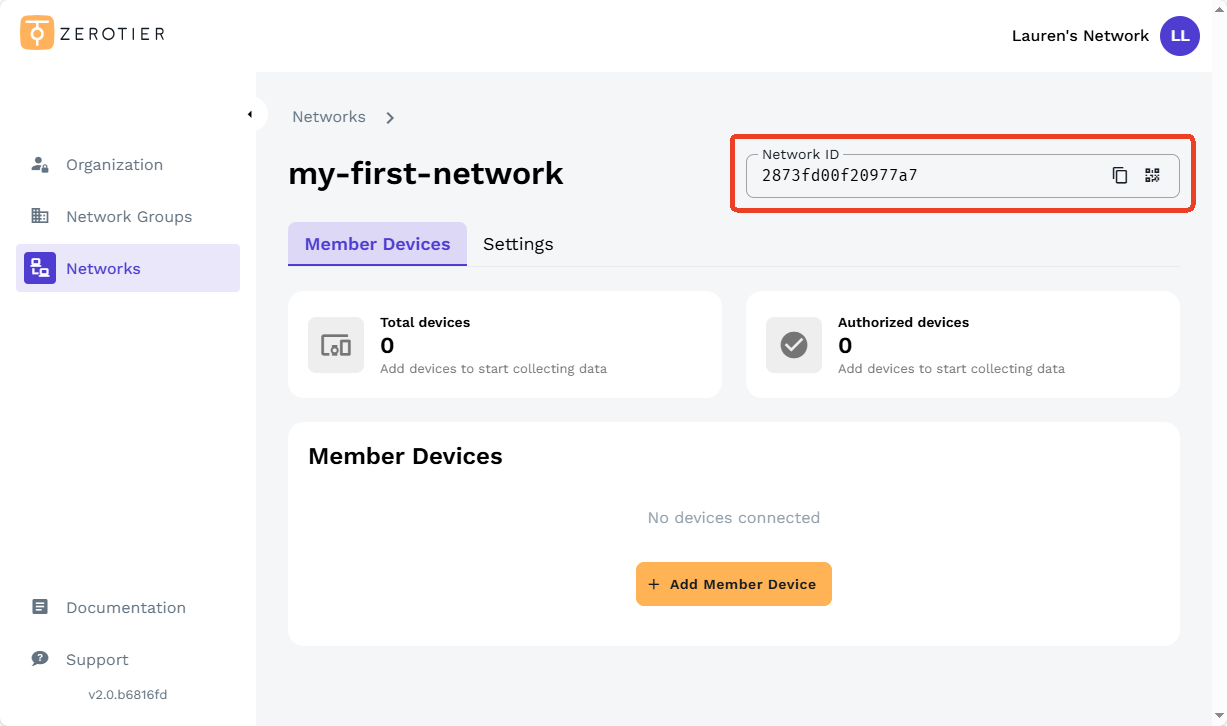
Мережу ZeroTier створено. Запишіть Network ID у верхньому правому куті — комбінацію з 16 літер і цифр. Він знадобиться для підключення інших пристроїв.
-
Увімкніть ZeroTier на маршрутизаторі GL.iNet.
Увійдіть у вебпанель адміністрування маршрутизатора та перейдіть до APPLICATIONS -> ZeroTier.
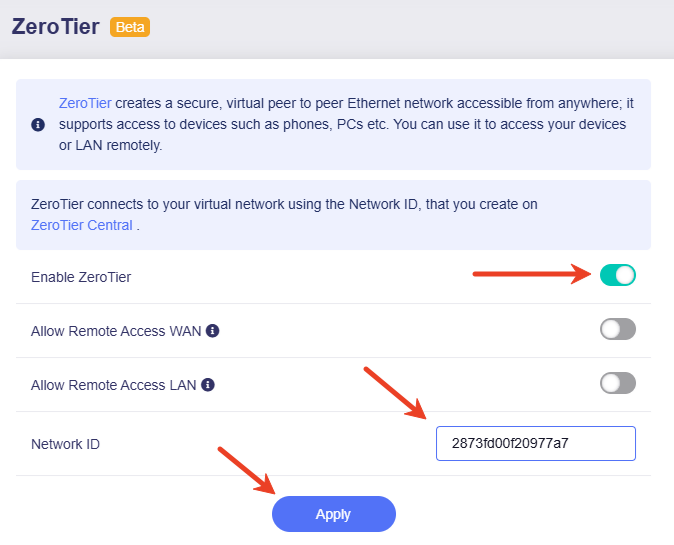
Увімкніть ZeroTier, введіть Network ID на цій самій сторінці та натисніть Apply.
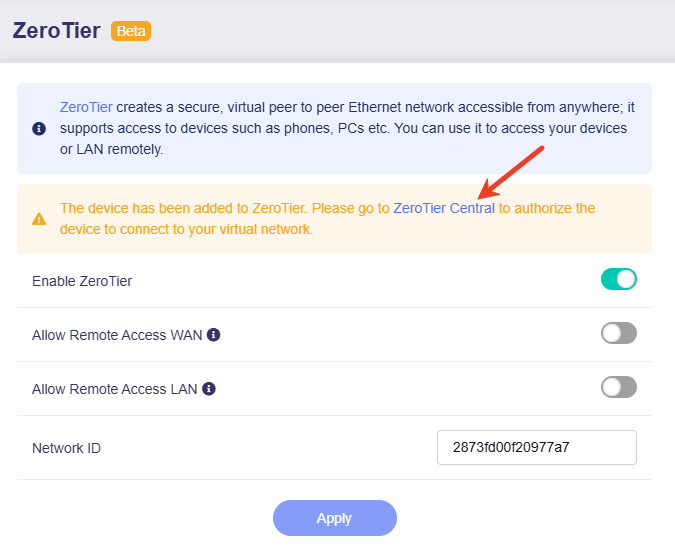
За деякий час з’явиться повідомлення про потребу в авторизації. Натисніть посилання ZeroTier Central, щоб відкрити ZeroTier Central.
-
Авторизуйте пристрій у ZeroTier Central.
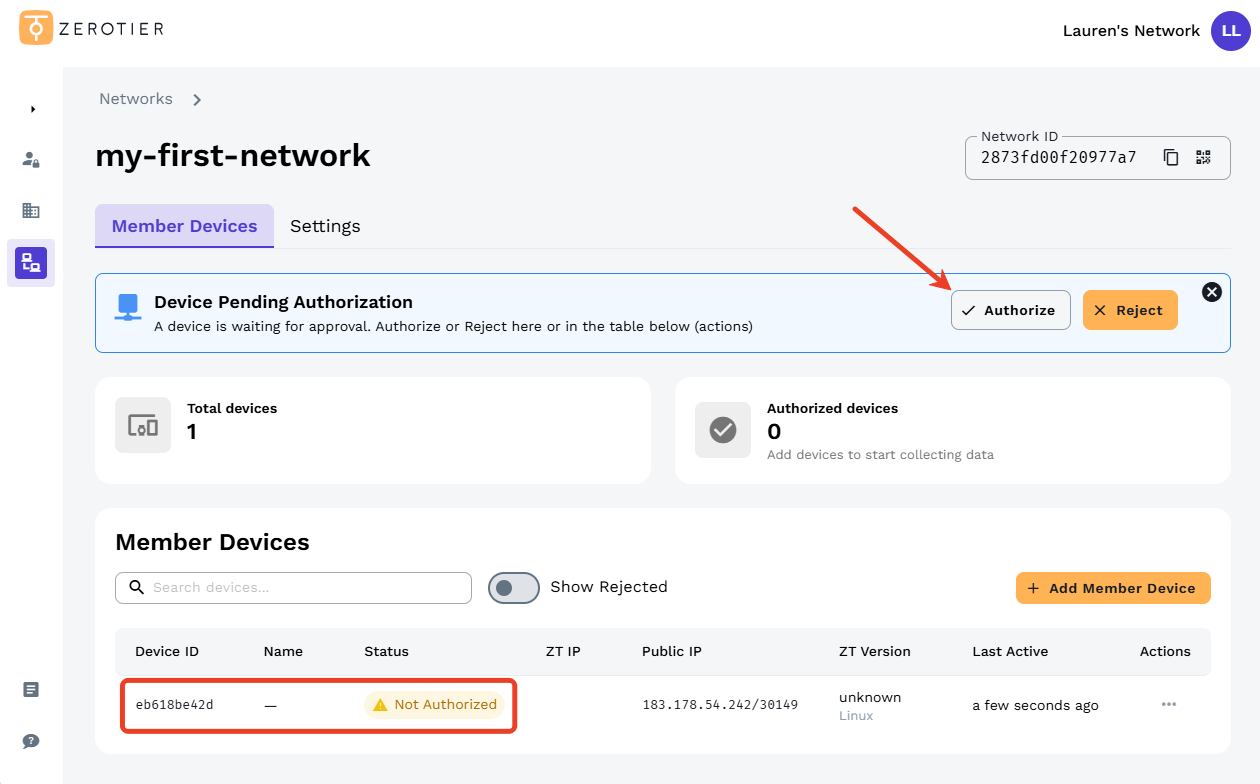
У ZeroTier Central знайдіть пристрій зі станом Pending і авторизуйте його.
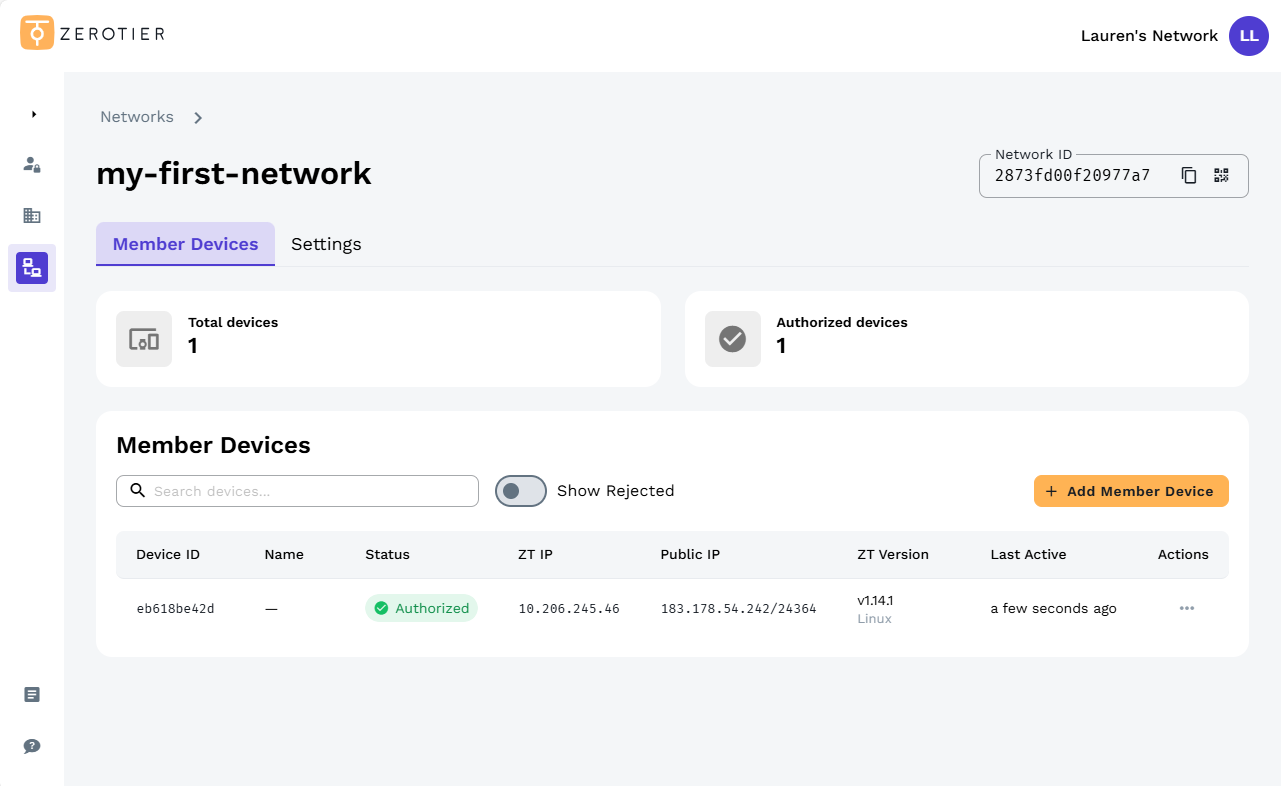
Після авторизації сторінка матиме такий вигляд:
-
Додайте інший пристрій (наприклад, комп’ютер або смартфон) до тієї самої мережі ZeroTier за цією інструкцією.
Нижче наведено приклад для ноутбука з Windows 10 Pro.
-
Установіть ZeroTier на ноутбук, завантаживши його тут.
-
Запустіть ZeroTier. Значок ZeroTier з’явиться в системному треї в нижньому правому куті робочого стола.
-
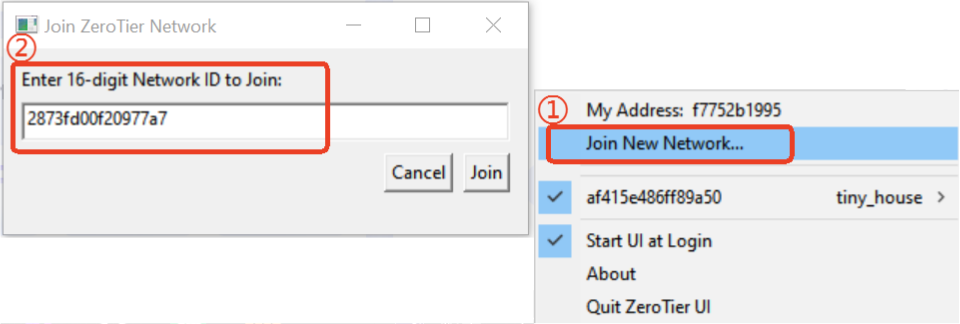
Натисніть значок правою кнопкою миші, виберіть Join New Network і введіть Network ID із кроку 4 у спливному вікні.
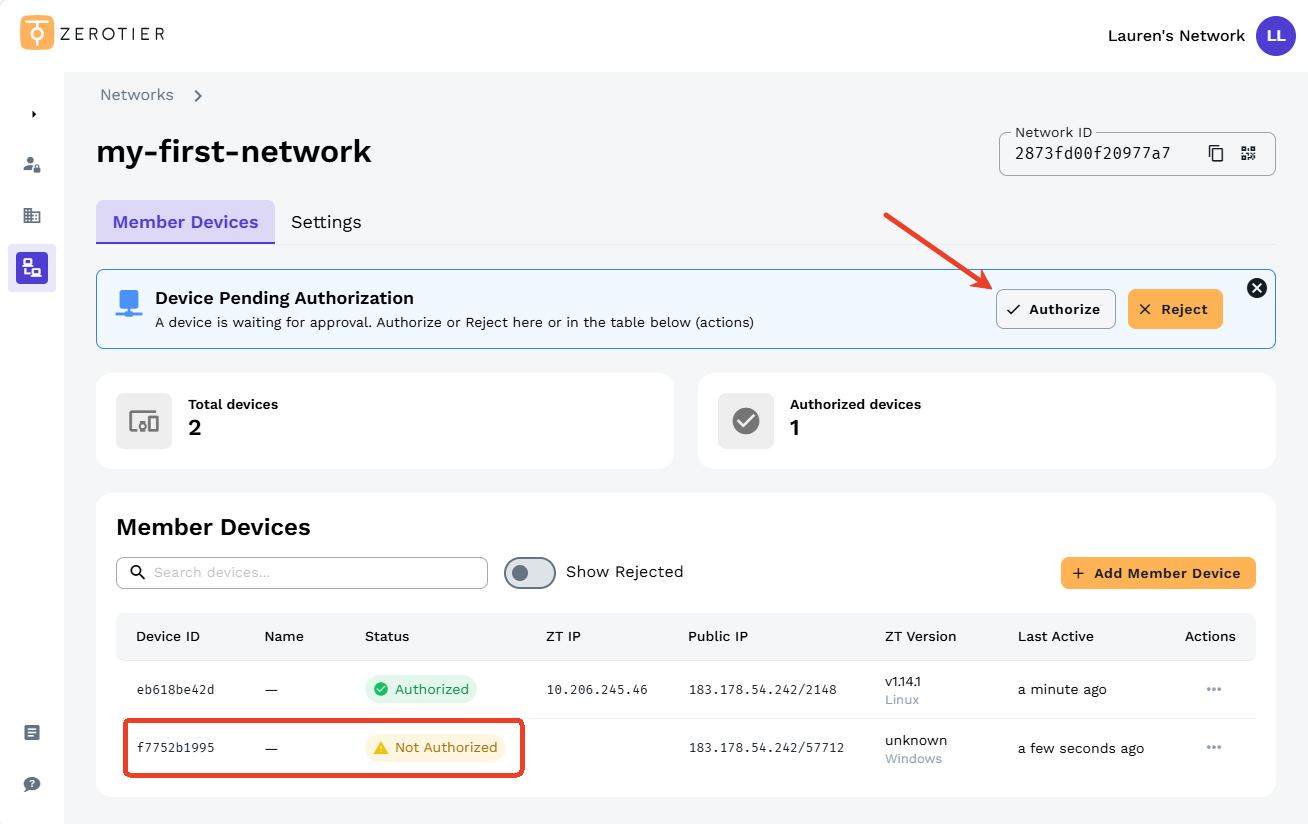
Відкрийте ZeroTier Central, знайдіть пристрій зі станом Pending і авторизуйте його.
-
Після авторизації сторінка матиме такий вигляд. Відображатимуться відомості про пристрої-учасники: Device ID, Name, Status, Managed IP і Public IP.
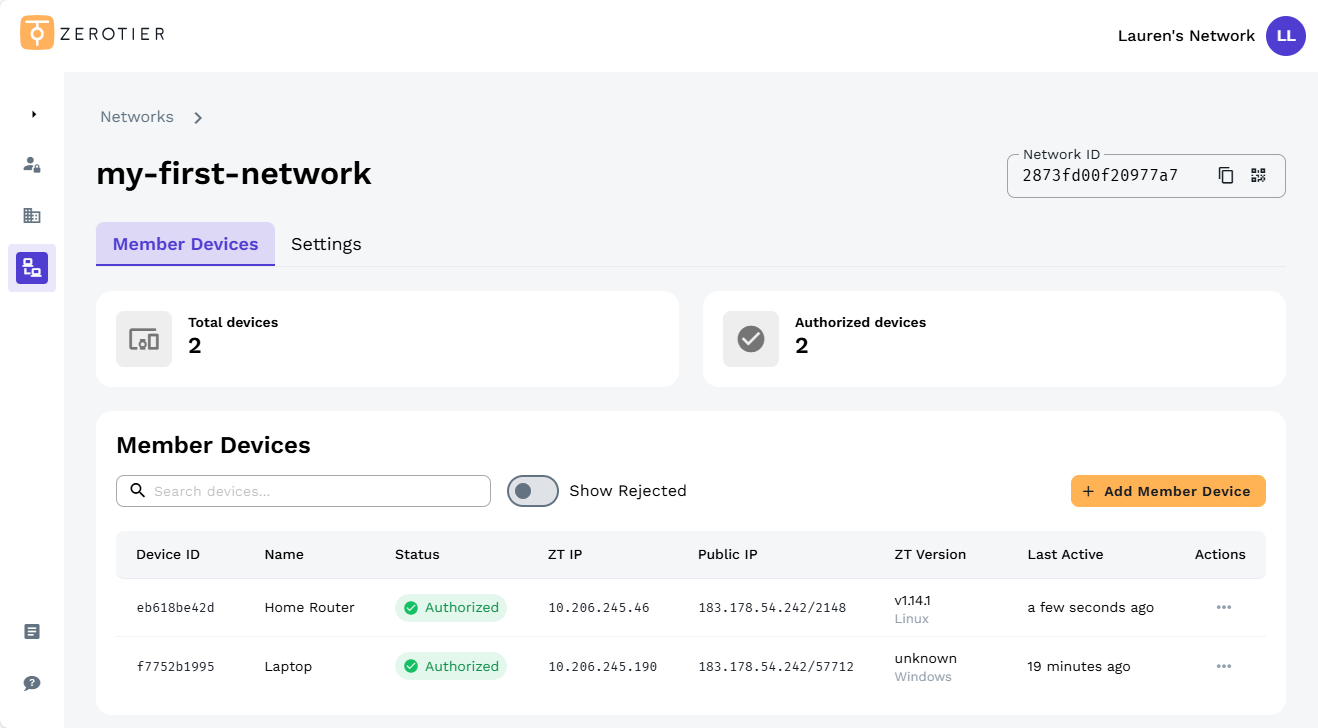
Поради: Натисніть значок із трьома крапками праворуч, щоб змінити налаштування пристрою-учасника, зокрема назву, Managed IP(s) і додаткові параметри.
-
-
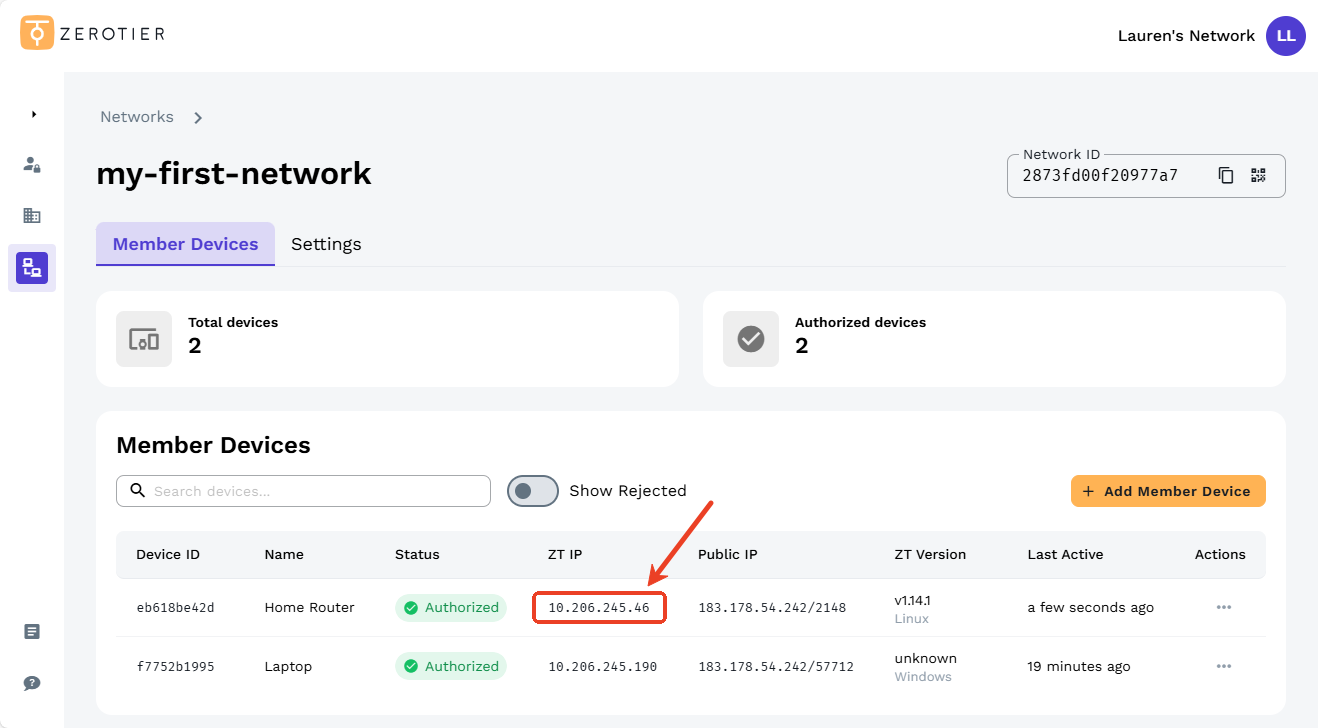
Натисніть Managed IP маршрутизатора, щоб скопіювати її. Використовуйте цю Managed IP для доступу до маршрутизатора з ноутбука в тій самій мережі ZeroTier.
-
Перевірте з’єднання.
На ноутбуці, підключеному до тієї самої мережі ZeroTier, відкрийте веббраузер і введіть Managed IP маршрутизатора з попереднього кроку.
Якщо вебпанель адміністрування маршрутизатора доступна, з’єднання ZeroTier успішне.
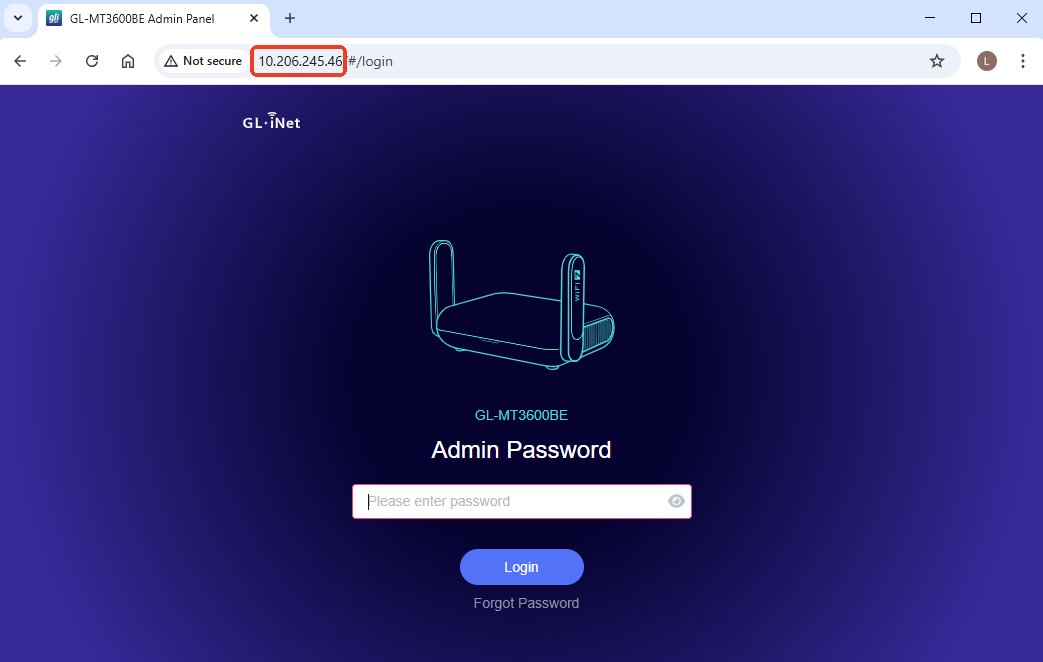
Також виконайте
pingадреси Managed IP маршрутизатора з ноутбука для перевірки з’єднання. Успішна відповідь означає, що з’єднання ZeroTier встановлено.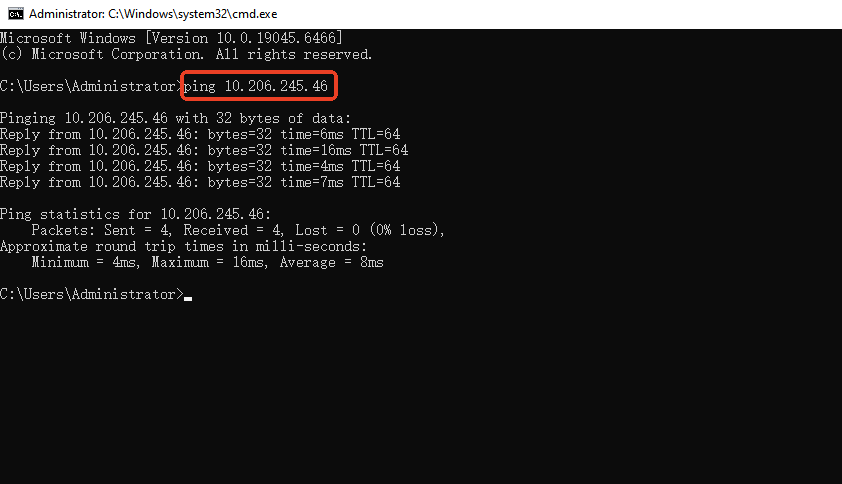
Legacy Central
Нижче наведено приклад для GL-MT2500.
-
Створіть свою першу мережу ZeroTier.
Скористайтеся офіційним посібником із початку роботи ZeroTier, щоб створити обліковий запис і мережу ZeroTier. Запишіть Network ID — комбінацію з 16 літер і цифр, яка знадобиться для підключення інших пристроїв.
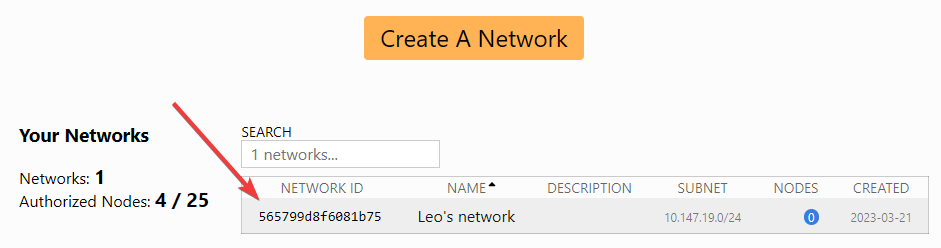
-
Увімкніть ZeroTier на маршрутизаторі GL.iNet.
Увійдіть у вебпанель адміністрування маршрутизатора та перейдіть до APPLICATIONS -> ZeroTier.
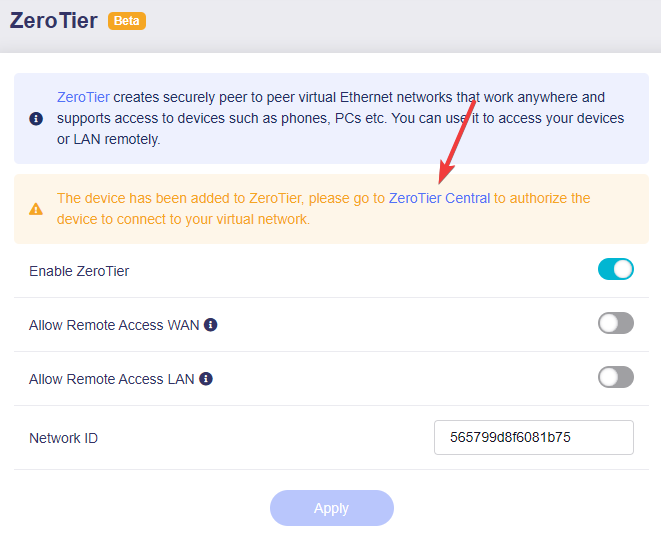
Увімкніть ZeroTier, введіть Network ID на цій самій сторінці та натисніть Apply.
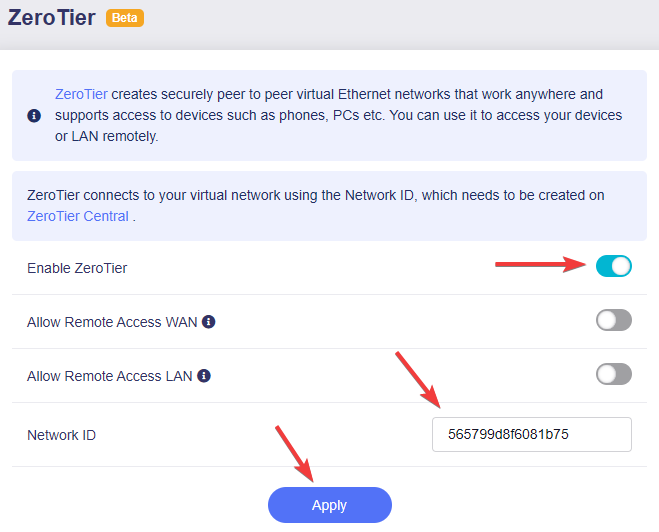
За деякий час з’явиться повідомлення про потребу в авторизації.
Натисніть посилання ZeroTier Central, щоб відкрити ZeroTier Central.
-
Авторизуйте пристрій у ZeroTier Central.
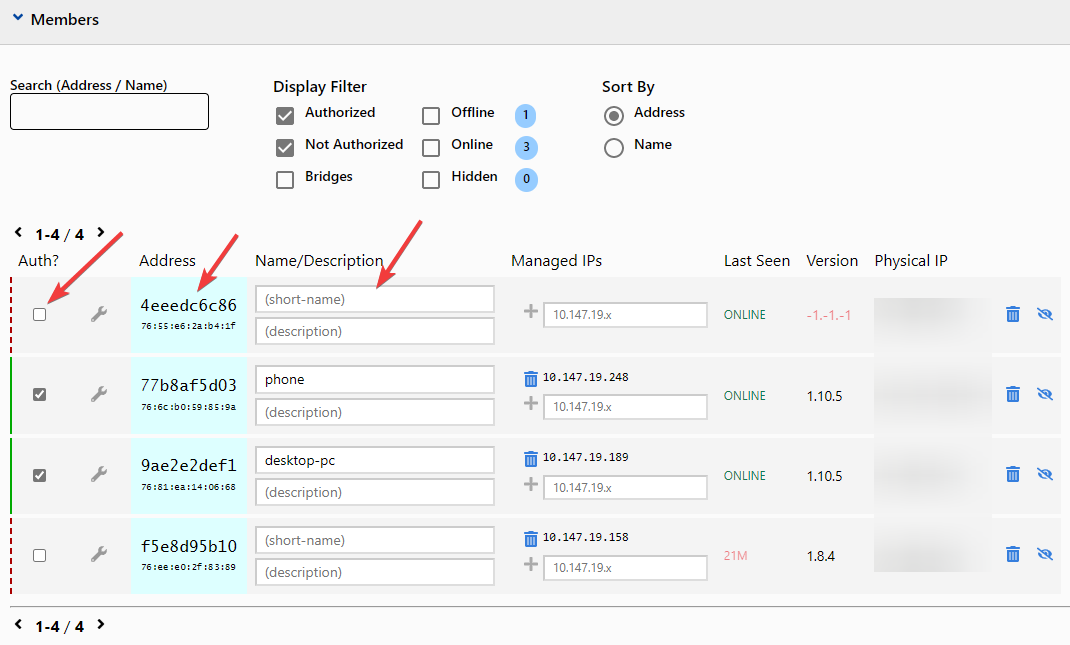
У ZeroTier Central перейдіть до розділу Members. Знайдіть новий пристрій і позначте Auth, щоб авторизувати його. За потреби задайте власну назву пристрою.
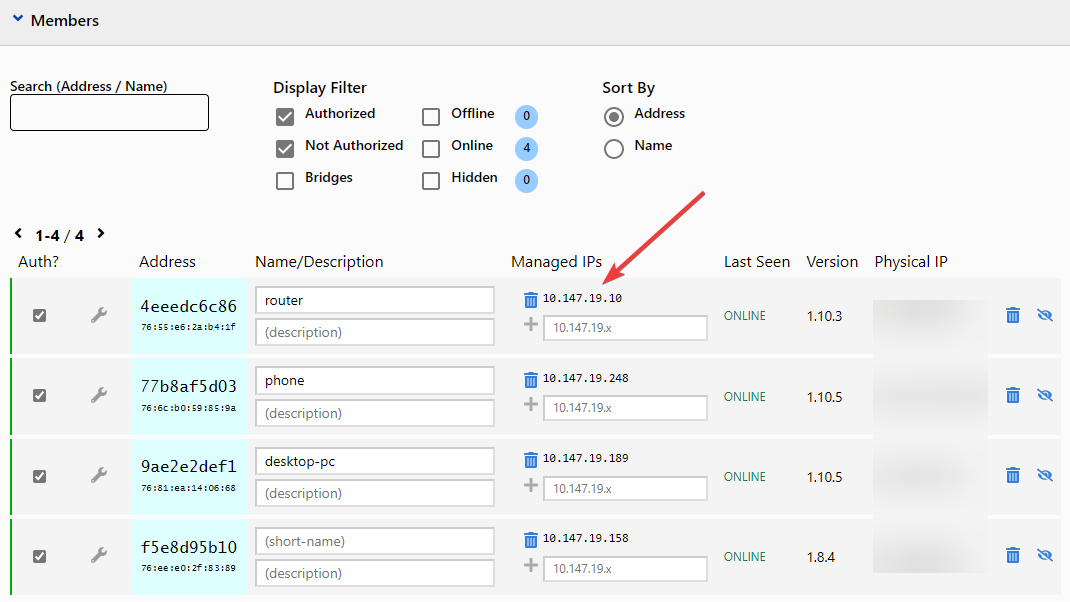
За деякий час ZeroTier призначить пристрою Managed IP. Запишіть цю IP-адресу: вона знадобиться для перевірки.
-
Додайте інший пристрій (наприклад, комп’ютер або смартфон) до тієї самої мережі ZeroTier за цією інструкцією.
-
Перевірте з’єднання.
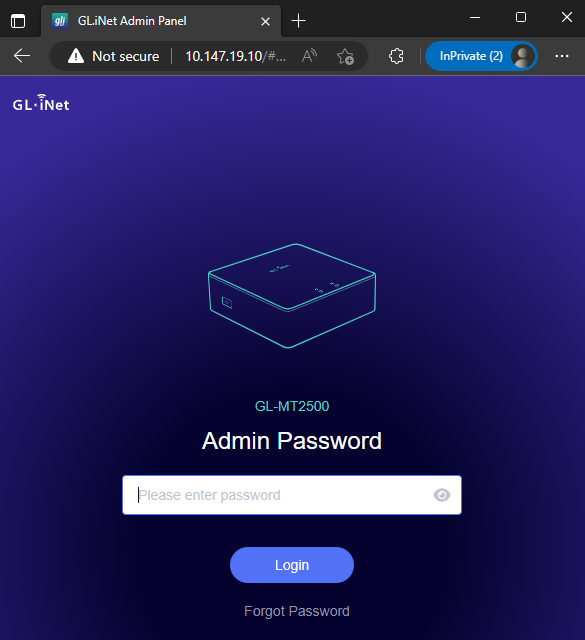
На іншому пристрої в тій самій мережі ZeroTier відкрийте веббраузер і введіть ZeroTier Managed IP маршрутизатора з попереднього кроку.
Відкриється вебпанель адміністрування маршрутизатора.
Також можна перевірити з’єднання командою
ping. Дивіться короткий посібник ZeroTier.
Віддалений доступ до WAN
Якщо цей параметр увімкнено, ресурси з боку WAN пристрою доступні через віртуальну мережу ZeroTier.
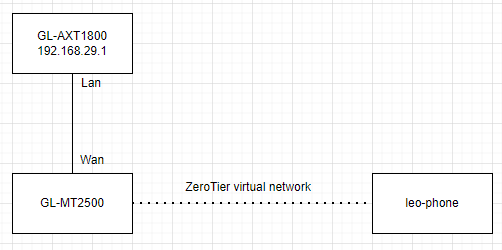
Наприклад, у наведеній нижче топології після ввімкнення функції можна відкрити GL-AXT1800 за його IP-адресою (192.168.29.1) з leo-phone. GL-AXT1800 — пристрій вищого рівня для GL-MT2500, а GL-MT2500 підключено до тієї самої мережі ZeroTier, що й leo-phone.
Примітка: Для роботи цієї функції потрібно додати правила маршрутизації до мережі ZeroTier. У Legacy Central можна безкоштовно додати один власний маршрут. У New Central власні маршрути доступні лише з планом Essential або вищим. Докладніше дивіться тут.
Наведені нижче дії показано на прикладі Legacy Central.
-
Увійдіть у вебпанель адміністрування маршрутизатора та перейдіть до APPLICATIONS -> ZeroTier.
Увімкніть Allow Remote Access WAN і натисніть Apply.
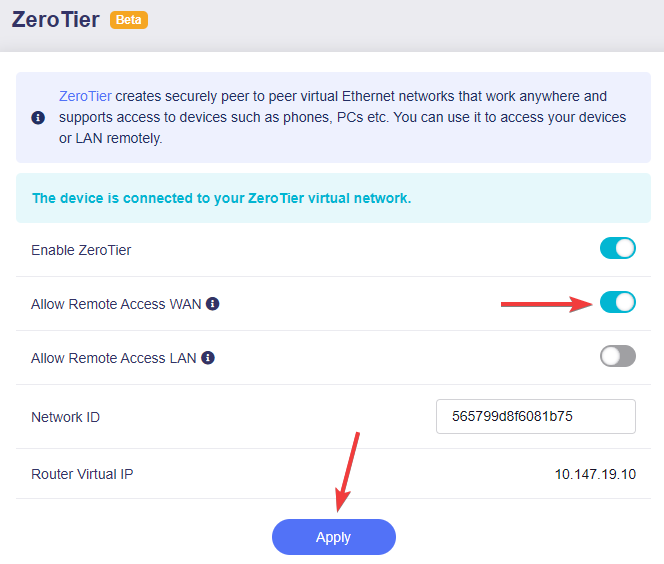
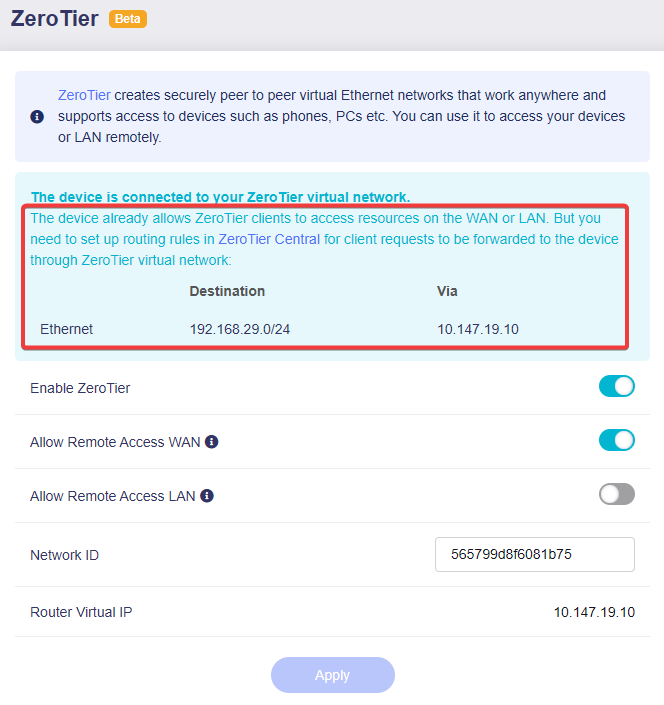
З’явиться запит на налаштування правил маршрутизації. Залиште цю сторінку відкритою або запишіть параметри маршруту (Destination і Via): вони знадобляться в наступному кроці.
-
Відкрийте ZeroTier Central і знайдіть розділ Advanced.
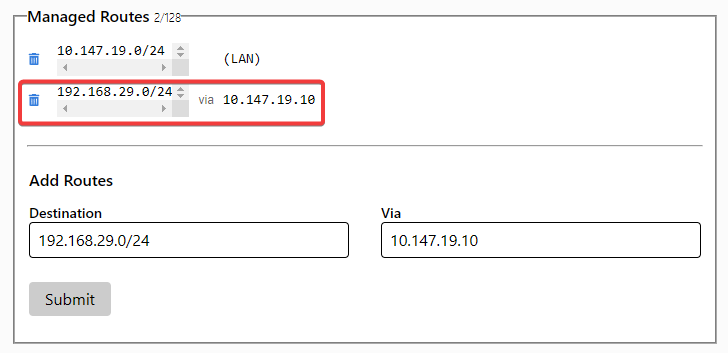
Уведіть параметри маршруту (Destination і Via) з попереднього кроку та натисніть Submit.
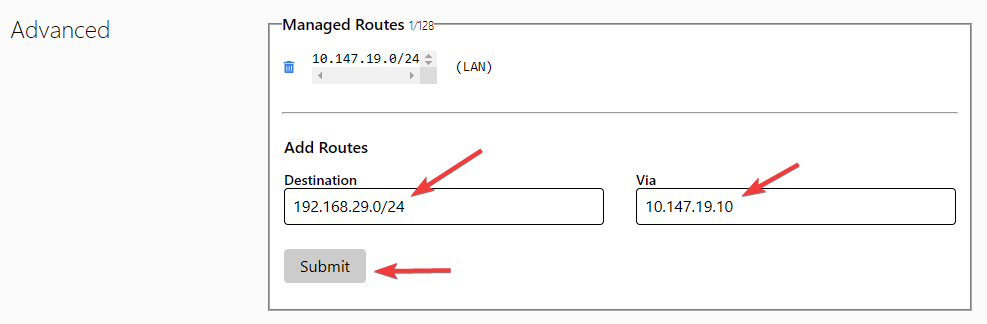
Після додавання маршруту розділ Managed Routes матиме такий вигляд:
-
Тепер з інших пристроїв можна отримати доступ до
GL-AXT1800за IP-адресою (192.168.29.1). Також доступні всі пристрої в підмережі192.168.29.0/24.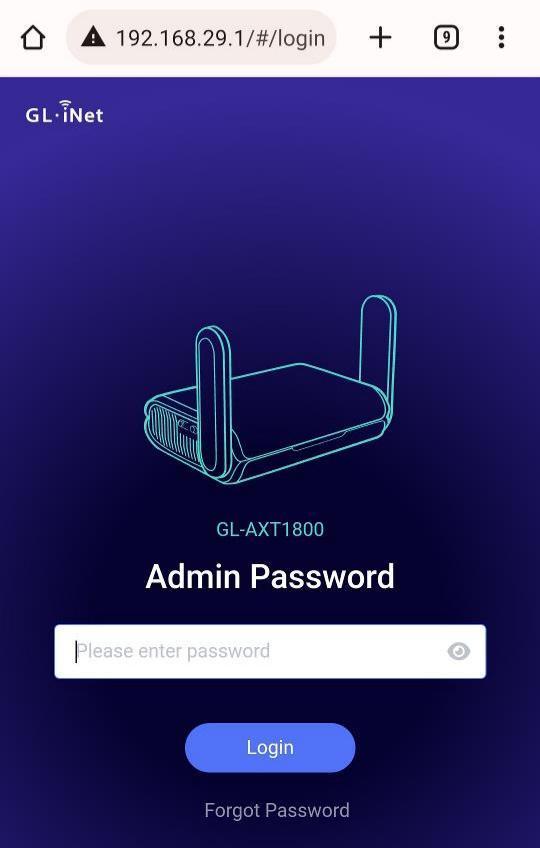
Віддалений доступ до LAN
Якщо цей параметр увімкнено, ресурси з боку LAN пристрою доступні через віртуальну мережу ZeroTier.
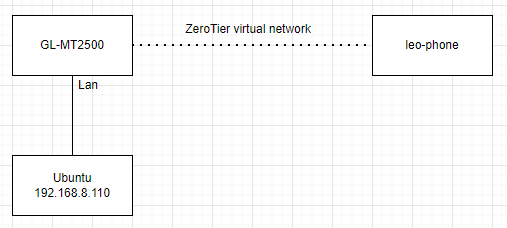
Наприклад, у наведеній нижче топології після ввімкнення функції можна ввійти через SSH на Ubuntu за IP-адресою (192.168.8.110) з leo-phone. Ubuntu — пристрій нижчого рівня, підключений до GL-MT2500, а GL-MT2500 підключено до тієї самої мережі ZeroTier, що й leo-phone.
Примітка: Для роботи цієї функції потрібно додати правила маршрутизації до мережі ZeroTier. У Legacy Central можна безкоштовно додати один власний маршрут. У New Central власні маршрути доступні лише з планом Essential або вищим. Докладніше дивіться тут.
Наведені нижче дії показано на прикладі Legacy Central.
-
Увійдіть у вебпанель адміністрування маршрутизатора та перейдіть до APPLICATIONS -> ZeroTier.
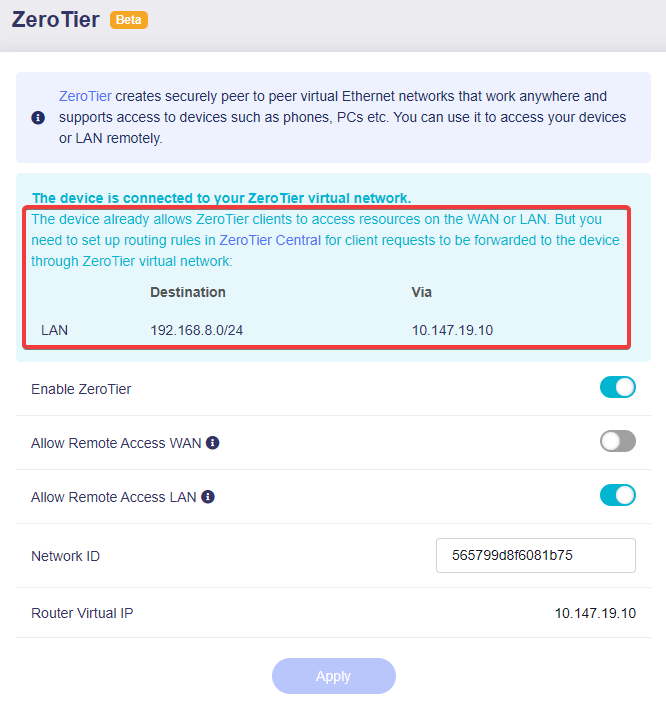
Увімкніть Allow Remote Access LAN і натисніть Apply.
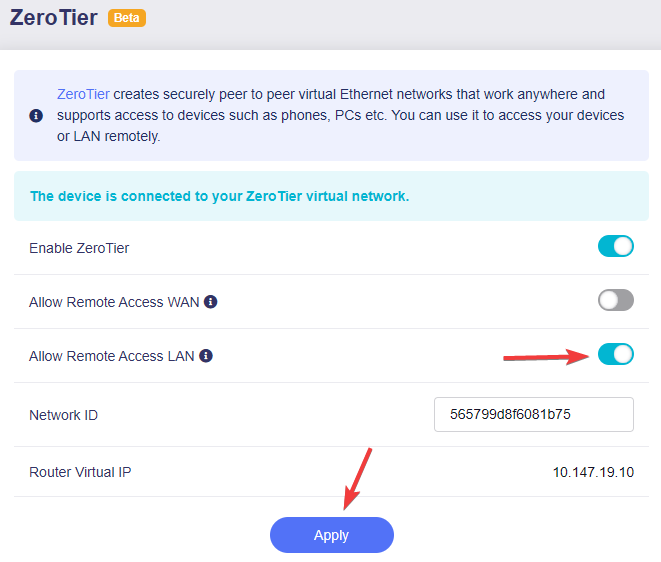
З’явиться запит на налаштування правил маршрутизації. Залиште цю сторінку відкритою або запишіть параметри маршруту (Destination і Via): вони знадобляться в наступному кроці.
-
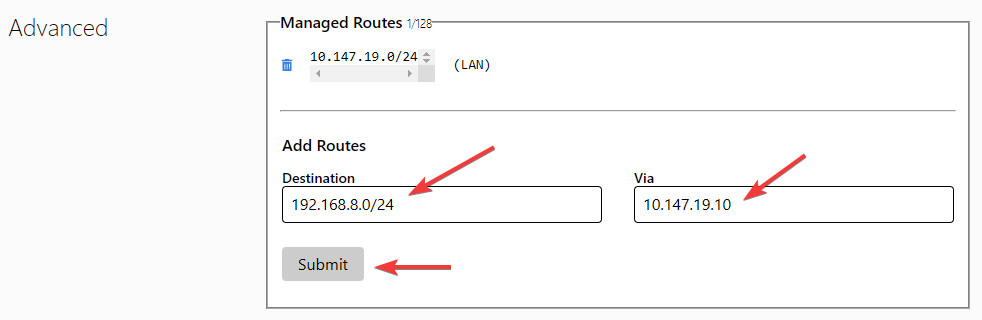
Відкрийте ZeroTier Central і знайдіть розділ Advanced.
Уведіть параметри маршруту (Destination і Via) з попереднього кроку та натисніть Submit.
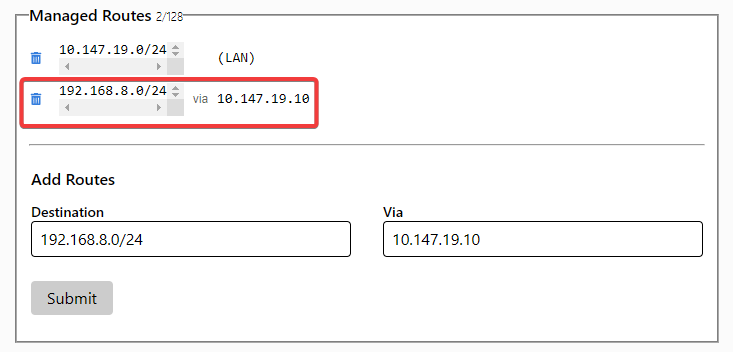
Після додавання маршруту розділ Managed Routes матиме такий вигляд:
-
Тепер з інших пристроїв можна виконати ping або ввійти через SSH на
Ubuntuза IP-адресою (192.168.8.110). Також доступні всі пристрої в підмережі192.168.8.0/24.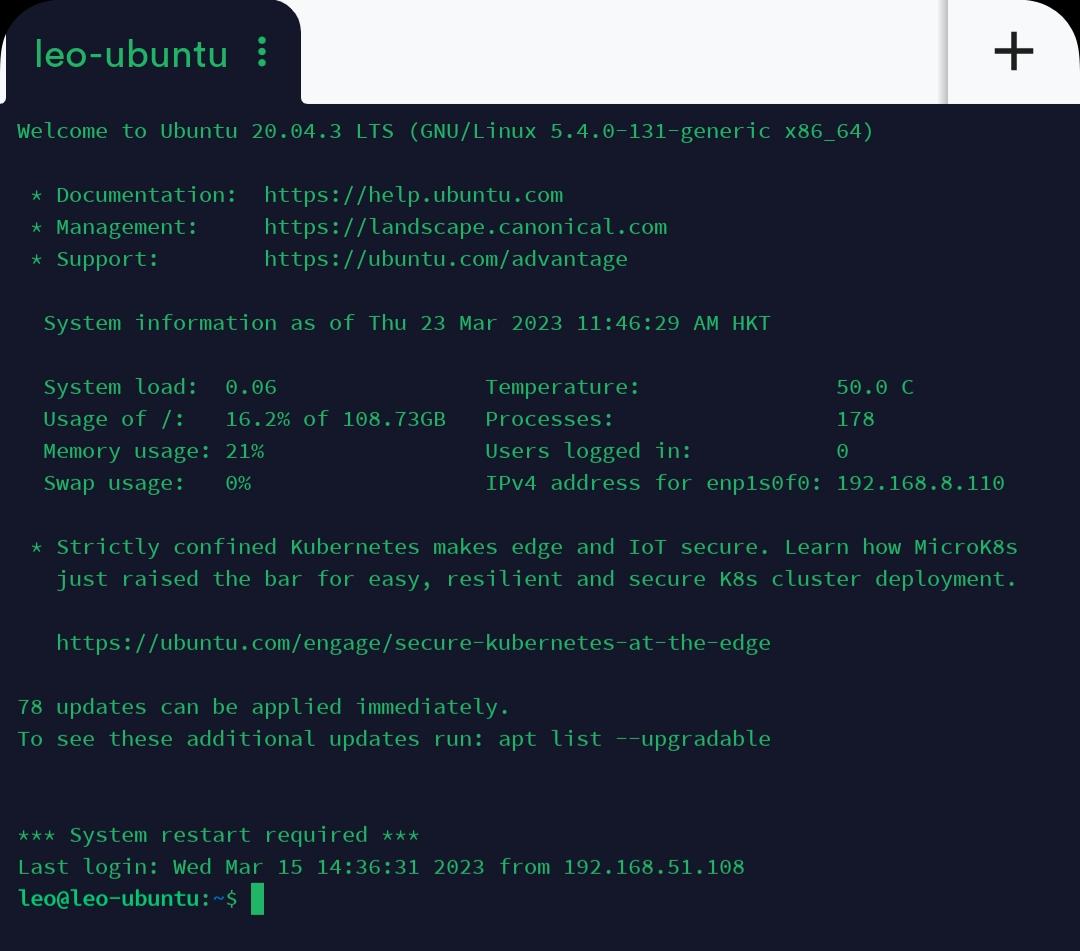
Маєте запитання? Відвідайте наш форум спільноти або зв’яжіться з нами.