VPN Dashboard (Firmware v4.8)
Innehållet bygger på firmware v4.8.x. Använd väljaren för en annan version.
Öppna VPN -> VPN Dashboard.
VPN Dashboard visar tunnelregler, serveradress, trafikstatistik, klientens virtuella IP och logg samt Kill Switch, IP Masquerading och MTU.
Du kan aktivera flera VPN-anslutningar för flera tunnlar.
Setup Wizard
Klicka på bokikonen uppe till vänster och följ VPN Setup Wizard.
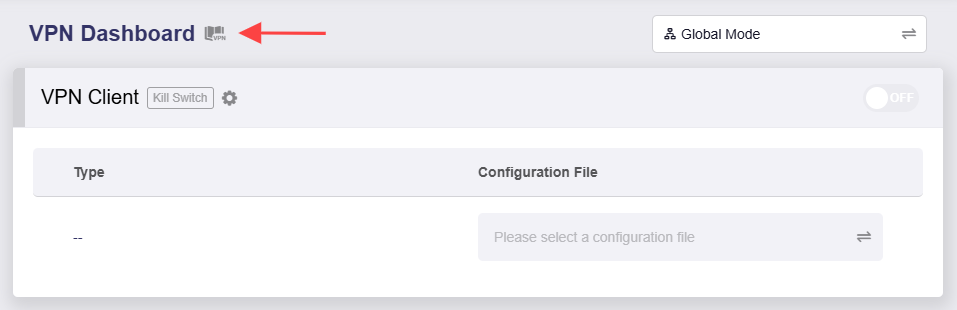
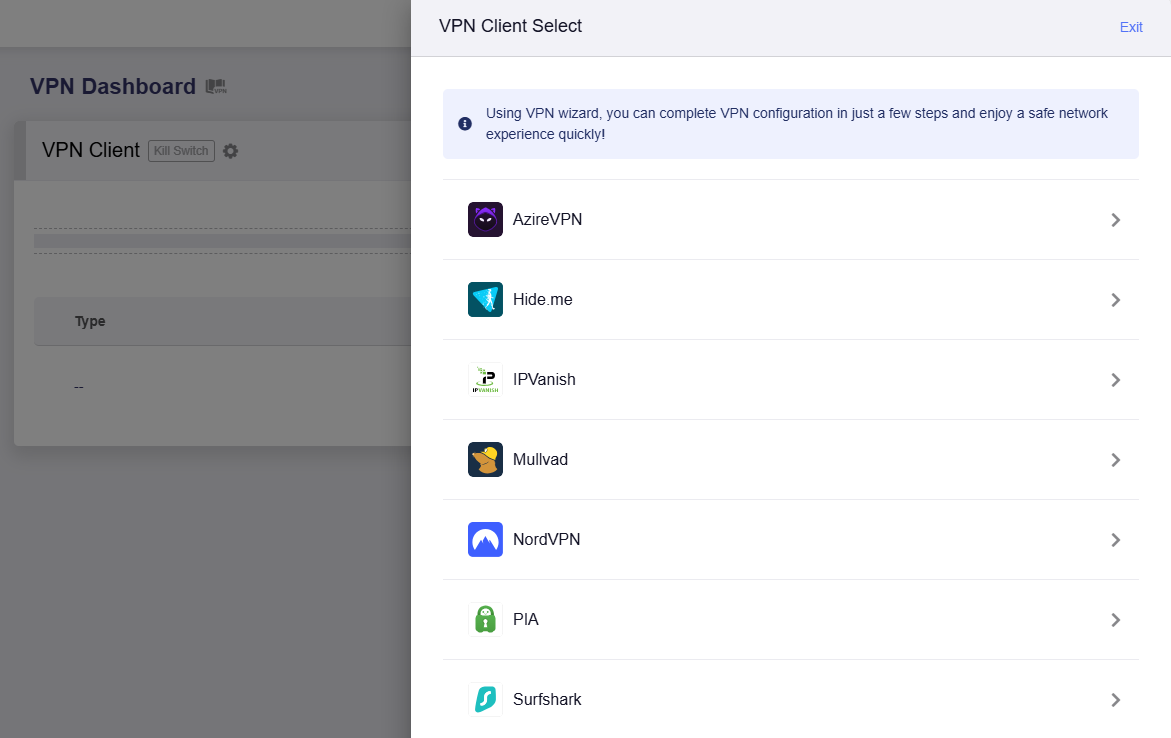
Obs! VPN Setup Wizard gäller endast AzireVPN, Hide.me, IPVanish, Mullvad, NordVPN, PIA och Surfshark. För andra tjänster använder du OpenVPN Client eller WireGuard Client.
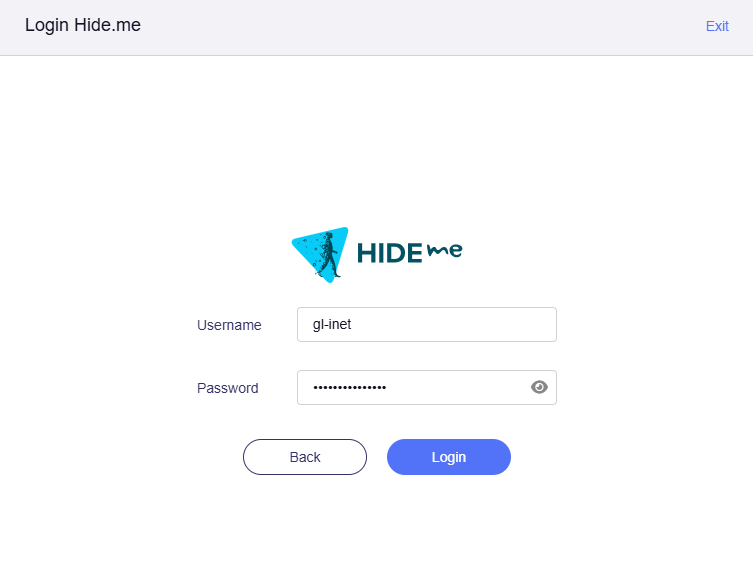
Here's an example with Hide.me. Log in with Hide.me credentials.
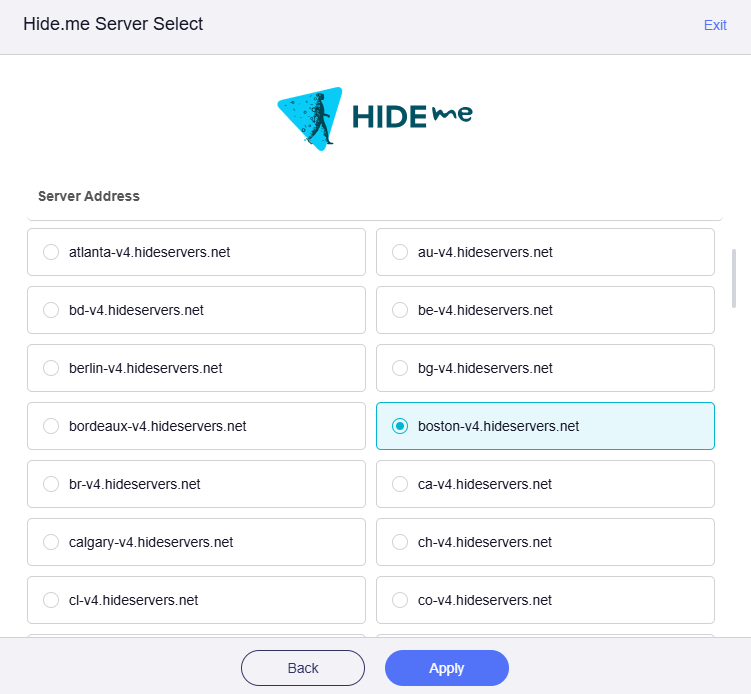
Välj en VPN-server och klicka på Apply. Den offentliga IP-adressen ser då ut att komma från serverns plats.
Anslutningen sker automatiskt. Efter anslutning visas en aktiverad VPN Tunnel på VPN Dashboard.
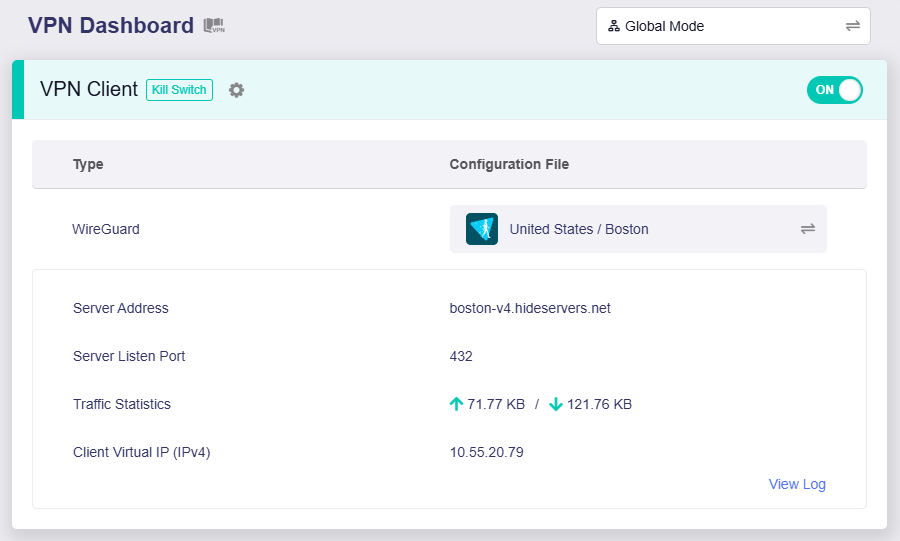
Sidan visar VPN-protokoll, konfigurationsfil, serveradress, lyssningsport, trafikstatistik och klientens virtuella IP. Loggen finns nere till höger.
Alla anslutna klienter använder tunneln för internet.
Konfigurera VPN-principer under Policy Mode.
VPN Mode
Klicka på knappen uppe till höger på VPN Dashboard för att byta läge.
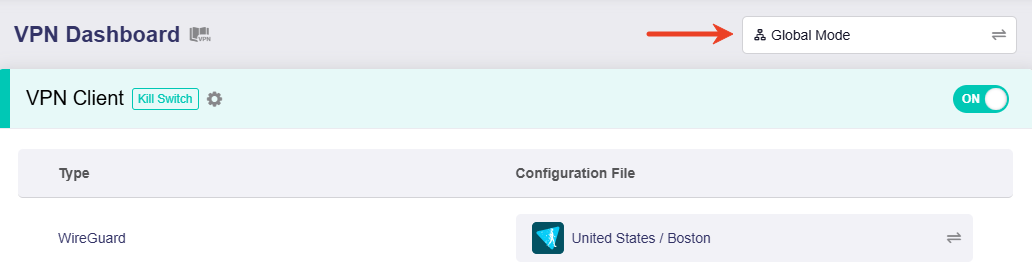
Two modes are available: Global Mode and Policy Mode.
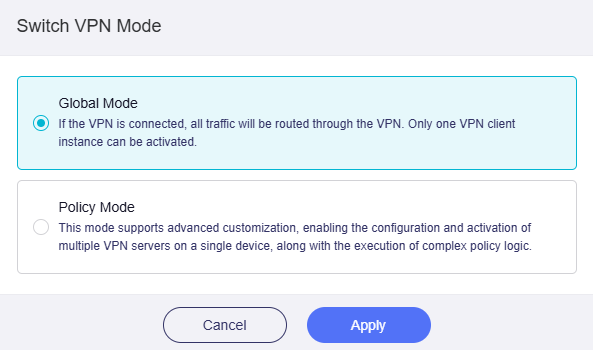
Global Mode
All trafik dirigeras genom VPN-tunneln och endast en klientinstans kan aktiveras.
It is ideal for scenarios where all client traffic is routed through a single VPN server, such as unified network security or region‑specific content access.
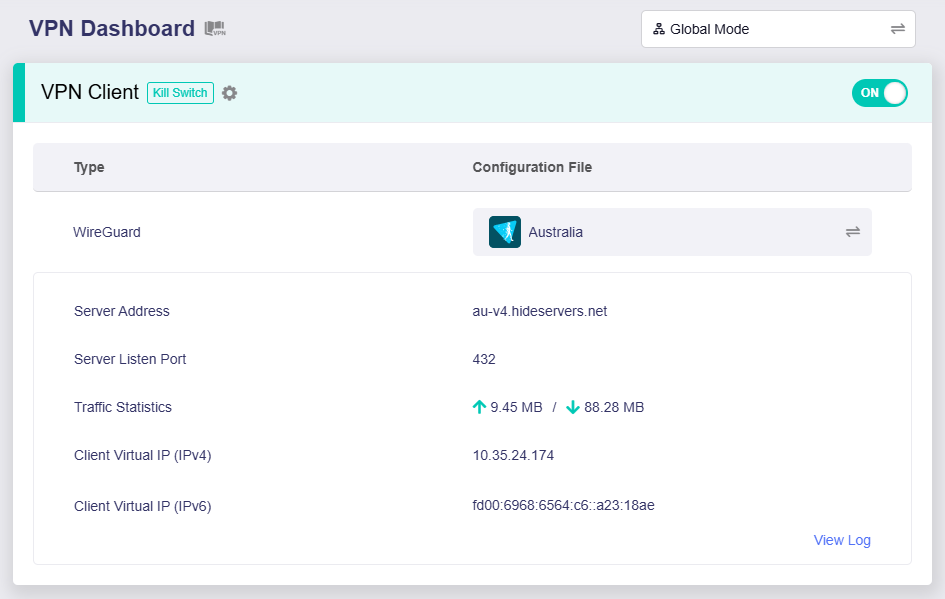
I exemplet ansluter routern till en australisk server med WireGuard och all klienttrafik går genom tunneln.
Tunnel Options
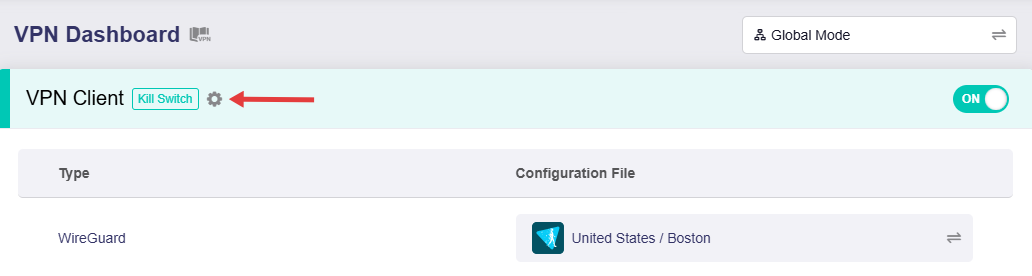
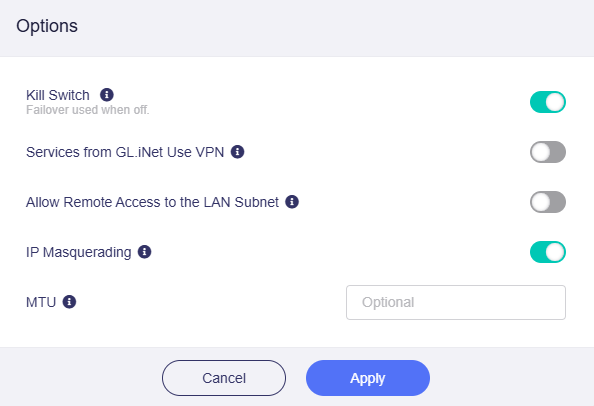
Du kan konfigurera Kill Switch, IP Masquerading och MTU för tunneln.
Klicka på kugghjulet uppe till höger.
-
Kill Switch: Blockerar tunneltrafik när VPN misslyckas. Om inaktiverad växlar trafiken till lokalt WAN.
-
Services from GL.iNet Use VPN: GoodCloud, DDNS och rtty skickar paket genom VPN-tunnlar när alternativet är aktiverat. Det är inaktiverat som standard eftersom tjänsterna normalt kräver enhetens verkliga IP-adress.
-
Allow Remote Access the LAN Subnet: Tillåter fjärråtkomst till routern och LAN-enheter. Servern måste annonsera en väg till LAN-subnätet.
-
IP Masquerading: Skriver om LAN-klienternas käll-IP-adresser till routerns VPN-tunnel-IP. Inaktivera endast för Site-to-Site där fjärrpeeren känner till LAN-subnäten.
Med IP-maskering skriver reseroutern om Laptop-käll-IP
192.168.10.200till tunneladressen10.1.0.2vid trafik till NAS192.168.8.100.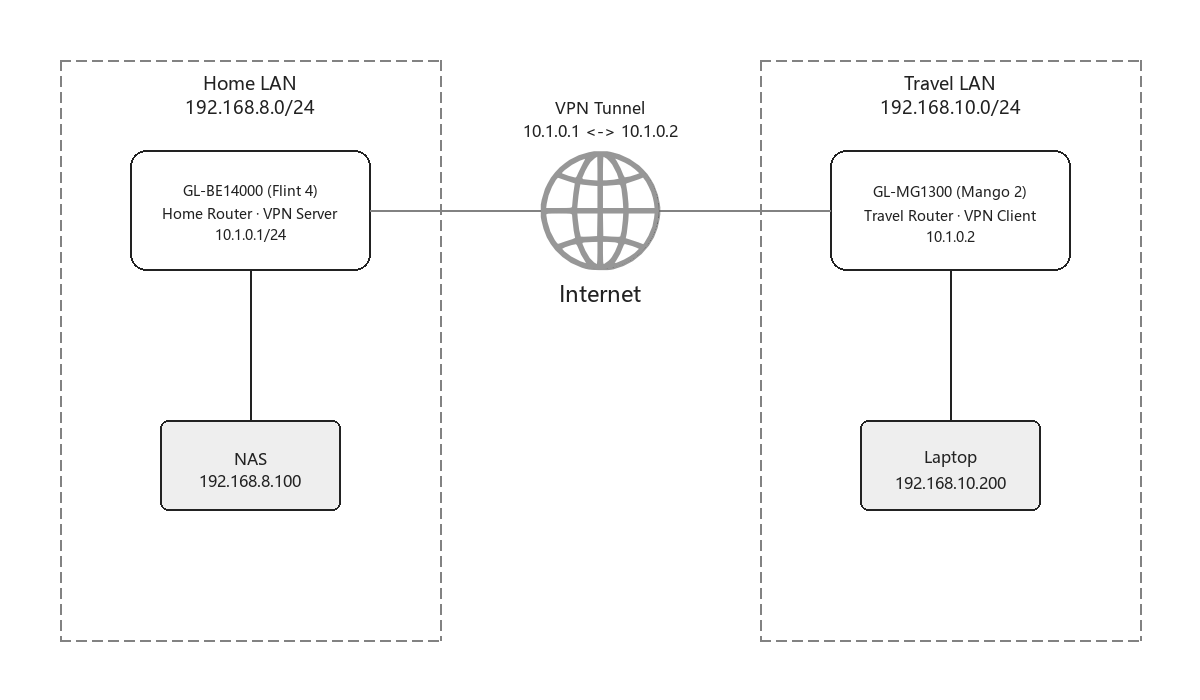
-
MTU: Tunnelns MTU åsidosätter konfigurationsfilens värde.
Policy Mode
I detta läge kan routern ansluta till flera VPN-servrar med egna regler för klienter och destinationer.
It is suitable for use cases requiring flexible traffic management, such as routing different traffic to different destinations through multiple VPN servers.
Ändra VPN Mode till Policy Mode och klicka på Apply.
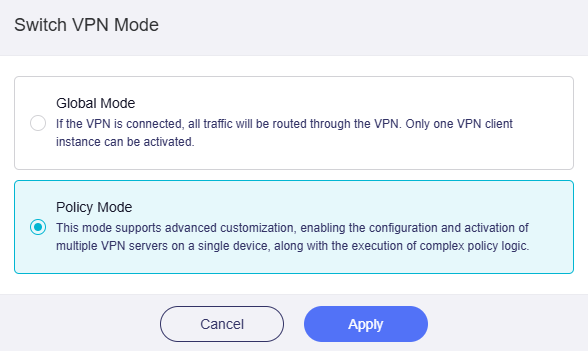
Efter bytet visas Primary Tunnel, Add Tunnel och All Other Traffic om VPN inte är aktiverat.
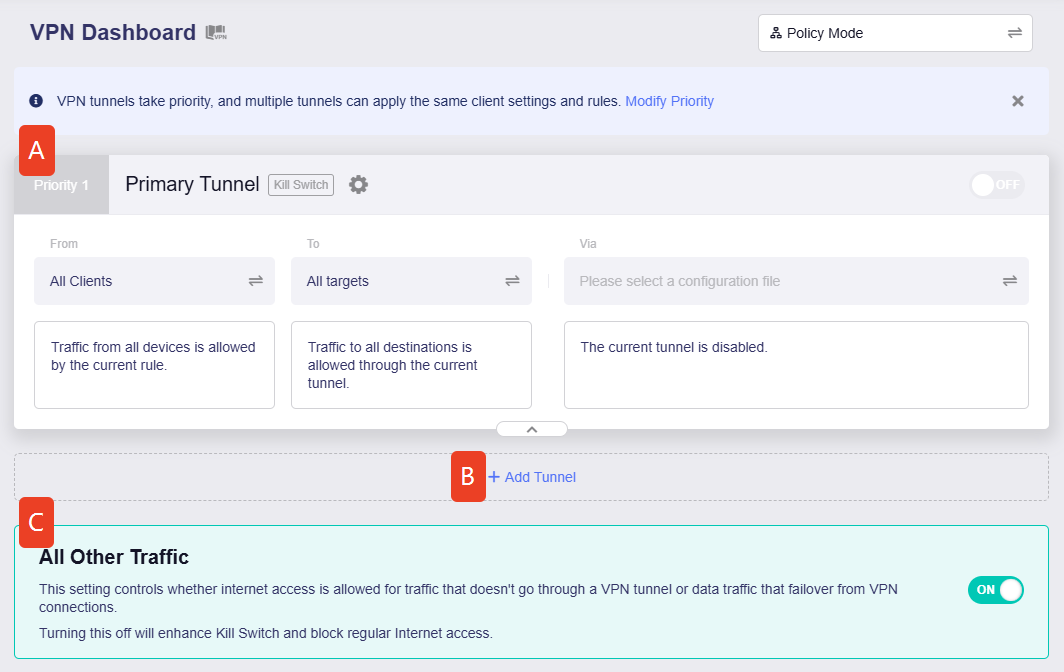
Klicka på respektive avsnitt för mer information.
Primary Tunnel
Primary Tunnel är en förinställd tunnel med högst prioritet. Tunnelprioriteten kan ändras när flera tunnlar finns.
Tunnelregeln anpassas med tre faktorer:
-
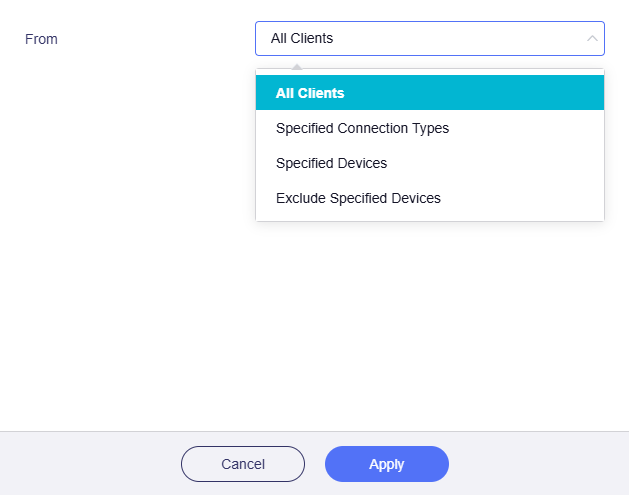
From: Trafikkällan som ska dirigeras via tunneln.
Klicka på den grå rutan och välj trafikkälla.

-
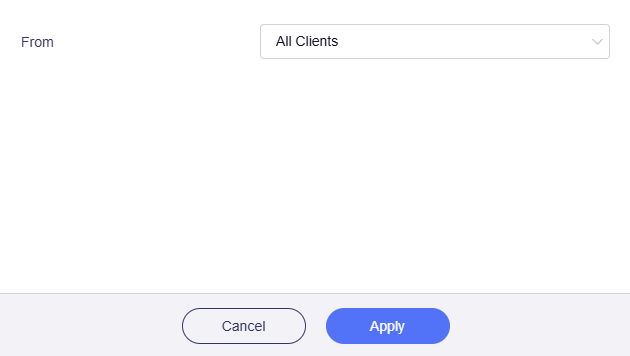
All Clients: Trafik från alla enheter matchar regeln.
-
Specified Connection Types: Trafik från angivna anslutningstyper, till exempel LAN-subnät, Drop-in Gateway och Guest Network, matchar regeln.

Om OpenVPN Server eller WireGuard Server är aktiverad visas fler alternativ under Specified Connection Types, användbara för VPN Cascading.

-
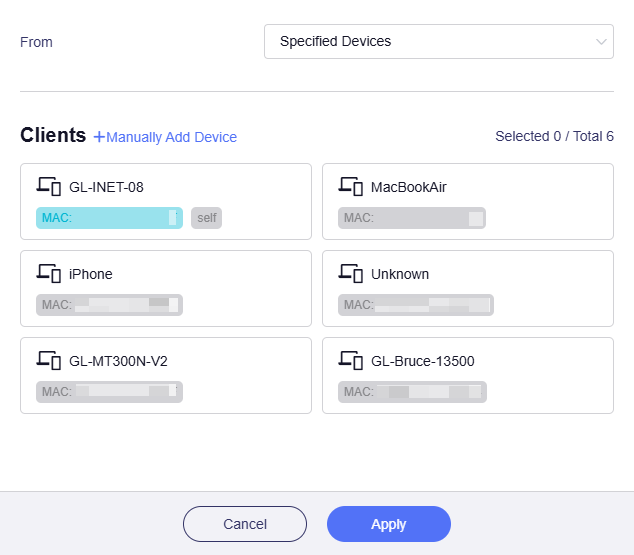
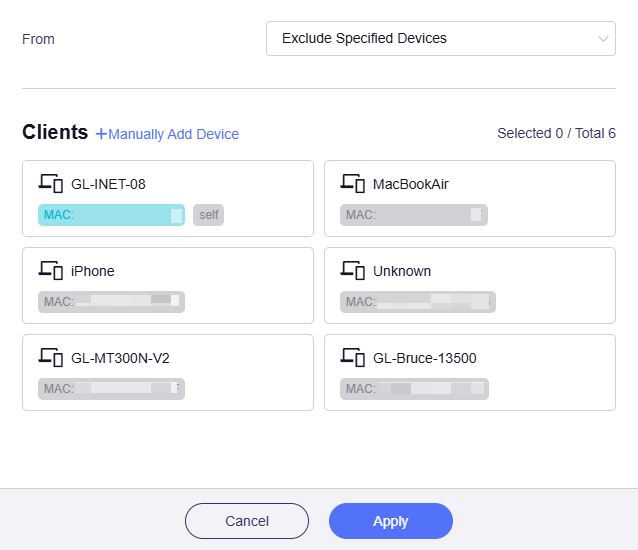
Specified Devices: Trafik från angivna enheter, identifierade med MAC-adress, matchar regeln.
-
Exclude Specified Devices: Trafik från angivna MAC-adresser matchar INTE regeln.
-
-
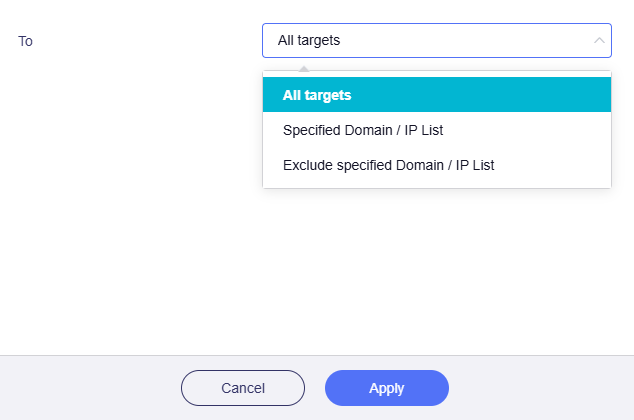
To: It refers to the traffic destinations.
Klicka på den grå rutan och välj destinationer.

-
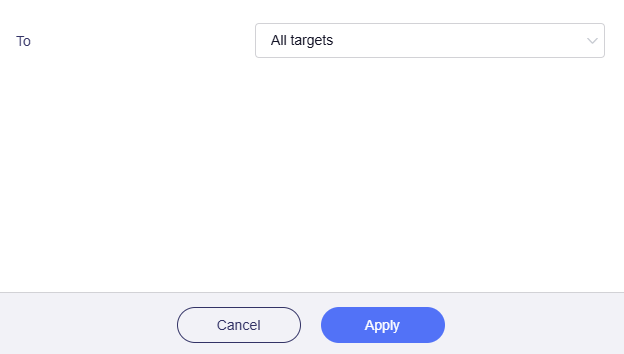
All Targets: Matchande trafik dirigeras till alla mål.
-
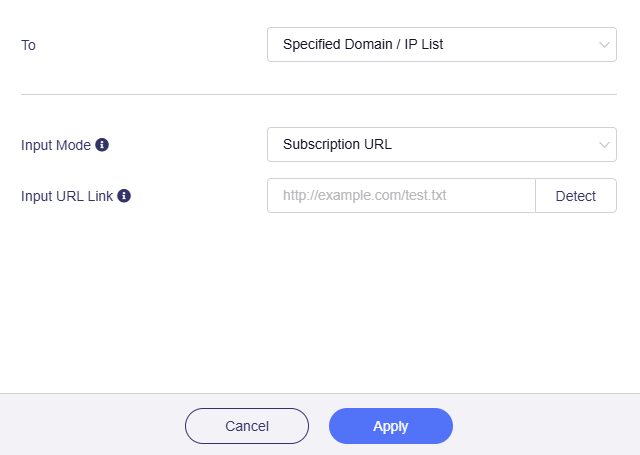
Specified Domain / IP List: Matchande trafik dirigeras till manuellt angivna domäner eller IP-adresser.
En rotdomän omfattar alla underdomäner.
ubuntu.comomfattar exempelvisarchive.ubuntu.com,security.ubuntu.comochold-releases.ubuntu.com.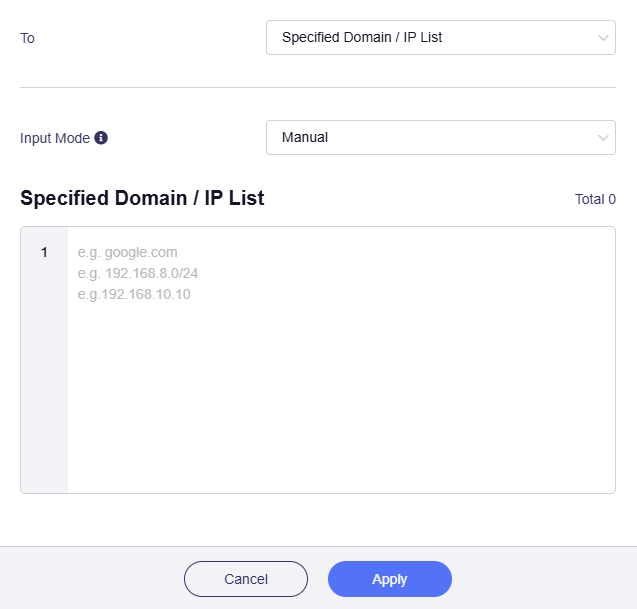
Du kan även ändra Input Mode från Manual till Subscription URL och ange URL Link.
Note
-
Specifying a root domain will cover all its subdomains.
-
Med Subscribe URL uppdateras domännamn eller IP automatiskt varje dag.
-
Ange rätt URL. Kontrollen verifierar domännamnet eller IP-adressen. Läs mer
-
-
Exclude Specified Domain / IP List: Matchande trafik dirigeras INTE till manuellt angivna domäner eller IP-adresser.
En rotdomän omfattar alla underdomäner.
ubuntu.comomfattar exempelvisarchive.ubuntu.com,security.ubuntu.comochold-releases.ubuntu.com.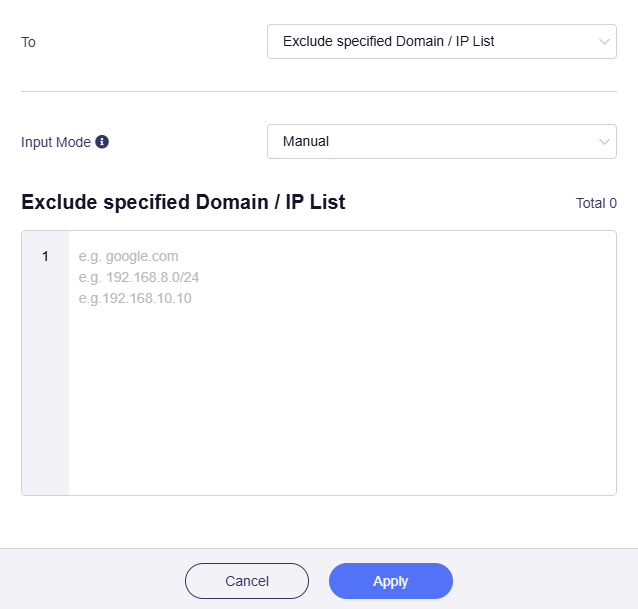
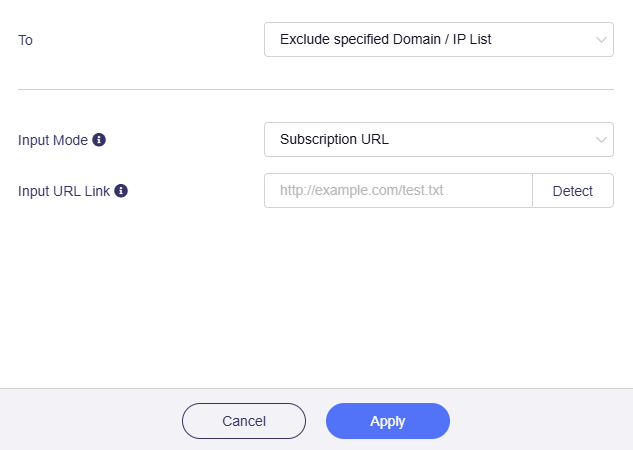
Du kan även ändra Input Mode från Manual till Subscription URL och ange URL Link.
Note
-
Specifying a root domain will cover all its subdomains.
-
Med Subscribe URL uppdateras domännamn eller IP automatiskt varje dag.
-
Ange rätt URL. Kontrollen verifierar domännamnet eller IP-adressen. Läs mer
-
-
-
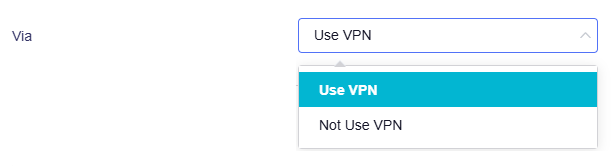
Via: It refers to the traffic routing method, i.e., whether to use VPN.
Klicka på den grå rutan och välj routningsmetod.

-
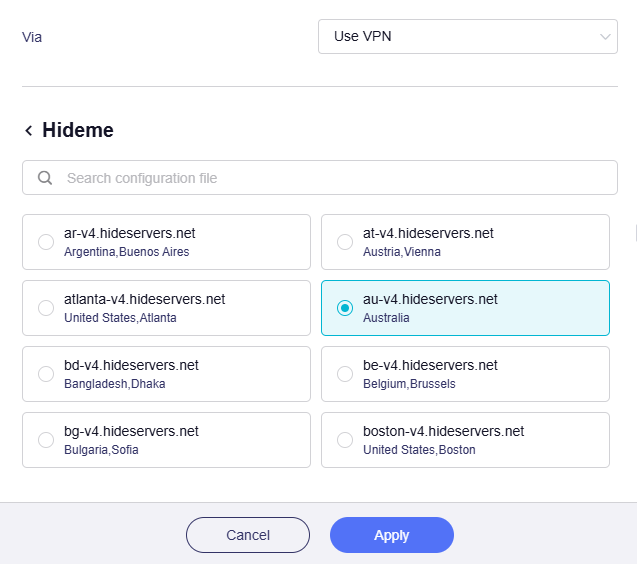
Use VPN: Matchande trafik dirigeras till valda destinationer via VPN.
Konfigurera först routern som VPN-klient med VPN Setup Wizard eller OpenVPN Client/WireGuard Client.
Välj sedan en VPN-konfigurationsfil för tunneln och klicka på Apply.
-
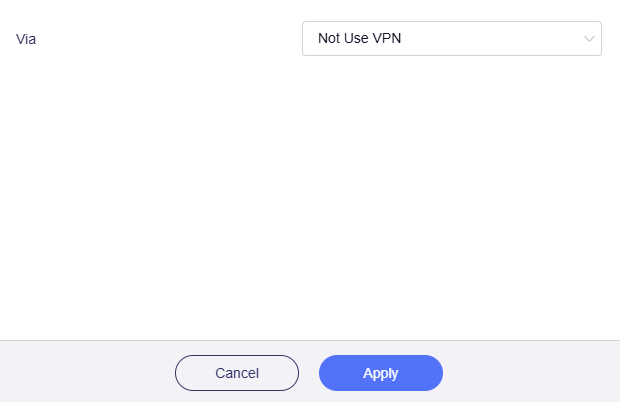
Not Use VPN: Matchande trafik dirigeras via lokalt WAN i stället för VPN.
-
-
När källa, destination och metod har valts är regeln klar.
I exemplet använder alla klienter VPN för angivna domäner via den australiska servern.
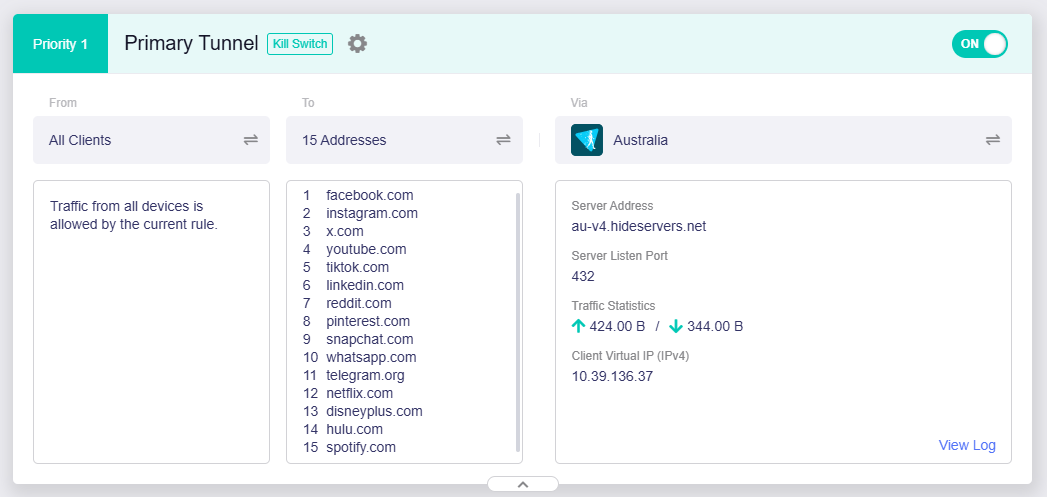
Note: For security, please go to All Other Traffic and Tunnel Options to check other settings before enabling the tunnels.
Add Tunnel
Klicka på Add Tunnel under Primary Tunnel för fler VPN-instanser.
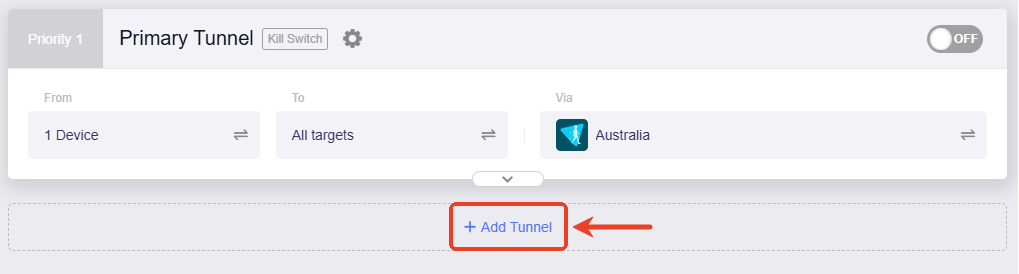
Name the tunnel.
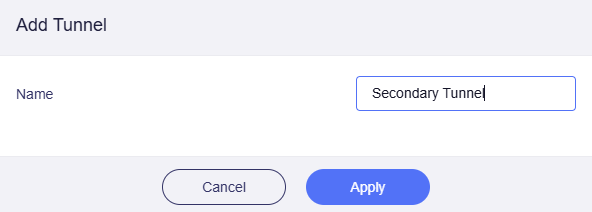
En ytterligare tunnel visas på VPN Dashboard.
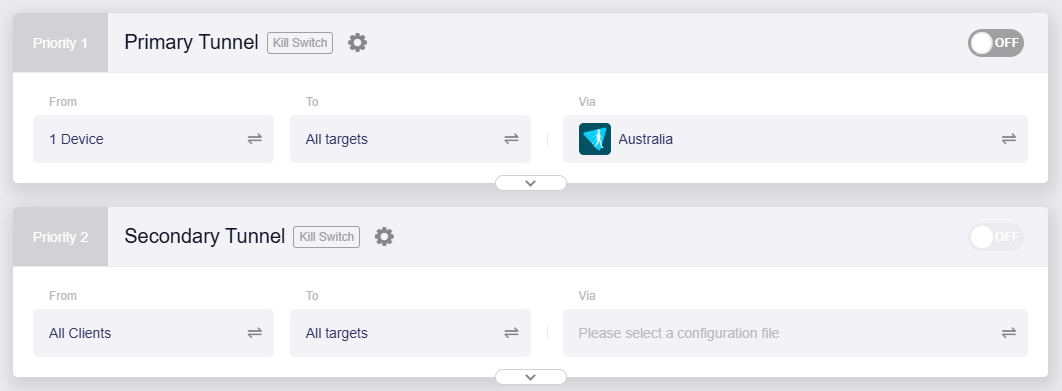
Upp till 5 tunnlar kan skapas, inklusive Primary Tunnel.
Anpassa regler med källa, destination och metod. Se Primary Tunnel.
Note: For security, please go to All Other Traffic and Tunnel Options to check other settings before enabling the tunnels.
All Other Traffic
I Policy Mode visas en föraktiverad tunnel längst ned.

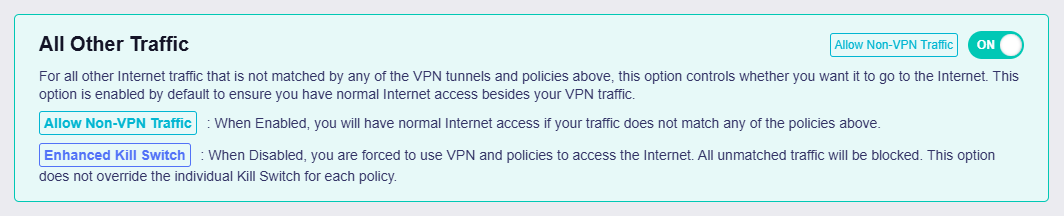
Tunneln styr internetåtkomst för trafik som inte matchar någon tunnelgrupp och är aktiverad som standard.
-
När den är aktiverad får icke-matchande trafik internetåtkomst.
-
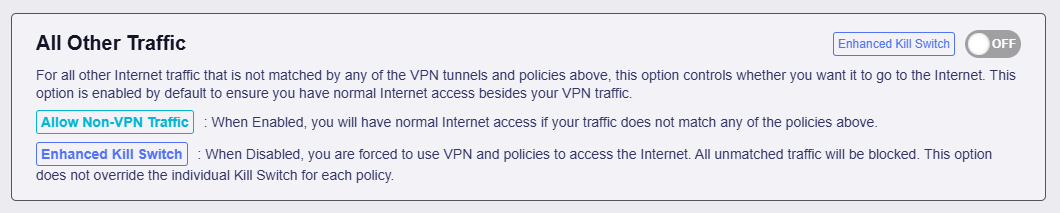
När den är inaktiverad tillåts endast VPN-trafik. Övrig och failover-trafik blockeras. Alternativet åsidosätter inte tunnelns Kill Switch.
Tunnel Priority
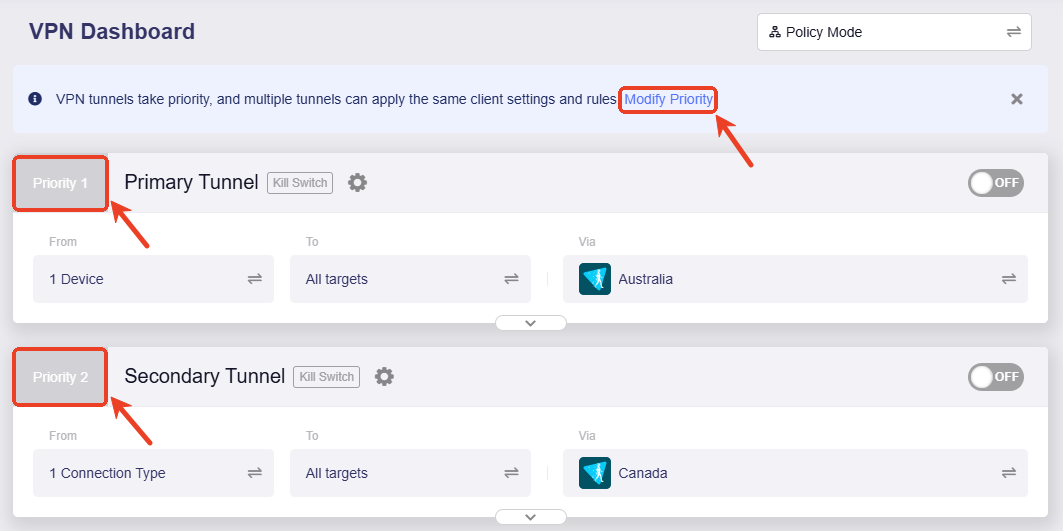
Primary Tunnel har högst prioritet, följd av manuella tunnlar och sedan All Other Traffic via lokalt WAN.
Klicka på Modify Priority eller tunnelns prioritetsetikett för att ändra prioritet.
Håll ikonen med tre linjer och dra tunnlarna till önskad ordning. Klicka på Apply.
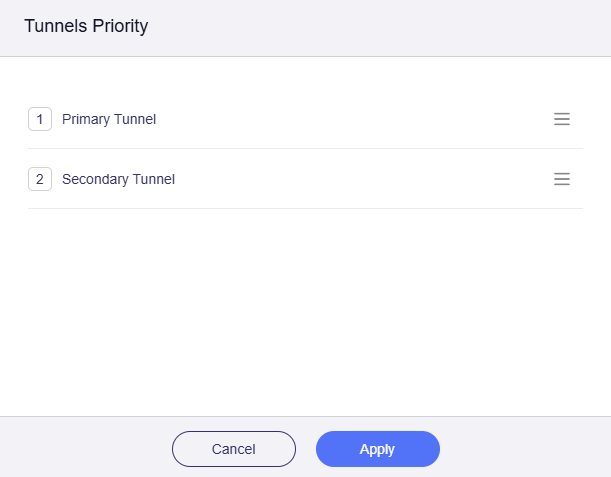
When multiple tunnels are enabled, the router will route traffic in the following order:
-
Trafik provas mot regeln med högst prioritet och därefter nästa tills All Other Traffic matchas.
-
Vid frånkoppling avgör tunnelns Kill Switch om trafiken växlar till nästa tunnel.
- Med Kill Switch aktiverad blockeras trafiken utan failover.
- Med Kill Switch inaktiverad växlar trafiken till nästa tunnel och dess regler.
-
All Other Traffic är aktiverad som standard för internetåtkomst för icke-matchande trafik.
- När aktiverad dirigeras icke-matchande och failover-trafik via lokalt WAN.
- När inaktiverad blockeras vanlig internetåtkomst för att förhindra IP-läckor.
Tunnel Options
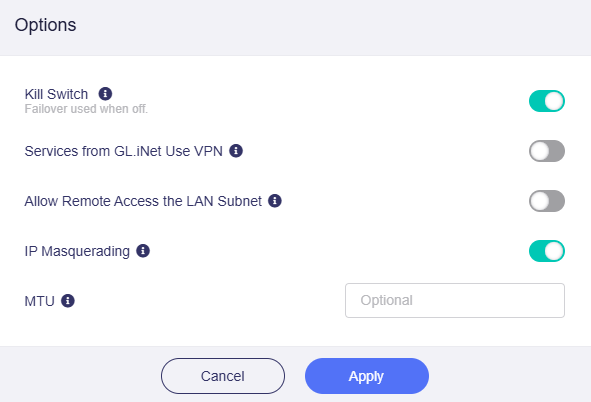
Du kan konfigurera avancerade inställningar för varje VPN-tunnel, till exempel VPN Kill Switch, IP Masquerading och MTU.
Klicka på kugghjulet bredvid tunnelns namn och välj Options.

-
Kill Switch: Blockerar tunneltrafik vid VPN-fel. Om inaktiverad växlar trafiken till nästa tunnel eller lokalt WAN.
-
Services from GL.iNet Use VPN: GoodCloud, DDNS och rtty skickar paket genom VPN-tunnlar när alternativet är aktiverat. Det är inaktiverat som standard eftersom tjänsterna normalt kräver enhetens verkliga IP-adress.
-
Allow Remote Access the LAN Subnet: Tillåter fjärråtkomst till routern och LAN-enheter. Servern måste annonsera en väg till LAN-subnätet.
-
IP Masquerading: Skriver om LAN-klienternas käll-IP-adresser till routerns VPN-tunnel-IP. Inaktivera endast för Site-to-Site där fjärrpeeren känner till LAN-subnäten.
Med IP-maskering skriver reseroutern om Laptop-käll-IP
192.168.10.200till tunneladressen10.1.0.2vid trafik till NAS192.168.8.100. -
MTU: Tunnelns MTU åsidosätter konfigurationsfilens värde.
Har du fortfarande frågor? Besök vårt communityforum eller kontakta oss.