Режим мережі
У лівому меню вебпанелі адміністрування відкрийте NETWORK -> Network Mode.
Режим мережі визначає роль і функції маршрутизатора відповідно до потреб розгортання мережі. Ці режими охоплюють різні сценарії — від домашнього покриття Wi-Fi до корпоративних мереж із кількома з’єднаннями. У кожному режимі певні функції маршрутизатора вмикаються або вимикаються для оптимізації роботи.
Note
-
Після зміни режиму мережі може знадобитися повторно підключити всі клієнтські пристрої.
-
У режимах Access Point / WDS / Bridge вебпанель адміністрування буде недоступна за початковою IP-адресою LAN. Увійдіть у маршрутизатор вищого рівня, знайдіть IP-адресу, яку він призначив цьому маршрутизатору, та відкрийте вебпанель за цією адресою. Якщо у вас немає доступу до маршрутизатора вищого рівня, натисніть і утримуйте кнопку скидання протягом 4 секунд, щоб повернутися до режиму Router за замовчуванням.
-
У режимі Non-Router такі функції недоступні: Access Control (Allowlist і Blocklist), AstroWarp, VPN, AdGuard Home, Parental Control, ZeroTier, Tailscale, Port Forwarding, Multi-WAN, DHCP Server, Address Reservation, Guest Network, DNS, Port Management, IPv6, Drop-in Gateway, IGMP Snooping, Network Acceleration, NAT Settings.
Моделі з Wi-Fi
За винятком окремих моделей, більшість бездротових маршрутизаторів GL.iNet підтримують Wi-Fi.
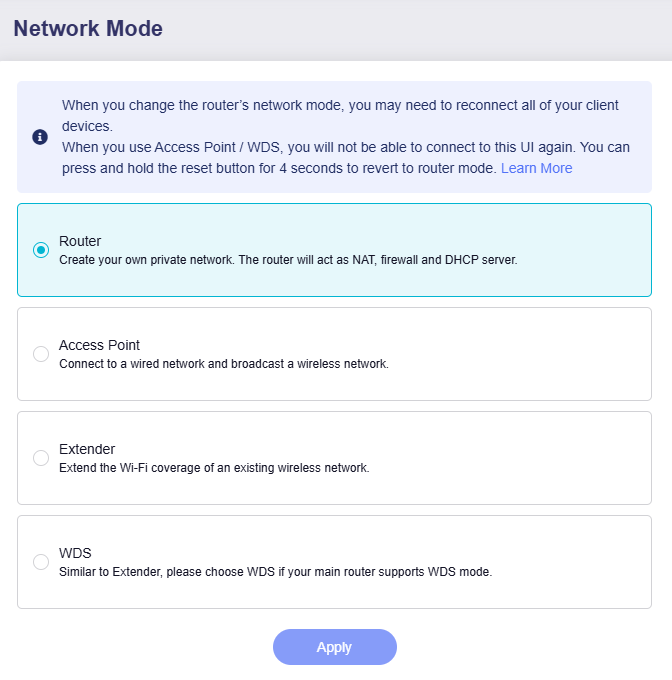
Моделі з Wi-Fi зазвичай підтримують чотири режими мережі: Router, Access Point, Extender і WDS. Деякі моделі не підтримують WDS.
-
Router: режим роботи за замовчуванням для більшості домашніх маршрутизаторів і маршрутизаторів невеликих офісів. Він призначений для створення приватної локальної мережі та роботи як окремий шлюз між публічним інтернетом і підключеними пристроями.
У режимі Router увімкнено основні функції, зокрема NAT, DHCP і вбудований міжмережевий екран. Маршрутизатор підключається до мережі вищого рівня, наприклад широкосмугової оптоволоконної лінії, автоматично призначає приватні IP-адреси підключеним пристроям і забезпечує безпеку всієї приватної мережі.
-
Access Point: маршрутизатор підключається до дротової мережі кабелем LAN і передає бездротовий сигнал, розширюючи покриття Wi-Fi у великих приміщеннях і надаючи доступ до мережі більшій кількості пристроїв.
У режимі Access Point функції NAT і DHCP вимкнено. Маршрутизатор працює лише як бездротова точка доступу та комутатор, а не як окремий шлюз.
Після переходу в режим Access Point вебпанель адміністрування буде недоступна за початковою IP-адресою LAN. Увійдіть у маршрутизатор вищого рівня, знайдіть IP-адресу, яку він призначив цій точці доступу, та відкрийте вебпанель за цією адресою. Якщо у вас немає доступу до маршрутизатора вищого рівня, натисніть і утримуйте кнопку скидання протягом 4 секунд, щоб повернутися до режиму Router за замовчуванням.
Порівняння підключення, продуктивності та керування див. у розділі Порівняння режимів Mesh, Extender і Access Point.
Tip
Під час розгортання кількох точок доступу їхнє розташування, вибір каналів, перекриття зон покриття та потужність передавання можуть впливати на роумінг і продуктивність. Рекомендації наведено в розділі покриття Wi-Fi, точки доступу та потужність передавання.
-
Extender: цей режим розширює покриття наявної бездротової мережі Wi-Fi та усуває зони без сигналу в місцях зі слабким зв’язком.
У режимі Extender пристрій підключається до наявної мережі Wi-Fi та перенаправляє трафік, щоб розширити покриття без з’єднання Ethernet із головним маршрутизатором. Якщо з’єднання з головним маршрутизатором і підключені клієнти використовують той самий радіомодуль і канал Wi-Fi, приймання та повторне передавання трафіку потребують додаткового ефірного часу й можуть знижувати пропускну здатність.
Порівняння підключення, продуктивності та керування див. у розділі Порівняння режимів Mesh, Extender і Access Point.
У режимі Extender вебпанель адміністрування залишається доступною за початковою IP-адресою LAN.
-
WDS: Wireless Distribution System (WDS) подібний до Extender, оскільки бездротово розширює покриття Wi-Fi, але також підтримує бездротовий міст між кількома сумісними маршрутизаторами. Цей режим рекомендовано для розширення бездротової мережі, якщо маршрутизатор вищого рівня підтримує WDS.
Цей режим підходить для багатоповерхових будівель або невеликих офісних комплексів, де кілька маршрутизаторів мають утворити єдину бездротову мережу. На відміну від Extender, який передає сигнал одного головного маршрутизатора одному розширювачу, у режимі WDS взаємопов’язані маршрутизатори можуть і передавати, і приймати сигнал. Це забезпечує безперервне покриття більшої площі з кількома вузлами сигналу.
Після переходу в режим WDS вебпанель адміністрування буде недоступна за початковою IP-адресою LAN. Увійдіть у маршрутизатор вищого рівня, знайдіть IP-адресу, яку він призначив цьому маршрутизатору WDS, та відкрийте вебпанель за цією адресою. Якщо у вас немає доступу до маршрутизатора вищого рівня, натисніть і утримуйте кнопку скидання протягом 4 секунд, щоб повернутися до режиму Router за замовчуванням.
Моделі без Wi-Fi
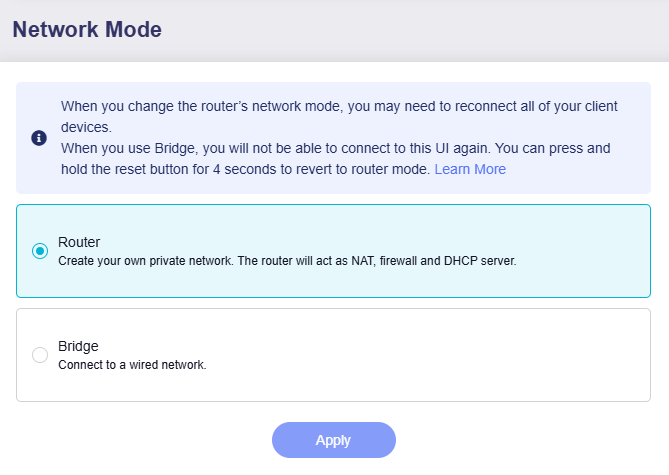
Моделі без Wi-Fi, наприклад GL-MT5000, GL-MT2500 і GL-MT2500A, не підтримують режими Access Point, Extender або WDS. Вони підтримують Router і Bridge.
-
Router: режим роботи за замовчуванням для більшості домашніх маршрутизаторів і маршрутизаторів невеликих офісів. Він призначений для створення приватної локальної мережі (LAN) та роботи як окремий шлюз між публічним інтернетом і підключеними пристроями.
У режимі Router увімкнено основні функції, зокрема NAT, DHCP і вбудований міжмережевий екран. Маршрутизатор підключається до мережі вищого рівня, наприклад широкосмугової оптоволоконної лінії, автоматично призначає приватні IP-адреси підключеним пристроям і забезпечує безпеку всієї приватної мережі.
-
Bridge: дозволяє підключити маршрутизатор до дротової мережі та використовувати його як міст між мережевими пристроями.
У цьому режимі маршрутизатор фактично працює як комутатор і пересилає дані між підключеними пристроями без NAT, міжмережевого екрана чи DHCP. Він забезпечує зв’язок між пристроями однієї мережі, працюючи як простий вузол підключення, а не мережевий шлюз.
Після переходу в режим Bridge вебпанель адміністрування буде недоступна за початковою IP-адресою LAN. Увійдіть у маршрутизатор вищого рівня, знайдіть IP-адресу, яку він призначив цьому маршрутизатору Bridge, та відкрийте вебпанель за цією адресою. Якщо у вас немає доступу до маршрутизатора вищого рівня, натисніть і утримуйте кнопку скидання протягом 4 секунд, щоб повернутися до режиму Router за замовчуванням.
Маєте запитання? Відвідайте наш форум спільноти або зв’яжіться з нами.