Посібник користувача Mango 2 (GL-MG1300)
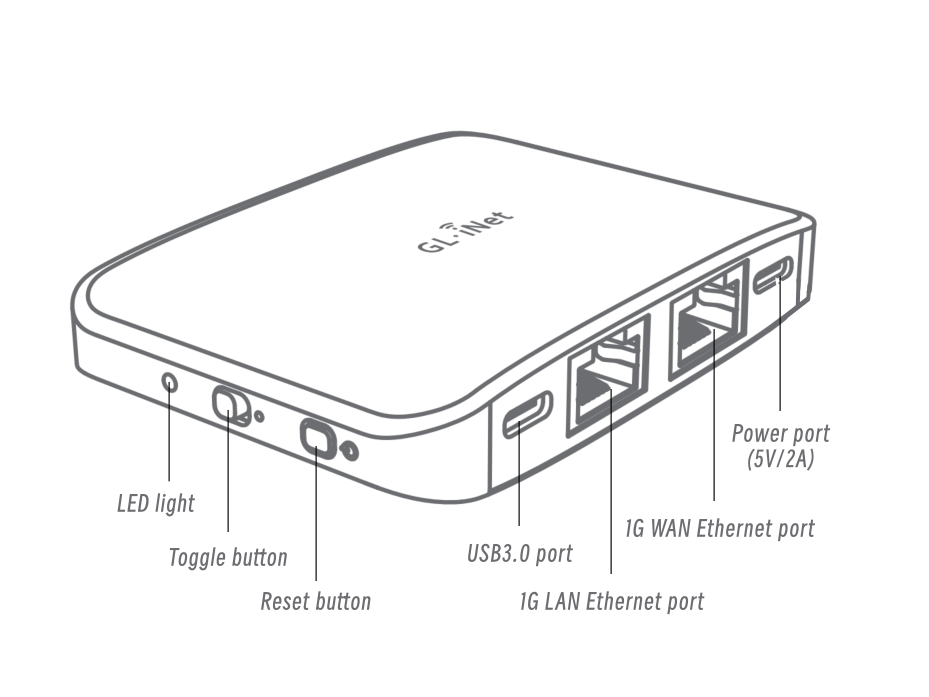
Огляд пристрою
Mango 2 (GL-MG1300) — перший дводіапазонний мініатюрний дорожній маршрутизатор GL.iNet із Wi‑Fi 5 в ультратонкому портативному корпусі. Він забезпечує теоретичну дводіапазонну швидкість 400 Mbps (2.4 GHz) і 866 Mbps (5 GHz) із конфігурацією 2×2 MIMO. Крім того, на ньому попередньо встановлено OpenVPN і WireGuard, він підтримує 30+ служб VPN для шифрування мережевого трафіку, коли клієнт VPN увімкнено, і дає змогу віддалено керувати ним через GoodCloud — ідеальне поєднання продуктивності, практичності й безпеки.
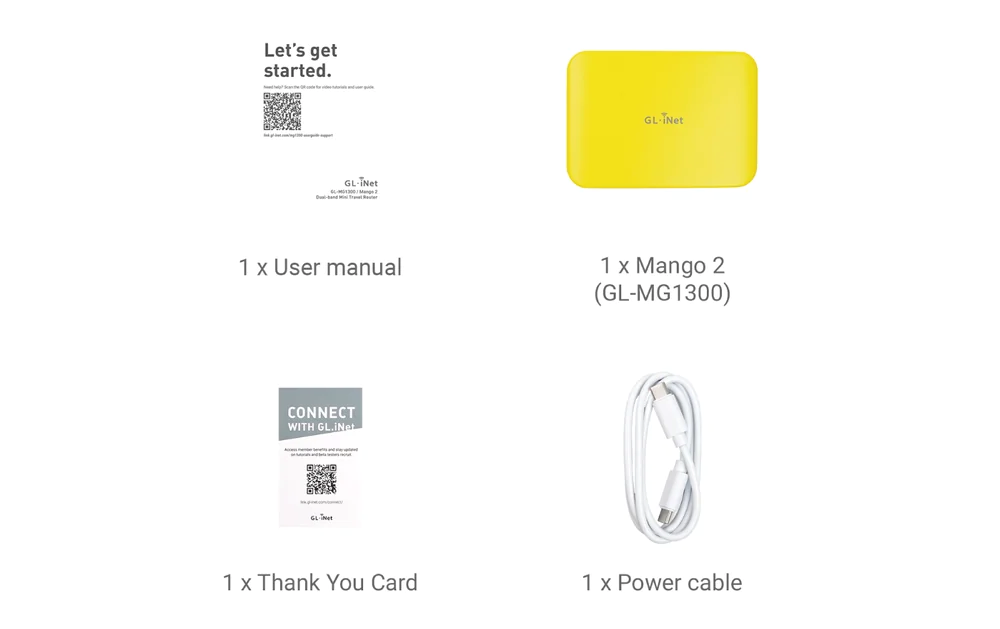
Комплект постачання
- 1 x Mango 2 (GL-MG1300)
- 1 x посібник користувача
- 1 x кабель живлення USB-C — USB-C
- 1 x картка подяки
Перегляньте відео розпакування Mango 2 нижче.
Налаштування Mango 2
Для налаштування Mango 2 використовуйте один із чотирьох підтримуваних способів підключення до інтернету: Ethernet, Repeater, Tethering або Cellular. Виконайте наведені нижче кроки.
1. Увімкніть живлення
Вставте кабель живлення USB Type-C у порт живлення маршрутизатора, підключіть інший кінець до адаптера живлення 5V/2A (не входить до комплекту) і вставте адаптер у розетку.
2. Підключіть пристрій
Підключіть пристрій (наприклад, комп’ютер, ноутбук або смартфон) до маршрутизатора через Wi-Fi або Ethernet.
-
Ethernet
Підключіть пристрій до порту LAN маршрутизатора кабелем Ethernet.
-
Wi-Fi
На пристрої перейдіть до Settings -> WLAN, знайдіть назву мережі Wi-Fi маршрутизатора у списку доступних мереж і введіть пароль. Назву мережі та пароль за замовчуванням надруковано на нижній етикетці маршрутизатора.
3. Увійдіть до вебпанелі адміністрування
Відкрийте браузер, введіть 192.168.8.1 в адресному рядку й увійдіть. Виберіть мову, установіть пароль адміністратора та натисніть Apply.
Якщо ви зміните дані Wi‑Fi, потрібно буде повторно підключити пристрій до мережі Wi‑Fi маршрутизатора з оновленими обліковими даними.
4. Налаштуйте інтернет-підключення
Примітка: Наведені нижче інструкції стосуються налаштування маршрутизатора через вебпанель адміністрування GL.iNet. Якщо ви хочете використовувати застосунок GL.iNet, завантажте його і дотримуйтеся вказівок на екрані.
Налаштуйте Mango 2 за допомогою одного з підтримуваних способів інтернет-підключення: Ethernet, Repeater, Tethering або Cellular. Для використання Multi-WAN налаштуйте більше ніж одне інтернет-підключення.
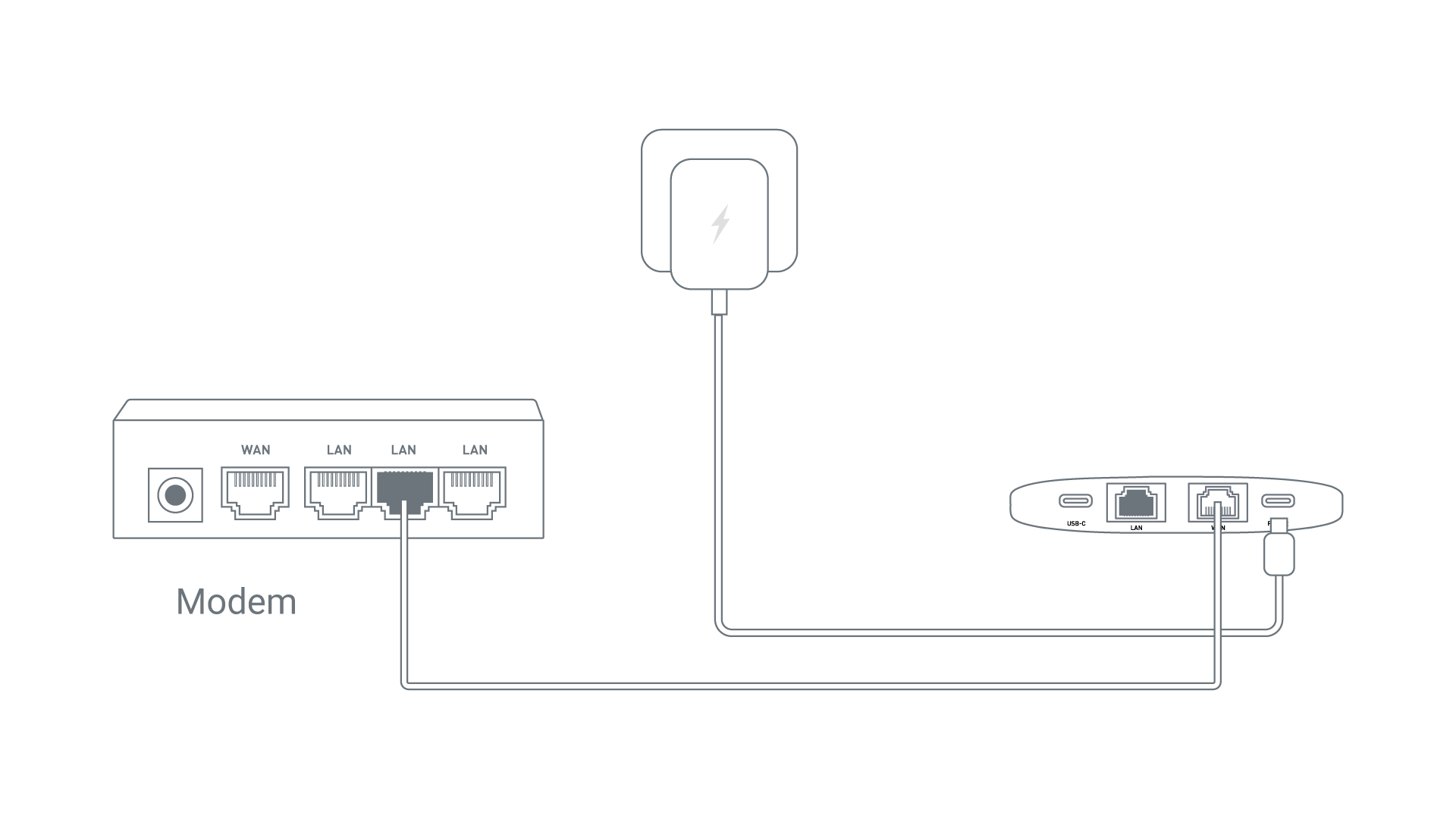
Підключіть порт WAN Mango 2 кабелем Ethernet до пристрою вищого рівня, наприклад модема.
Після успішного підключення до інтернету в розділі Ethernet сторінки INTERNET з’явиться зелена крапка.
Докладні інструкції наведено в розділі Підключення до інтернету через кабель Ethernet.
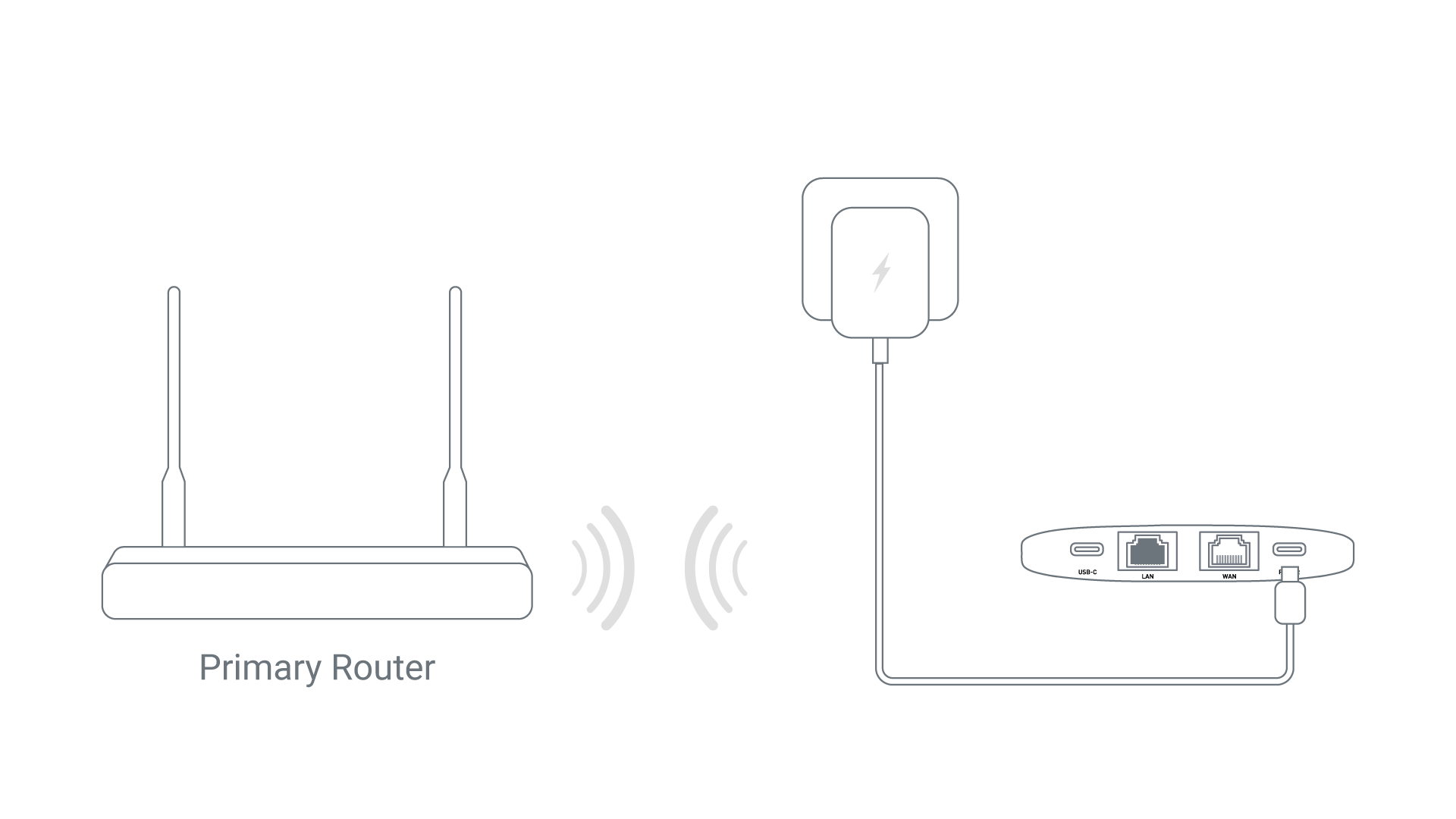
- На сторінці INTERNET вебпанелі адміністрування знайдіть розділ Repeater і натисніть Connect.
- Виберіть мережу Wi-Fi зі списку доступних мереж.
- Введіть пароль і натисніть Apply.
Після успішного підключення до інтернету в розділі Repeater сторінки INTERNET з’явиться зелена крапка.
Докладні інструкції наведено в розділі Підключення до інтернету через наявну мережу Wi-Fi.
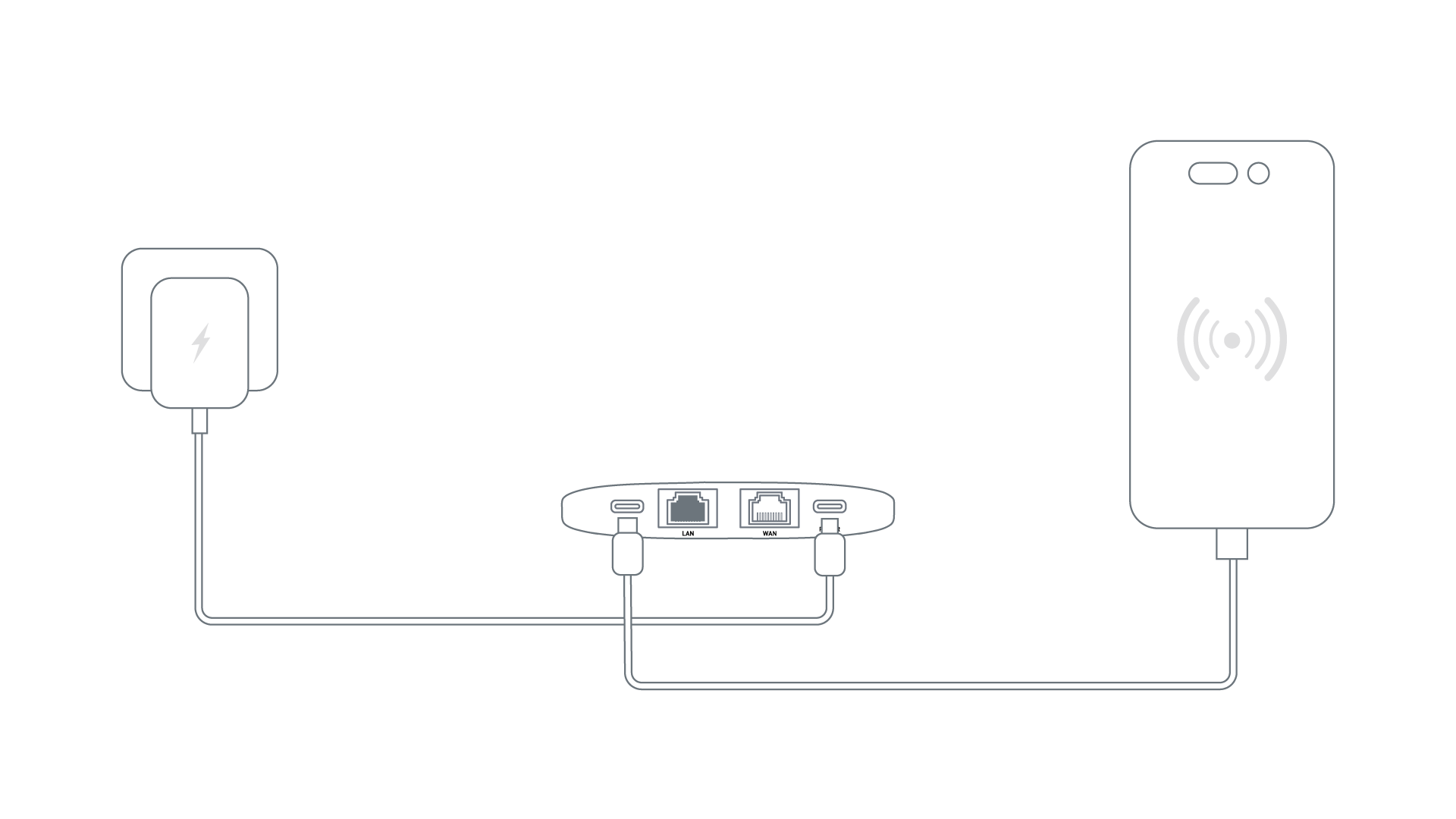
- Підключіть мобільний пристрій (наприклад, смартфон або USB-адаптер) до USB-порту маршрутизатора через USB-кабель.
- На мобільному пристрої відкрийте Settings і ввімкніть USB Tethering або Personal Hotspot. На iPhone натисніть Trust This Device, якщо з’явиться відповідний запит.
- На сторінці INTERNET вебпанелі адміністрування натисніть Connect у розділі Tethering.
Після успішного підключення до інтернету в розділі Tethering сторінки INTERNET з’явиться зелена крапка.
Докладні інструкції наведено в розділі Підключення до інтернету через USB Tethering.
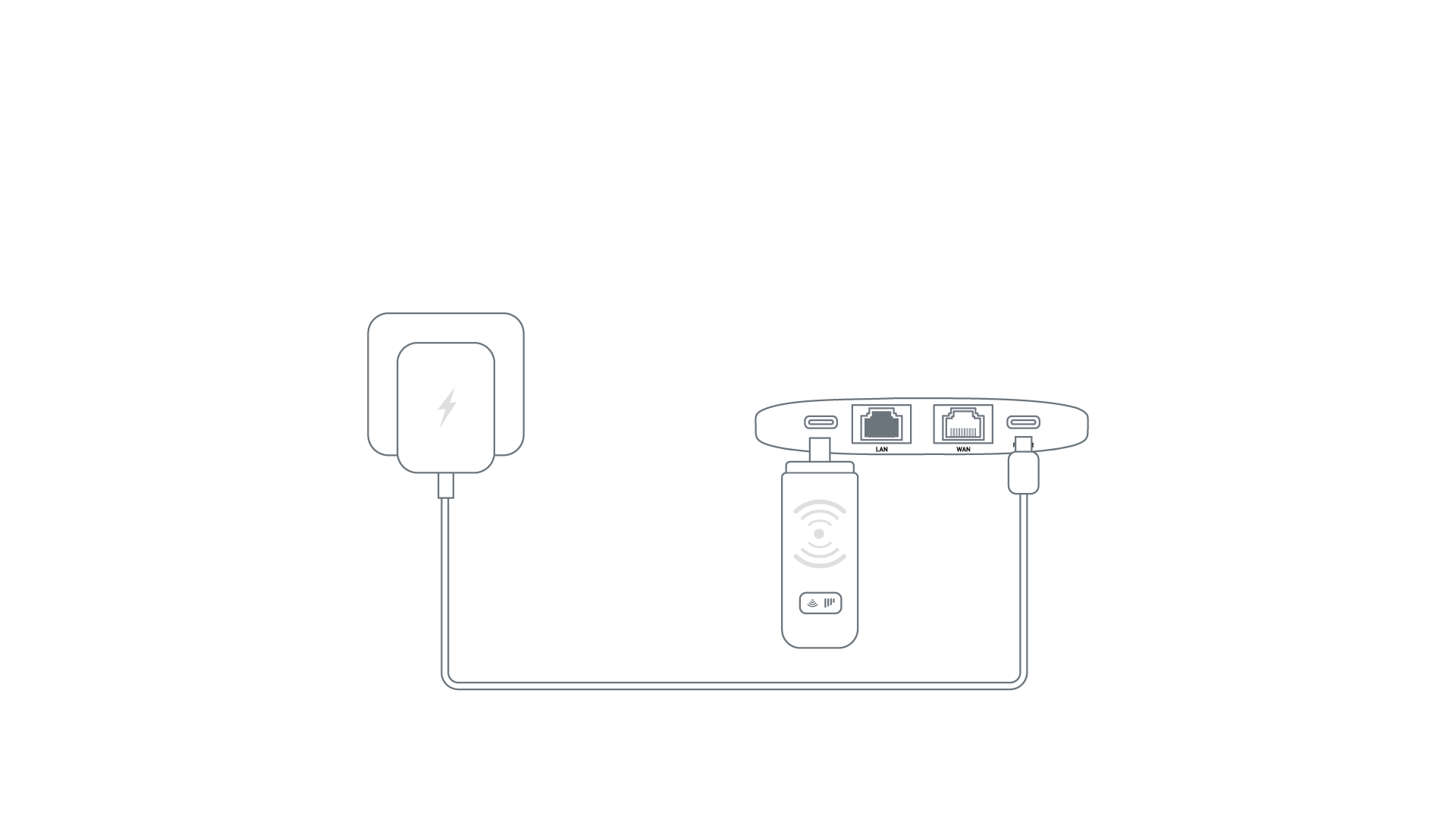
До Mango 2 можна безпосередньо підключити модем USB-C або підключити модем USB-A через перехідник USB-C — USB-A.
Вставте стільниковий USB-модем у USB-порт Mango 2. Це дає змогу надати всім підключеним пристроям доступ до інтернету через USB-модем.
Після успішного підключення до інтернету в розділі Cellular сторінки INTERNET з’явиться зелена крапка.
Докладні інструкції наведено в розділі Підключення до інтернету через стільникову мережу.
Нижче наведено огляд функцій вебпанелі адміністрування Mango 2.
Бездротова мережа
На сторінці Wireless можна налаштувати різні мережі Wi-Fi, зокрема Main Network, Guest Network та IoT Network. Для кожного типу мережі можна незалежно налаштувати діапазони 5 GHz і 2.4 GHz. Для кожного діапазону також можна ввімкнути мережу й задати основні параметри: SSID, режим безпеки, пароль і випадковий BSSID.
Щоб налаштувати бездротову мережу, перегляньте інструкцію Wireless.
Клієнти
На сторінці Clients відображаються відомості про підключені пристрої. Для кожного клієнта наведено назву, IP- і MAC-адреси, швидкість завантаження та передавання, загальний трафік, а також засоби для блокування клієнта й виконання інших дій.
Щоб налаштувати клієнтські пристрої, перегляньте інструкцію Clients.
Хмарні служби
Обліковий запис GL.iNet дає змогу підключати пристрої та хмарні служби й керувати ними. Через нього можна користуватися GoodCloud і застосунком glinet для захищеної та зручнішої роботи. Це спрощує керування мережею з будь-якого місця в будь-який час.
Щоб налаштувати обліковий запис GL.iNet, перегляньте інструкцію GL.iNet Account.
GL.iNet GoodCloud дає змогу легко отримувати віддалений доступ до маршрутизаторів GL.iNet і керувати ними.
GoodPAS — розширена мережева функція для безперебійного віддаленого доступу та керування пристроями. Вона розроблена спеціально для інтеграції з маршрутизаторами GL.iNet і використовує протокол AmneziaWG із вбудованою обфускацією трафіку, щоб забезпечити захищені та стабільні з’єднання. GoodPAS дає змогу віддалено отримувати доступ до домашньої мережі. Коли домашній маршрутизатор слугує вихідним вузлом GoodPAS, інтернет-трафік, надісланий через GoodPAS, використовує публічну IP-адресу WAN цього маршрутизатора.
Щоб налаштувати GoodPAS, перегляньте інструкцію GoodPAS.
VPN
VPN (віртуальна приватна мережа) забезпечує захищене, зашифроване передавання трафіку між вашим пристроєм і сервером VPN. Це додає рівень приватності та безпеки (клієнт VPN) і дає змогу отримати доступ до віддаленої мережі (сервер VPN). Mango 2 підтримує OpenVPN і WireGuard.
Mango 2 та інші маршрутизатори GL.iNet підтримують протокол OpenVPN, який забезпечує високий рівень безпеки. Для налаштування OpenVPN скористайтеся такими інструкціями:
Mango 2 та інші маршрутизатори GL.iNet підтримують протокол WireGuard, який забезпечує високу швидкість і зручність. Для налаштування WireGuard скористайтеся такими інструкціями:
Мережа
Multi-WAN дає змогу одночасно налаштувати на маршрутизаторі кілька інтернет-підключень (наприклад, стільникове підключення, ретранслятор і Ethernet). Якщо поточне інтернет-підключення перестане працювати, маршрутизатор автоматично перемкнеться на інше. Це забезпечує безперервний доступ до інтернету.
Щоб налаштувати Multi-WAN, перегляньте інструкцію Multi-WAN.
На цій сторінці можна централізовано налаштовувати мережі Main Network, Guest Network, IoT Network і власні VLAN Networks та керувати ними. Ви можете створювати кілька підмереж і керувати ними для ізоляції різних типів пристроїв або трафіку.
Щоб налаштувати підмережі, перегляньте інструкцію Subnet.
На сторінці Ethernet Port можна налаштувати порти WAN і LAN, установити Ethernet як інтерфейс WAN/LAN, задати режим MAC і MAC-адресу інтерфейсу WAN та переглянути узгоджену швидкість мережевого порту.
Щоб налаштувати порти Ethernet, перегляньте інструкцію Ethernet Port.
Сторінка DNS дає змогу визначити власні DNS-сервери, увімкнути захист від атак DNS rebinding, перевизначити DNS-налаштування всіх клієнтів і дозволити власним DNS-серверам перевизначати DNS VPN. Можна використовувати DNS-сервери, автоматично отримані від пристроїв вищого рівня, або вручну вказати власні DNS-сервери.
Щоб налаштувати DNS, перегляньте інструкцію DNS.
IPv6 (Internet Protocol version 6) — найновіша версія інтернет-протоколу, розроблена для заміни IPv4. Вона надає значно більший адресний простір, що дозволяє мати практично необмежену кількість унікальних IP-адрес для дедалі більшої кількості пристроїв, підключених до інтернету.
Щоб налаштувати IPv6, перегляньте інструкцію IPV6.
IGMP Snooping — це спосіб оптимізації мережі, який використовується в комутаторах Ethernet для керування багатоадресним трафіком.
Щоб налаштувати IGMP Snooping, перегляньте інструкцію IGMP Snooping.
На сторінці Network Mode можна вибрати роль маршрутизатора відповідно до потреб розгортання мережі. Доступні режими для різних сценаріїв: від домашнього покриття Wi-Fi до корпоративних мереж із кількома з’єднаннями. Кожен режим вмикає або вимикає певні функції маршрутизатора для оптимізації продуктивності.
Щоб налаштувати режим мережі, перегляньте інструкцію Network Mode.
Мережеве прискорення може зменшити навантаження на процесор і прискорити пересилання пакетів трафіку.
Щоб налаштувати мережеве прискорення, перегляньте інструкцію Network Acceleration.
Керування трафіком
Функція Parental Control допомагає керувати пристроями дітей, зокрема обмежувати час користування екраном і доступ до певного вмісту.
Щоб налаштувати батьківський контроль, перегляньте інструкцію Parental Control.
Безпека
Переспрямування портів дає змогу віддаленим серверам і пристроям в інтернеті отримувати доступ до пристроїв приватної мережі.
Щоб налаштувати перенаправлення портів, перегляньте інструкцію Port Forwarding.
На сторінці Admin Access можна налаштувати різні засоби захисту мережі й маршрутизатора від несанкціонованого доступу.
Щоб налаштувати доступ адміністратора, перегляньте інструкцію Admin Access.
На сторінці NAT Mode можна ввімкнути або вимкнути Full Cone NAT і SIP ALG (Application Layer Gateway).
Щоб налаштувати NAT, перегляньте інструкцію NAT Mode.
Застосунки
Плагін — це програмний компонент, який додає певні функції або можливості до наявної програми, даючи змогу налаштувати й розширити її можливості.
Щоб налаштувати плагіни, перегляньте інструкцію Plug-ins.
Динамічний DNS (DDNS) автоматично визначає та оновлює IP-адресу, пов’язану з доменом, у реальному часі. Він зіставляє доменне ім’я з динамічною публічною IP-адресою маршрутизатора, тому ви можете віддалено отримувати доступ до своєї мережі без статичної IP-адреси.
Щоб налаштувати динамічний DNS, перегляньте інструкцію Dynamic DNS.
Мережеве сховище — це централізоване сховище даних, яке дає змогу кільком користувачам і пристроям отримувати доступ до файлів та спільно використовувати їх через мережу.
Щоб налаштувати мережеве сховище, перегляньте інструкцію Network Storage.
Tailscale — служба VPN, яка дає змогу отримувати доступ до своїх пристроїв і застосунків із будь-якого місця.
Щоб налаштувати Tailscale, перегляньте інструкцію Tailscale.
Система
Сторінка Overview надає огляд поточного стану маршрутизатора та показників його продуктивності. На ній можна переглядати такі дані:
- CPU Average Load: середнє навантаження на процесор маршрутизатора для оцінки продуктивності та виявлення потенційних вузьких місць.
- Memory Usage: обсяг використаної оперативної пам’яті маршрутизатора для керування ресурсами.
- LED Control: увімкнення або вимкнення світлодіодів маршрутизатора для налаштування візуальної індикації.
- Flash: використання флешпам’яті маршрутизатора, щоб контролювати наявність місця для прошивки й даних конфігурації.
- Device Info: докладні відомості про систему маршрутизатора, зокрема час роботи, ім’я хоста, модель, архітектура, версії OpenWrt і ядра, ID пристрою, MAC-адреса пристрою та S/N пристрою.
- External Storage: стан підключених до маршрутизатора зовнішніх накопичувачів, наприклад USB-накопичувачів або карт TF.
Ці функції надають важливу інформацію та засоби керування для ефективного контролю роботи маршрутизатора.
Докладні інструкції наведено в розділі Overview.
На сторінці Admin Password можна встановити або змінити пароль вебпанелі адміністрування маршрутизатора.
Пароль адміністратора має відповідати таким вимогам:
- Щонайменше 10 символів і щонайбільше 63 символи.
- Дозволено літери (з урахуванням регістру), цифри та спеціальні символи
! @ # $ % ^ & * ( ) _ + - = , . > < | ? / \ [ ] { } : ; " ' ` ~. - Потрібно використати щонайменше дві категорії з таких: великі літери, малі літери, цифри та спеціальні символи.
Сторінка Upgrade призначена для оновлення прошивки маршрутизатора до останньої версії з покращеннями продуктивності й безпеки та новими функціями. Вона пропонує два способи оновлення:
- Firmware Online Upgrade: автоматична перевірка наявності найновішої версії прошивки на сервері виробника. Ви можете встановити найновішу версію, якщо вона доступна онлайн.
- Firmware Local Upgrade: ручне завантаження файлу прошивки з комп’ютера для вибору версії та часу оновлення.
Ці способи дають змогу підтримувати актуальну прошивку маршрутизатора з останніми покращеннями й виправленнями.
Докладні інструкції наведено в розділі Upgrade.
На сторінці Scheduled Tasks можна автоматизувати різні функції маршрутизатора за заданим розкладом для зручності та ефективності. Основні функції цієї сторінки:
- LED Control: увімкнення або вимкнення світлодіодів маршрутизатора для налаштування візуальної індикації.
- Schedule Reboot: автоматичне перезавантаження маршрутизатора через задані проміжки часу для підтримання оптимальної продуктивності та стабільності.
- Wi-Fi Status Schedule: керування діапазонами 5GHz / 2.4GHz за розкладом для контролю доступності мережі й енергоспоживання.
Ці параметри розкладу дають змогу краще керувати роботою маршрутизатора відповідно до ваших потреб і вподобань.
Докладні інструкції наведено в розділі Scheduled Tasks.
На сторінці Time Zone можна встановити правильний часовий пояс маршрутизатора, щоб заплановані завдання, журнали та системні події мали точні часові позначки відповідно до місцевого часу. Це важливо для точності записів і правильного виконання налаштувань, пов’язаних із часом.
Докладні інструкції наведено в розділі Time Zone.
На сторінці Toggle Button Settings можна налаштувати фізичний перемикач маршрутизатора, призначивши йому певні функції для швидкого доступу та керування. Це надає зручні способи виконання поширених дій і спрощує керування маршрутизатором.
Докладні інструкції наведено в розділі Toggle Button Settings.
Сторінка Reset Firmware дає змогу повернути поточну версію прошивки маршрутизатора до налаштувань за замовчуванням, видаливши всі власні конфігурації. При цьому відновлюються налаштування за замовчуванням саме встановленої версії прошивки. Це може бути корисно для усунення постійних проблем або початку роботи з початковою конфігурацією поточної прошивки.
Докладні інструкції наведено в розділі Reset Firmware.
На сторінці Log можна переглядати журнали дій і подій маршрутизатора для усунення несправностей і контролю продуктивності. Вона містить такі журнали:
- System Log: докладні записи системних подій і дій.
- Kernel Log: записи операцій і подій ядра.
- Crash Log: записи системних збоїв і помилок для діагностики критичних проблем.
- Cloud Log: записи взаємодій і дій, пов’язаних зі службами GoodCloud, інтегрованими в маршрутизатор.
- Nginx Log: журнали вебсервера Nginx, якщо він використовується маршрутизатором, із відомостями про вебтрафік і роботу сервера.
На сторінці також є кнопка Export Log для експорту всіх зібраних журналів, які може проаналізувати технічна підтримка. Ця функція допомагає діагностувати складні проблеми й отримати професійну допомогу.
Докладні інструкції наведено в розділі Log.
Сторінка Advanced Settings надає доступ до розширених параметрів через інтерфейс OpenWrt LuCI. Досвідчені користувачі можуть докладніше налаштувати функції маршрутизатора, ніж у базовому інтерфейсі, зокрема мережу, міжмережевий екран та інші системні параметри.
Докладні інструкції наведено в розділі Advanced Settings.