Посібник користувача Convexa-B (GL-B1300)
Огляд пристрою
Convexa-B (GL-B1300) розроблено для задоволення потреб у бездротовому доступі до інтернету як корпоративних, так і домашніх користувачів. Це зручне рішення для бездротового перегляду вебсторінок.
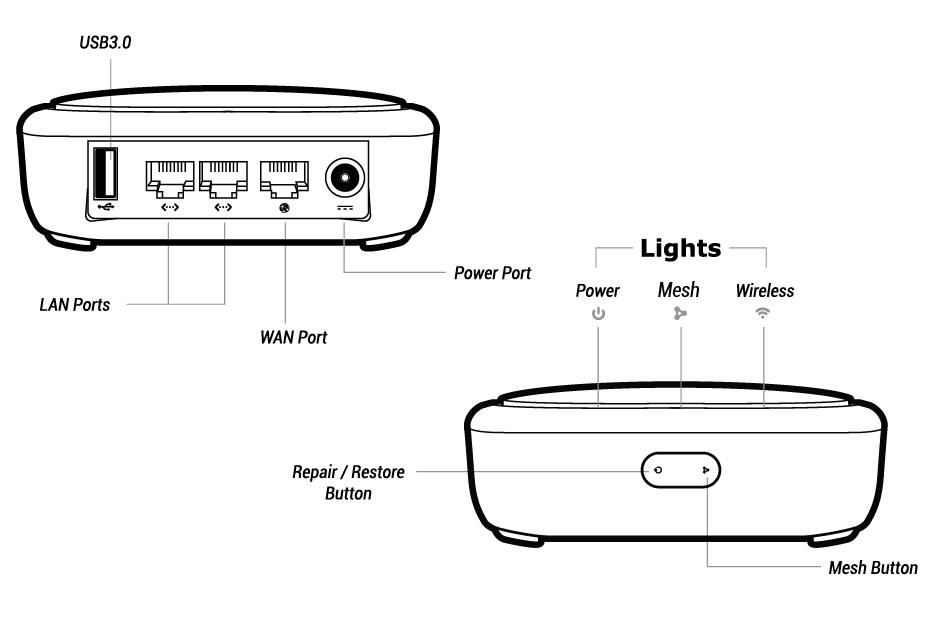
Комплект постачання
Тип адаптера в комплекті залежить від країни доставки.
До комплекту входять:
- 1 x посібник користувача
- 1 x Convexa-B (GL-B1300)
- 1 x кабель Ethernet
- 1 x картка подяки
- 1 x гарантійна картка
- 1 x адаптер живлення (вибраний тип вилки)

Технічні характеристики
Технічні характеристики GL-B1300
Початкове налаштування
Усі маршрутизатори GL.iNet мають подібний процес налаштування. Дізнайтеся, як виконати початкове налаштування.
Інтернет
Увійдіть до вебпанелі адміністрування маршрутизатора та виберіть INTERNET у меню ліворуч.
На цій сторінці можна вибрати тип інтернет-підключення, наприклад Ethernet, Repeater, Tethering або Cellular.
Ethernet
Щоб отримати доступ до інтернету, підключіть маршрутизатор кабелем Ethernet до активного модема або іншого мережевого пристрою. Зазвичай цей спосіб забезпечує найшвидше та найнадійніше інтернет-з’єднання.
Дізнайтеся, як підключитися до інтернету через кабель Ethernet
Ретранслятор
Налаштуйте маршрутизатор як ретранслятор для розширення покриття наявної мережі Wi-Fi. У цьому режимі він приймає та повторно передає бездротові сигнали в межах досяжності, збільшуючи покриття. Цей спосіб корисний, якщо одного маршрутизатора недостатньо для покриття всієї потрібної площі.
Дізнайтеся, як підключитися до інтернету через наявну мережу Wi-Fi
USB Tethering
Підключіть USB-порт маршрутизатора USB-кабелем до смартфона з активним мобільним підключенням для доступу до інтернету. Цей спосіб дає змогу кільком пристроям, підключеним до маршрутизатора, використовувати мобільний трафік смартфона.
Дізнайтеся, як підключитися до інтернету через USB Tethering
Стільникове підключення
Підключіть маршрутизатор до інтернету, вставивши USB-модем із підтримкою стільникового зв’язку в його USB-порт. Цей спосіб корисний для надання всім підключеним пристроям доступу до інтернету через USB-модем.
Дізнайтеся, як підключитися до інтернету через USB-модем
Multi-WAN
Multi-WAN дає змогу одночасно налаштувати на маршрутизаторі кілька інтернет-підключень (наприклад, Ethernet і Repeater). Якщо підключення з найвищим пріоритетом перестане працювати, маршрутизатор автоматично перемкнеться на інше. Це називається Failover — аварійне перемикання, яке забезпечує безперервний доступ до інтернету.
Перейдіть до Multi-WAN, щоб установити пріоритет кожного інтернет-підключення.
Також можна змінити режим Multi-WAN із Failover на Load Balance. Це дає змогу одночасно використовувати кілька мережевих інтерфейсів для збільшення загальної пропускної здатності маршрутизатора.
Бездротова мережа
Налаштування бездротової мережі дають змогу керувати безпекою основної та гостьової мереж Wi-Fi. Щоб відкрити їх, виберіть WIRELESS у бічному меню.
Дізнайтеся більше про налаштування бездротової мережі
Клієнти
Клієнти — це пристрої, підключені до маршрутизатора. Ви можете блокувати клієнтів або обмежувати швидкість їхнього з’єднання. Щоб відкрити цей інтерфейс, натисніть CLIENTS у бічному меню вебпанелі адміністрування маршрутизатора.
Дізнайтеся більше про керування клієнтськими пристроями
VPN
На маршрутизаторах GL.iNet попередньо встановлено OpenVPN і WireGuard® із підтримкою 30+ служб VPN. Коли клієнт VPN увімкнено, маршрутизатор може шифрувати трафік пристроїв у мережі, зокрема пристроїв, на яких не можна запускати застосунки VPN, відповідно до налаштувань політики VPN. Наші маршрутизатори також можуть працювати як сервери VPN: трафік клієнтських пристроїв у віддалених місцях спочатку спрямовується через VPN-тунель на сервер VPN, а потім — до публічного інтернету.
Панель керування VPN
OpenVPN
Покрокові інструкції з налаштування наведено за такими посиланнями:
WireGuard
Покрокові інструкції з налаштування наведено за такими посиланнями:
Tor
Застосунки
Маршрутизатори GL.iNet мають широкий набір додаткових функцій, які спрощують керування пристроєм, покращують роботу з інтернетом, автоматизують оновлення прошивки тощо.
Плагіни
Перегляньте інструкцію Plug-ins.
Динамічний DNS
Перегляньте інструкцію Dynamic DNS.
GoodCloud
Перегляньте інструкцію GoodCloud.
Мережа
Міжмережевий екран
Маршрутизатори GL.iNet мають кілька функцій міжмережевого екрана для захищеного з’єднання та контролю з боку користувача. Вони дають змогу налаштовувати правила міжмережевого екрана, зокрема Port Forwarding, Open Ports і DMZ.
Дізнайтеся більше про міжмережевий екран маршрутизаторів GL.iNet
Multi-WAN
Перегляньте інструкцію Multi-WAN.
LAN
Перегляньте інструкцію LAN.
DNS
Перегляньте інструкцію DNS.
Режим мережі
Перегляньте інструкцію Network Mode.
IPv6
Перегляньте інструкцію IPv6.
MAC-адреса
Раніше сторінка Mac Address називалася Mac Clone. Починаючи з v4.2 її назву змінено на Mac Address.
Перегляньте інструкцію MAC Address.
Drop-in Gateway
Перегляньте інструкцію Drop-in Gateway.
IGMP Snooping
Перегляньте інструкцію IGMP Snooping.
Система
Огляд
Перегляньте інструкцію System Overview.
Оновлення
GL.iNet регулярно оновлює прошивку маршрутизаторів, щоб покращувати продуктивність, усувати помилки та виправляти вразливості.
Перегляньте інструкцію Upgrade.
Заплановані завдання
Перегляньте інструкцію Scheduled Tasks.
Пароль адміністратора
Починаючи з v4.5 цю функцію перенесено до Security.
Перегляньте інструкцію Admin Password.
Часовий пояс
Перегляньте інструкцію Time Zone.
Журнал
Перегляньте інструкцію Log.
Безпека
Ця функція доступна починаючи з v4.5.
Перегляньте інструкцію Security.
Скидання налаштувань прошивки
Перегляньте інструкцію Reset Firmware.
Розширені налаштування
Перегляньте інструкцію Advanced Settings.