Інструкція з активації ExpressVPN
Примітка: ця інструкція стосується лише спільного маршрутизатора GL.iNet x ExpressVPN Fortify (GL-MT6000).
ExpressVPN — один із провідних платних VPN-сервісів для захисту конфіденційності в інтернеті, безпеки з’єднання та безпечного потокового перегляду з будь-якого місця. Він пропонує високу швидкість, шифрування військового рівня та доступ до серверів у понад 100 країнах. ExpressVPN забезпечує швидке й захищене з’єднання для потокового перегляду, приватного перегляду вебсторінок і захисту даних у публічних мережах Wi-Fi.
Fortify (GL-MT6000) — маршрутизатор, спільно випущений GL.iNet та ExpressVPN. Кожен пристрій постачається з безкоштовною річною підпискою ExpressVPN. Користувачі можуть активувати підписку й підключити обліковий запис безпосередньо у вебпанелі адміністрування маршрутизатора. Коли тунель ExpressVPN підключено, маршрутизатор шифрує та спрямовує трафік через цей тунель відповідно до налаштувань політик VPN.
У цій інструкції описано активацію 12-місячного тарифного плану ExpressVPN у вебпанелі адміністрування маршрутизатора. Також наведено налаштування політик VPN відповідно до сценаріїв використання та вимог для шифрованого, захищеного й швидкого доступу до інтернету.
Активація тарифного плану ExpressVPN
Увійдіть у вебпанель адміністрування Fortify та відкрийте VPN -> VPN Client Profile.
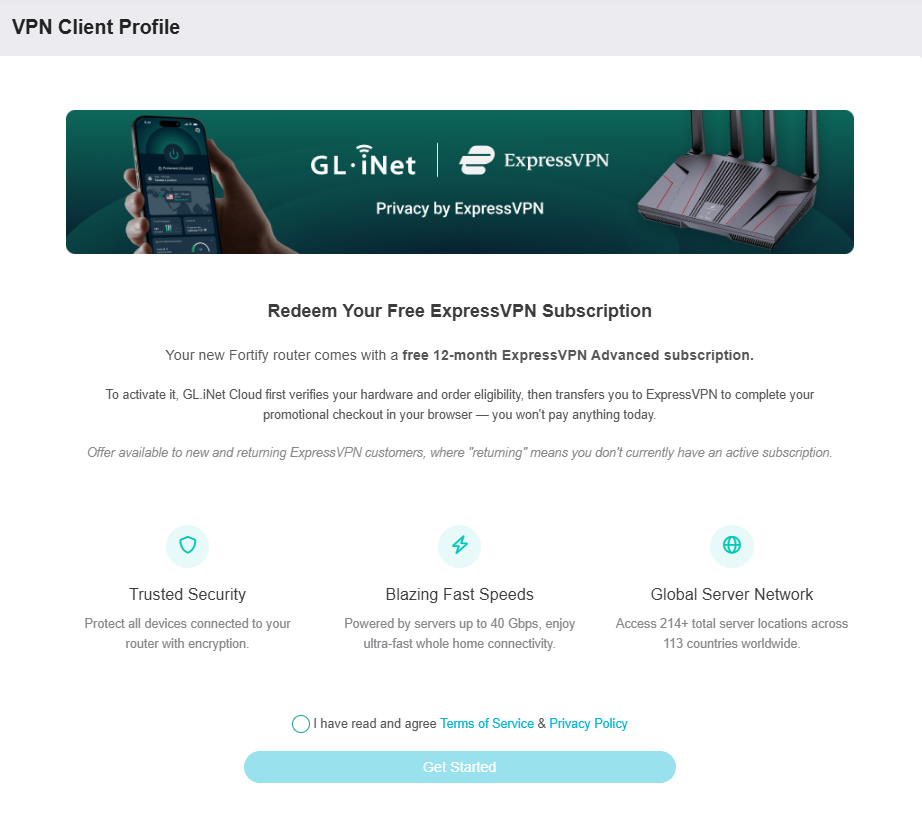
Прочитайте й прийміть Terms of Service та Privacy Policy, а потім натисніть Get Started.
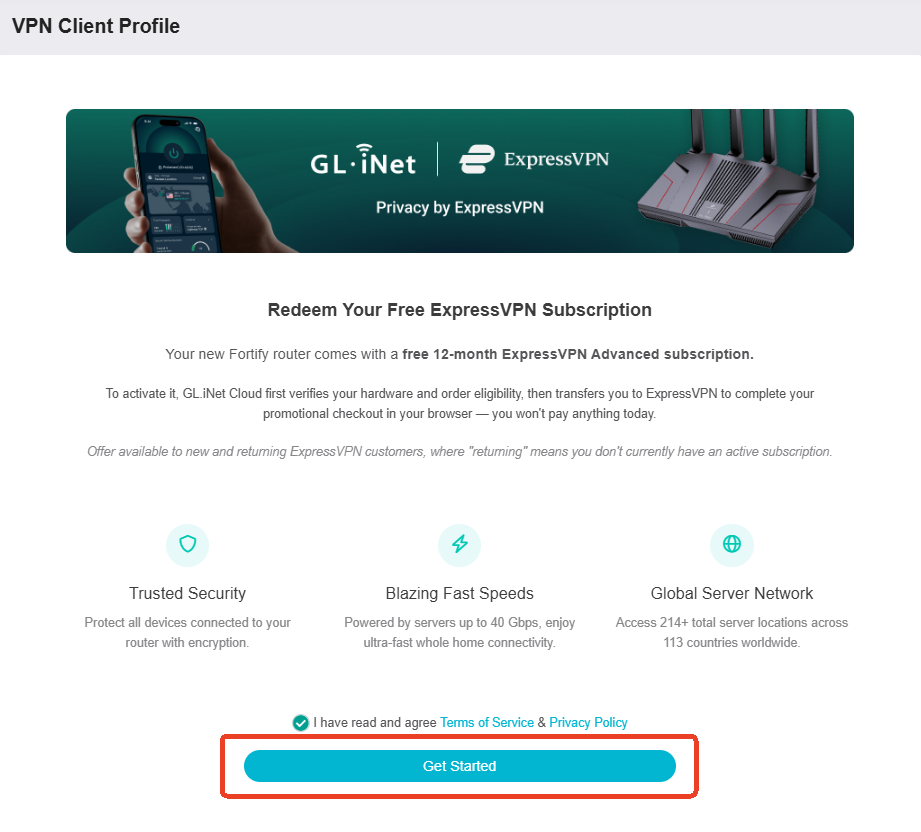
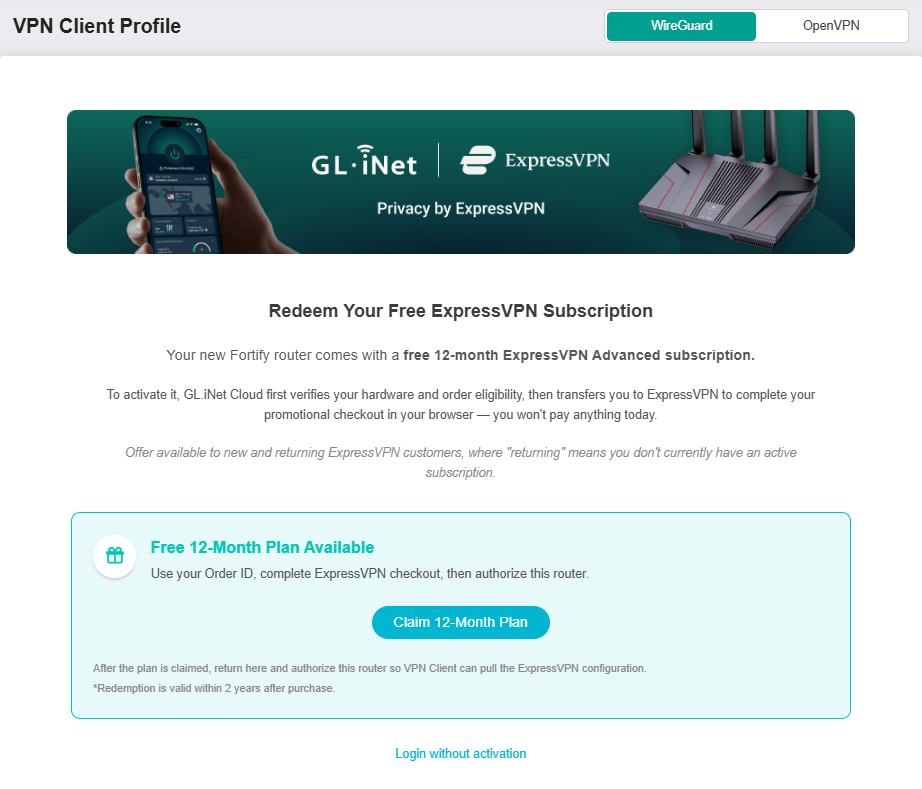
Натисніть Claim 12-Month Plan.
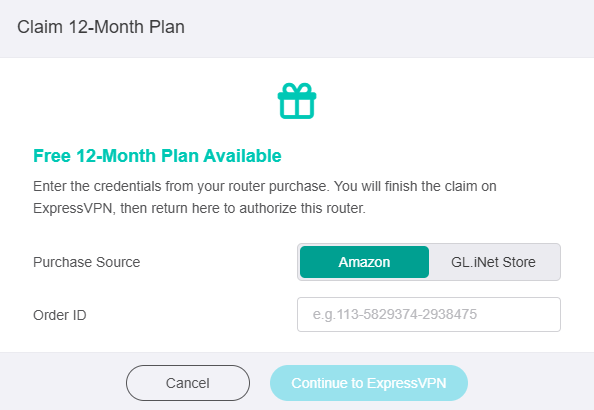
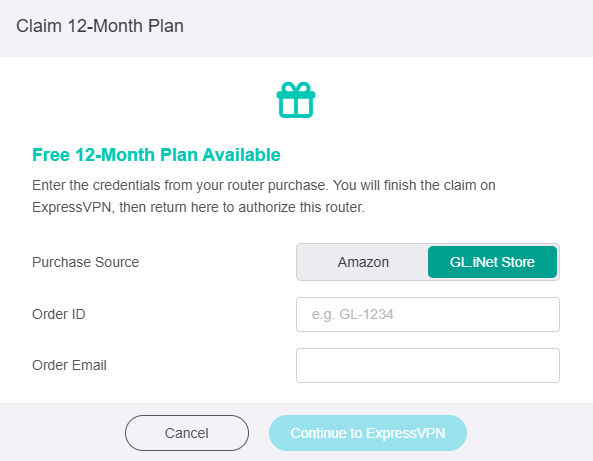
У спливному вікні введіть Order ID. Якщо маршрутизатор придбано в GL.iNet Store, також потрібно вказати Order Email. Потім натисніть Continue to ExpressVPN.
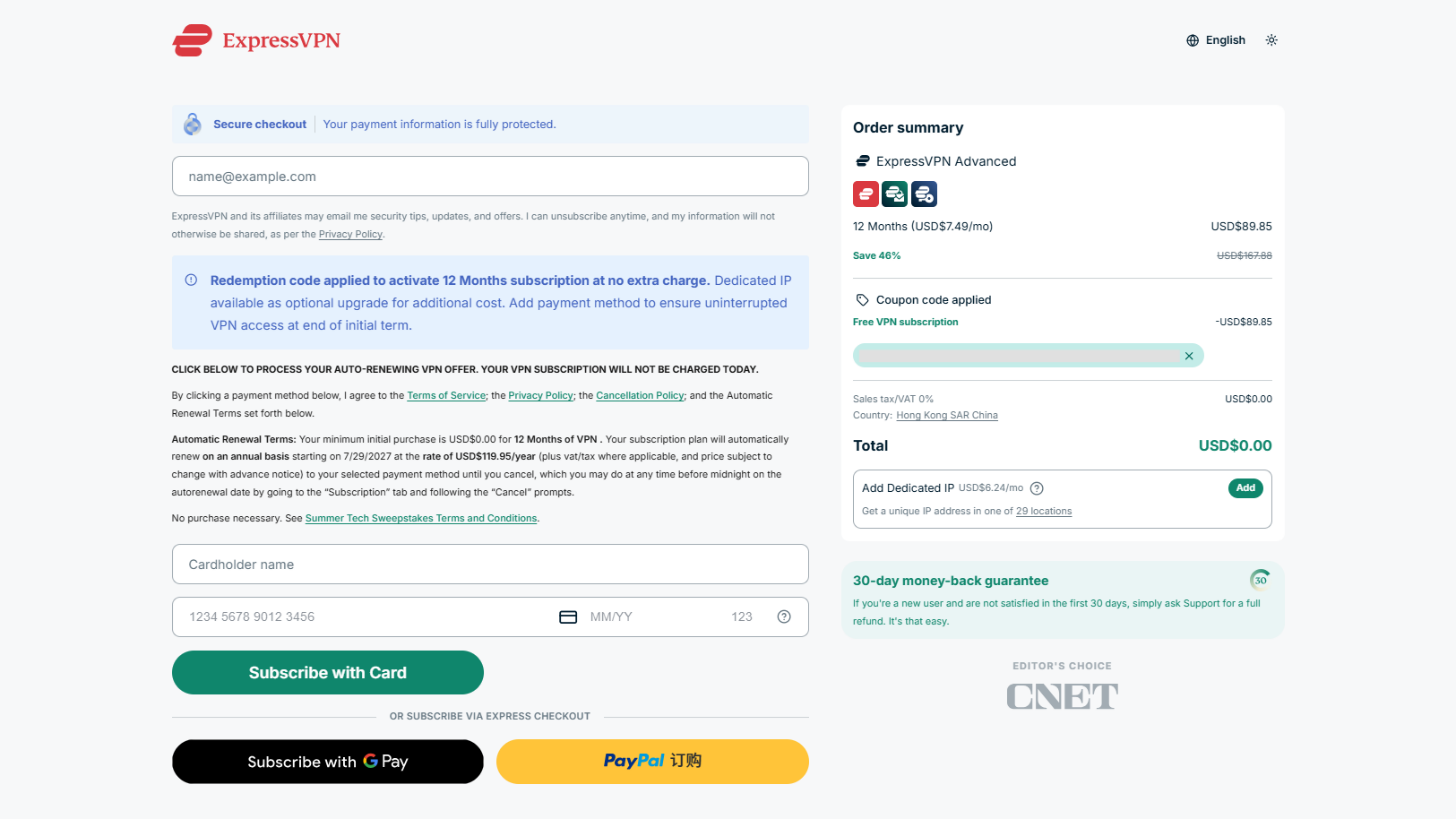
Відкриється сторінка оформлення підписки ExpressVPN. Праворуч уже застосовано код для активації 12-місячної підписки без додаткової оплати.
Угорі введіть адресу електронної пошти та додайте спосіб оплати, щоб доступ до VPN не переривався після завершення початкового терміну. Потім натисніть Subscribe with Card.
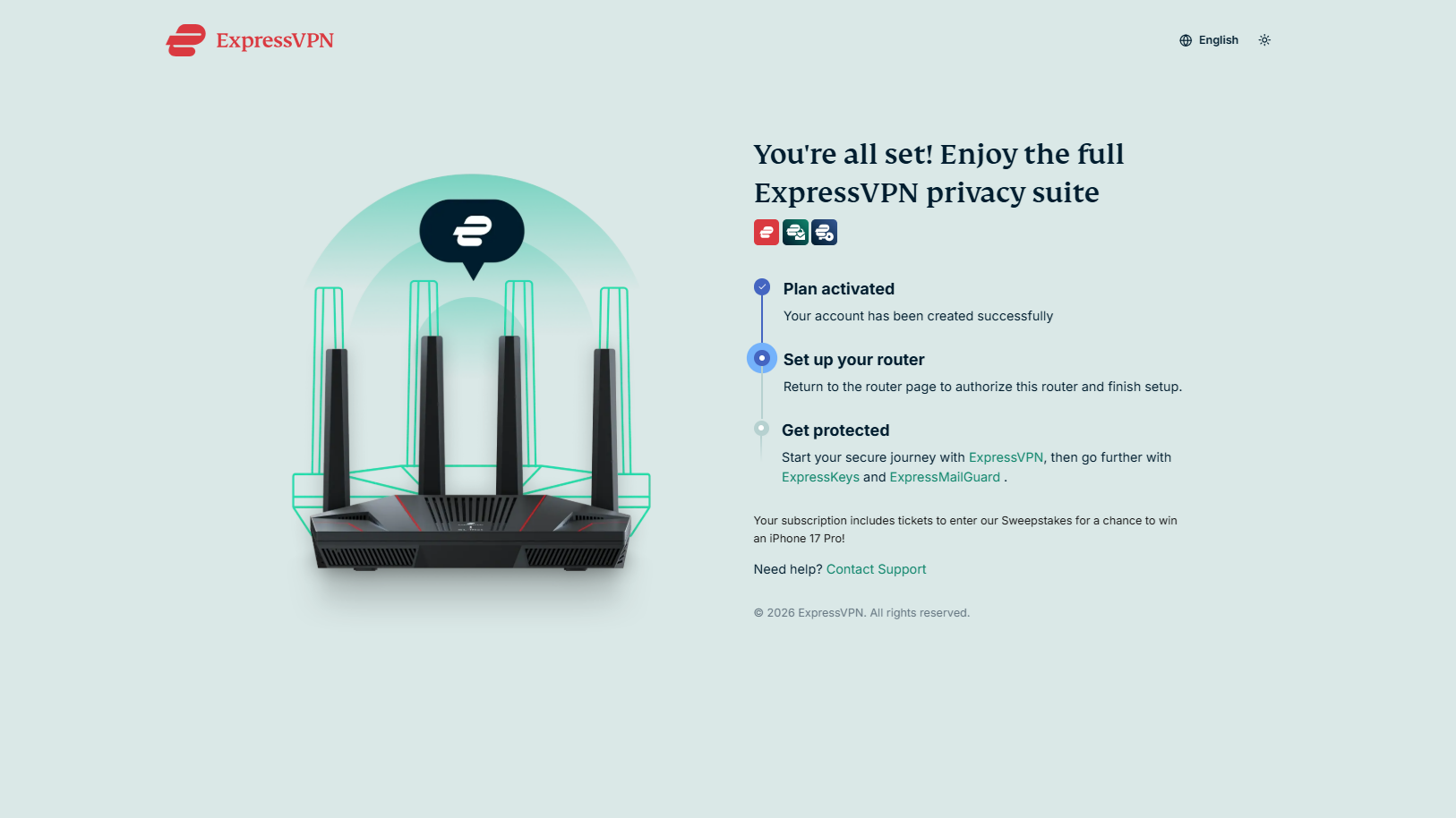
Тарифний план активовано. Поверніться до вебпанелі адміністрування Fortify, щоб увійти у свій обліковий запис.
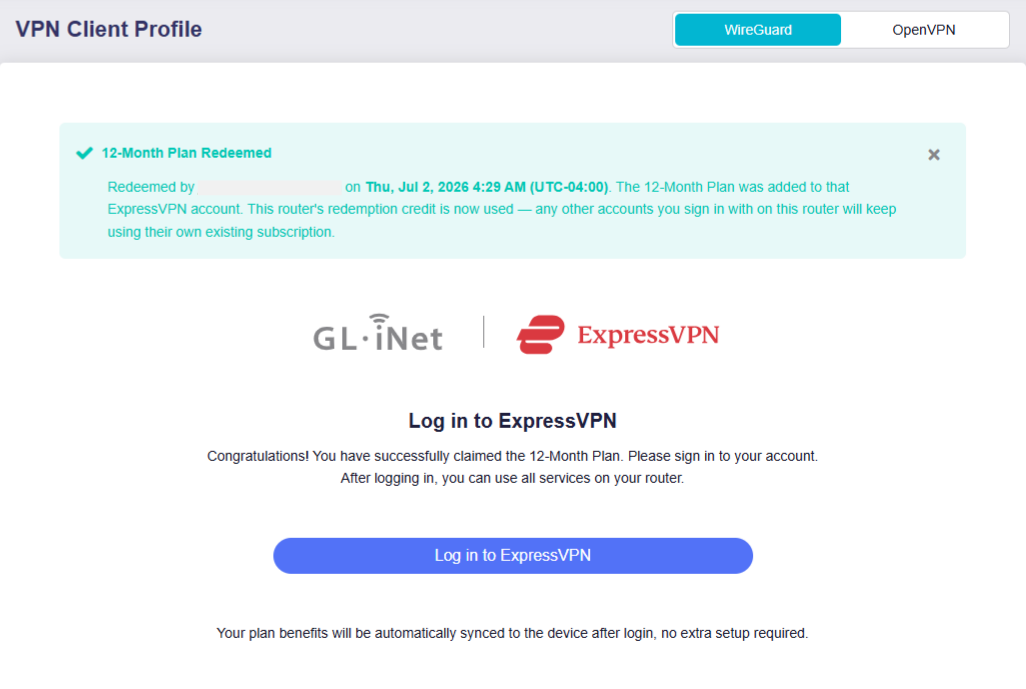
Вхід до ExpressVPN
У вебпанелі адміністрування Fortify відкрийте VPN -> VPN Client Profile.
Натисніть Log in to ExpressVPN, щоб відкрити захищену сторінку входу ExpressVPN.
Введіть адресу електронної пошти та натисніть Send Code. На цю адресу надійде 6-значний код підтвердження.
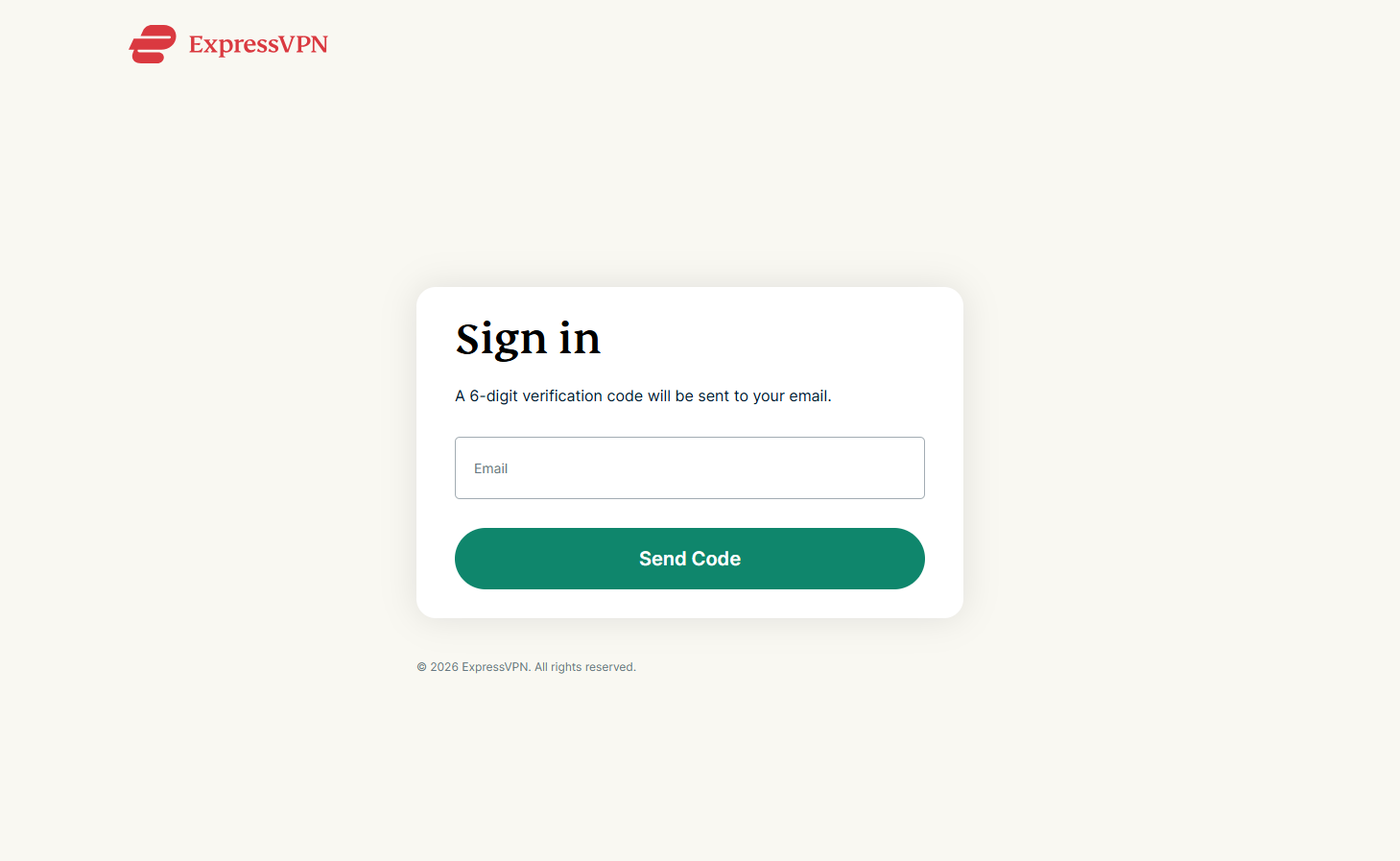
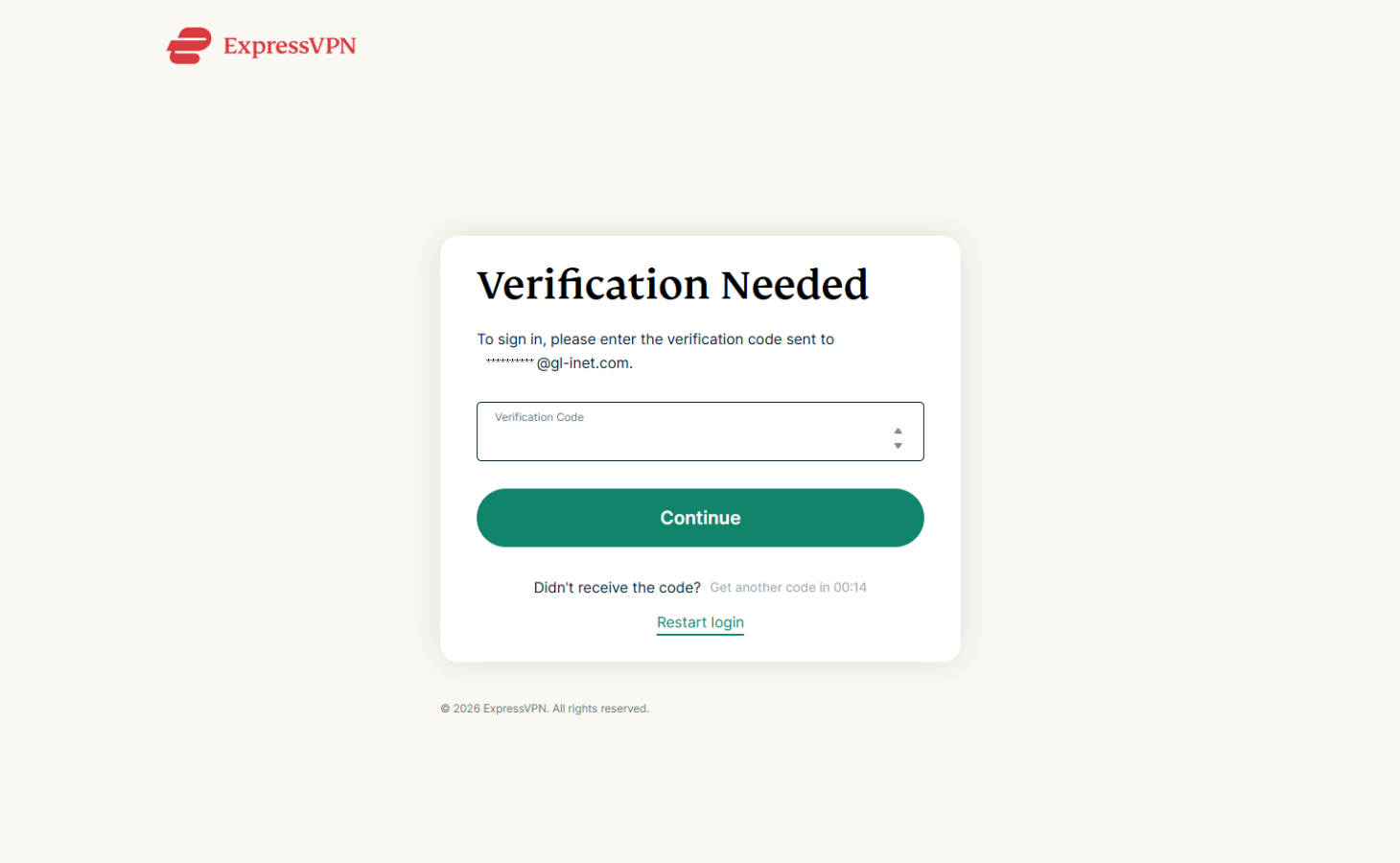
Введіть код підтвердження та натисніть Continue.
Змініть пароль, щоб активувати обліковий запис.
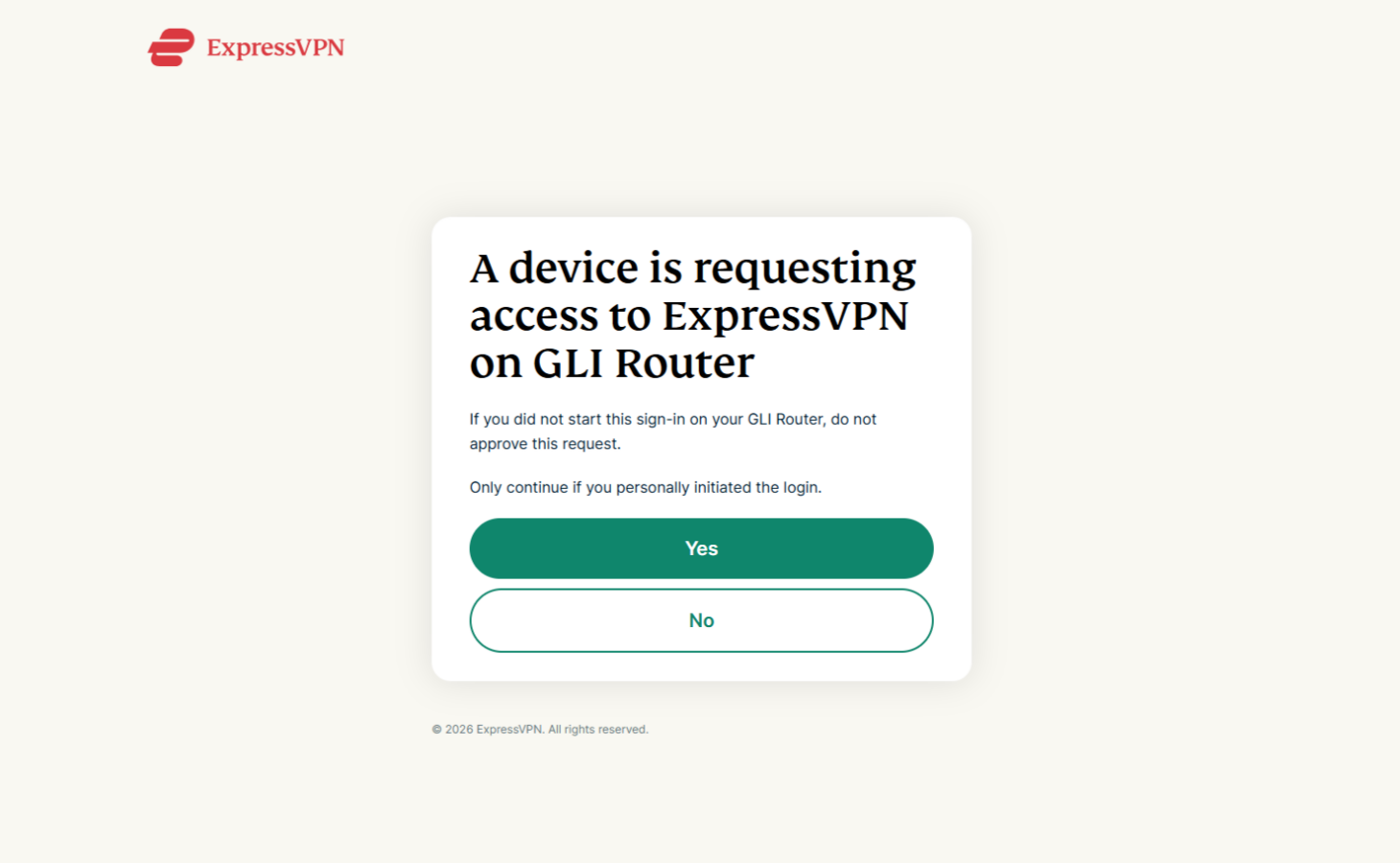
На наступному кроці натисніть Yes, щоб дозволити доступ до ExpressVPN на маршрутизаторі.
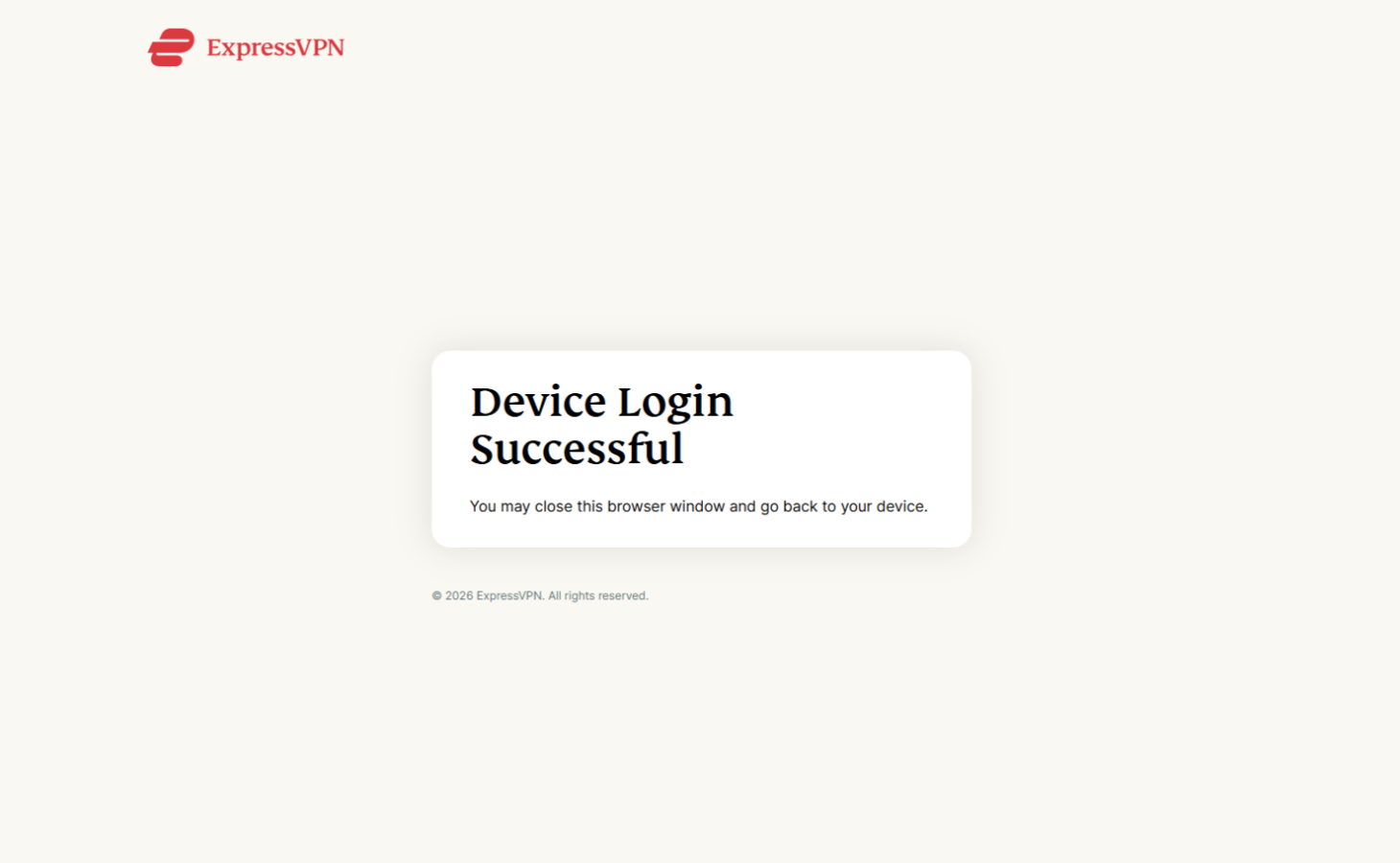
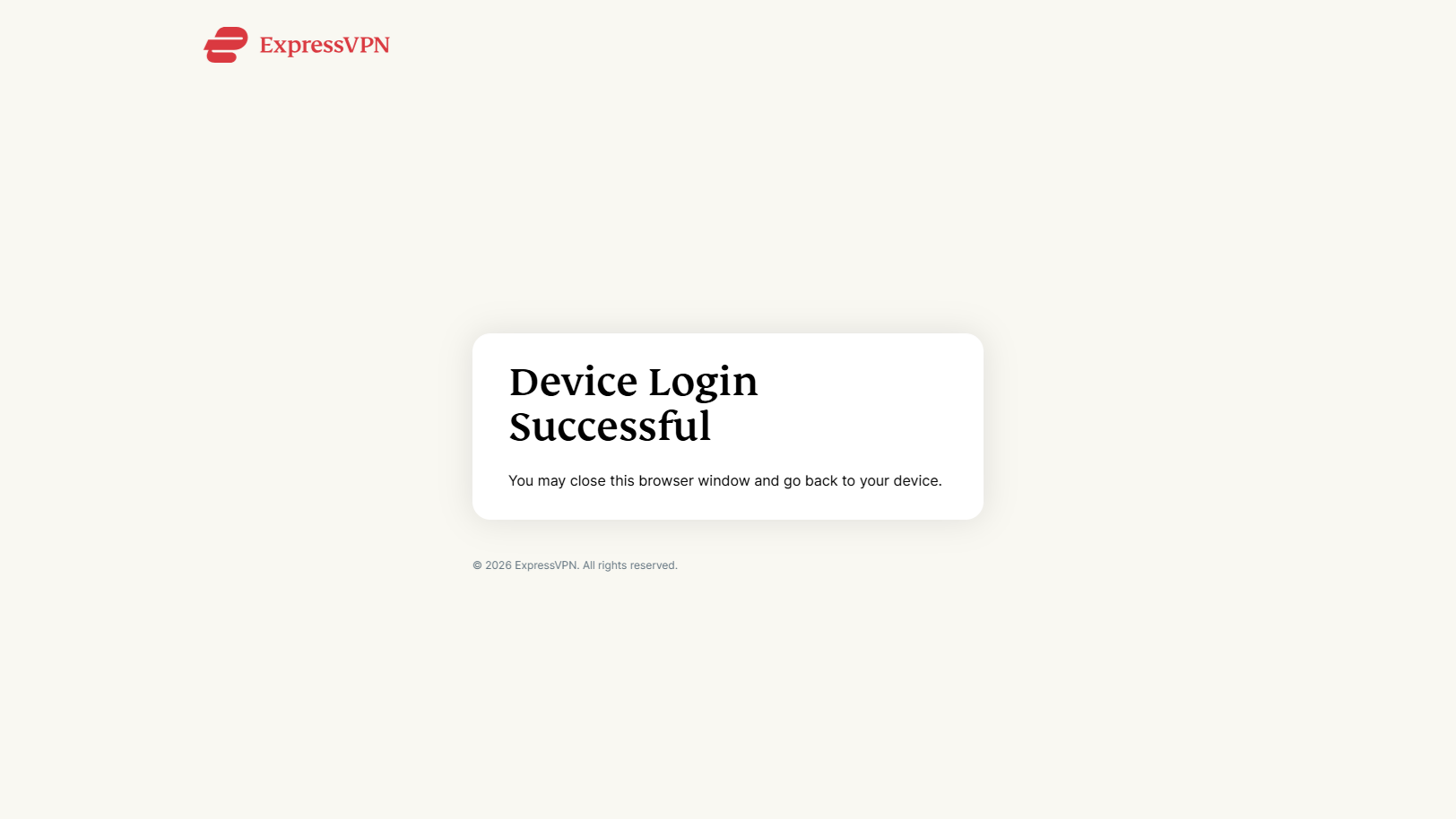
Вхід виконано успішно. Закрийте це вікно браузера та поверніться до пристрою.
У вебпанелі адміністрування Fortify відкрийте VPN -> VPN Client Profile.
На цьому маршрутизаторі виконано вхід до ExpressVPN. Натисніть Go to ExpressVPN Dashboard.
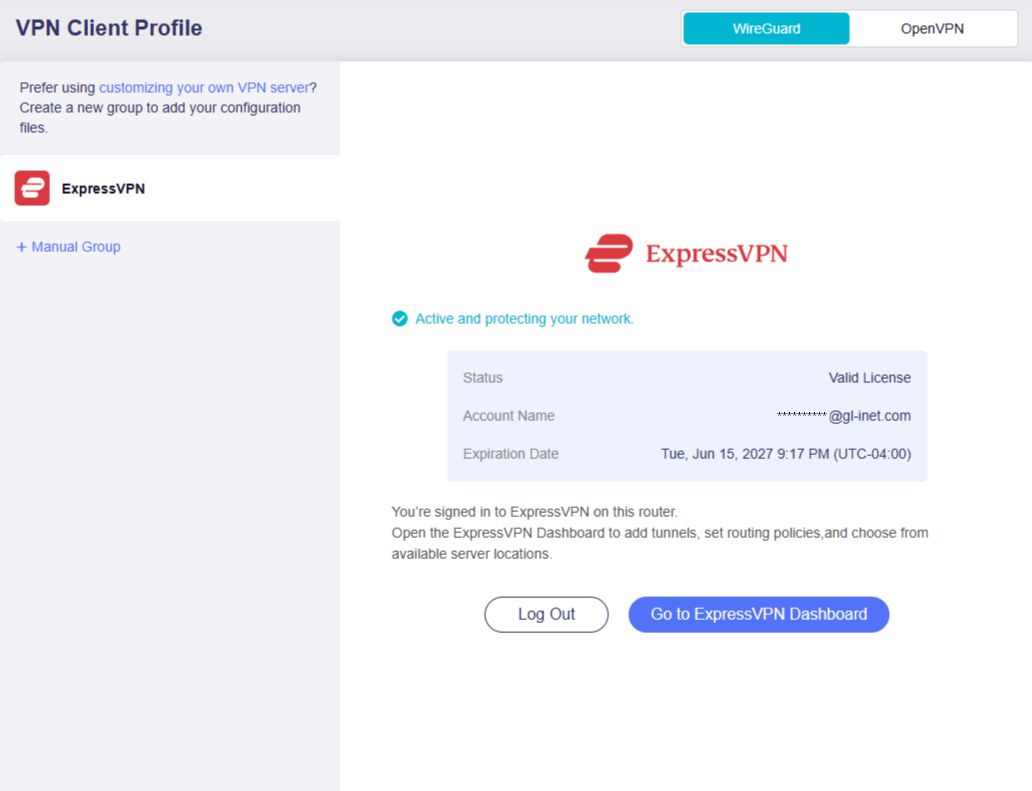
Тепер можна додавати тунелі VPN і налаштовувати політики VPN відповідно до потреб.
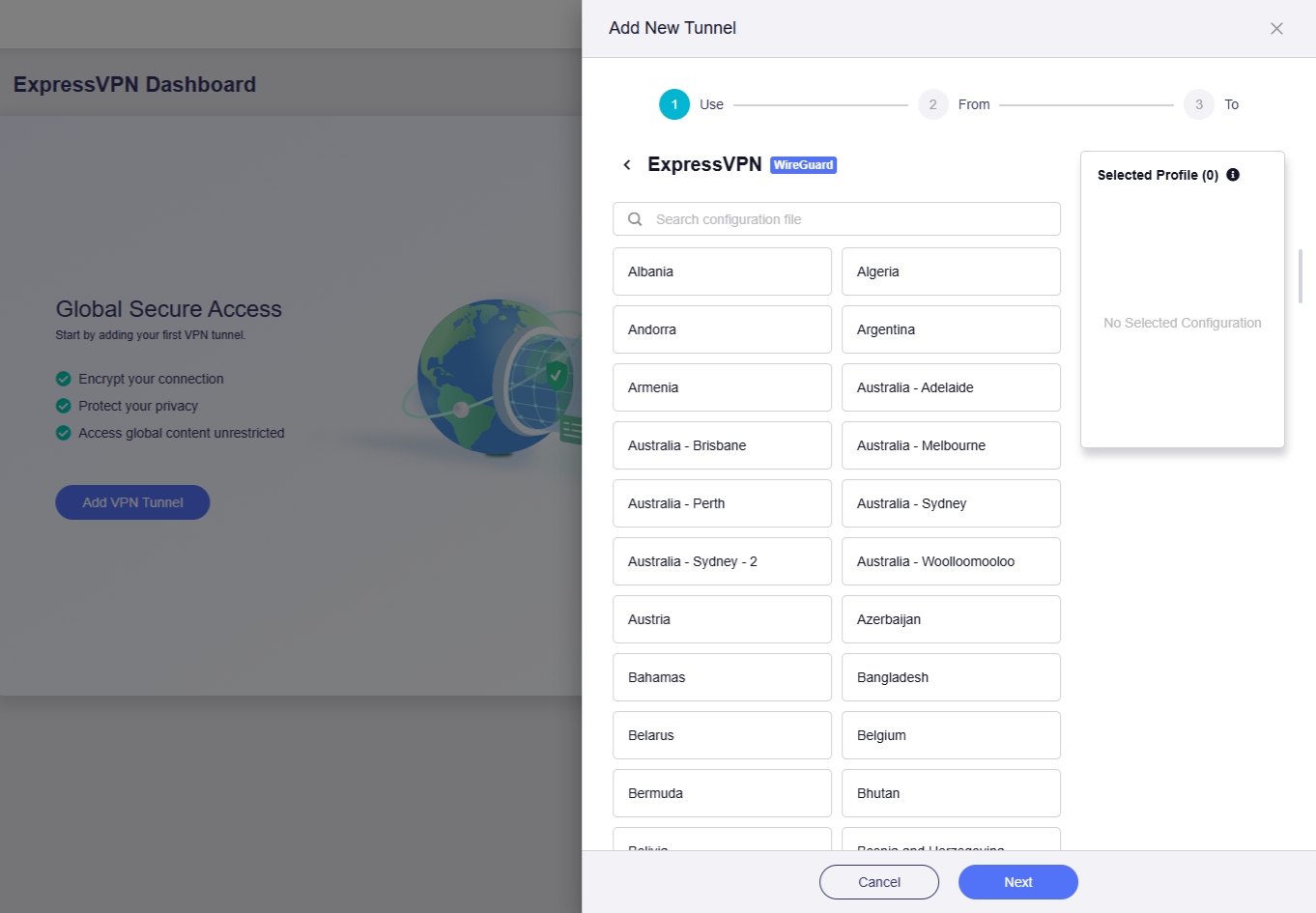
Додавання тунелю VPN
Загальна послідовність дій
Виконайте наведені нижче дії, щоб додати тунель VPN і налаштувати політики VPN. За потреби див. приклади налаштування.
-
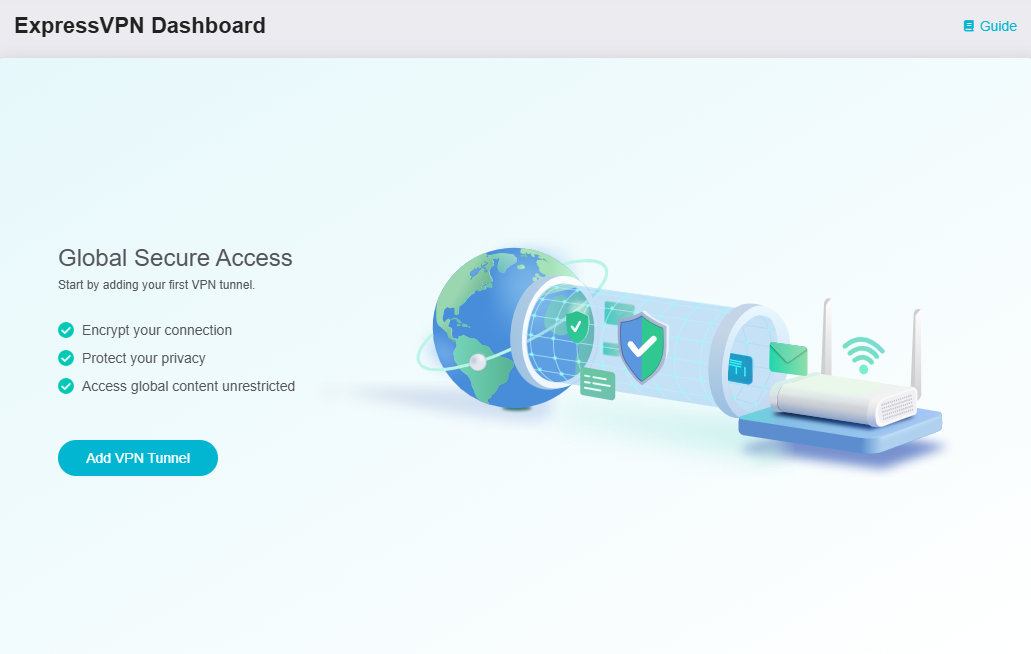
У вебпанелі адміністрування Fortify відкрийте VPN -> ExpressVPN Dashboard. Натисніть Add VPN Tunnel.
-
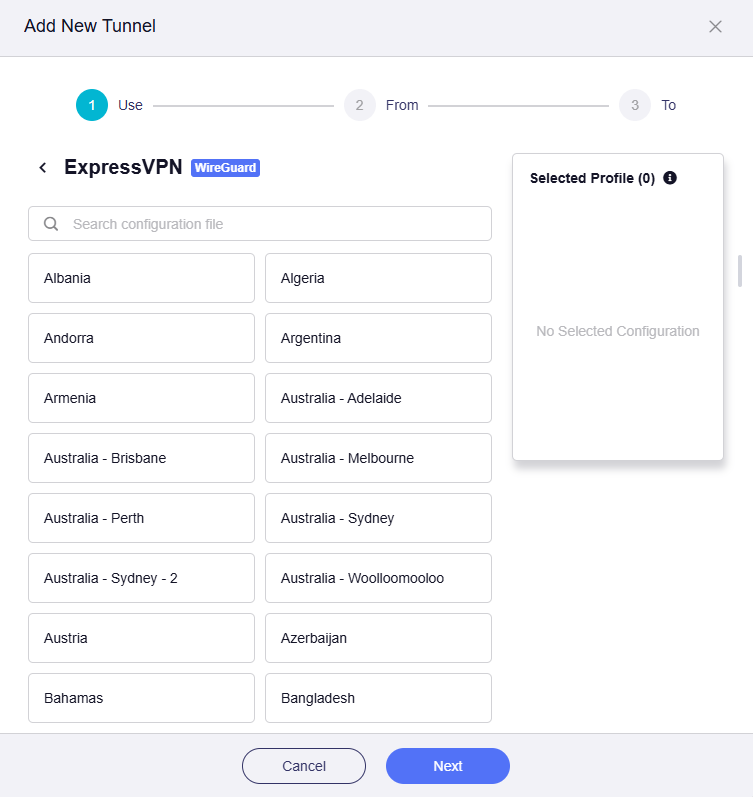
Виберіть профіль VPN і натисніть Next.
Відобразиться список профілів ExpressVPN. Виберіть один або кілька профілів і за потреби змініть їхній пріоритет праворуч.
Note
Якщо вибрано кілька профілів, тунель намагатиметься підключитися за допомогою кожного з них у порядку пріоритету, доки з’єднання не буде встановлено. Якщо жоден профіль у межах одного тунелю не зможе підключитися, система визначатиме, чи переходити на локальну мережу маршрутизатора (WAN), відповідно до стану Kill Switch у параметрах тунелю і налаштувань All Other Traffic.
-
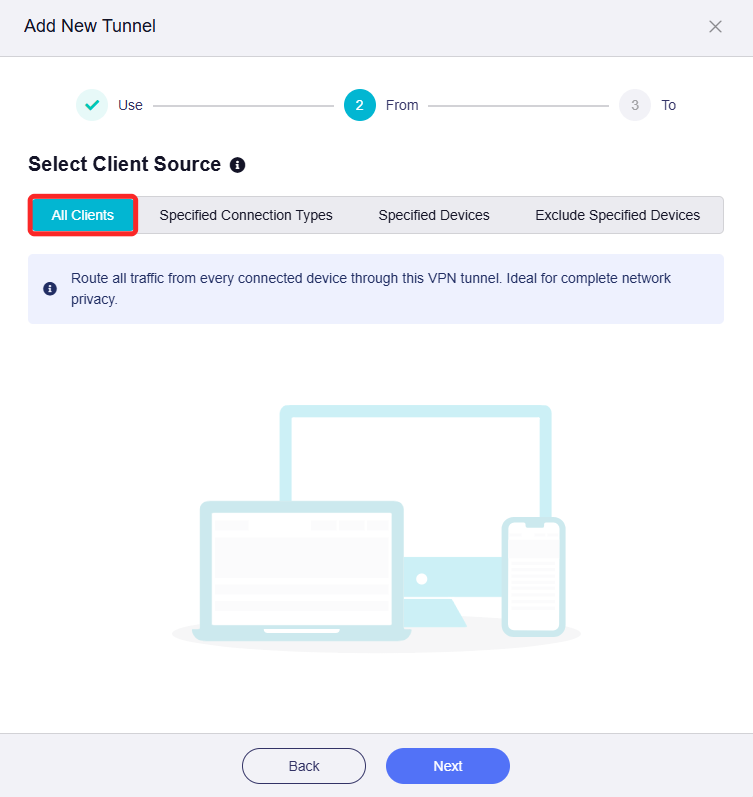
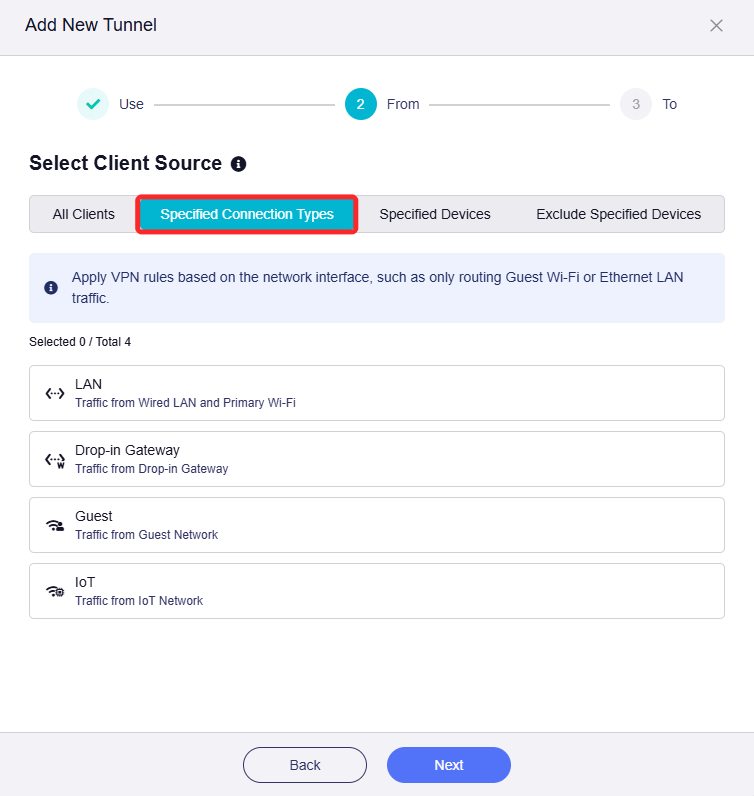
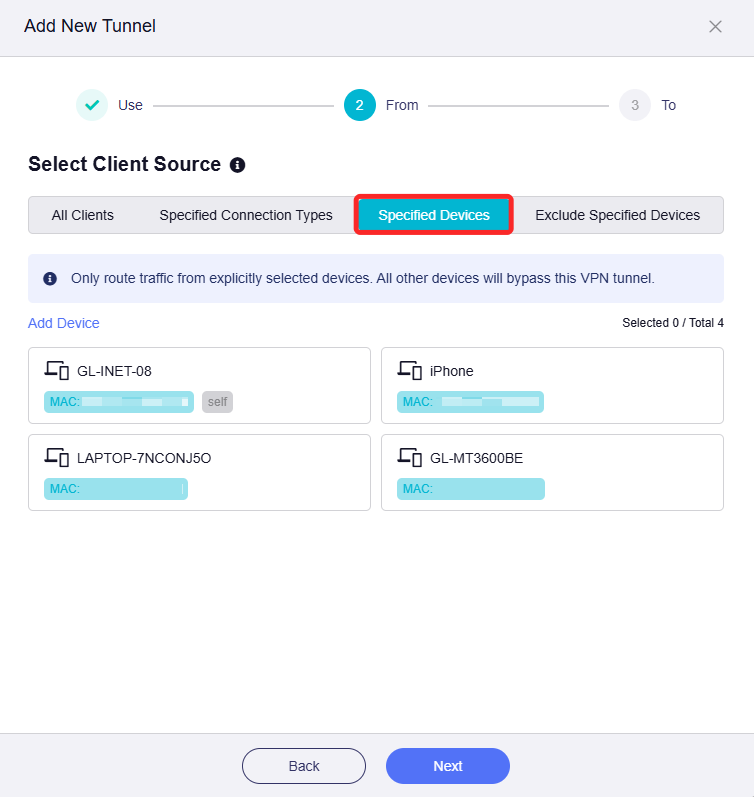
Виберіть джерело клієнтського трафіку та натисніть Next.
Доступні чотири варіанти:
-
All Clients: трафік усіх пристроїв відповідатиме цьому правилу.
-
Specified Connection Types: трафік із зазначених типів підключення (наприклад, підмережі LAN, Drop-in Gateway, Guest Network) відповідатиме цьому правилу.
-
Specified Devices: трафік зазначених пристроїв, визначених за MAC-адресами, відповідатиме цьому правилу.
-
Exclude Specified Devices: трафік зазначених пристроїв, визначених за MAC-адресами, не відповідатиме цьому правилу.
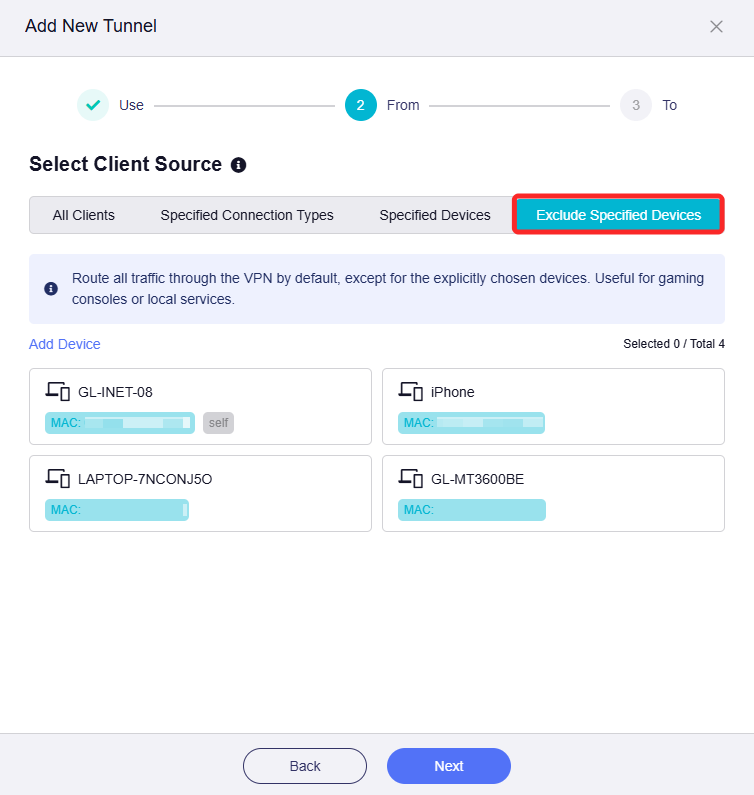
-
-
Виберіть призначення трафіку та натисніть Apply.
Доступні три варіанти:
-
All Targets: трафік, що відповідає цьому правилу, маршрутизуватиметься до всіх адрес призначення.
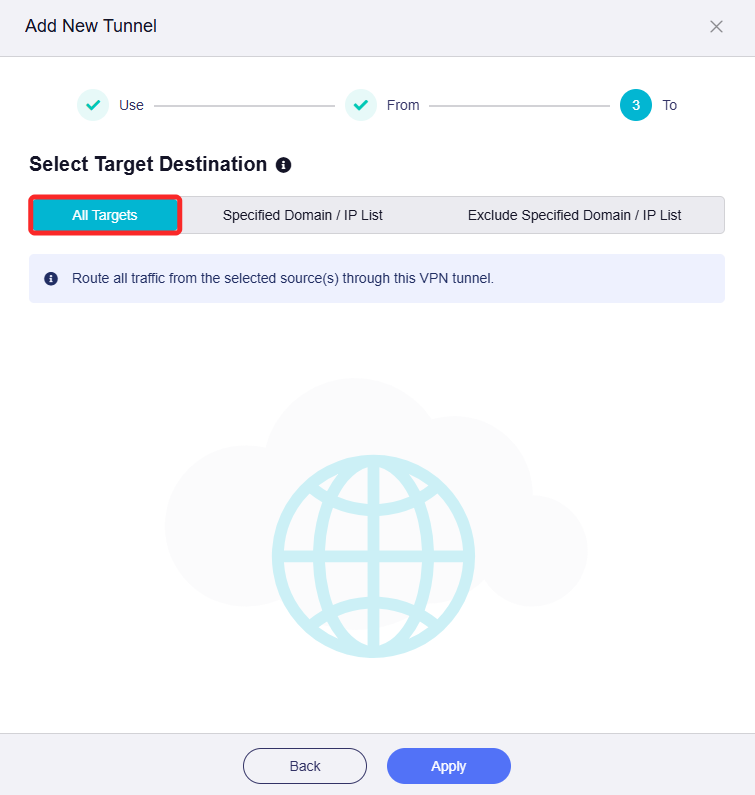
-
Specified Domain / IP List: трафік, що відповідає цьому правилу, маршрутизуватиметься до зазначених доменів або IP-адрес. Їх потрібно ввести вручну.
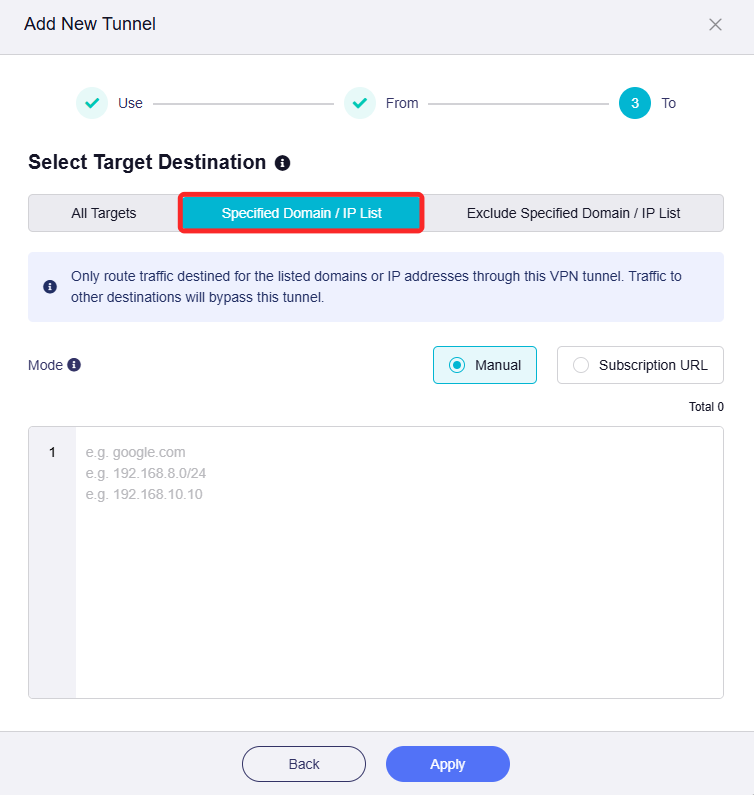
-
Exclude specified Domain / IP List: трафік, що відповідає цьому правилу, не маршрутизуватиметься до зазначених доменів або IP-адрес. Їх потрібно ввести вручну.
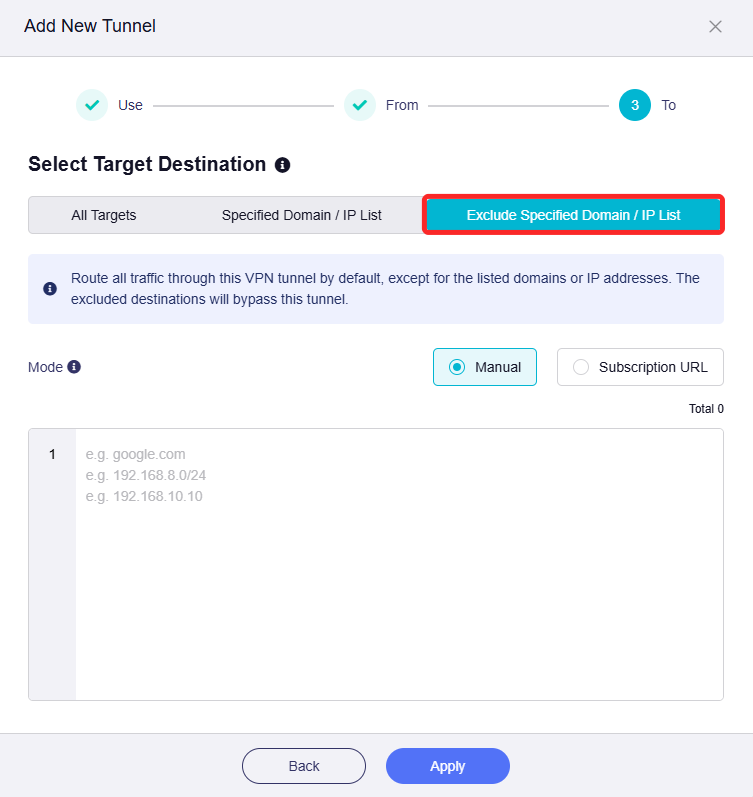
-
-
Тунель VPN успішно додано. Відкриється ExpressVPN Dashboard. За потреби додайте інші тунелі VPN.
Приклади налаштування
Нижче наведено два типові приклади політик VPN із покроковими інструкціями.
Приклад 1: лише зазначені пристрої використовують VPN.
Вимоги:
-
Лише певні пристрої, підключені до цього маршрутизатора, отримують доступ до інтернету через VPN. Усі інші пристрої використовують локальний WAN.
-
Вибрані пристрої повинні використовувати лише з’єднання VPN. Якщо VPN несподівано відключиться, доступ цих пристроїв до інтернету має блокуватися для запобігання витокам DNS і відстеженню за IP-адресою.
Налаштування:
-
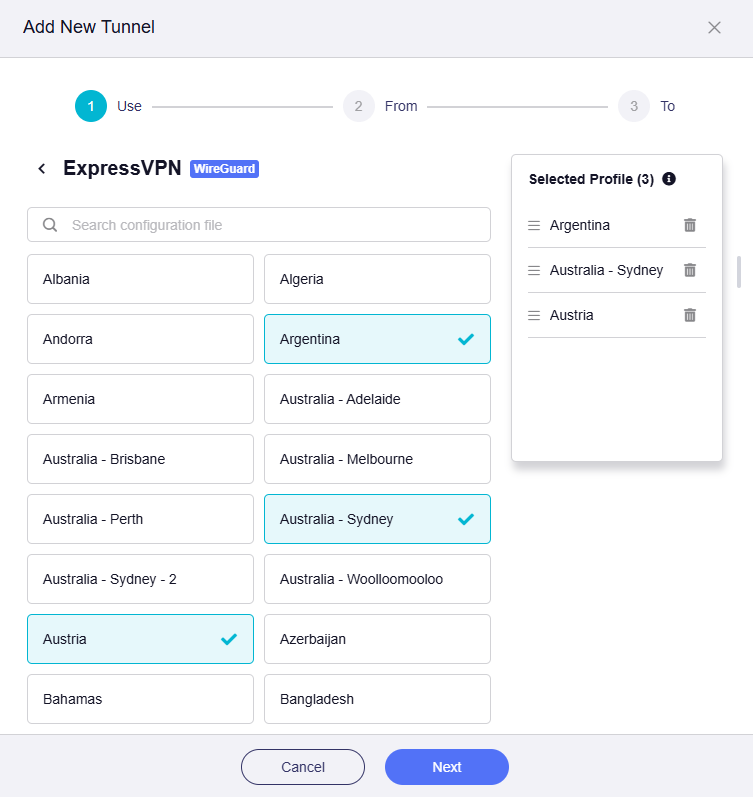
Виберіть профіль VPN.
Виберіть один або кілька профілів, за потреби змініть їхній пріоритет праворуч і натисніть Next.
-
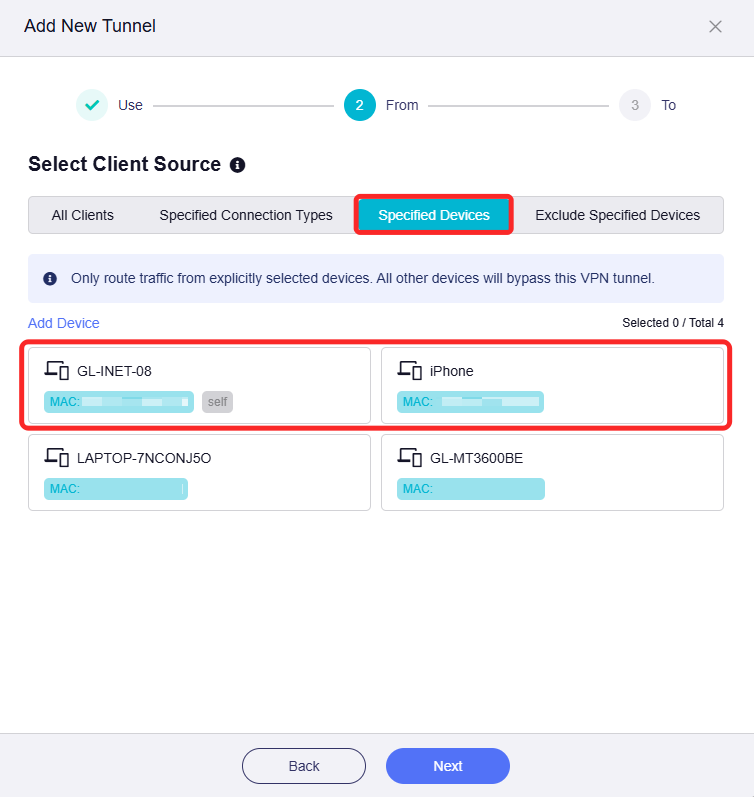
Виберіть джерело клієнтського трафіку.
Натисніть вкладку Specified Devices, виберіть пристрої, які повинні використовувати VPN, і натисніть Next.
-
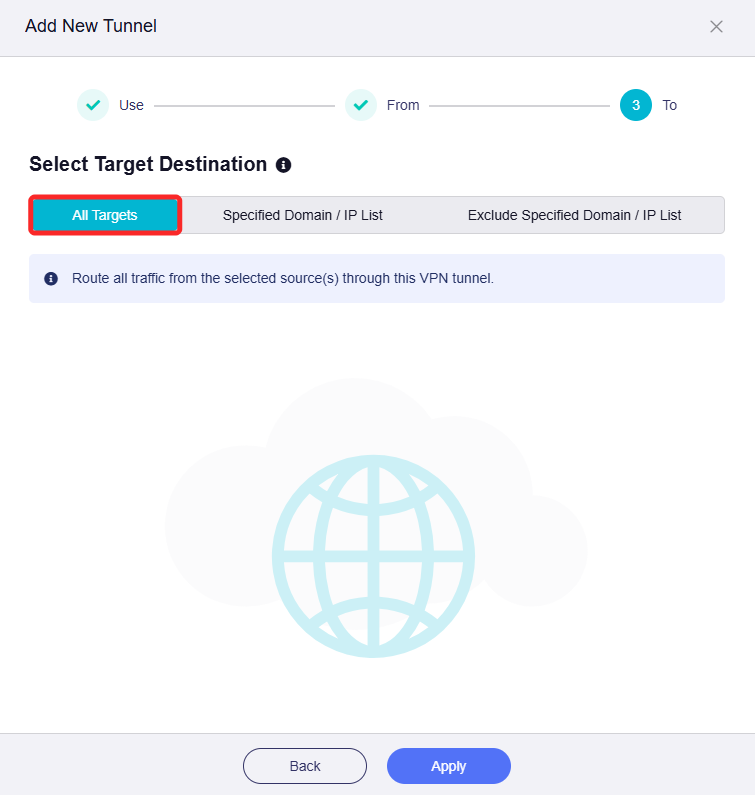
Виберіть призначення трафіку.
Натисніть вкладку All Targets, задайте її як призначення трафіку та натисніть Apply.
-
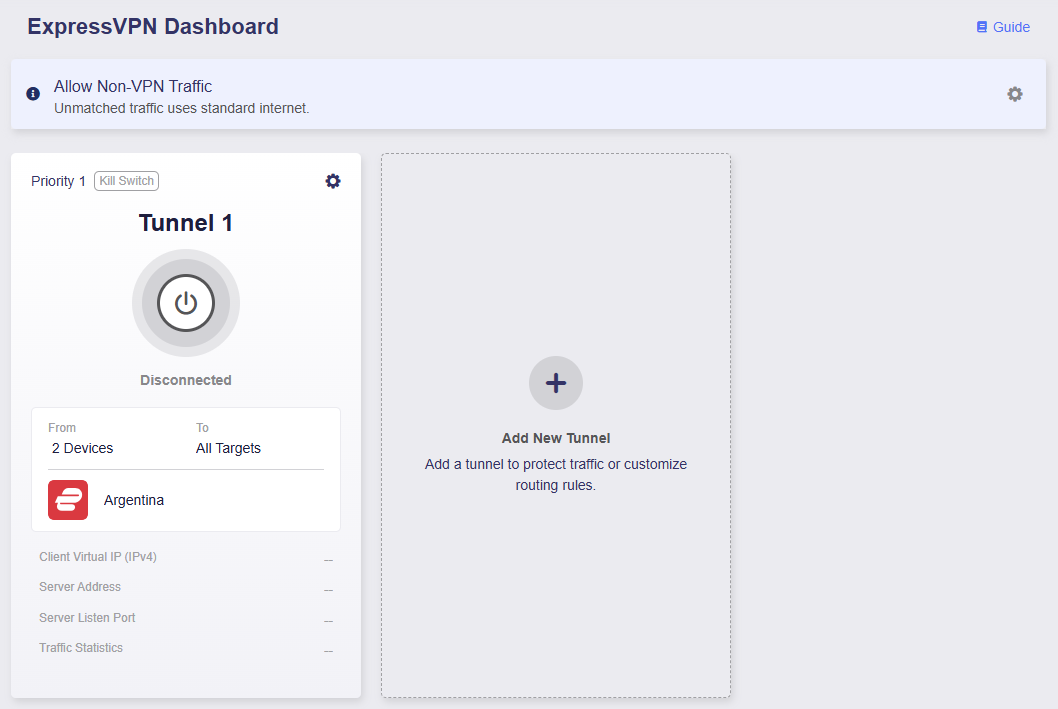
Відкриється ExpressVPN Dashboard. Тунель VPN успішно додано.
-
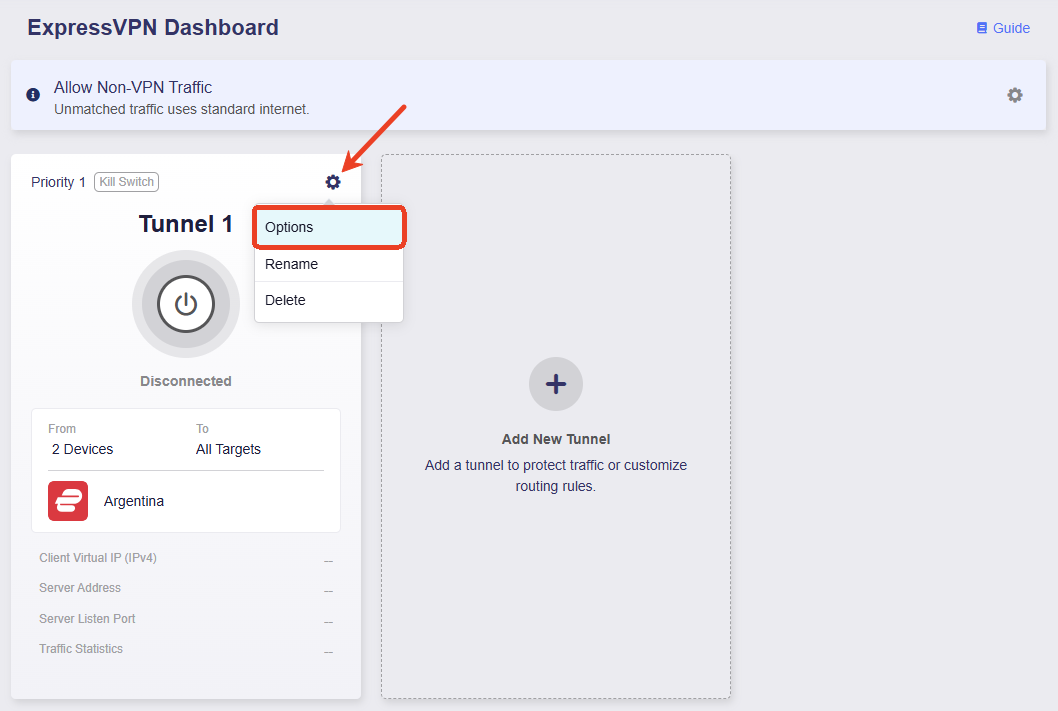
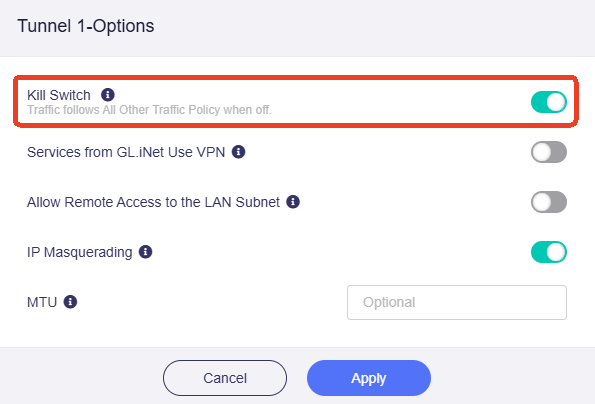
Переконайтеся, що Kill Switch для цього тунелю увімкнено. Якщо VPN несподівано відключиться, доступ до інтернету для трафіку, що відповідає цьому тунелю, буде заблоковано для запобігання витокам DNS і відстеженню за IP-адресою.
-
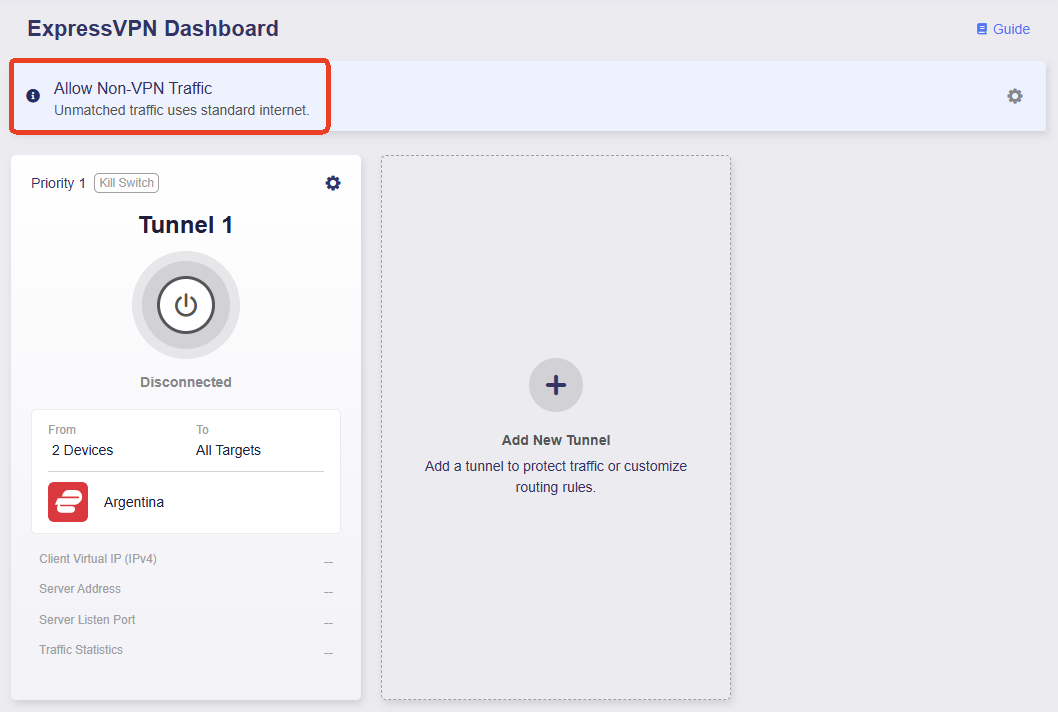
Переконайтеся, що Allow Non-VPN Traffic увімкнено. Цей параметр увімкнено за замовчуванням, щоб трафік, який не відповідає тунелю VPN, міг отримувати доступ до інтернету через локальну мережу WAN.
-
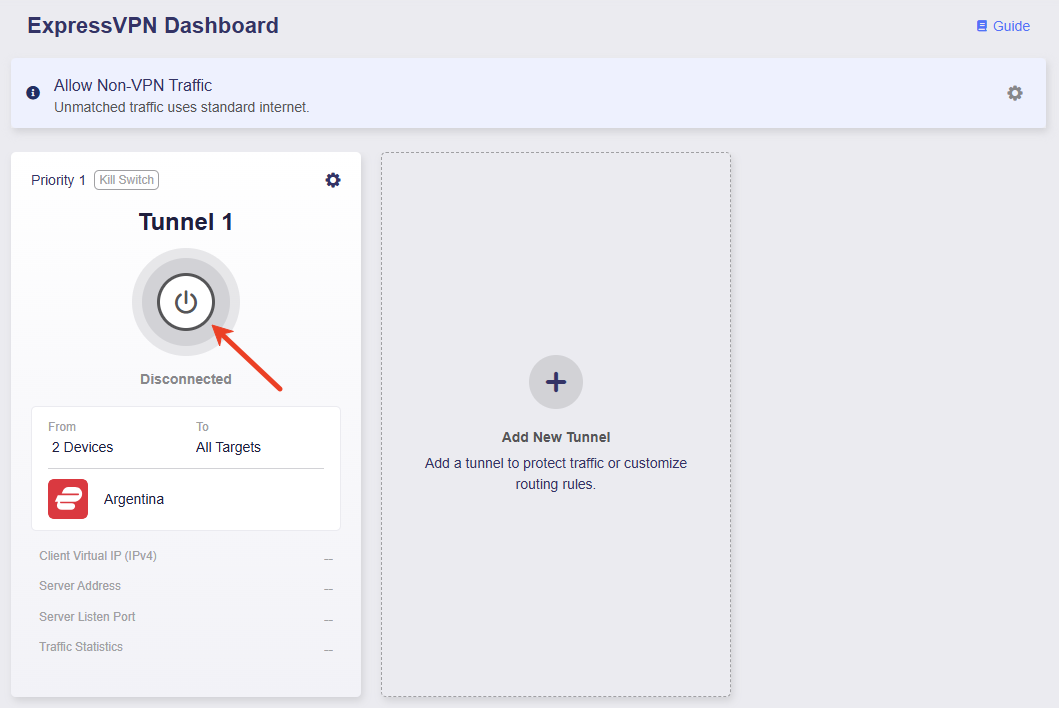
Натисніть кнопку посередині, щоб активувати цей тунель.
-
Після підключення на сторінці відобразяться відомості про з’єднання VPN: політика VPN, віртуальна IP-адреса клієнта, адреса сервера, порт прослуховування та статистика трафіку.
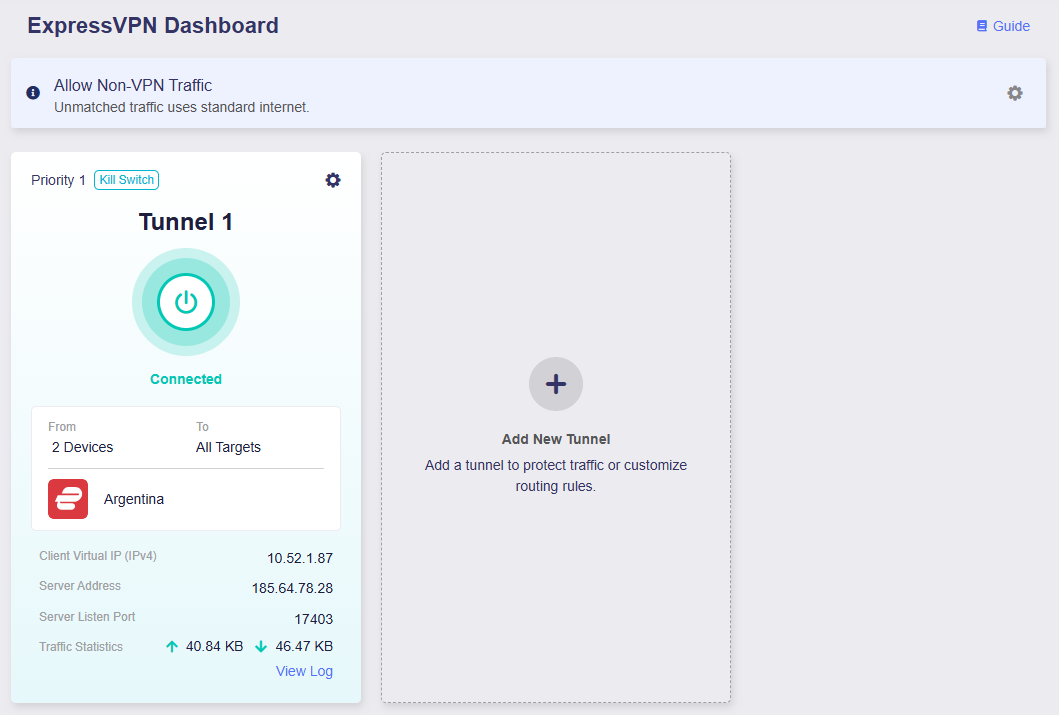
Тепер лише два зазначені пристрої отримують доступ до інтернету через VPN. Якщо VPN несподівано відключиться, доступ цих пристроїв до інтернету буде заблоковано для запобігання витокам DNS і відстеженню за IP-адресою. Усі інші пристрої використовуватимуть локальну мережу WAN.
Приклад 2: усі пристрої використовують VPN 1 для певних сайтів, а весь інший трафік проходить через VPN 2.
Вимоги:
-
Усі пристрої використовують тунель VPN 1 для доступу до зазначених сайтів соціальних мереж і потокових сервісів, а тунель VPN 2 — для всього іншого доступу до інтернету.
-
Якщо тунелі VPN несподівано відключаться, доступ усіх пристроїв до інтернету має блокуватися для запобігання витокам DNS і відстеженню за IP-адресою.
Налаштування:
-
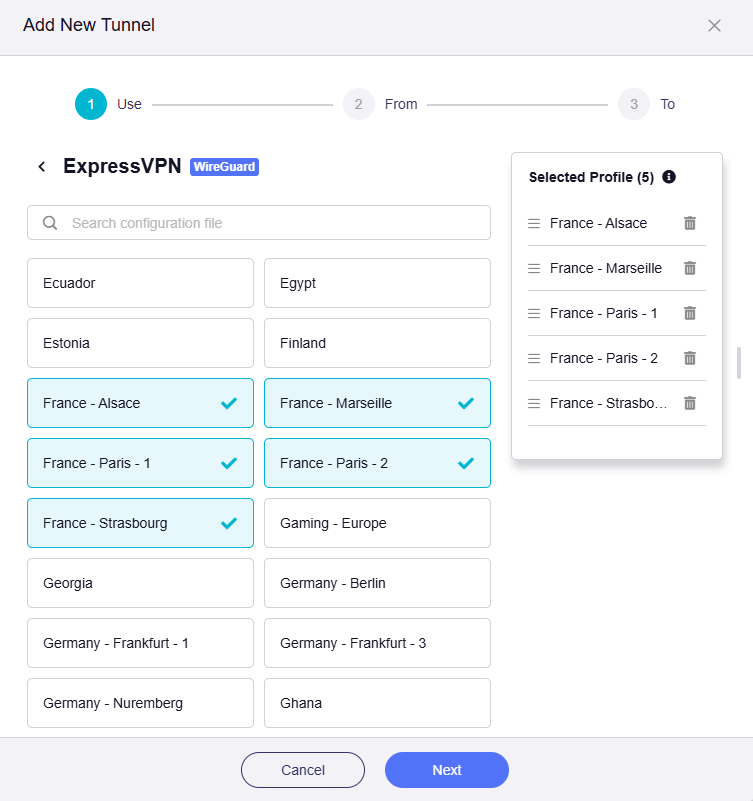
Виберіть профіль VPN для тунелю 1.
Виберіть один або кілька профілів, за потреби змініть їхній пріоритет праворуч і натисніть Next.
-
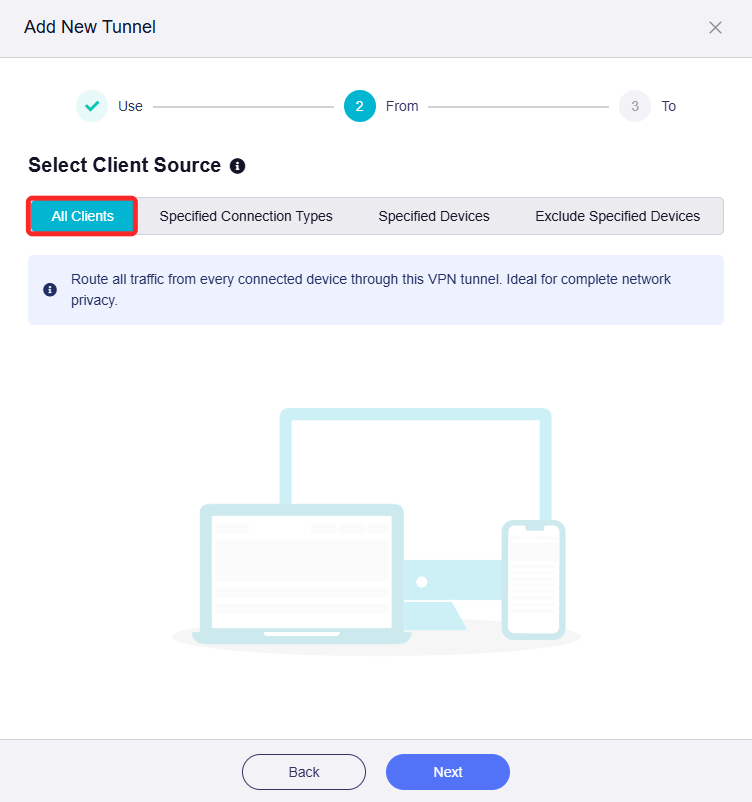
Виберіть джерело клієнтського трафіку.
Натисніть вкладку All Clients, задайте її як джерело клієнтського трафіку для тунелю 1 і натисніть Next.
-
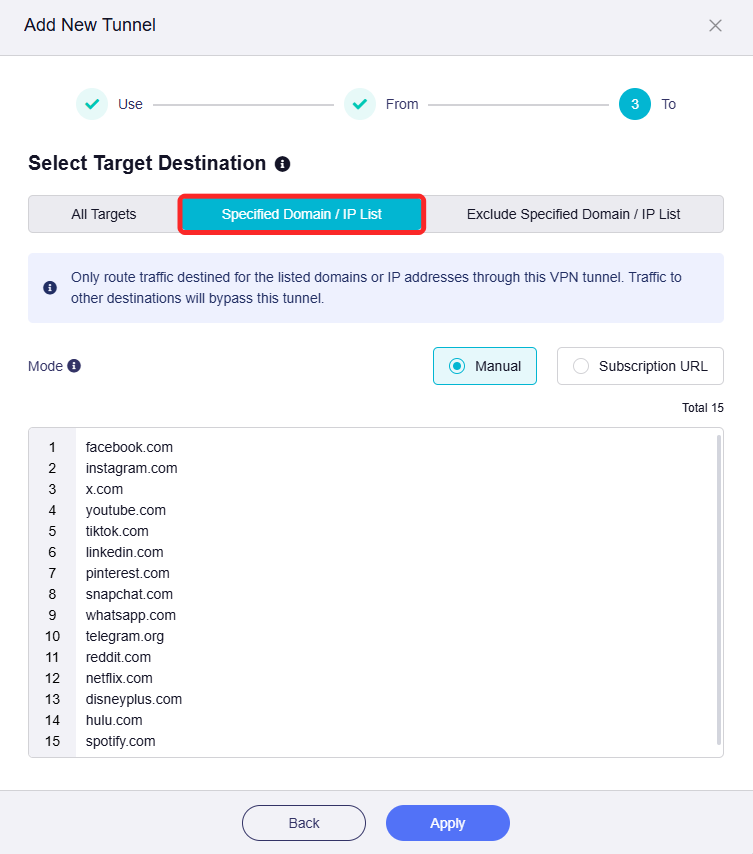
Виберіть призначення трафіку.
Натисніть вкладку Specified Domain / IP List, введіть домени зазначених соціальних мереж і потокових сервісів, як показано нижче, та натисніть Apply.
-
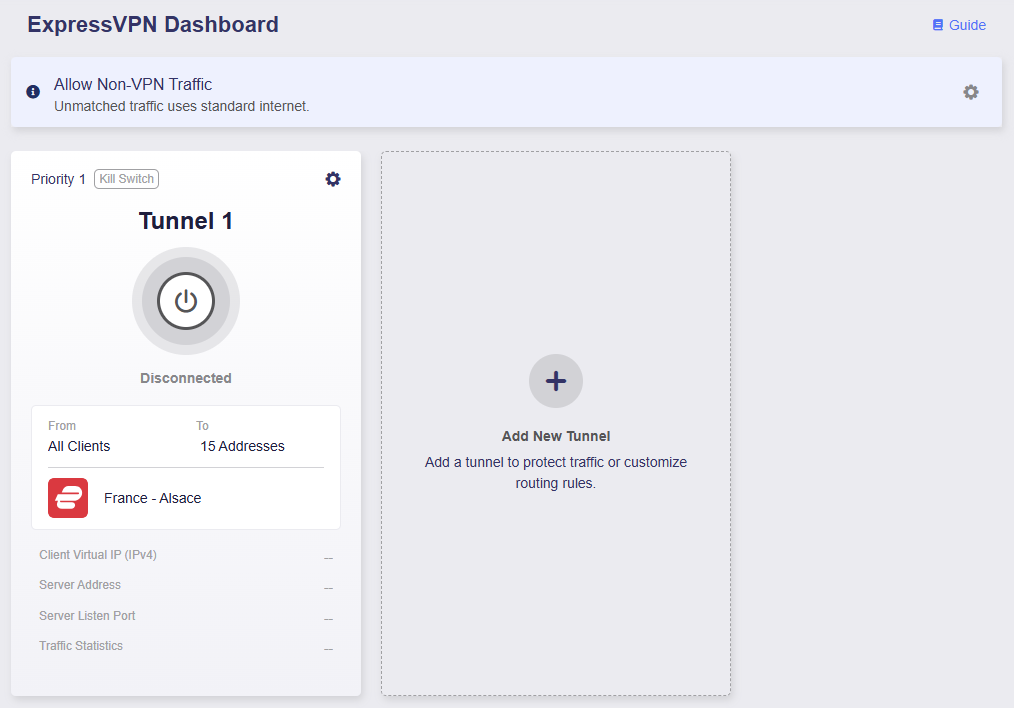
Відкриється ExpressVPN Dashboard. Тунель VPN 1 успішно додано.
-
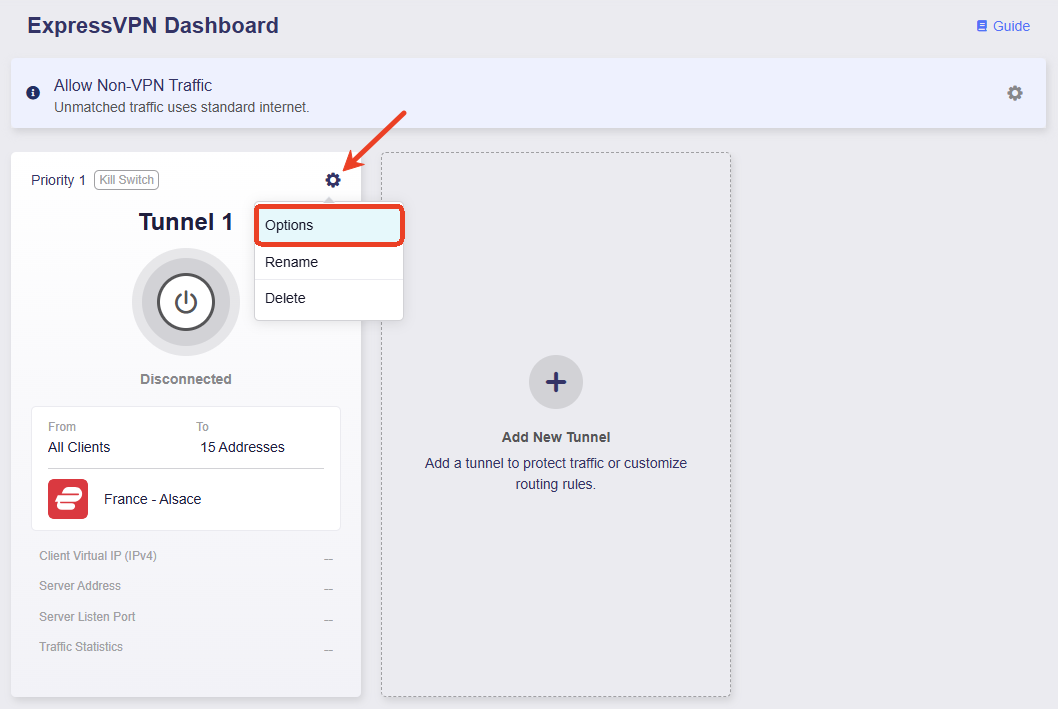
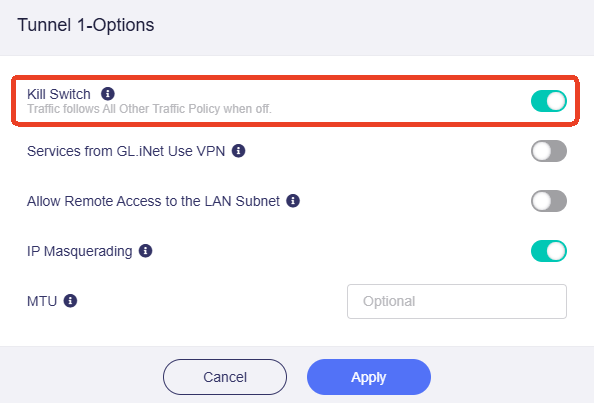
Переконайтеся, що Kill Switch для тунелю 1 увімкнено. Якщо VPN несподівано відключиться, доступ до інтернету для трафіку, що відповідає цьому тунелю, буде заблоковано для запобігання витокам DNS і відстеженню за IP-адресою.
-
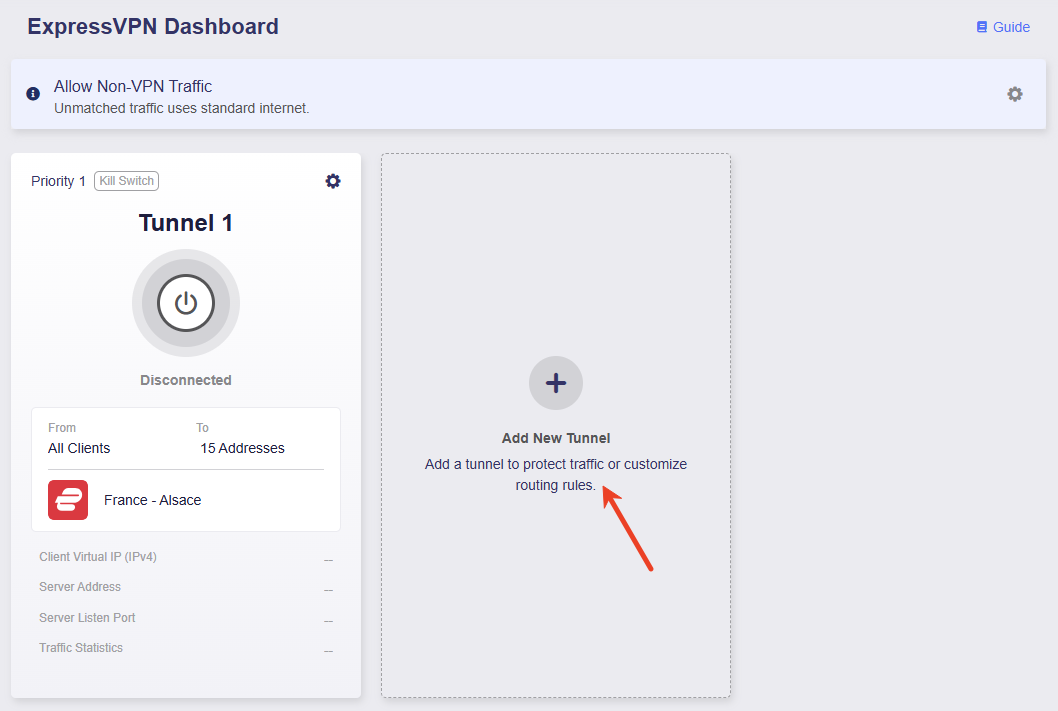
Натисніть Add New Tunnel, щоб додати тунель 2.
-
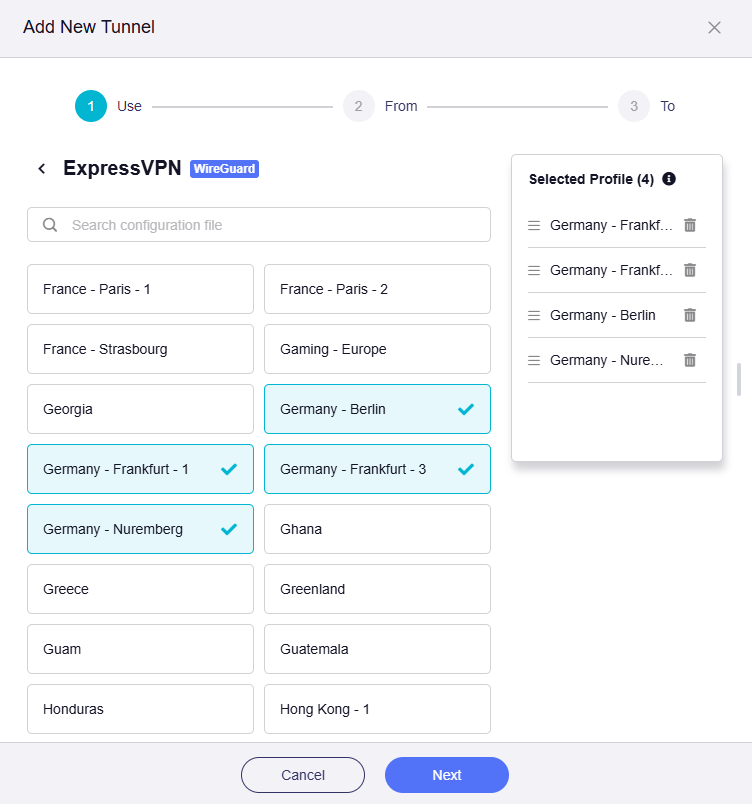
Виберіть профіль VPN для тунелю 2.
Виберіть один або кілька профілів, за потреби змініть їхній пріоритет праворуч і натисніть Next.
-
Виберіть джерело клієнтського трафіку.
Натисніть вкладку All Clients, задайте її як джерело клієнтського трафіку для тунелю 2 і натисніть Next.
-
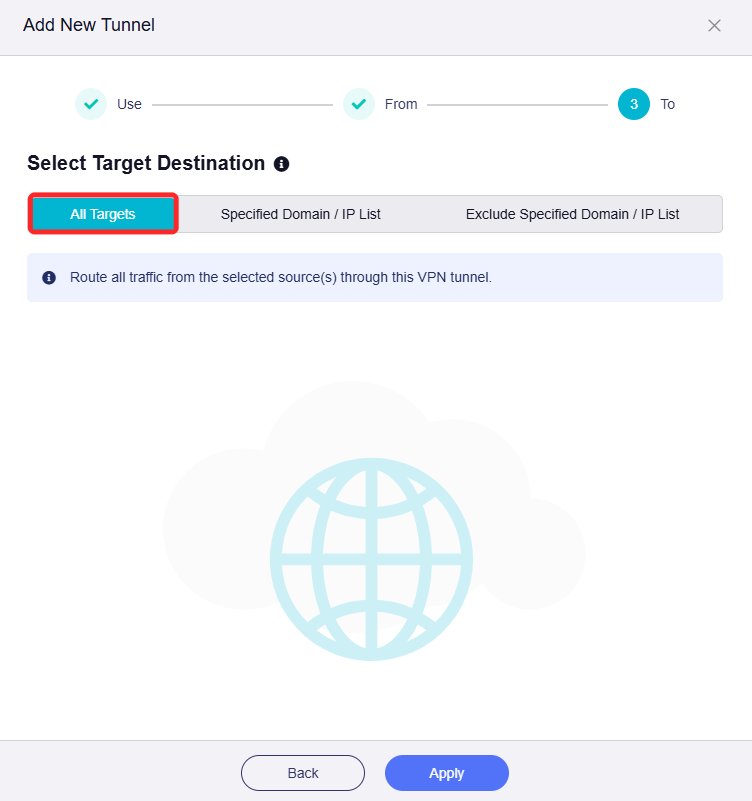
Виберіть призначення трафіку.
Натисніть вкладку All Targets, задайте її як призначення трафіку для тунелю 2 і натисніть Apply.
-
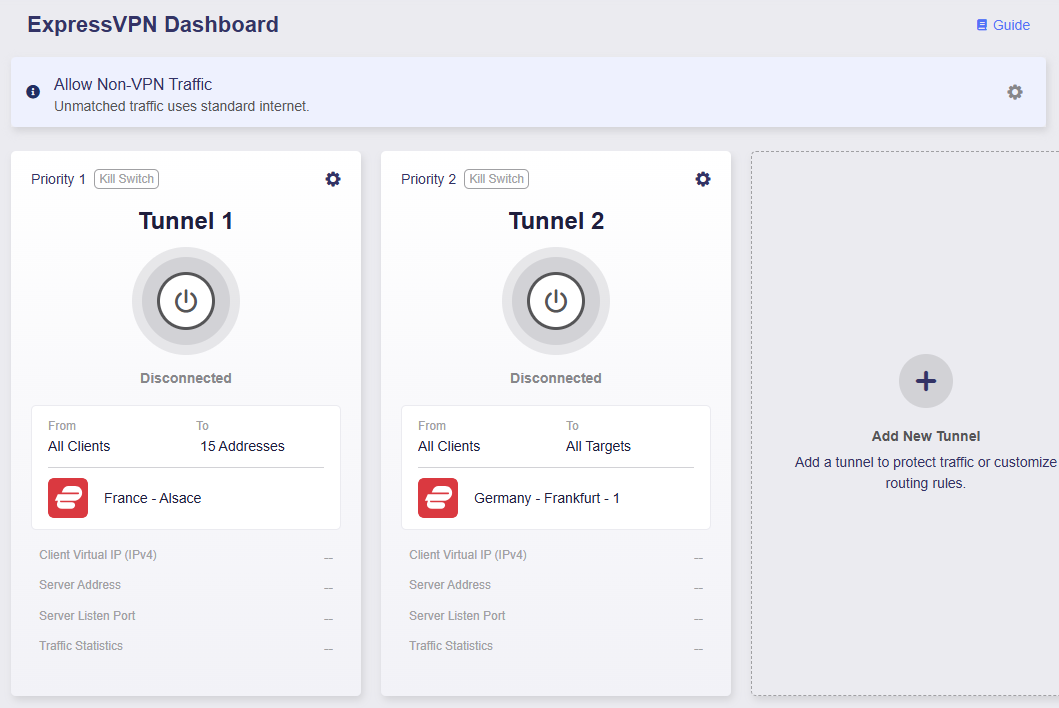
Відкриється VPN Dashboard. Тунель VPN 2 успішно додано.
-
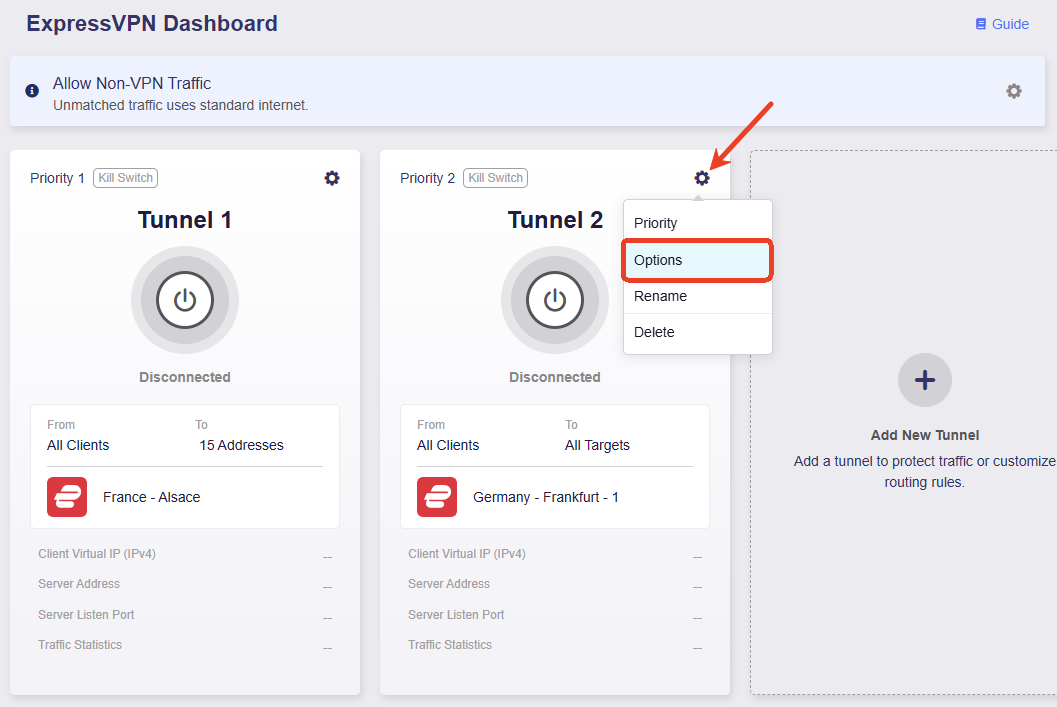
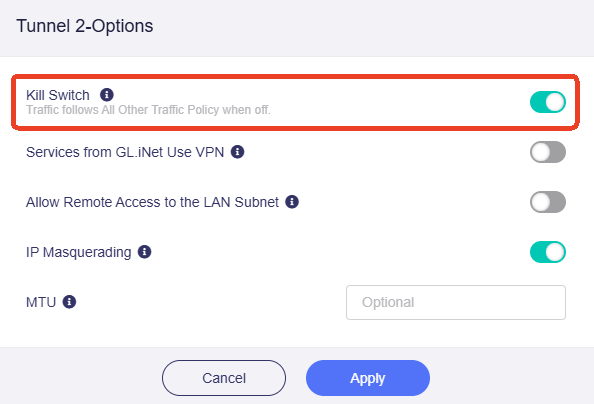
Переконайтеся, що Kill Switch для тунелю 2 увімкнено. Якщо VPN несподівано відключиться, доступ до інтернету для трафіку, що відповідає цьому тунелю, буде заблоковано для запобігання витокам DNS і відстеженню за IP-адресою.
-
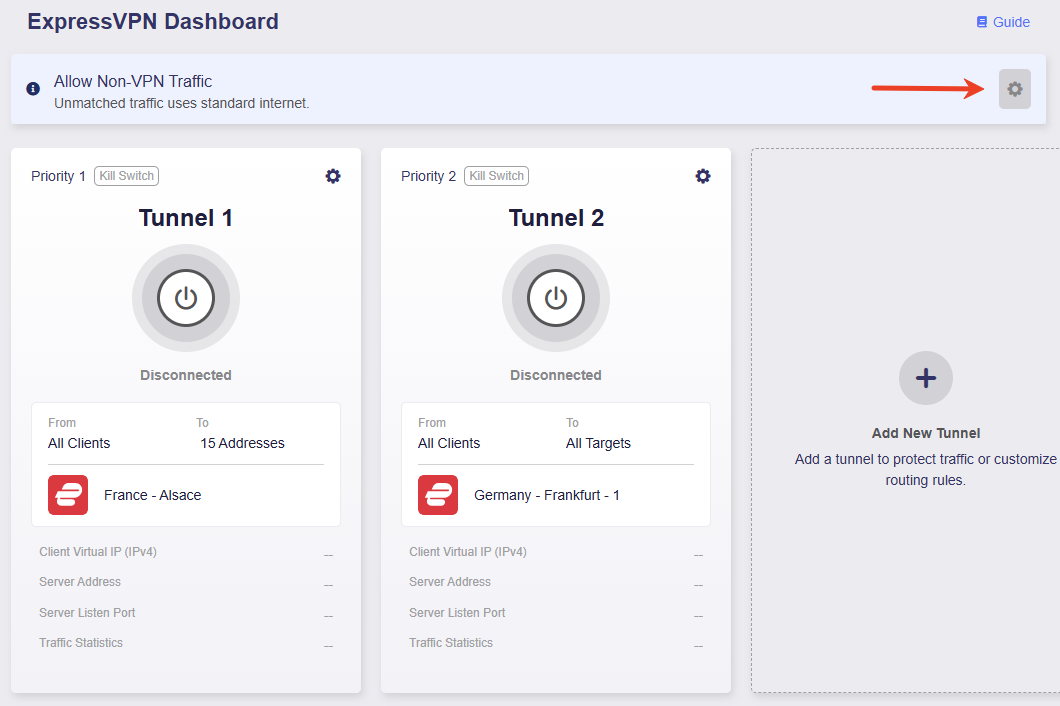
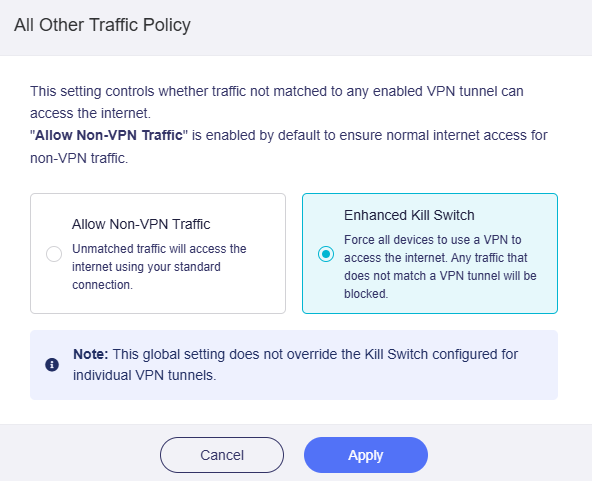
Натисніть піктограму шестерні у верхньому правому куті, увімкніть Enhanced Kill Switch і натисніть Apply. Це забезпечить доступ до інтернету для всього трафіку лише через VPN.
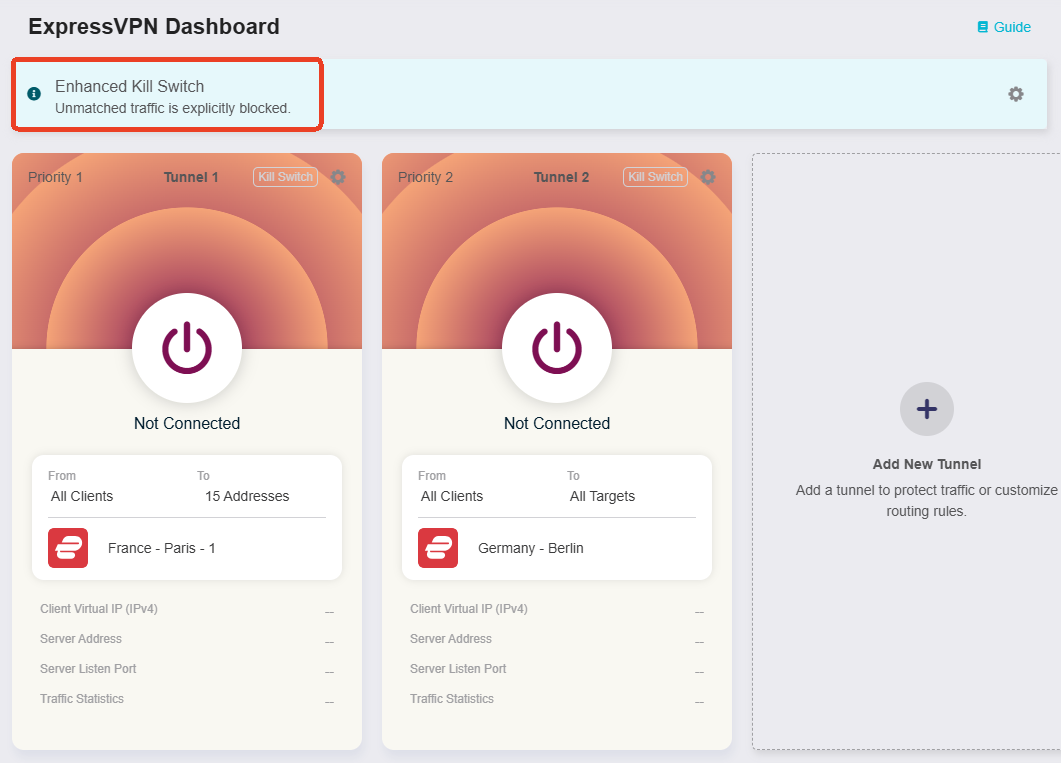
Після застосування параметр Enhanced Kill Switch з’явиться вгорі сторінки.
-
Натисніть кнопку посередині, щоб активувати тунелі 1 і 2.
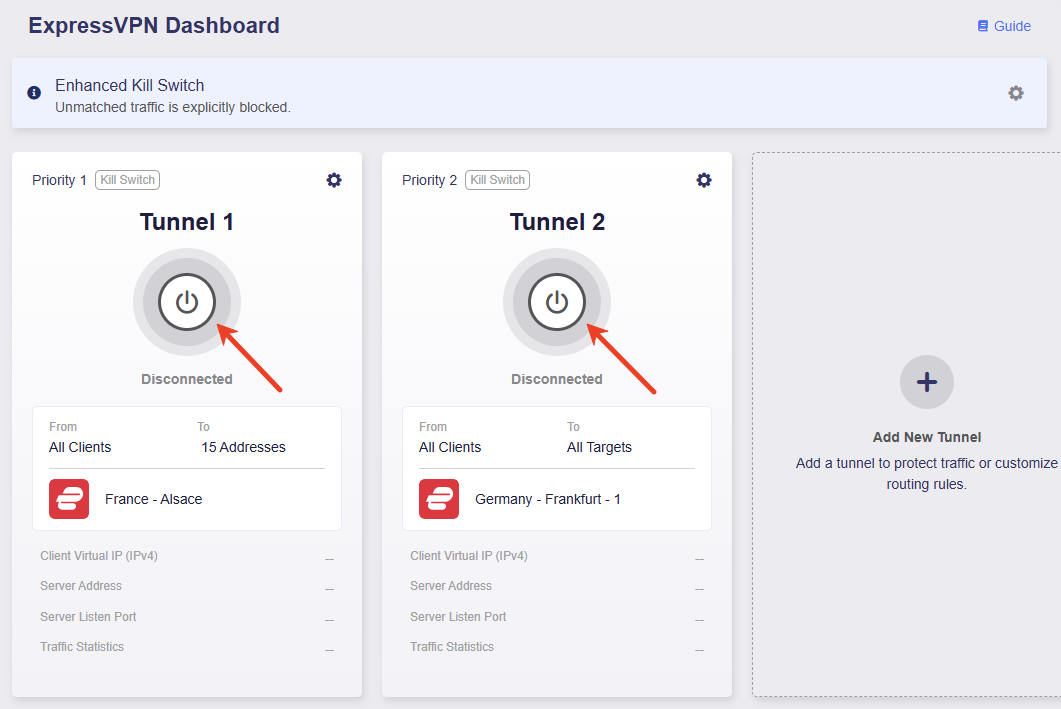
-
Після підключення на сторінці відобразяться відомості про з’єднання VPN: політика VPN, віртуальна IP-адреса клієнта, адреса сервера, порт прослуховування та статистика трафіку.
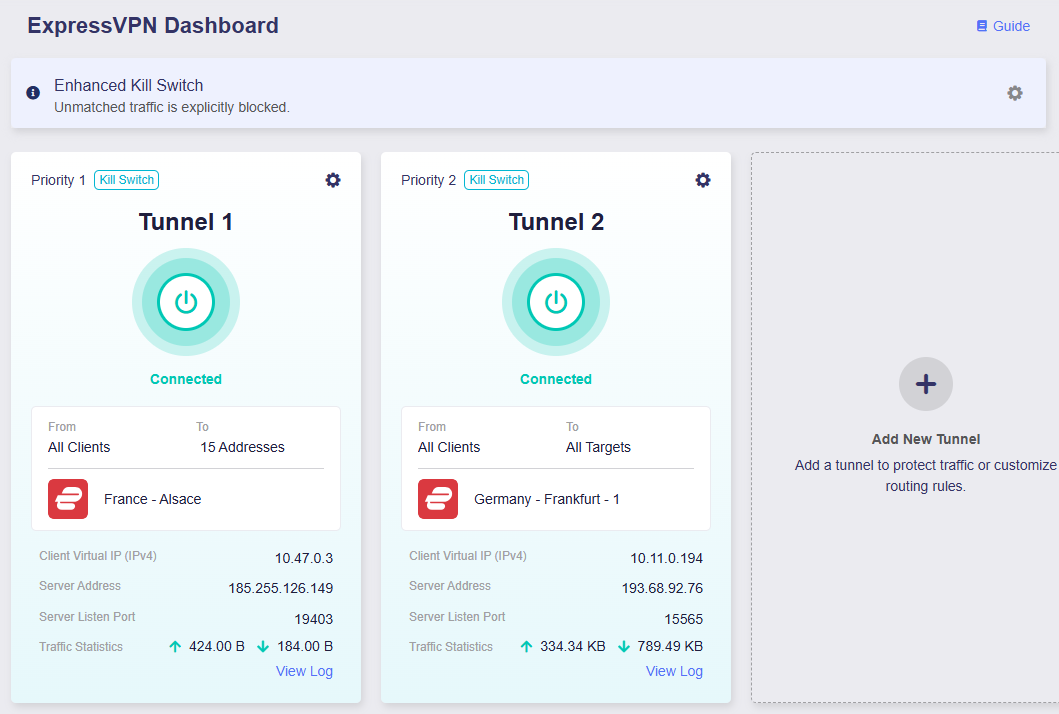
Тепер усі пристрої використовуватимуть VPN Tunnel 1 для доступу до зазначених доменів, а VPN Tunnel 2 — для всього іншого доступу до інтернету. Якщо тунелі VPN несподівано відключаться, доступ усіх пристроїв до інтернету буде заблоковано для запобігання витокам DNS і відстеженню за IP-адресою.
Аварійне блокування VPN (Kill Switch)
Аварійне блокування VPN (Kill Switch) допомагає запобігти переходу трафіку на незашифроване інтернет-з’єднання в разі збою з’єднання VPN.
Якщо для окремого тунелю увімкнено Kill Switch, у разі збою його з’єднання доступ до інтернету для трафіку, призначеного цьому тунелю, блокується. Інший трафік обробляється відповідно до налаштувань All Other Traffic.
Enhanced Kill Switch блокує інтернет-трафік, який не відповідає жодному тунелю VPN. Цей параметр не перевизначає налаштування Kill Switch окремих тунелів.
Fortify підтримує налаштування Kill Switch як для VPN загалом, так і для кожного окремого тунелю VPN.
-
Налаштування Kill Switch для VPN загалом (Enhanced Kill Switch) описано в розділі увесь інший трафік.
-
Налаштування Kill Switch для окремого тунелю VPN описано в розділі параметри тунелю.
Увесь інший трафік
Натисніть піктограму шестерні у верхньому правому куті, щоб налаштувати політику для трафіку, який не відповідає тунелям VPN.

Ця політика визначає, чи може трафік, який не відповідає жодній групі тунелів VPN, отримувати доступ до інтернету. Доступні два варіанти: Allow Non-VPN Traffic і Enhanced Kill Switch.
-
Allow Non-VPN Traffic: увімкнено за замовчуванням для забезпечення звичайного доступу до інтернету для трафіку поза VPN.
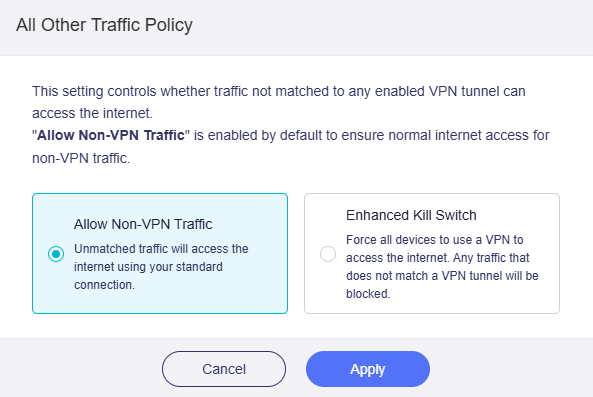
-
Enhanced Kill Switch: змушує всі пристрої використовувати VPN для доступу до інтернету. Трафік, який не відповідає тунелю VPN, блокується. Цей глобальний параметр не перевизначає Kill Switch, налаштований для окремих тунелів VPN.
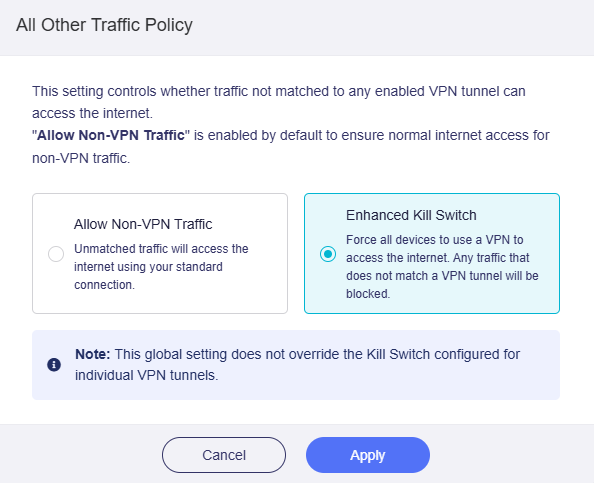
Параметри тунелю
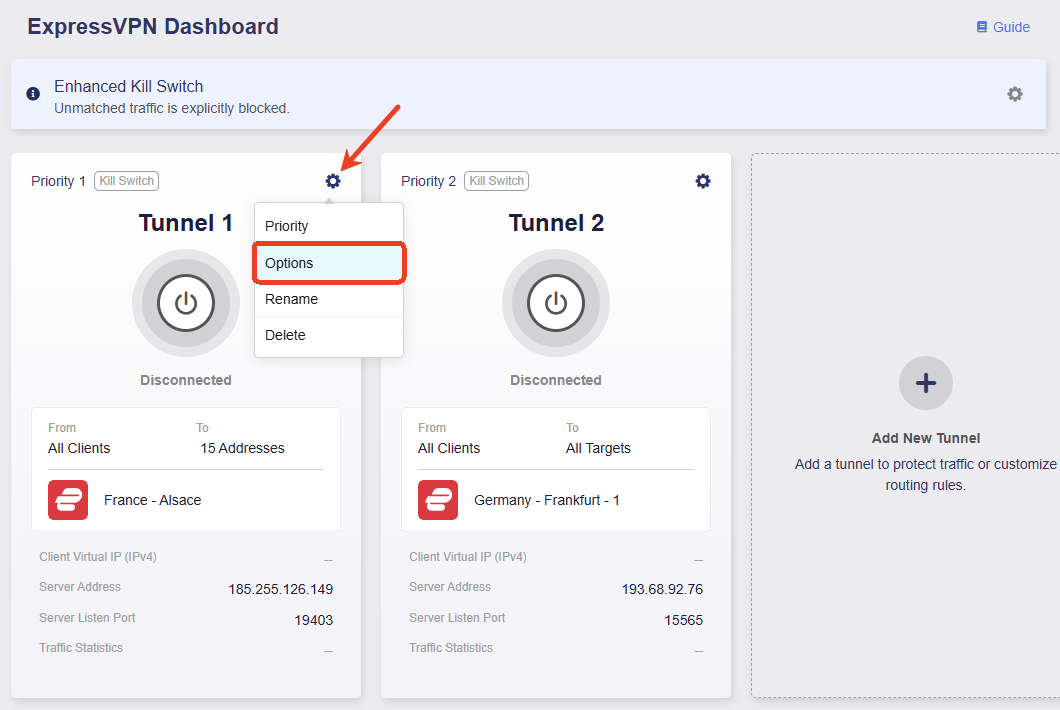
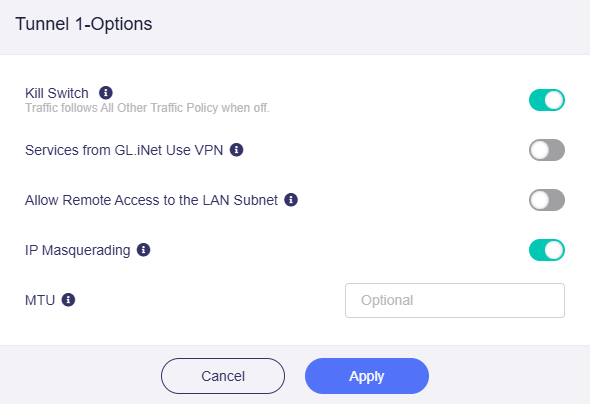
Для кожного тунелю VPN можна налаштувати додаткові параметри, зокрема Kill Switch, маскарадинг IP та MTU.
Натисніть піктограму шестерні у групі тунелів і виберіть Options.
-
Kill Switch: якщо увімкнено, трафік, що відповідає цьому тунелю VPN, блокується за несподіваного розриву з’єднання VPN. Якщо вимкнено, такий трафік перемикається на тунель All Other Traffic.
-
Services from GL.iNet Use VPN: якщо увімкнено, сервіси GoodCloud, DDNS і rtty передають пакети через тунелі VPN. За замовчуванням цей параметр вимкнено, оскільки для належної роботи цих сервісів зазвичай потрібна справжня IP-адреса пристрою.
-
Allow Remote Access to the LAN Subnet: якщо увімкнено, дозволяється віддалений доступ через VPN до цього маршрутизатора та його пристроїв LAN. Сервер VPN повинен оголошувати зворотний маршрут до його підмережі LAN.
-
IP Masquerading: якщо увімкнено, IP-адреси джерела трафіку клієнтів LAN замінюються IP-адресою тунелю VPN маршрутизатора. Вимикайте цей параметр лише для з’єднань між мережами (site-to-site), коли віддалений вузол знає ваші підмережі LAN.
-
MTU: задане для тунелю значення MTU перевизначає налаштування MTU у файлі конфігурації.
Пріоритет тунелів
Щоб змінити пріоритет тунелів, натисніть піктограму шестерні у групі тунелів і виберіть Priority.
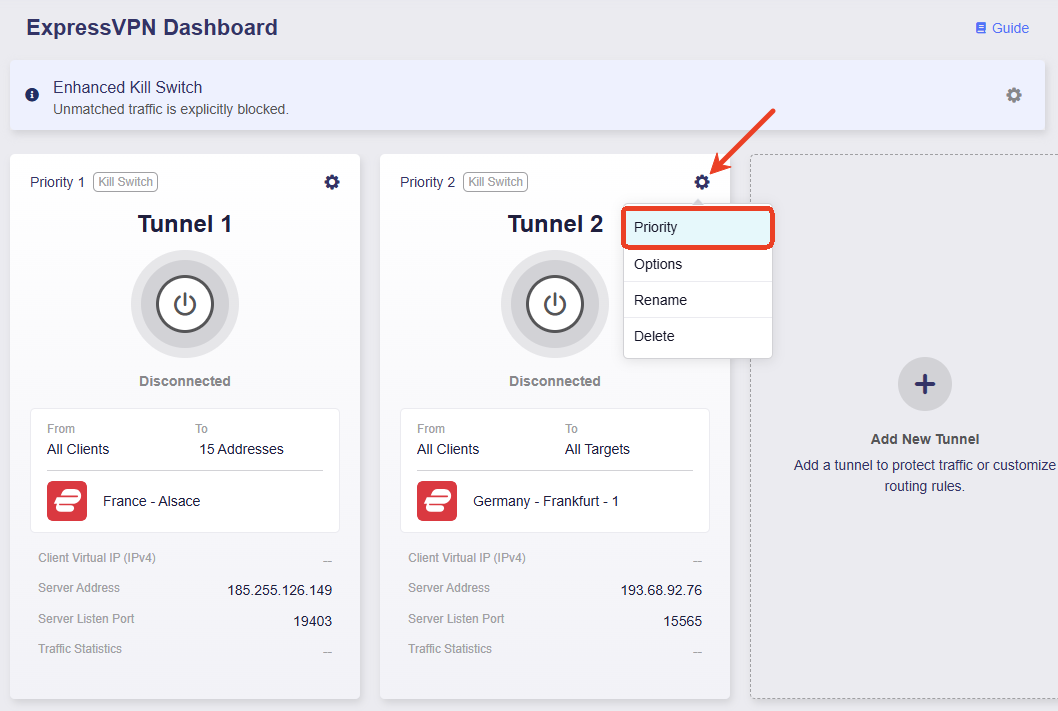
Натисніть і утримуйте піктограму з трьома лініями праворуч, змініть порядок тунелів перетягуванням і натисніть Apply.
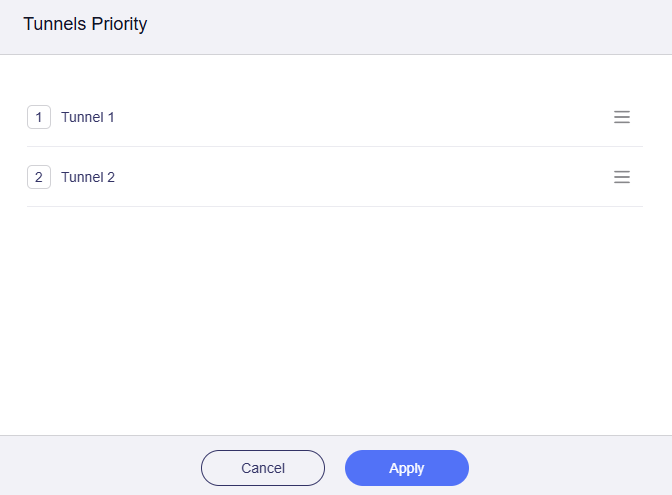
Коли увімкнено кілька тунелів, маршрутизатор обробляє трафік за такими правилами:
-
Спочатку перевіряється, чи відповідає трафік правилу тунелю з найвищим пріоритетом. Якщо так, він проходить через цей тунель. Якщо ні, перевіряється наступний тунель у порядку пріоритету, і так далі.
-
Кожна група тунелів працює незалежно. Щойно трафік відповідає правилу тунелю, він проходить через цей тунель і не перемикається між групами тунелів у разі збою.
-
У кожній групі тунелів можна вибрати кілька профілів для аварійного перемикання в межах тунелю. Якщо профіль із найвищим пріоритетом у групі перестає працювати, тунель автоматично підключається за допомогою наступного профілю за пріоритетом, і так далі.
-
Якщо тунель VPN несподівано відключиться, система визначатиме, чи перемикати трафік на тунель All Other Traffic, відповідно до стану Kill Switch цього тунелю.
- Якщо Kill Switch увімкнено, трафік блокується і не перемикається на тунель All Other Traffic.
- Якщо Kill Switch вимкнено, трафік перемикається на тунель All Other Traffic.
-
У тунелі All Other Traffic вибраний режим визначає, чи може трафік, який не відповідає тунелю VPN, отримувати доступ до інтернету.
-
Allow Non-VPN Traffic: увімкнено за замовчуванням, щоб трафік, який не відповідає тунелям VPN, міг отримувати доступ до інтернету через локальний WAN.
-
Enhanced Kill Switch: змушує всі пристрої використовувати VPN для доступу до інтернету. Трафік, який не відповідає тунелю VPN, блокується. Цей глобальний параметр не перевизначає Kill Switch, налаштований для окремих тунелів VPN. Він посилює аварійне блокування VPN і блокує звичайний доступ до інтернету для запобігання витокам IP-адреси.
-
Маєте запитання? Відвідайте наш форум спільноти або зв’яжіться з нами.