Посібник користувача Brume 3 (GL-MT5000)
Огляд пристрою
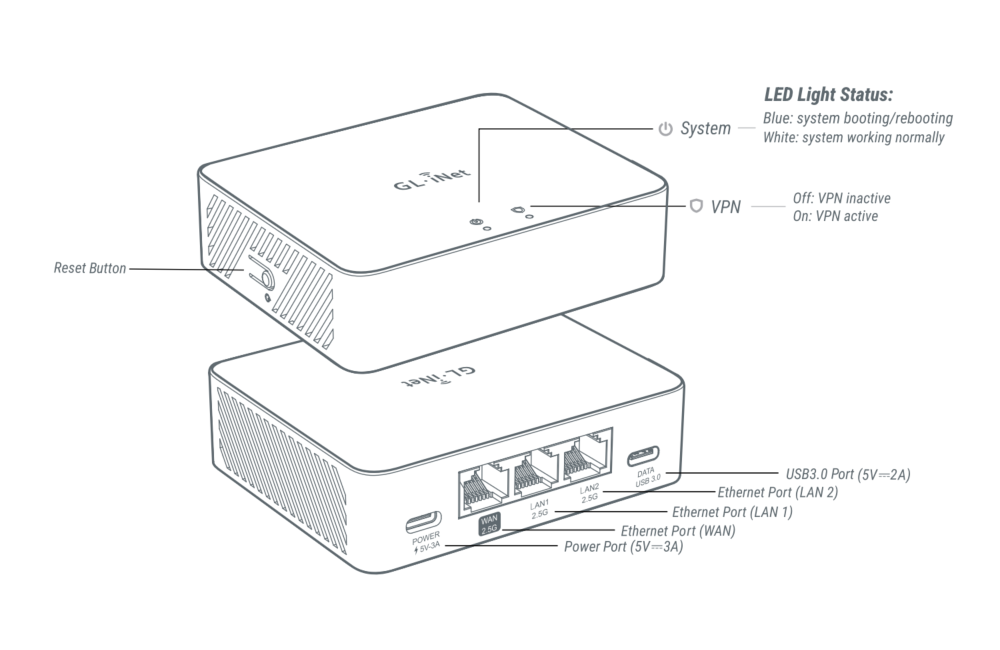
Brume 3 (GL-MT5000) — це високопродуктивний шлюз безпеки на OpenWrt v21.02 із чотириядерним процесором MediaTek Cortex-A53, оперативною пам’яттю 1GB і сховищем 8GB eMMC для встановлення плагінів. Компактний дизайн підходить для розміщення в обмеженому просторі. Пристрій підтримує домашній VPN-сервер, SD-WAN між майданчиками та понад 30 VPN-сервісів для захищеного з’єднання між різними місцями. Крім того, він має функцію DPI від GL.iNet, батьківський контроль і AdGuard Home для потреб технічних ентузіастів і корпоративних користувачів.
Комплект постачання
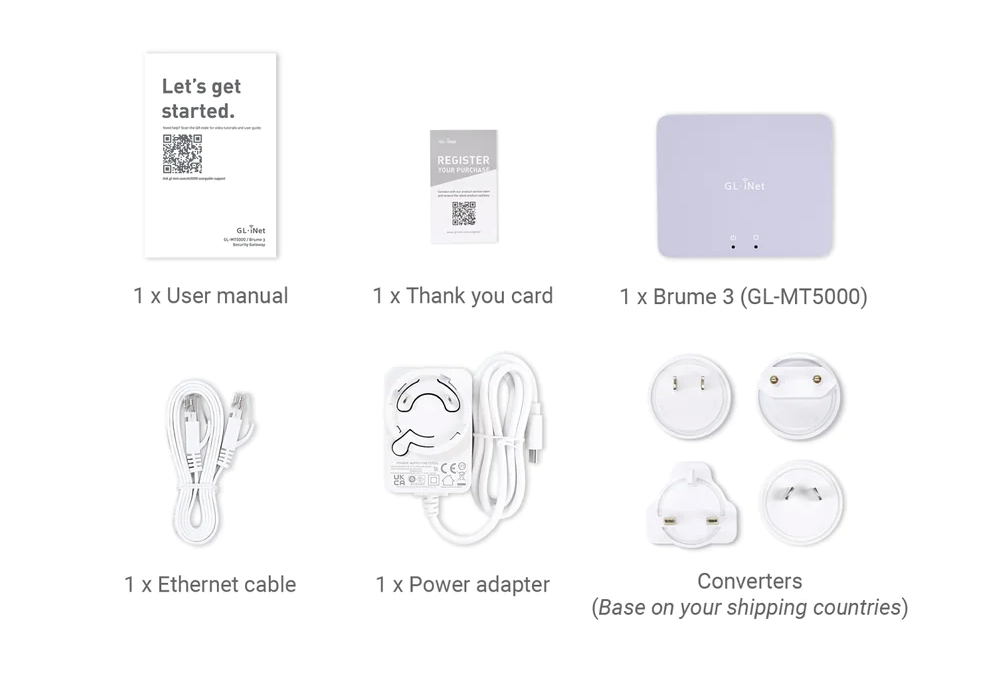
- 1 x Brume 3 (GL-MT5000)
- 1 x Адаптер живлення
- 1 x Кабель Ethernet
- 1 x Посібник користувача
- 1 x Картка з подякою
- 1 x Перехідник (залежно від країни доставки)
Перегляньте відео розпакування Brume 3 нижче.
Налаштування Brume 3
Перегляньте відео з налаштування або виконайте наведені нижче дії.
1. Увімкнення
З’єднайте дві частини адаптера живлення. Підключіть його до Brume 3 та вставте в розетку. Пристрій увімкнеться автоматично.
2. Підключення пристрою
Підключіть дротовий пристрій, наприклад комп’ютер або ноутбук, до LAN-порту Brume 3 кабелем Ethernet.
3. Вхід до вебпанелі адміністрування
Примітка: Наведені нижче інструкції призначені для налаштування маршрутизатора через вебпанель адміністрування GL.iNet.
Відкрийте веббраузер, введіть 192.168.8.1 в адресному рядку та ввійдіть до панелі. Виберіть мову, установіть пароль адміністратора й натисніть Apply.
4. Налаштування інтернет-з’єднання
Налаштуйте Brume 3 за допомогою одного з підтримуваних способів підключення до інтернету: Ethernet, Tethering або Cellular (за потреби). Для використання функції Multi-WAN налаштуйте кілька інтернет-з’єднань.
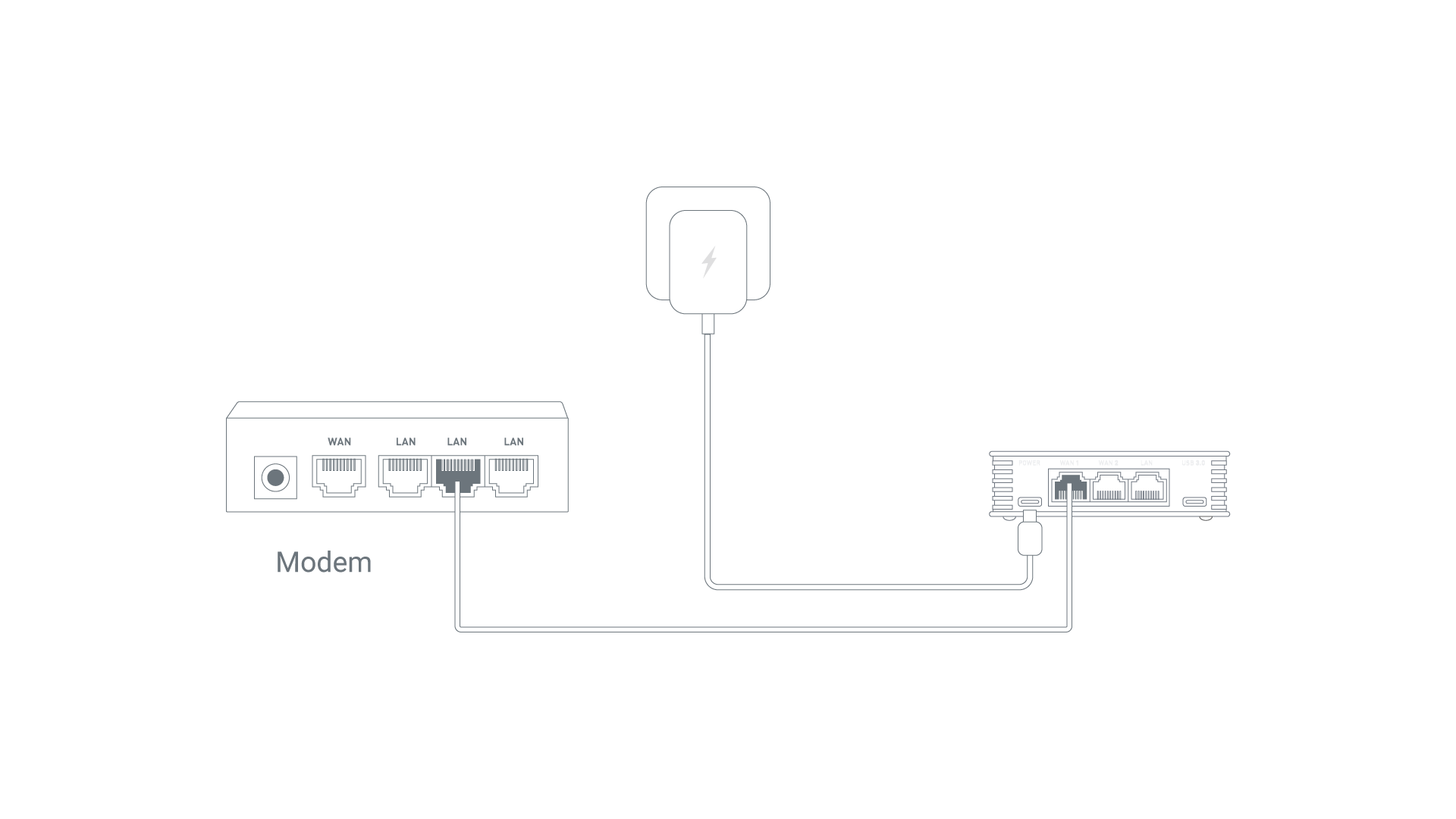
Підключіть WAN-порт Brume 3 до пристрою в мережі вище нього, наприклад модема, за допомогою кабелю Ethernet.
Після успішного підключення Brume 3 до інтернету поруч із «Ethernet» на сторінці INTERNET вебпанелі адміністрування з’явиться зелена крапка, а фізичний світлодіодний індикатор Brume 3 світитиметься білим безперервно.
Докладні інструкції див. у посібнику Підключення до інтернету через кабель Ethernet.
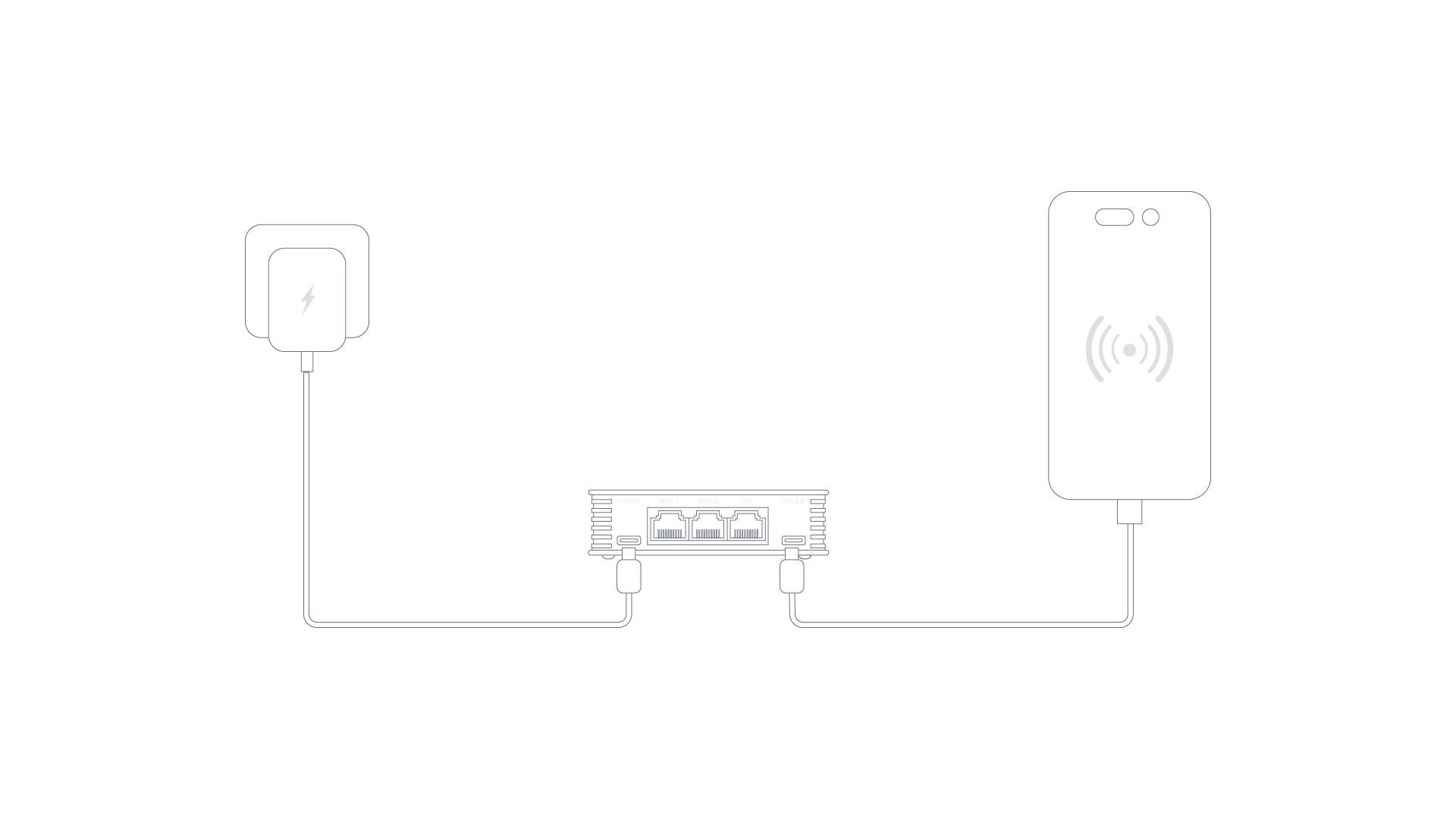
- Підключіть мобільний пристрій до порту USB Type-C Brume 3 за допомогою кабелю передавання даних USB 3.0.
- У налаштуваннях мобільного пристрою ввімкніть USB-модем.
- На сторінці INTERNET вебпанелі адміністрування натисніть Connect у розділі «Tethering».
Після успішного підключення Brume 3 до інтернету поруч із «Tethering» на сторінці INTERNET вебпанелі адміністрування з’явиться зелена крапка, а фізичний світлодіодний індикатор Brume 3 світитиметься білим безперервно.
Докладні інструкції див. у посібнику Підключення до інтернету через USB-модем смартфона.
Для цього способу підключення потрібен додатковий кабель-перехідник USB-C–USB-A.
Підключіть стільниковий USB-модем до порту USB Type-C Brume 3 через додатковий кабель-перехідник USB-C–USB-A. Так можна надати доступ до інтернету через USB-модем усім підключеним клієнтським пристроям.
Після успішного підключення Brume 3 до інтернету поруч із «Cellular» на сторінці INTERNET вебпанелі адміністрування з’явиться зелена крапка, а фізичний світлодіодний індикатор Brume 3 світитиметься білим безперервно.
Докладні інструкції див. у посібнику Підключення до інтернету через стільникову мережу.
Нижче наведено огляд функцій вебпанелі адміністрування Brume 3.
Клієнти
На сторінці Clients наведено інформацію про підключені пристрої. Для кожного клієнта відображаються ім’я, IP- і MAC-адреси, швидкості завантаження та передавання даних і загальний обсяг трафіку. Також можна заблокувати клієнта або виконати інші дії.
Докладні інструкції див. у посібнику Клієнти.
Хмарні служби
Сервіс хмарного керування GL.iNet GoodCloud дає змогу просто й зручно отримувати віддалений доступ до маршрутизаторів GL.iNet і керувати ними.
Докладні інструкції див. у посібнику GoodCloud.
AstroWarp — це мережева платформа для віддаленого об’єднання мереж і керування пристроями. Її створено спеціально для інтеграції з маршрутизаторами GL.iNet. AstroWarp підтримує комплексне керування пристроями в усій мережі, зокрема пристроями вищого й нижчого рівнів. Завдяки керуванню на рівні всієї мережі та запланованій підтримці керування на апаратному рівні AstroWarp пропонує надійніше рішення для керування пристроями та підтримання захищених і стабільних мереж.
Докладні інструкції див. у посібнику AstroWarp.
VPN
VPN (віртуальна приватна мережа) забезпечує захищене зашифроване передавання трафіку між вашим пристроєм і VPN-сервером. Він додає рівень конфіденційності та безпеки (VPN-клієнт) і дає змогу отримувати доступ до віддаленої мережі (VPN-сервер). Brume 3 підтримує OpenVPN і WireGuard.
Brume 3 та інші маршрутизатори GL.iNet підтримують протокол OpenVPN, який забезпечує надійний захист. Щоб налаштувати OpenVPN, скористайтеся такими посібниками:
Brume 3 та інші маршрутизатори GL.iNet підтримують протокол WireGuard, який забезпечує високу швидкість і зручність використання. Щоб налаштувати WireGuard, скористайтеся такими посібниками:
Мережа
Multi-WAN — це мережева функція, яка дає змогу одночасно налаштувати кілька інтернет-з’єднань, наприклад Ethernet, Tethering і Cellular. Якщо поточне з’єднання перестане працювати, маршрутизатор автоматично перемкнеться на інше. Це забезпечує безперервний доступ до інтернету.
Докладні інструкції див. у посібнику Multi-WAN.
LAN (Local Area Network) — це локальна мережа, яка з’єднує комп’ютери та пристрої на обмеженій території, наприклад удома або в офісі. Вона забезпечує швидке передавання даних, спільне використання ресурсів і ефективний обмін даними між пристроями.
Докладні інструкції див. у посібнику LAN.
Сторінка DNS дає змогу визначити власні DNS-сервери, увімкнути захист від атак DNS rebinding, перевизначити DNS-налаштування всіх клієнтів і дозволити власним DNS-серверам перевизначати DNS VPN. Можна використовувати DNS-сервери, автоматично отримані від пристроїв вищого рівня, або вручну вказати власні DNS-сервери.
Докладні інструкції див. у посібнику DNS.
Сторінка Ethernet Port дає змогу налаштувати порти WAN і LAN, установити Ethernet для інтерфейсу WAN/LAN, указати режим MAC і MAC-адресу інтерфейсу WAN та переглянути узгоджену швидкість мережевого порту.
Докладні інструкції див. у посібнику Порти Ethernet.
IPv6 (Internet Protocol version 6) — це найновіша версія інтернет-протоколу, призначена для заміни IPv4. Вона надає значно більший адресний простір із практично необмеженою кількістю унікальних IP-адрес, що важливо для підтримки дедалі більшої кількості пристроїв, підключених до інтернету.
Докладні інструкції див. у посібнику IPv6.
IGMP Snooping — це спосіб оптимізації мережі, який використовується в комутаторах Ethernet для керування та контролю багатоадресного трафіку.
Докладні інструкції див. у посібнику IGMP Snooping.
Режим роботи мережі — це налаштування, які визначають, як пристрій підключається до мережі та обмінюється даними з іншими пристроями.
Докладні інструкції див. у посібнику Режим роботи мережі.
Drop-in Gateway розширює можливості основного маршрутизатора, додаючи AdGuard Home, зашифрований DNS і VPN-клієнт.
Інструкції з налаштування Drop-in Gateway див. за такими посиланнями:
Прискорення мережі може зменшити навантаження на процесор і прискорити переспрямування пакетів трафіку.
Докладні інструкції див. у посібнику Прискорення мережі.
Керування трафіком
DPI (Deep Packet Inspection), або глибока перевірка пакетів, — це основна функція інтелектуального керування мережею. Вона долає обмеження традиційних маршрутизаторів, які визначають лише адреси джерела та призначення: докладно аналізує вміст пакетів і порівнює його з бібліотекою ознак для точного визначення застосунків і вебсайтів, якими користується користувач. Це дає змогу детальніше класифікувати й контролювати трафік.
Функцію DPI в маршрутизаторах GL.iNet інтегровано з Netify; вона використовує легкий вбудований плагін для ефективного розгортання. База сигнатур Netify оновлюється онлайн, забезпечуючи надійне керування та точніший і ефективніший контроль мережі.
Докладні інструкції див. у посібнику Рушій DPI.
Data Statistics надає панель аналізу трафіку, яка класифікує та відображає використання мережі за застосунками. Вона допомагає відстежувати поточний та історичний трафік для кращого розуміння й контролю мережі.
Докладні інструкції див. у посібнику Статистика даних.
Content Filter використовує класифікацію на основі DPI для автоматичного блокування шкідливих або небезпечних вебсайтів, підтримуючи безпеку мережі.
Докладні інструкції див. у посібнику Фільтр вмісту.
QoS (Quality of Service), або якість обслуговування, оптимізує розподіл пропускної здатності, надаючи пріоритет важливим діям, наприклад відеодзвінкам та іграм, під час перевантаження мережі. Це зменшує затримку та поліпшує загальну продуктивність. Зауважте, що ця функція застосовується до трафіку локальних клієнтів і тунелю VPN Client, але не до трафіку, який маршрутизатор отримує, працюючи як VPN Server.
Докладні інструкції див. у посібнику QoS.
SQM (Smart Queue Management), або інтелектуальне керування чергами, керує мережевим трафіком маршрутизатора для мінімізації затримки та «bufferbloat», забезпечуючи плавнішу роботу ігор і голосових дзвінків.
Докладні інструкції див. у посібнику SQM.
Батьківський контроль дає змогу керувати пристроями дітей, зокрема обмежувати час користування ними та доступ до певного вмісту.
Щоб налаштувати батьківський контроль, перегляньте інструкцію Parental Control.
Безпека
Переспрямування портів дає змогу віддаленим серверам і пристроям в інтернеті отримувати доступ до пристроїв у приватній мережі.
Докладні інструкції див. у посібнику Переспрямування портів.
ACL (Access Control List), або список контролю доступу, дає змогу створювати правила керування мережевим трафіком на основі протоколів з’єднання, адрес пристроїв і портів. Він визначає, чи дозволяти або блокувати доступ до мережі. Якщо кілька правил ACL конфліктують, система застосовує правило з вищим пріоритетом.
Докладні інструкції див. у посібнику ACL.
Admin Access дає змогу налаштувати захист мережі та маршрутизатора від несанкціонованого доступу. На цій сторінці доступні такі параметри:
- Local Access Control: Керування доступом до інтерфейсу маршрутизатора та його обмеження для пристроїв локальної мережі.
- Remote Access Control: Налаштування та обмеження віддаленого доступу до інтерфейсу маршрутизатора через інтернет для захисту від зовнішніх загроз.
- Open Ports on Router: Керування відкритими портами маршрутизатора для обмеження потенційних вразливостей і несанкціонованого доступу.
Докладні інструкції див. у посібнику Доступ адміністратора.
На сторінці NAT Mode можна ввімкнути або вимкнути Full Cone NAT і SIP ALG (Application Layer Gateway).
Докладні інструкції див. у посібнику Режим NAT.
Застосунки
Плагін — це програмний компонент, який додає певні функції до наявної програми, даючи змогу налаштовувати та розширювати її можливості.
Докладні інструкції див. у посібнику Плагіни.
Динамічний DNS (DDNS) автоматично визначає та оновлює IP-адресу, пов’язану з доменом, у реальному часі. Він зіставляє доменне ім’я з динамічною публічною IP-адресою маршрутизатора, тому ви можете віддалено отримувати доступ до своєї мережі без статичної IP-адреси.
Докладні інструкції див. у посібнику Динамічний DNS.
Мережеве сховище — це централізоване рішення для зберігання даних, яке дає змогу кільком користувачам і пристроям отримувати доступ до файлів та обмінюватися ними через мережу.
Докладні інструкції див. у посібнику Мережеве сховище.
AdGuard Home — це рішення для блокування реклами та засобів відстеження в усій мережі. Воно працює як DNS-сервер і фільтрує небажаний вміст для всіх пристроїв, підключених до домашньої мережі.
Докладні інструкції див. у посібнику AdGuard Home.
Tailscale — це VPN-сервіс, який дає змогу отримувати доступ до своїх пристроїв і застосунків із будь-якого місця.
Докладні інструкції див. у посібнику Tailscale.
ZeroTier — це програмно визначене мережеве рішення, яке дає змогу створювати захищені віртуальні мережі через інтернет і з’єднувати пристрої так, ніби вони перебувають в одній локальній мережі.
Докладні інструкції див. у посібнику ZeroTier.
Tor (The Onion Router) — це мережа, орієнтована на конфіденційність, яка забезпечує анонімне спілкування в інтернеті. Вона спрямовує інтернет-трафік через низку серверів (вузлів), якими керують добровольці, щоб приховати розташування користувача та його дії й ускладнити відстеження активності в інтернеті.
Система
На сторінці Overview наведено загальний стан маршрутизатора та показники його продуктивності. Тут можна переглянути:
- CPU Average Load: Середнє навантаження на процесор маршрутизатора для оцінювання продуктивності та визначення можливих вузьких місць.
- Memory Usage: Обсяг використаної оперативної пам’яті маршрутизатора для керування ресурсами.
- LED Control: Увімкнення або вимкнення світлодіодних індикаторів маршрутизатора.
- Flash Usage: Використання флешпам’яті маршрутизатора, щоб перевірити, чи достатньо місця для прошивки та конфігураційних даних.
- Device Info: Докладна інформація про систему маршрутизатора, зокрема час безперервної роботи, ім’я хоста, модель, архітектура, версії OpenWrt і ядра, ID пристрою, його MAC-адреса та S/N.
- External Storage: Стан зовнішніх накопичувачів, підключених до маршрутизатора, наприклад USB-накопичувачів або карт TF.
Ці функції надають основну інформацію та засоби контролю для ефективного керування роботою маршрутизатора й відстеження його стану.
Докладні інструкції див. у посібнику Огляд.
Сторінка Admin Password дає змогу встановити або змінити пароль інтерфейсу адміністрування маршрутизатора, щоб лише авторизовані користувачі могли змінювати налаштування.
З міркувань безпеки рекомендовано ввімкнути Prevent Weak Password.
Якщо Prevent Weak Password увімкнено, новий пароль має відповідати таким вимогам.
- Від 5 до 63 символів.
- Дозволено літери (з урахуванням регістру), цифри та символи
! @ # $ % ^ & * ( ) _ + - = , . > < | ? / \ [ ] { } : ; " ' ` ~. - Потрібні щонайменше дві з таких категорій: великі літери, малі літери, цифри та символи.
Сторінка Upgrade призначена для оновлення прошивки маршрутизатора до найновішої версії з поліпшеннями продуктивності, безпеки та новими функціями. Доступні два способи оновлення:
- Firmware Online Upgrade: Автоматична перевірка наявності найновішої версії прошивки на сервері виробника. Ви можете встановити найновішу версію, якщо вона доступна онлайн.
- Firmware Local Upgrade: Ручне завантаження файлу прошивки з комп’ютера для вибору версії та часу оновлення маршрутизатора.
Ці варіанти дають змогу підтримувати маршрутизатор в актуальному стані з найновішими поліпшеннями та виправленнями.
Докладні інструкції див. у посібнику Оновлення.
Сторінка Scheduled Tasks дає змогу автоматизувати різні функції маршрутизатора за визначеним розкладом для зручності та ефективності. Основні доступні функції:
- LED Display Schedule: Розклад автоматичного ввімкнення або вимкнення світлодіодних індикаторів маршрутизатора, щоб зменшити світлове забруднення в певний час.
- Schedule Reboot: Налаштування автоматичного перезавантаження маршрутизатора із заданими інтервалами для підтримання оптимальної продуктивності та стабільності.
Ці параметри розкладу надають більше контролю над роботою маршрутизатора, щоб він відповідав вашим потребам і вподобанням.
Докладні інструкції див. у посібнику Завдання за розкладом.
Сторінка Time Zone дає змогу встановити правильний часовий пояс маршрутизатора, щоб часові позначки всіх завдань за розкладом, журналів і системних подій відповідали місцевому часу. Це важливо для точності записів і правильного виконання налаштувань, залежних від часу.
Докладні інструкції див. у посібнику Часовий пояс.
Сторінка Reset Firmware дає змогу скинути поточну прошивку маршрутизатора до налаштувань за замовчуванням, видаливши всі власні конфігурації. Маршрутизатор буде відновлено до налаштувань за замовчуванням саме тієї версії прошивки, яку зараз установлено. Це може допомогти усунути стійкі проблеми або почати налаштування заново з типовою конфігурацією поточної прошивки.
Докладні інструкції див. у посібнику Скидання налаштувань прошивки.
Сторінка Log надає доступ до різних журналів дій і подій маршрутизатора для усунення несправностей і відстеження продуктивності. Вона містить:
- System Log: Докладні журнали подій і дій на рівні системи.
- Kernel Log: Журнали роботи та подій ядра.
- Crash Log: Записи збоїв системи та помилок для діагностики критичних проблем.
- Cloud Log: Журнали взаємодії та дій, пов’язаних із сервісами GoodCloud, інтегрованими з маршрутизатором.
- Nginx Log: Журнали вебсервера Nginx, якщо він використовується маршрутизатором, із відомостями про вебтрафік і роботу сервера.
Крім того, на сторінці є кнопка Export Log для експорту всіх зібраних журналів і їх аналізу службою технічної підтримки. Ця функція допомагає діагностувати складні проблеми та отримувати професійну допомогу.
Докладні інструкції див. у посібнику Журнали.
Сторінка Advanced Settings надає доступ до розширених параметрів через інтерфейс OpenWrt LuCI. Досвідчені користувачі можуть точніше налаштувати функції маршрутизатора, виходячи за межі основного інтерфейсу. Зокрема, доступні докладні налаштування мережі, міжмережевого екрана та інших системних функцій.
Докладні інструкції див. у посібнику Додаткові налаштування.