Як отримати доступ до локальної мережі клієнта WireGuard із боку сервера
У цій інструкції описано, як із боку сервера WireGuard отримати доступ до локальної підмережі клієнта WireGuard (наприклад, до IP-камери, NAS тощо).
Топологія
У наведеній нижче схемі GL-MT2500 працює як сервер WireGuard, а GL-AXT1800 — як підключений до нього клієнт WireGuard. Із боку сервера можна отримати доступ до пристроїв локальної мережі GL-AXT1800, зокрема IP-камери або NAS.

1. Додайте правило маршрутизації на сервері
Для прошивки v4.7 і старіших версій
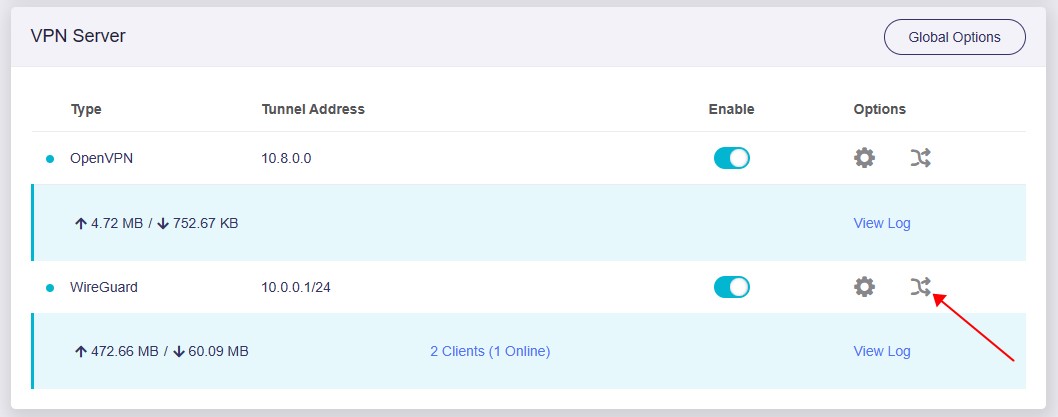
Увійдіть до вебпанелі адміністрування свого сервера WireGuard і перейдіть до VPN -> VPN Dashboard -> VPN Server.
Натисніть значок маршруту праворуч, щоб відкрити правило маршрутизації.
Натисніть Add Route Rule у верхньому правому куті та введіть підмережу, до якої потрібен доступ.
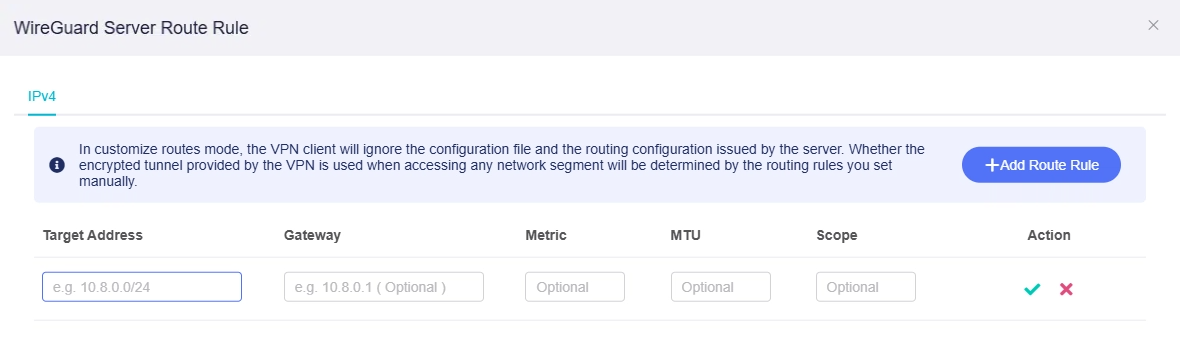
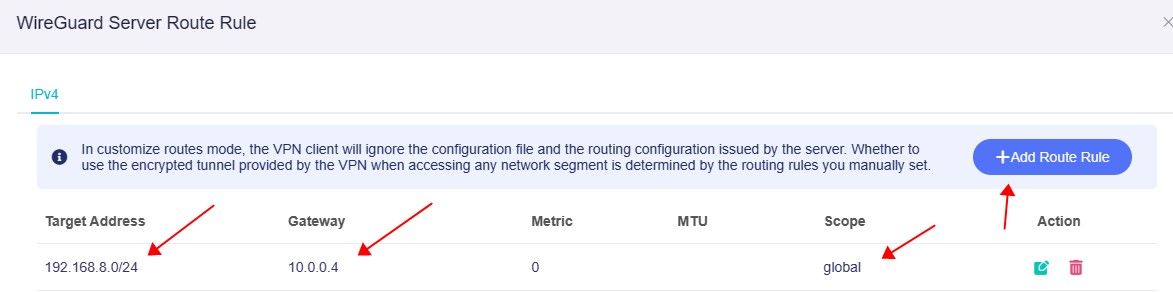
Наприклад, локальна підмережа клієнта WireGuard GL-AXT1800 — 192.168.8.0/24, тому Target Address — 192.168.8.0/24.
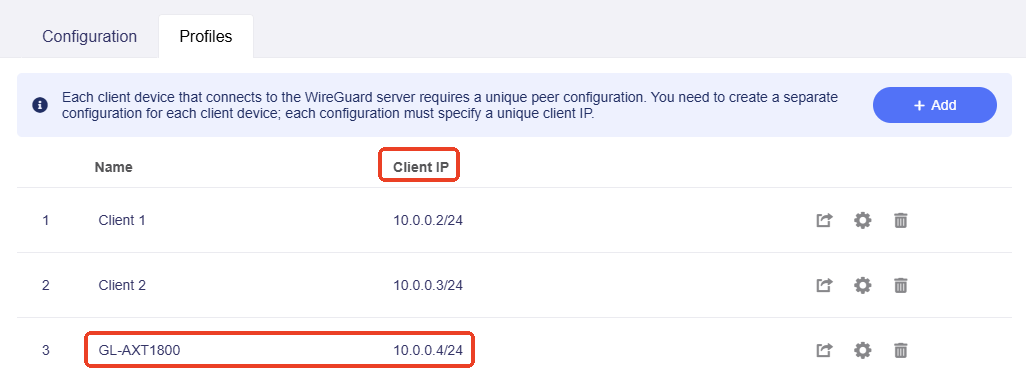
Gateway — це IP-адреса клієнта, яку сервер WireGuard призначив цьому клієнту WireGuard. Її можна знайти на вкладці Profiles сторінки WireGuard Server. У наведеному нижче прикладі IP-адреса клієнта WireGuard GL-AXT1800 — 10.0.0.4.
Установіть Gateway на 10.0.0.4, а Scope — на global, і натисніть Apply.
Для прошивки v4.8
Увійдіть до вебпанелі адміністрування свого сервера WireGuard і перейдіть до VPN -> WireGuard Server.
Відкрийте вкладку Route Rules і натисніть Add Route Rule праворуч.

У спливному вікні введіть підмережу, до якої потрібен доступ.
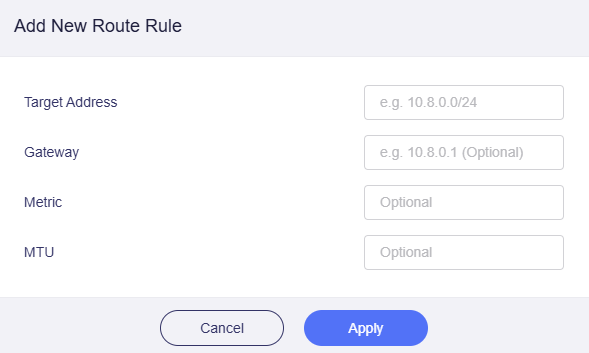
Наприклад, локальна підмережа клієнта WireGuard GL-AXT1800 — 192.168.8.0/24, тому Target Address — 192.168.8.0/24.
Gateway — це IP-адреса клієнта, яку сервер WireGuard призначив цьому клієнту WireGuard. Її можна знайти на вкладці Profiles цієї сторінки. У наведеному нижче прикладі IP-адреса клієнта WireGuard GL-AXT1800 — 10.1.0.2.
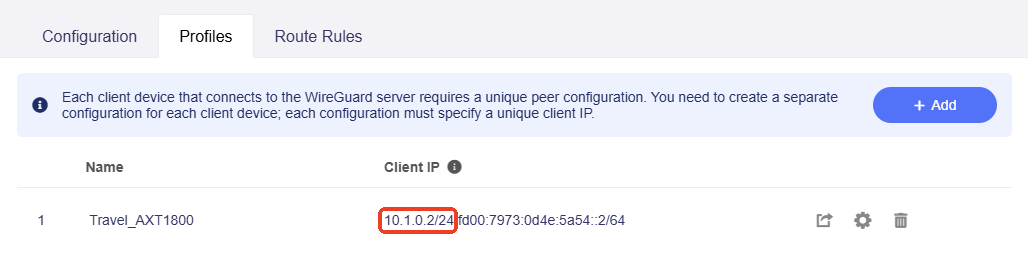
Установіть Gateway на 10.1.0.2 і натисніть Apply.
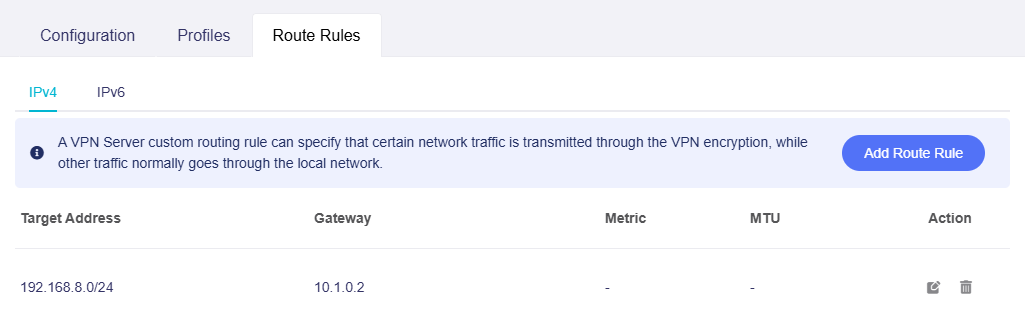
2. Дозвольте віддалений доступ до локальної мережі клієнта
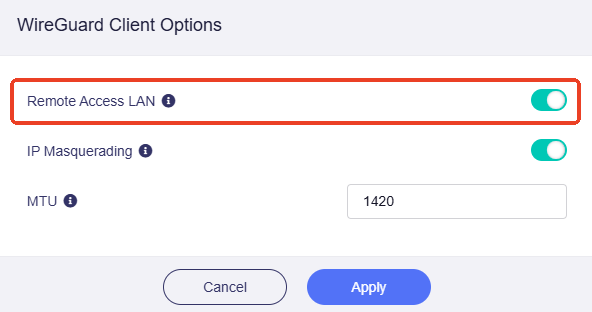
Для прошивки v4.7 і старіших версій
Увійдіть до вебпанелі адміністрування свого клієнта WireGuard і перейдіть до VPN -> VPN Dashboard -> VPN Client.
Натисніть значок шестерні праворуч від WireGuard.
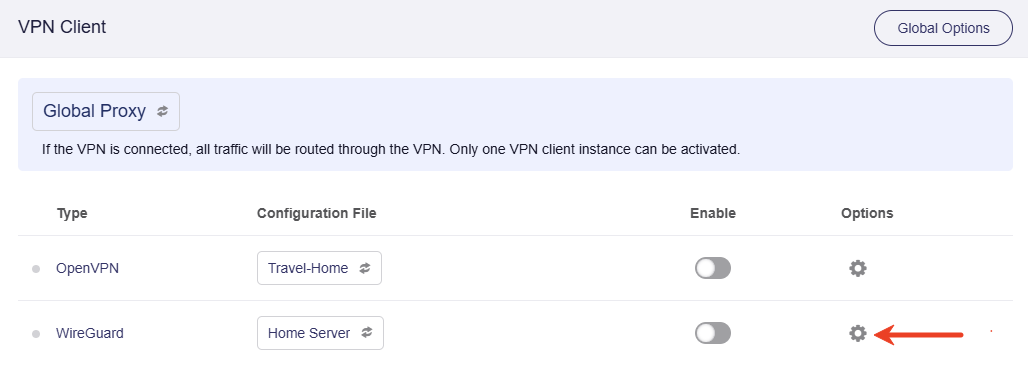
У спливному вікні ввімкніть Remote Access LAN і натисніть Apply.
Для прошивки v4.8
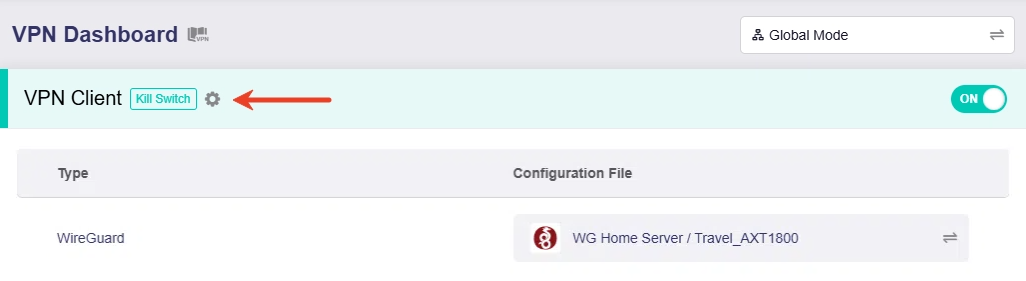
Увійдіть до вебпанелі адміністрування свого клієнта WireGuard і перейдіть до VPN -> VPN Dashboard.
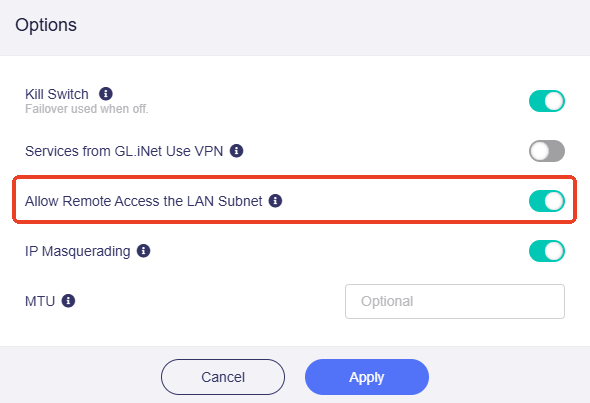
Натисніть значок шестерні у верхньому лівому куті VPN-тунелю, щоб відкрити параметри тунелю.
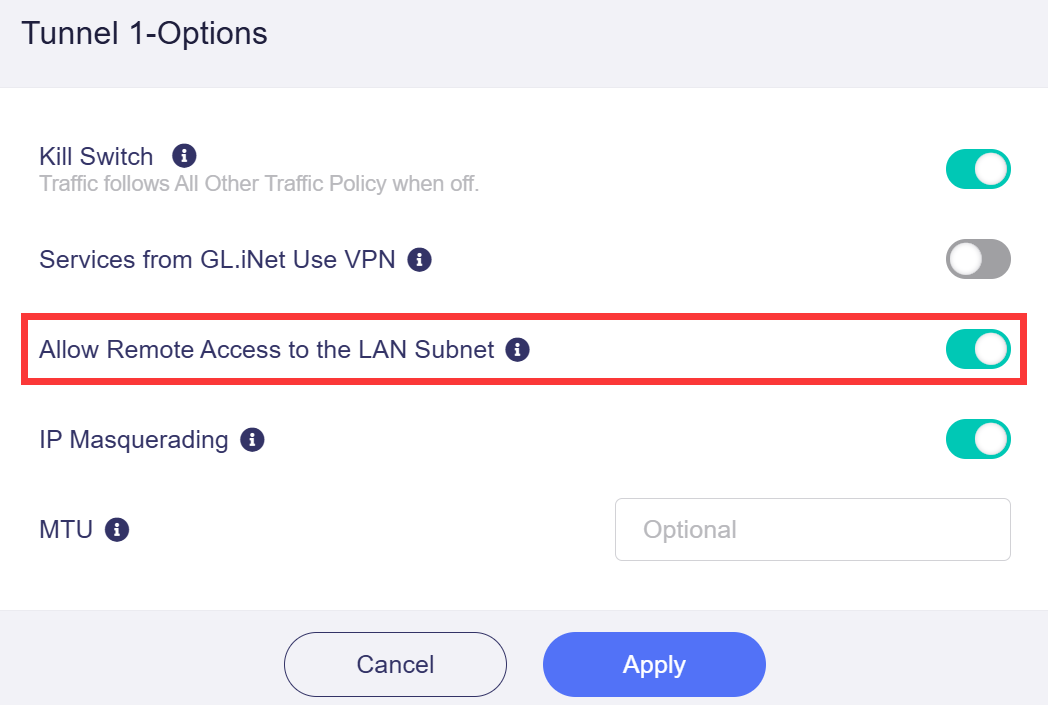
У спливному вікні ввімкніть Allow Remote Access the LAN Subnet і натисніть Apply.
Для прошивки v4.9 та новіших версій
Увійдіть до вебпанелі адміністрування свого клієнта WireGuard і перейдіть до VPN -> VPN Dashboard.
Натисніть значок шестерні у групі тунелів і виберіть Options.
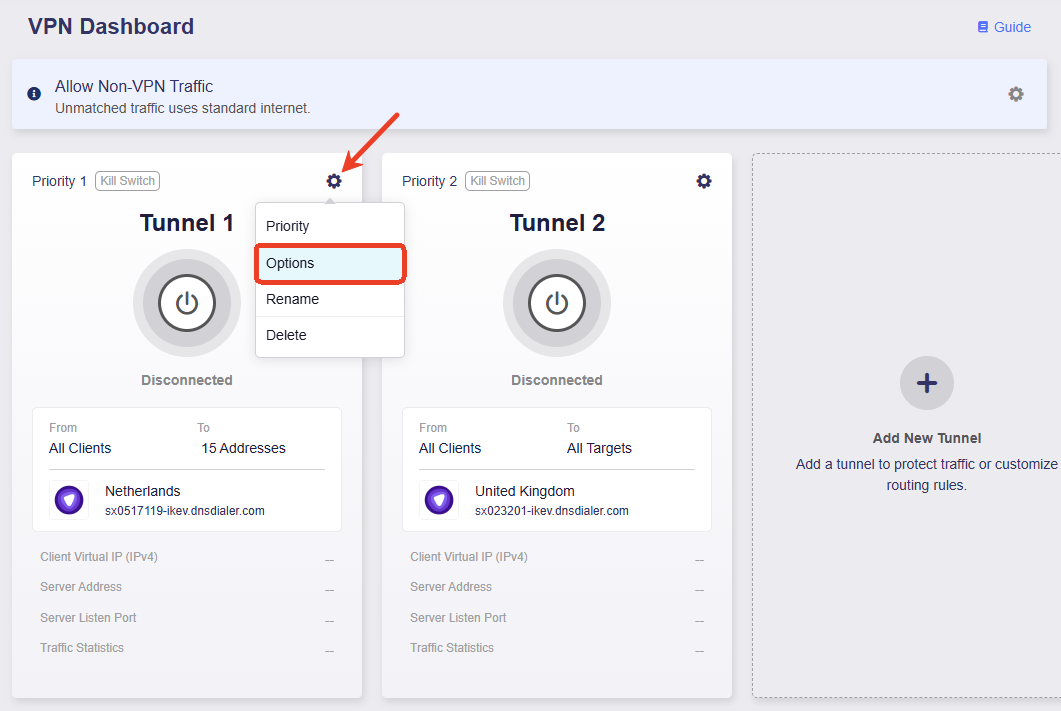
У спливному вікні ввімкніть Allow Remote Access the LAN Subnet і натисніть Apply.
3. Перевірте підключення
Перевірте, чи можете ви отримати доступ до пристроїв локальної мережі клієнта WireGuard із боку сервера.
З’єднання можна перевірити за допомогою ping. Наприклад, на пристрої, підключеному до сервера WireGuard (GL-MT2500), виконайте ping до IP-адреси пристрою в локальній мережі клієнта WireGuard (GL-AXT1800) і перевірте результат.

Залишилися запитання? Відвідайте наш форум спільноти або зв’яжіться з нами.