Підключення до інтернету через стільникову мережу (v4.7 і попередні версії)
Вміст цієї сторінки ґрунтується на прошивці v4.7 і попередніх версіях. Якщо на пристрої встановлено іншу версію прошивки, виберіть відповідну інструкцію нижче.
Більшість маршрутизаторів GL.iNet підтримують стільникове підключення. У цій інструкції описано три типи моделей:
-
Моделі з вбудованим модулем 4G та однією SIM-картою
Деякі моделі, наприклад GL-XE300 (Puli), мають вбудований модуль 4G з одним слотом SIM. Див. налаштування моделей з однією SIM-картою.
-
Моделі з підтримкою USB-модемів
Деякі моделі, наприклад GL-AXT1800 (Slate AX), мають порт USB і підтримують стільникове підключення через USB-модем. Налаштування подібне до моделей із вбудованим модулем 4G та однією SIM-картою. Див. налаштування моделей з однією SIM-картою.
-
Моделі з вбудованим модулем 5G та двома SIM-картами
Деякі моделі, наприклад GL-X3000 (Spitz AX), мають вбудований модуль 5G із двома слотами SIM. Налаштування стільникового підключення у вебпанелі адміністрування можуть дещо відрізнятися. Див. налаштування моделей із двома SIM-картами.
Примітка: деякі SIM-карти потрібно активувати перед першим використанням. Для забезпечення сумісності активуйте SIM-карту у смартфоні, перш ніж вставляти її в маршрутизатор.
Налаштування моделей з однією SIM-картою
Наведені нижче дії стосуються моделей із вбудованим стільниковим модемом та одним слотом SIM (наприклад, GL-XE300 Puli) або портом USB для підключення зовнішнього USB-модема (наприклад, GL-AXT1800 Slate AX).
У цьому прикладі використано GL-AXT1800 (Slate AX) із зовнішнім USB-модемом.
Спочатку рекомендовано вимкнути маршрутизатор. Вставте попередньо активовану SIM-карту в USB-модем, підключіть модем до порту USB маршрутизатора, а потім увімкніть маршрутизатор.
Якщо підключити USB-модем після запуску маршрутизатора, вебпанель адміністрування може не оновитися автоматично. У такому разі оновіть сторінку або перезапустіть маршрутизатор.
Автоматичне налаштування
Увійдіть у вебпанель адміністрування маршрутизатора та відкрийте INTERNET -> Cellular.
-
Під час першого відкриття сторінки з’єднання може не встановитися автоматично, але у верхньому лівому куті мають відображатися назва оператора та IMEI. Натисніть Auto Setup.
Ігноруйте попередження Incompatible Modem.

-
Маршрутизатор розпочне підключення.
Примітка: деякі SIM-карти можуть мати особливі обмеження, наприклад потребувати певної APN. Якщо SIM-карту не вдається зареєструвати, зверніться до оператора, щоб перевірити наявність таких обмежень.

-
Після встановлення з’єднання на сторінці відобразяться відомості про мережу та зелена крапка, яка означає успішне підключення.

Примітка: після початкового налаштування USB-модем автоматично розпізнаватиметься, якщо перезапустити маршрутизатор із підключеним модемом або підключити модем повторно. Мережеве з’єднання встановиться без повторного натискання Auto Setup.
Якщо автоматичне налаштування не вдається, спробуйте ручне налаштування.
Ручне налаштування
У розділі Cellular натисніть Manual Setup, щоб переглянути або змінити налаштування стільникового підключення поточної SIM-карти.
Примітка: для деяких SIM-карт потрібна певна APN. Якщо SIM-карту не вдається зареєструвати, зверніться до оператора, щоб перевірити наявність обмежень. За потреби задайте правильну APN на маршрутизаторі.
Застосування змін призведе до повторного підключення.

-
Protocol: протокол стільникового зв’язку, наприклад 3G, QMI або QCM. Зазвичай визначається автоматично; за потреби змініть його відповідно до вимог модема й оператора.
-
Port: послідовний порт для взаємодії зі стільниковим модемом. Зазвичай визначається автоматично й не потребує ручної зміни.
-
APN: APN (Access Point Name) — параметр шлюзу, потрібний для підключення до стільникової мережі. Він дає змогу маршрутизатору підключатися до інтернету через мобільного оператора. Використовуйте APN за замовчуванням або задайте значення, надане оператором.
-
PIN: якщо SIM-карту захищено PIN-кодом, введіть його тут. Якщо PIN-код не задано, поле можна залишити порожнім.
-
TTL: TTL (Time To Live) визначає максимальний час існування пакетів у мережі. За замовчуванням маршрутизатор зменшує TTL вхідних пакетів від клієнтських пристроїв на 1 перед пересиланням. Цей параметр діє лише для IPv4.
Примітка: щоб перевизначити або підмінити TTL, задайте тут фіксоване значення. Для більшості моделей введіть бажаний фактичний TTL плюс 1, щоб компенсувати автоматичне зменшення. Mudi 7 (GL‑E5800) застосовує введене значення без змін.
-
Service: виберіть тип стільникового сервісу, щоб визначити мережеві технології, які використовуватиме модем.
-
Dial Number: введіть номер для встановлення з’єднання, наданий оператором. Зазвичай його вже задано, а в більшості сучасних мереж поле можна залишити порожнім.
-
Authentication: виберіть потрібний оператору метод автентифікації, наприклад NONE, PAP або CHAP. Якщо облікові дані не потрібні, зазвичай використовується NONE.
Сумісні модеми
Нижче наведено список підтримуваних модемів, які ми перевіряли раніше.
SIMPoYo uFi — компактний USB-модем із точкою доступу Wi-Fi, який підтримує підключення без додаткового налаштування для швидкого й надійного доступу до мережі. Він працює з більшістю маршрутизаторів GL.iNet, ноутбуками, зовнішніми акумуляторами, автомобільними портами USB та іншими джерелами живлення USB. До комплекту входить 10GB безкоштовних даних на 30 днів для використання у Великій Британії та 34 європейських країнах.
| Модель | Стільниковий зв’язок | Тип | Перевірено | Примітки* |
|---|---|---|---|---|
| SIMPoYo SP-N150C4 | 4G | USB-модем | GL.iNet | |
| Quectel RM520N-GL | 5G | Модуль | GL.iNet | |
| Quectel EC20-E, EC20-A, EC20-C | 4G | Модуль | GL.iNet | |
| Quectel EC25-E, EC25-A, EC25-V, EC25-C | 4G | Модуль | GL.iNet | |
| Quectel EC200A series | 4G | Модуль | akw2312 | Host-less |
| Quectel EP06-E, EP06-A | 4G | Модуль | anonymous | |
| Quectel EM060K-GL, EM120K-GL | 4G | Модуль | anonymous | |
| Quectel EM120R-GL, EM160R-GL | 4G | Модуль | anonymous | |
| Huawei E3276 | 4G | USB-модем | GL.iNet | |
| Huawei E3372h-153 | 4G | USB-модем | GL.iNet | Host-less |
| Huawei E3372h-320 (Ukraine) | 4G | USB-модем | anonymous | Host-less |
| Huawei E3372h-607 | 4G | USB-модем | GL.iNet | |
| Huawei K5161h | 4G | USB-модем | anonymous | |
| ZTE MF833U1 | 4G | USB-модем | anonymous | Host-less |
| ZTE MF79U | 4G | USB-модем | GL.iNet | Host-less |
| ZTE M823 | 4G | USB-модем | Arnas Risqianto | |
| MeiG O4H13 (Qualcomm MDM9207) | 4G | USB-модем | GL.iNet | Host-less |
| XTRONS 4G LTE USB Dongle | 4G | USB-модем | GL.iNet | Host-less |
-
QMI: цей модем підтримує режим QMI. Виберіть QMI як протокол і /dev/cdc-wdm0 як послідовний порт стільникового маршрутизатора.
-
Host-less: цей модем підтримує режим Tethering. Керуйте з’єднанням через інтерфейс Tethering маршрутизатора, а не через Cellular.
Налаштування моделей із двома SIM-картами
Наведені нижче дії стосуються моделей із вбудованим стільниковим модемом, який підтримує дві SIM-карти. Вебпанель адміністрування може дещо відрізнятися від моделей з однією SIM-картою.
У цьому прикладі використано GL-X3000 (Spitz AX). Він підтримує Dual SIM, Single Standby: можна вставити дві SIM-карти для стільникового доступу, але одночасно активною може бути лише одна. Між SIM-картами можна перемикатися вручну.
Спочатку рекомендовано вимкнути маршрутизатор, вставити попередньо активовані SIM-карти у слоти, а потім увімкнути його. Якщо вставити SIM-карту після запуску маршрутизатора, вебпанель адміністрування може не оновитися автоматично. У такому разі оновіть сторінку або перезапустіть маршрутизатор.
Автоматичне налаштування
Увійдіть у вебпанель адміністрування маршрутизатора та відкрийте INTERNET -> Cellular.
-
Якщо SIM-карту не вставлено, сторінка має такий вигляд.

-
Після вставлення SIM-карти маршрутизатор автоматично розпочне підключення.
Якщо підключення успішне, сторінка має такий вигляд.

Якщо з’єднання не встановлюється автоматично, натисніть Auto Setup і дочекайтеся підключення або спробуйте Manual Setup.
Ручне налаштування
У розділі Cellular натисніть Manual Setup, щоб відкрити Cellular Settings.

Можна переглядати або змінювати налаштування стільникового підключення поточної SIM-карти. Тут також зберігаються попередньо налаштовані профілі; власні конфігурації можна вручну додавати до «Saved Settings».
Налаштування слотів SIM-карт
У розділі Cellular натисніть Current SIM Card.

Відкриється SIM Card Slot Settings.

Якщо вставлено дві SIM-карти, можна увімкнути Auto Switch.

-
Auto Switch: автоматичне перемикання між SIM 1 і SIM 2. Метод перевірки мережі для SIM Auto Switch такий самий, як на сторінці Multi-WAN.
-
Preferred SIM Card Slot: виберіть пріоритетну SIM-карту — SIM 1 або SIM 2.
-
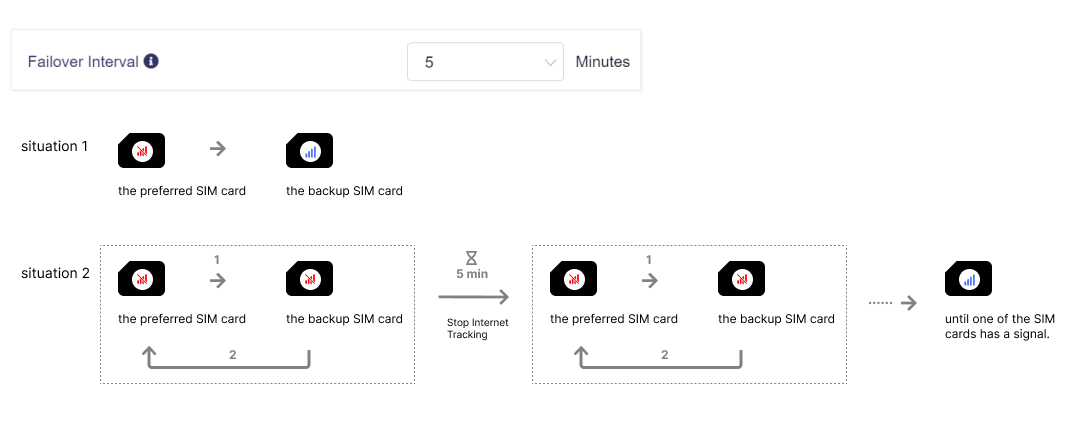
Failover Interval: доступний діапазон — від 5 хвилин до 24 годин.
Якщо після аварійного перемикання доступ до інтернету не відновився, пристрій повернеться до пріоритетного слота SIM і зачекає заданий інтервал перед наступною спробою перемикання.
Цей параметр застосовується, коли ні пріоритетна, ні резервна SIM-карта не мають сигналу. Пристрій перемикатиметься між SIM-картами, доки одна з них не отримає придатний сигнал.
-
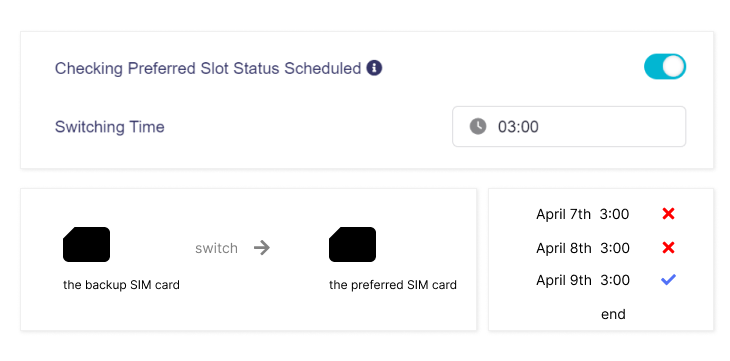
Checking Preferred Slot Status Scheduled
Після увімкнення пристрій щодня перевірятиме пріоритетний слот SIM у заданий час і намагатиметься повернутися до нього, якщо пріоритетна SIM-карта знову матиме доступ до інтернету.
Це запобігає надмірному використанню даних резервної SIM-карти. Якщо пріоритетна SIM-карта досі не має сигналу, пристрій продовжить використовувати резервну.
Примітка: Auto Switch не перемикає SIM-карту миттєво. Спочатку пристрою потрібен час, щоб переконатися, що поточна SIM-карта не має доступу до інтернету. Крім того, інша SIM-карта не перебуває в режимі очікування й потребує часу для активації.
Статистика трафіку
У розділі Cellular натисніть Traffic Statistics.

Відкриється сторінка Traffic Statistics.

SMS
Див. SMS.
Пересилання SMS
Див. пересилання SMS.
Керування модемом
У розділі Cellular натисніть кнопку Tool у верхньому правому куті, щоб відкрити сторінку Modem Management.

Сторінка містить два розділи: Modem Info і AT Command.

Команди AT — стандартні інструкції для взаємодії зі стільниковим модемом.
Якщо для Shortcut вибрано Manual command, введіть потрібну команду в поле AT Command, щоб перевірити стан модема.
Також можна відкрити розкривний список Shortcut і вибрати одну з попередньо заданих команд.

Доступні такі попередньо задані команди:
- Request IMEI
- Request QCCID
- Request IMSI
- Check Signal Quality
- Reset modem
- Operator Names
- Request SIM card status
У цьому прикладі вибрано «Request IMEI». Натисніть «Send», щоб отримати результат, показаний нижче.

Профілі оператора
Можна зберігати різні профілі для одного або кількох операторів.
У розділі Cellular натисніть кнопку Profile у верхньому правому куті, щоб керувати профілями.

Додайте новий профіль або збережіть поточний.

Створіть власний профіль відповідно до вимог оператора.

Наступного разу можна вибрати збережений профіль.

Виберіть потрібні профілі.

Фіксація базової станції
Ця функція доступна лише на деяких моделях, зокрема GL-X3000, GL-XE3000 і GL-X2000 (прошивка ver.4.7 або новіша).
Для поліпшення сигналу та стабільності стільникового з’єднання спробуйте зафіксувати базову станцію.
Примітка: зафіксована базова станція повинна відповідати частотним діапазонам, які підтримують оператор і пристрій; інакше з’єднання може не встановитися.
У розділі Cellular натисніть піктограму Tower у верхньому правому куті.

Відобразяться доступні базові станції.

Натисніть станцію, щоб переглянути відомості про неї та зафіксувати підключення до неї.

Угорі відобразиться стан станції, наприклад Locked/Unlocked.

Примітка:
-
Коли інтерфейс Cellular увімкнено, пристрій може не виявити всі базові станції під час пошуку.
-
Якщо зафіксована базова станція не відповідає вибору діапазонів або параметрам APN у налаштуваннях стільникового підключення, маршрутизатор не зможе підключитися до стільникової мережі.
-
Якщо після фіксації базової станції перенести маршрутизатор в інше місце, після перезавантаження він і далі намагатиметься підключитися до цієї станції. Через це маршрутизатор може не підключитися автоматично до стільникової мережі на новому місці. У такому разі скасуйте поточну фіксацію або вручну зафіксуйте нову базову станцію.
Історія рівня сигналу
У розділі Cellular натисніть піктограму Signal у верхньому правому куті, щоб переглянути історію рівня сигналу.

Це допомагає оцінити якість стільникового з’єднання. Якщо сигнал слабкий, спробуйте вибрати іншу базову станцію для кращого прийому.
Виберіть різні періоди, щоб переглянути історію рівня стільникового сигналу.

Вибір частотних діапазонів
У розділі Cellular натисніть View More і виберіть Cells Info, щоб переглянути відомості про комірки.
Відобразяться поточні діапазони та їхній стан сигналу.

Якщо сигнал слабкий, увімкніть Band Masking для блокування певних діапазонів. Якщо сигнал добрий, можна дозволити маршрутизатору використовувати лише певні стільникові діапазони.
Натисніть Manual Setup, щоб відкрити Cellular Settings, і увімкніть Band Masking.

Виберіть Masking Mode (Block або Open), а потім LTE Bands, 5G NSA Bands і 5G SA Bands.
Усунення несправностей
Якщо стільникове з’єднання не встановлюється, виберіть повідомлення про помилку нижче, щоб переглянути відповідні рішення.
No SIM / Your SIM card has not been detected
-
Оновіть сторінку та зачекайте кілька хвилин, щоб перевірити, чи виявлено SIM-карту.
-
Переконайтеся, що SIM-карту встановлено правильно. Зіставте виріз на SIM-карті з відповідною позначкою слота, щоб перевірити орієнтацію вставлення.
-
Вимкніть маршрутизатор, вийміть і знову вставте SIM-карту, а потім увімкніть маршрутизатор.
-
За можливості спробуйте іншу SIM-карту.
Якщо проблема не зникає, завантажте журнали та надішліть їх на support@gl-inet.com.
SIM card not registered / The interface is connected, but the Internet can't be accessed
-
Оновіть сторінку та зачекайте кілька хвилин, щоб перевірити, чи зникла помилка.
-
Натисніть Disconnect/Abort, а потім Connect, щоб повторити підключення.
-
Перезапустіть маршрутизатор.
-
Перевірте стан SIM-карти й переконайтеся, що її активовано. Вставте її у смартфон, щоб перевірити доступ до інтернету з активним тарифним планом мобільних даних, або зверніться до оператора для перевірки.
-
Деякі оператори можуть вимагати протокол 3G для мережевого підключення. Відкрийте Manual Setup -> Cellular Settings -> Protocol, виберіть 3G і натисніть Apply.
Пристрій автоматично спробує підключитися повторно. Зачекайте кілька хвилин, щоб перевірити успішність підключення.
-
Деякі SIM-карти можуть мати особливі обмеження, наприклад потребувати певної APN. Якщо SIM-карту не вдається зареєструвати, зверніться до оператора, щоб перевірити наявність обмежень.
За потреби відкрийте Manual Setup -> Cellular Settings -> APN, задайте правильну APN на маршрутизаторі та натисніть Apply.
-
Натисніть View More і виберіть Cells Info, щоб перевірити рівень стільникового сигналу. Якщо сигнал слабкий, переконайтеся, що антену встановлено правильно. Перемістіть маршрутизатор на відкрите місце без перешкод для кращого прийому сигналу.
-
Перевірте, чи увімкнено Band Masking або Lock Tower. Якщо так, вимкніть відповідну функцію та спробуйте підключитися знову.
Якщо проблема не зникає, завантажте журнали та надішліть їх на support@gl-inet.com.
Сертифікація IoT
Сертифікація AT&T
Відкрийте сторінку сертифікації пристроїв AT&T і введіть назву пристрою, щоб знайти його.


Сертифікація T-Mobile
Відкрийте сторінку сертифікації пристроїв T-Mobile і виберіть 5G у Filter, щоб знайти пристрій.

Пов’язані статті
- Сторінка Internet
- Налаштування пріоритету способів доступу до інтернету
- Налаштування балансування навантаження за одночасного використання кількох способів доступу до інтернету
Маєте запитання? Відвідайте наш форум спільноти або зв’яжіться з нами.