Підключення до інтернету через стільникову мережу (v4.8-v4.9)
Ця сторінка описує прошивки від v4.8 до v4.9. Якщо на пристрої встановлено іншу версію прошивки, скористайтеся перемикачем нижче, щоб відкрити відповідний посібник.
Більшість маршрутизаторів GL.iNet підтримують підключення до стільникової мережі. Цей посібник охоплює три типи моделей:
-
Моделі з вбудованим модулем 4G та одним слотом SIM
Деякі моделі мають вбудований модуль 4G та один слот SIM-картки, наприклад GL-E750 (Mudi). Дивіться Налаштування моделей з однією SIM-карткою.
-
Моделі з вбудованим модулем 5G та двома слотами SIM
Деякі моделі мають вбудований модуль 5G та два слоти SIM-карток, наприклад GL-X3000 (Spitz AX). Налаштування стільникової мережі у вебпанелі адміністрування можуть дещо відрізнятися. Дивіться Налаштування моделей із двома SIM-картками.
-
Моделі, сумісні з USB-модемами
Деякі моделі не мають вбудованого слота SIM-картки, проте оснащені портом USB та підтримують підключення до стільникової мережі через USB-модем, наприклад GL-MT3000 (Beryl AX). Дивіться Налаштування USB-модема.
Примітка: Деякі SIM-картки потребують активації перед першим використанням. Щоб забезпечити сумісність, активуйте SIM-картку в смартфоні перед установленням у маршрутизатор.
Налаштування моделей з однією SIM-карткою
Наведені нижче дії стосуються моделей із вбудованим стільниковим модемом та одним слотом SIM-картки.
У цьому прикладі використовується GL-E750 (Mudi).
Рекомендуємо спочатку вимкнути маршрутизатор, вставити попередньо активовану SIM-картку в слот, а потім увімкнути його. Якщо вставити SIM-картку після завантаження маршрутизатора, вебпанель адміністрування може не оновитися автоматично. У такому разі оновіть сторінку або перезавантажте маршрутизатор.
Автоматичне налаштування
Увійдіть у вебпанель адміністрування маршрутизатора та перейдіть до INTERNET -> Cellular.
-
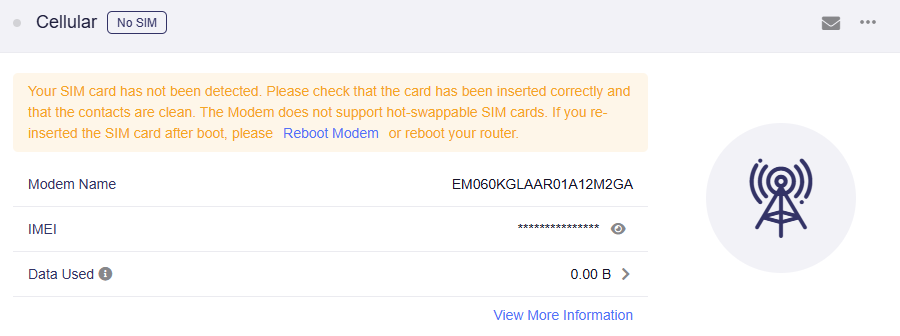
Якщо SIM-картку не вставлено, на сторінці відображається повідомлення "Your SIM card has not been detected".
-
Вставте SIM-картку. Пристрій почне встановлювати з’єднання, як показано нижче.
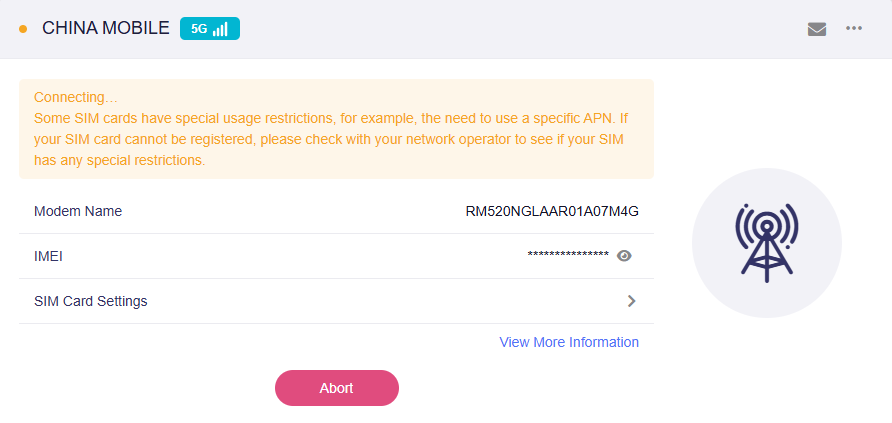
Якщо з’єднання не встановлюється автоматично, натисніть кнопку Connect, якщо вона доступна.
Якщо SIM-картку не виявлено, спробуйте перезавантажити маршрутизатор і перевірте, чи буде її виявлено.
-
Після підключення до стільникової мережі на сторінці з’являться відомості про мережу та зелена крапка, яка вказує на успішне з’єднання.
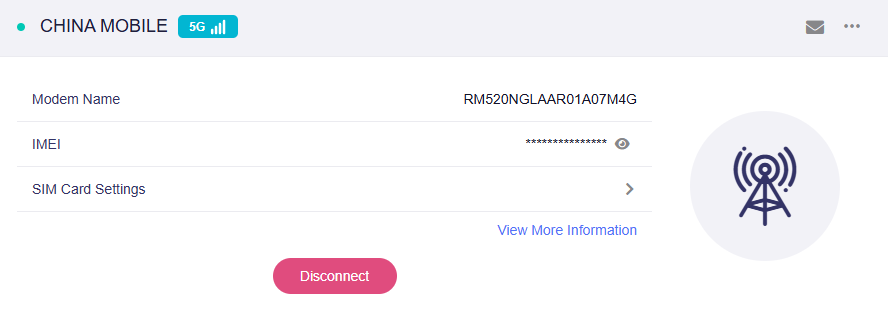
Якщо автоматичне налаштування не спрацювало, спробуйте налаштувати вручну.
Налаштування вручну
У вебпанелі адміністрування маршрутизатора перейдіть до INTERNET -> Cellular і натисніть SIM Card Settings.
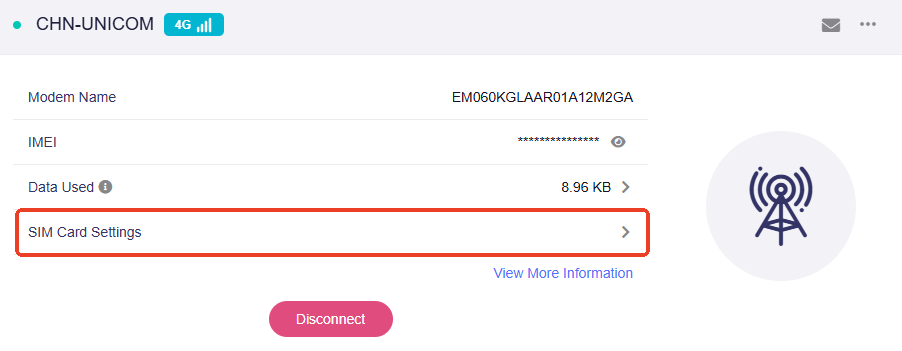
Тут можна переглянути або змінити налаштування стільникової мережі для поточної SIM-картки.
Примітка: Для деяких SIM-карток потрібен певний APN. Якщо SIM-картка не реєструється в мережі, зверніться до оператора, щоб перевірити наявність обмежень. За потреби налаштуйте правильний APN на маршрутизаторі.
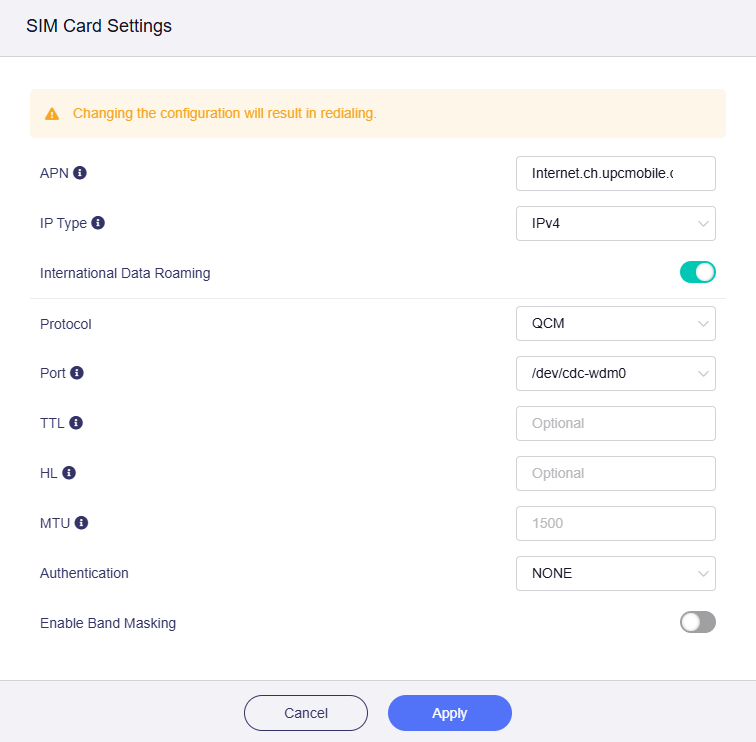
Застосування змін спричинить повторне встановлення з’єднання.
-
APN: APN (Access Point Name, назва точки доступу) — параметр шлюзу, потрібний для підключення до стільникової мережі. Він дає маршрутизатору змогу підключатися до інтернету, який надає мобільний оператор. Можна використовувати APN за замовчуванням або задати власний APN, наданий оператором.
-
Protocol: Протокол зв’язку зі стільниковою мережею (наприклад, 3G, QMI або QCM). Зазвичай визначається автоматично; його можна змінити відповідно до вимог модема й оператора.
-
Port: Послідовний порт для зв’язку зі стільниковим модемом. Зазвичай визначається автоматично й не потребує налаштування вручну.
-
TTL: TTL (Time To Live, час життя) визначає максимальний час перебування пакетів у мережі. За замовчуванням перед пересиланням маршрутизатор зменшує TTL вхідних пакетів від клієнтських пристроїв на 1. Налаштування TTL діє лише для IPv4.
Примітка: Щоб перевизначити або підмінити TTL, задайте тут фіксоване значення. Для більшості моделей уведіть бажаний кінцевий TTL плюс 1, щоб компенсувати автоматичне зменшення. Mudi 7 (GL‑E5800) застосовує введене значення без змін.
-
HL: У IPv6 параметр HL (Hop Limit, межа переходів) обмежує кількість мережевих переходів для пакетів даних і є аналогом TTL у IPv4.
-
MTU: Значення MTU за замовчуванням — 1500 байтів.
-
Authentication: Виберіть метод автентифікації, потрібний вашому оператору (наприклад, NONE, PAP або CHAP). Якщо облікові дані не потрібні, зазвичай вибирають NONE.
-
Band Masking: Увімкніть вибір частотних діапазонів, якщо маршрутизатор має блокувати певні діапазони або використовувати лише визначені діапазони стільникової мережі. Докладніше дивіться тут.
Налаштування моделей із двома SIM-картками
Наведені нижче дії стосуються моделей із вбудованим стільниковим модемом, що підтримує дві SIM-картки. Сторінки можуть дещо відрізнятися від моделей з однією SIM-карткою.
У цьому прикладі використовується GL-X3000 (Spitz AX). Він підтримує Dual SIM, Single Standby: можна встановити дві SIM-картки для доступу до стільникової мережі, проте одночасно активною може бути лише одна. Перемикатися між SIM-картками можна вручну.
Рекомендуємо спочатку вимкнути маршрутизатор, вставити попередньо активовані SIM-картки в слоти, а потім увімкнути його. Якщо вставити SIM-картку після завантаження маршрутизатора, вебпанель адміністрування може не оновитися автоматично. У такому разі оновіть сторінку або перезавантажте маршрутизатор.
Автоматичне налаштування
Увійдіть у вебпанель адміністрування маршрутизатора та перейдіть до INTERNET -> Cellular.
-
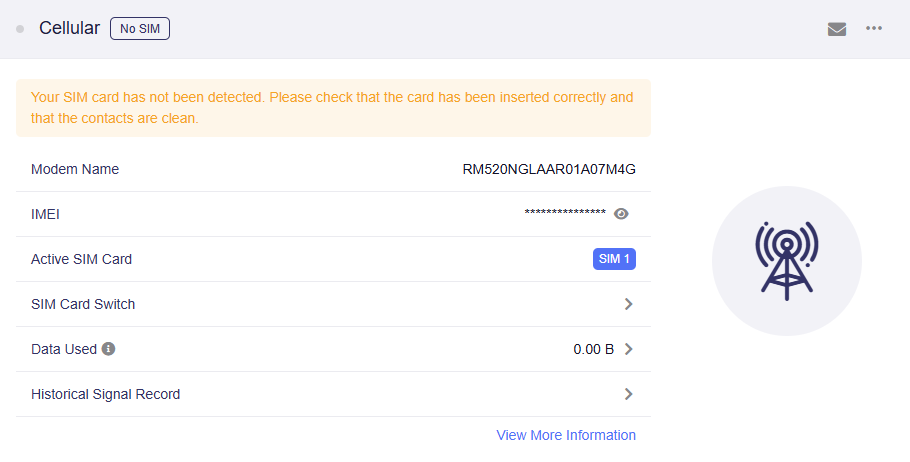
Якщо SIM-картку не вставлено, на сторінці відображається повідомлення "Your SIM card has not been detected".
-
Коли SIM-картку вставлено, сторінка матиме такий вигляд. Натисніть Connect.
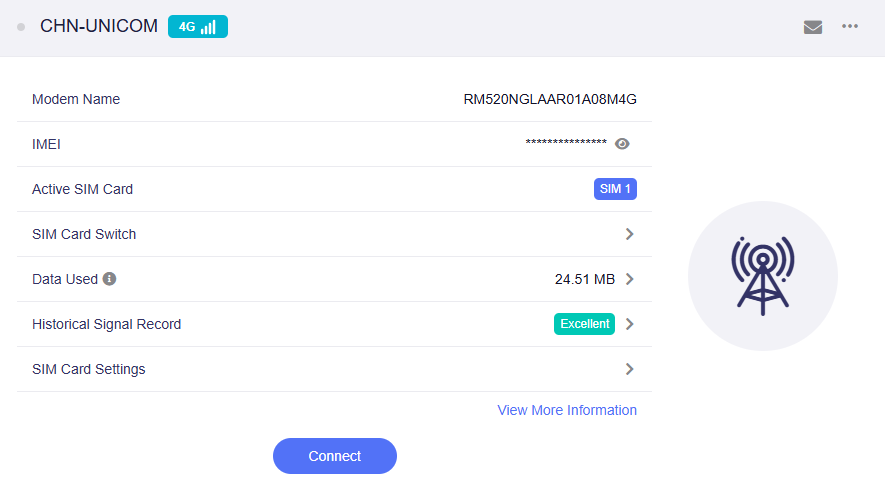
Якщо SIM-картку не виявлено, спробуйте перезавантажити маршрутизатор і перевірте, чи буде її виявлено.
-
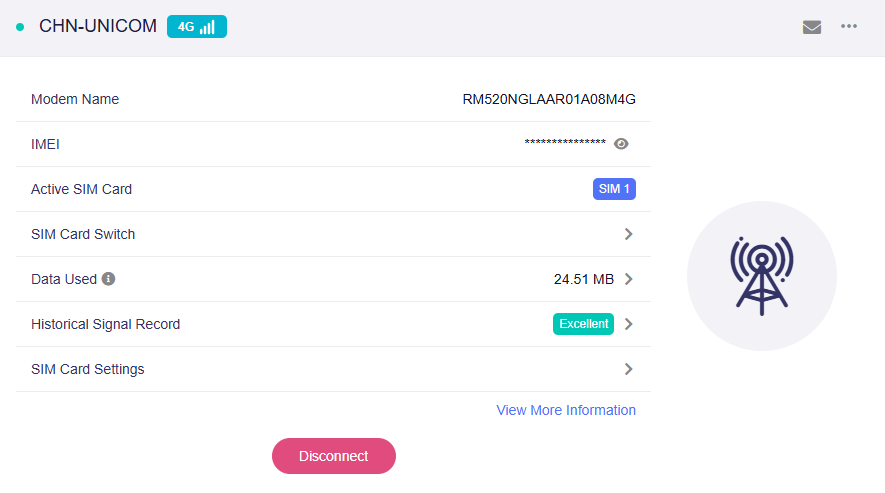
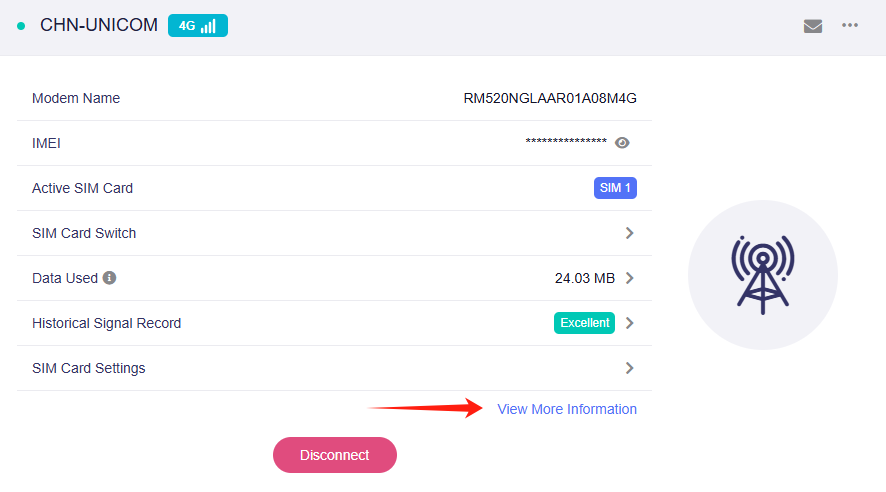
Після підключення до стільникової мережі на сторінці з’являться відомості про мережу та зелена крапка, яка вказує на успішне з’єднання.
-
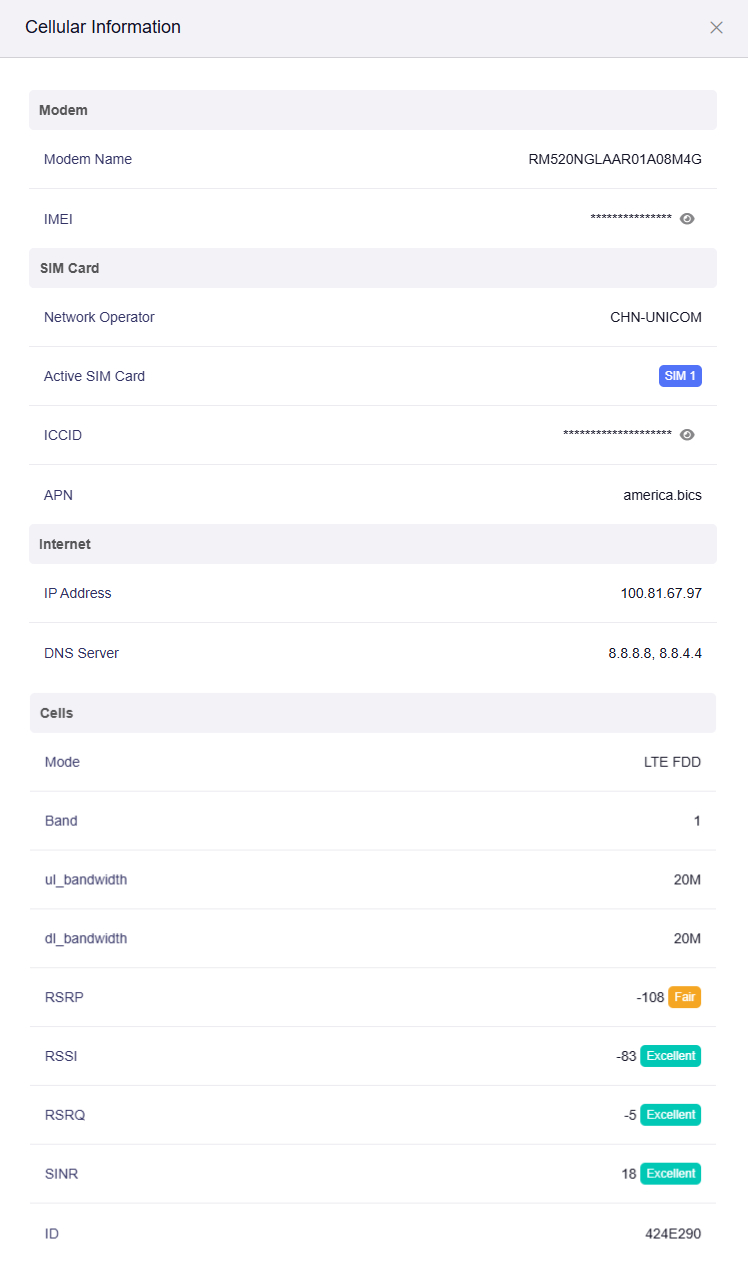
Натисніть View More Information, щоб переглянути додаткові відомості про стільникове з’єднання: модем, SIM-картку, інтернет і сигнал стільникової мережі.
Якщо автоматичне налаштування не спрацювало, спробуйте налаштувати вручну.
Налаштування вручну
У вебпанелі адміністрування маршрутизатора перейдіть до INTERNET -> Cellular і натисніть SIM Card Settings.
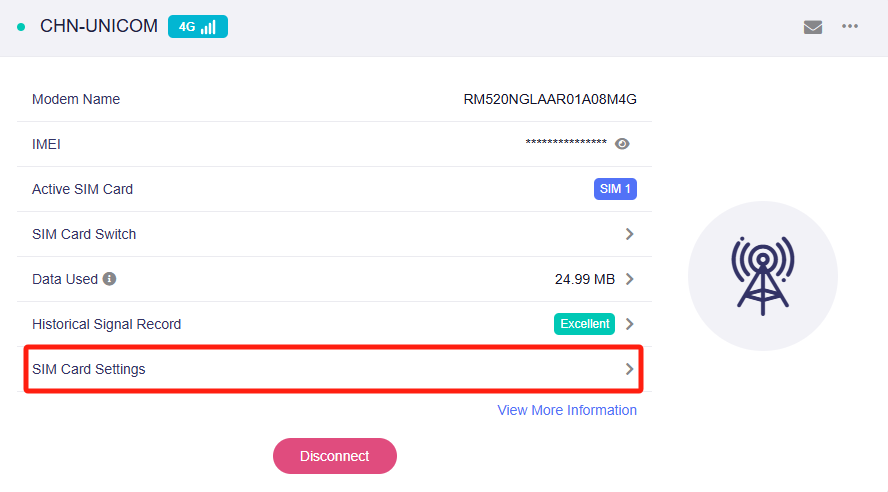
Тут можна переглянути або змінити налаштування стільникової мережі для поточної SIM-картки.
Примітка: Для деяких SIM-карток потрібен певний APN. Якщо SIM-картка не реєструється в мережі, зверніться до оператора, щоб перевірити наявність обмежень. За потреби налаштуйте правильний APN на маршрутизаторі.
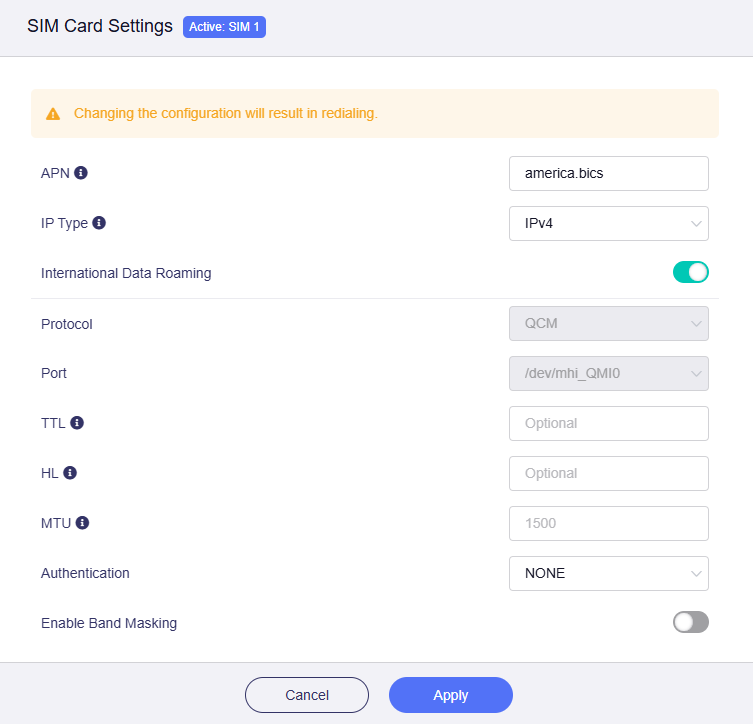
Застосування змін спричинить повторне встановлення з’єднання.
-
APN: APN (Access Point Name, назва точки доступу) — параметр шлюзу, потрібний для підключення до стільникової мережі. Він дає маршрутизатору змогу підключатися до інтернету, який надає мобільний оператор. Можна використовувати APN за замовчуванням або задати власний APN, наданий оператором.
-
Protocol: Протокол зв’язку зі стільниковою мережею (наприклад, QMI або QCM), автоматично визначений відповідно до модема й оператора.
-
Port: Автоматично визначений послідовний порт для зв’язку зі стільниковим модемом.
-
TTL: TTL (Time To Live, час життя) визначає максимальний час перебування пакетів у мережі. За замовчуванням перед пересиланням маршрутизатор зменшує TTL вхідних пакетів від клієнтських пристроїв на 1. Налаштування TTL діє лише для IPv4.
Примітка: Щоб перевизначити або підмінити TTL, задайте тут фіксоване значення. Для більшості моделей уведіть бажаний кінцевий TTL плюс 1, щоб компенсувати автоматичне зменшення. Mudi 7 (GL‑E5800) застосовує введене значення без змін.
-
HL: У IPv6 параметр HL (Hop Limit, межа переходів) обмежує кількість мережевих переходів для пакетів даних і є аналогом TTL у IPv4.
-
MTU: Значення MTU за замовчуванням — 1500 байтів.
-
Authentication: Виберіть метод автентифікації, потрібний вашому оператору (наприклад, NONE, PAP або CHAP). Якщо облікові дані не потрібні, зазвичай вибирають NONE.
-
Band Masking: Увімкніть вибір частотних діапазонів, якщо маршрутизатор має блокувати певні діапазони або використовувати лише визначені діапазони стільникової мережі. Докладніше дивіться тут.
Налаштування слотів SIM-карток
У вебпанелі адміністрування маршрутизатора перейдіть до INTERNET -> Cellular і натисніть SIM Card Switch.
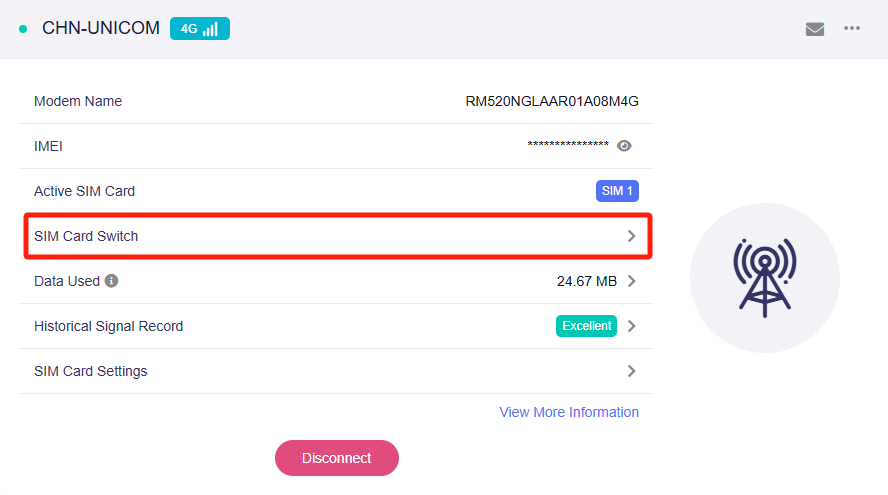
З’являться перемикач автоматичного перемикання, активна SIM-картка, ICCID і оператор мережі.
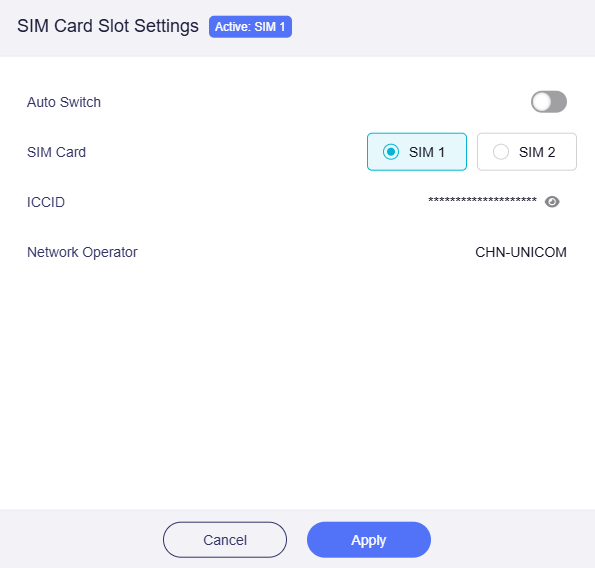
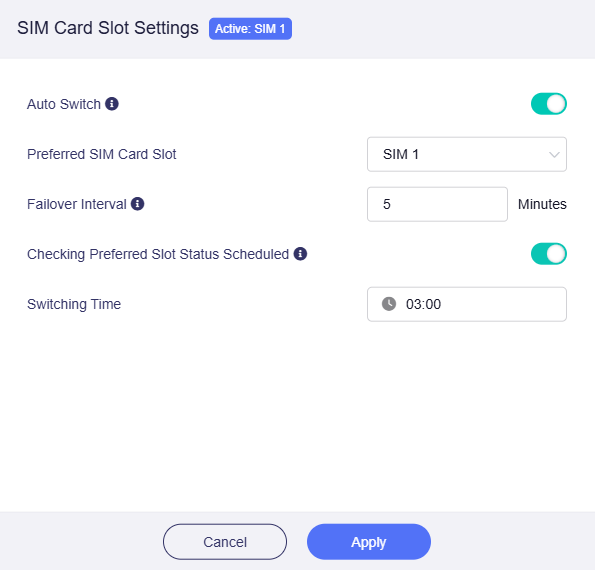
Якщо вставлено дві SIM-картки, можна ввімкнути Auto Switch.
-
Auto Switch: Умикає автоматичне перемикання між SIM 1 і SIM 2. Для автоматичного перемикання SIM використовується той самий метод перевірки мережі, який налаштовано на сторінці Multi-WAN.
-
Preferred SIM Card Slot: Виберіть пріоритетну SIM-картку — SIM 1 або SIM 2.
-
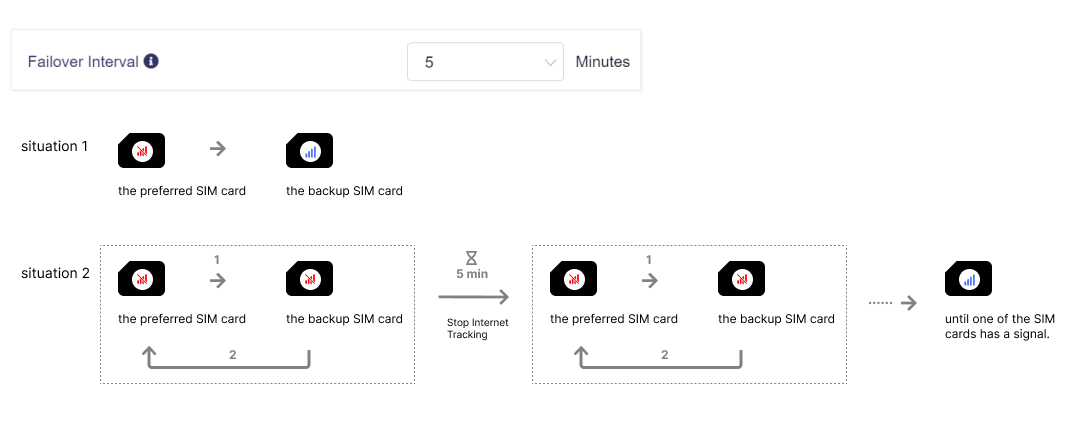
Failover Interval: Доступні значення від 5 хвилин до 24 годин.
Якщо після аварійного перемикання доступу до інтернету досі немає, пристрій повернеться до пріоритетного слота SIM і зачекає цей інтервал перед повторною спробою аварійного перемикання.
Цей параметр застосовується, коли ані пріоритетна, ані резервна SIM-картка не мають сигналу. Пристрій перемикатиметься між SIM-картками, доки одна з них не отримає придатний сигнал.
-
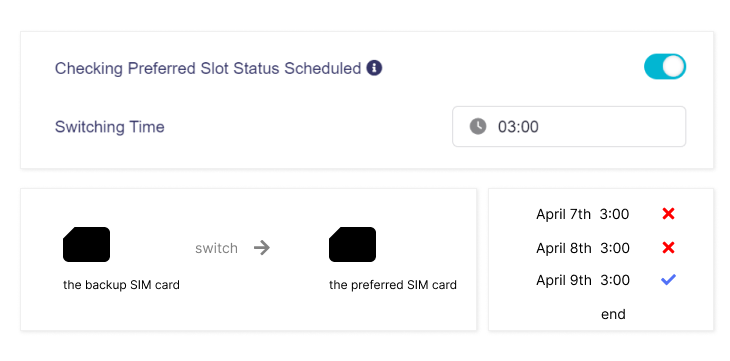
Checking Preferred Slot Status Scheduled
Коли ввімкнено, пристрій щодня у встановлений час перевіряє пріоритетний слот SIM і намагається повернутися до нього, якщо пріоритетна SIM-картка знову отримала доступ до інтернету.
Це запобігає надмірному використанню трафіку резервною SIM-карткою. Якщо пріоритетна SIM-картка досі не має сигналу, пристрій продовжить використовувати резервну SIM-картку.
Примітка: Функція Auto Switch не перемикає на іншу SIM-картку миттєво. По-перше, пристрою потрібен час, щоб підтвердити відсутність доступу до інтернету через поточну SIM-картку. По-друге, інша SIM-картка не перебуває в режимі очікування, тому її активація також потребує часу.
Налаштування USB-модема
Наведені нижче дії стосуються моделей без вбудованого слота SIM-картки, які мають порт USB для підключення зовнішнього USB-модема.
У цьому прикладі використовується GL-MT3000 (Beryl AX) із зовнішнім USB-модемом SIMPoYo uFi.
Рекомендуємо спочатку вимкнути маршрутизатор, вставити попередньо активовану SIM-картку в USB-модем, підключити модем до порту USB маршрутизатора, а потім увімкнути маршрутизатор. Якщо підключити USB-модем після завантаження маршрутизатора, вебпанель адміністрування може не оновитися автоматично. У такому разі оновіть сторінку або перезавантажте маршрутизатор.
Швидке налаштування
-
Спочатку вимкніть маршрутизатор. Вставте SIM-картку в USB-модем, підключіть модем до порту USB маршрутизатора та ввімкніть маршрутизатор.
-
Увійдіть у вебпанель адміністрування маршрутизатора, перейдіть до INTERNET -> Tethering і натисніть Connect.
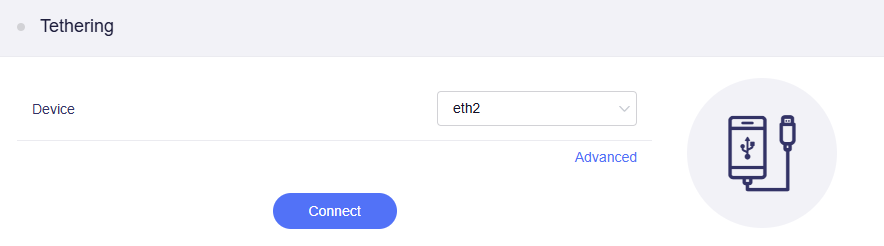
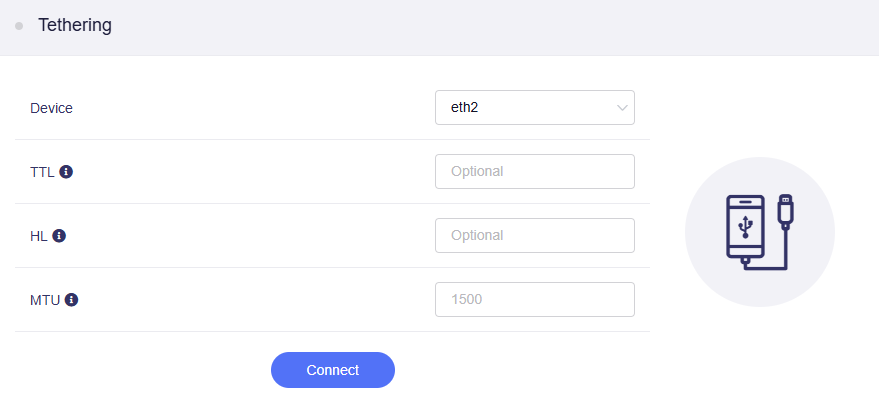
Якщо потрібно змінити додаткові параметри (наприклад, TTL, HL або MTU), натисніть Advanced, налаштуйте їх, а потім натисніть Connect.
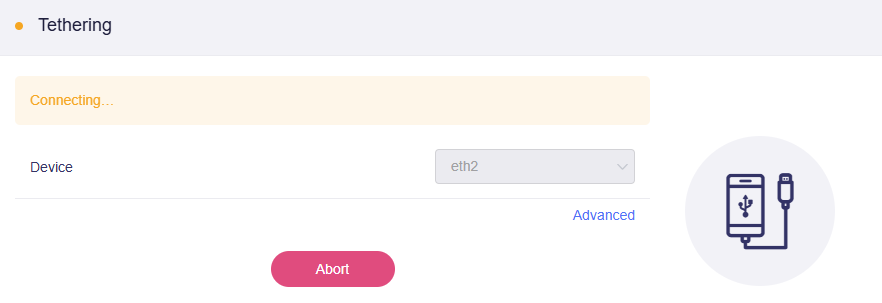
Почнеться встановлення з’єднання.
-
Після підключення на сторінці з’являться відомості про мережу та зелена крапка, яка вказує на успішне з’єднання.
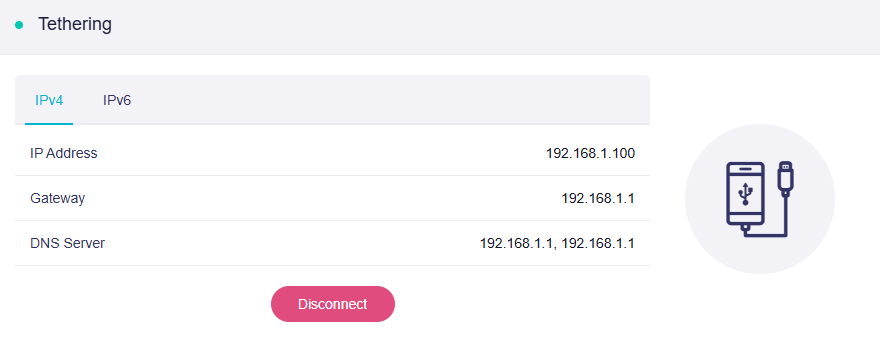
Примітка: Після початкового налаштування, якщо перезавантажити маршрутизатор із підключеним USB-модемом або від’єднати й знову підключити модем, він розпізнаватиметься автоматично. Мережеве з’єднання встановлюватиметься без повторного натискання кнопки підключення.
Сумісні модеми
Нижче наведено список підтримуваних модемів, які ми раніше перевірили.
SIMPoYo uFi — компактний USB-модем із підтримкою plug & play та точкою доступу Wi-Fi, призначений для швидкого й надійного з’єднання в будь-якому місці. Він працює з більшістю маршрутизаторів GL.iNet, а також із ноутбуками, зовнішніми акумуляторами, автомобільними портами USB та іншими джерелами живлення USB. До комплекту входять 10GB безкоштовного трафіку на 30 днів, що діють у Великій Британії та 34 європейських країнах.
| Модель | Мережа | Тип | Перевірено | Примітки* |
|---|---|---|---|---|
| SIMPoYo SP-N150C4 | 4G | USB-модем | GL.iNet | |
| Quectel RM520N-GL | 5G | Модуль | GL.iNet | |
| Quectel EC20-E, EC20-A, EC20-C | 4G | Модуль | GL.iNet | |
| Quectel EC25-E, EC25-A, EC25-V, EC25-C | 4G | Модуль | GL.iNet | |
| Quectel EC200A series | 4G | Модуль | akw2312 | Host-less |
| Quectel EP06-E, EP06-A | 4G | Модуль | анонімний користувач | |
| Quectel EM060K-GL, EM120K-GL | 4G | Модуль | анонімний користувач | |
| Quectel EM120R-GL, EM160R-GL | 4G | Модуль | анонімний користувач | |
| Huawei E3276 | 4G | USB-модем | GL.iNet | |
| Huawei E3372h-153 | 4G | USB-модем | GL.iNet | Host-less |
| Huawei E3372h-320 (Ukraine) | 4G | USB-модем | анонімний користувач | Host-less |
| Huawei E3372h-607 | 4G | USB-модем | GL.iNet | |
| Huawei K5161h | 4G | USB-модем | анонімний користувач | |
| ZTE MF833U1 | 4G | USB-модем | анонімний користувач | Host-less |
| ZTE MF79U | 4G | USB-модем | GL.iNet | Host-less |
| ZTE M823 | 4G | USB-модем | Arnas Risqianto | |
| MeiG O4H13 (Qualcomm MDM9207) | 4G | USB-модем | GL.iNet | Host-less |
| XTRONS 4G LTE USB Dongle | 4G | USB-модем | GL.iNet | Host-less |
-
QMI: Цей модем підтримує режим QMI. У налаштуваннях SIM-картки виберіть QMI як протокол зв’язку зі стільниковою мережею та /dev/cdc-wdm0 як послідовний порт.
-
Host-less: Цей модем підтримує режим Tethering. Керуйте з’єднанням через інтерфейс Tethering маршрутизатора, а не через Cellular.
Статистика трафіку
У вебпанелі адміністрування маршрутизатора перейдіть до INTERNET -> Cellular і натисніть Data Used.
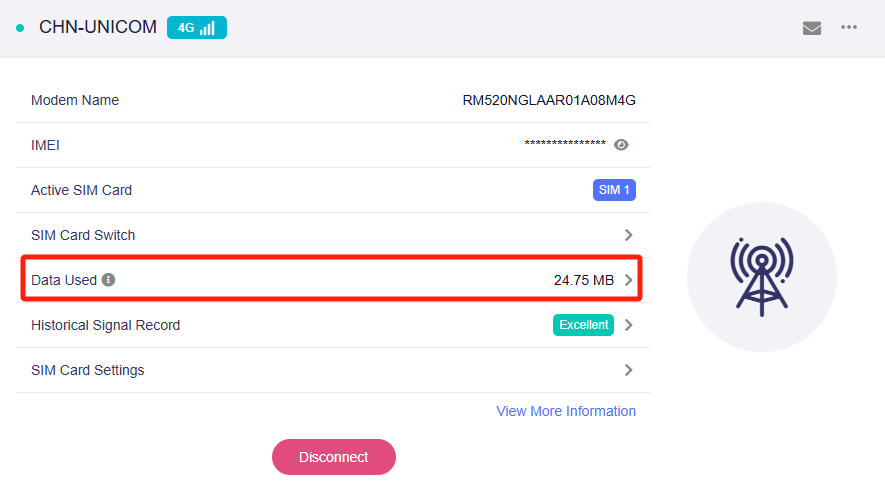
Відкриється сторінка статистики трафіку. Тут відображається використаний трафік SIM-карток і можна налаштувати його обмеження.
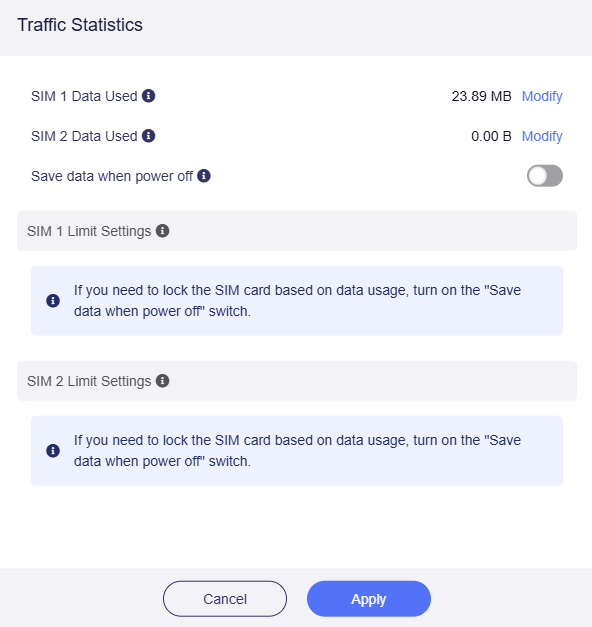
Якщо Data Used перевищує Data Cap Amount, вручну змініть Data Cap Amount або Data Used. Інакше мережеве з’єднання може бути розірване або може відбутися автоматичне перемикання SIM-картки (для моделей із двома SIM-картками).
-
Зміна використаного трафіку
Натисніть Modify праворуч від SIM 1/2 Data Used.
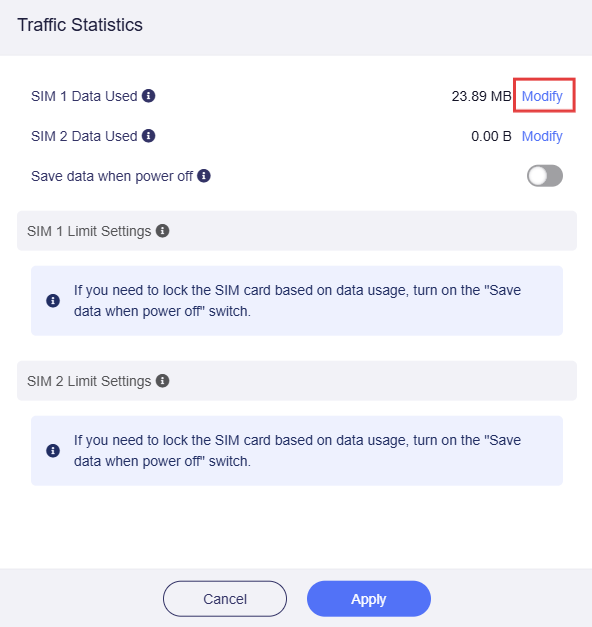
Після цього можна змінити або скинути значення використаного трафіку.
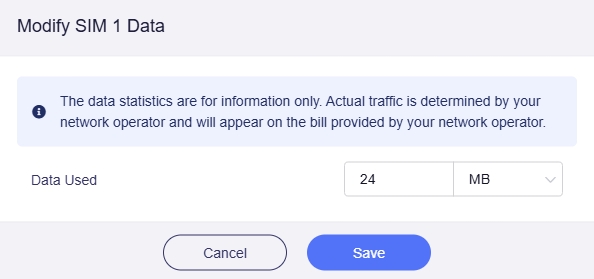
-
Налаштування обмеження трафіку SIM-картки
Щоб налаштувати обмеження трафіку SIM-картки, спочатку ввімкніть Save data when power off. Це дає змогу зберігати дані обліку трафіку навіть після вимкнення пристрою.
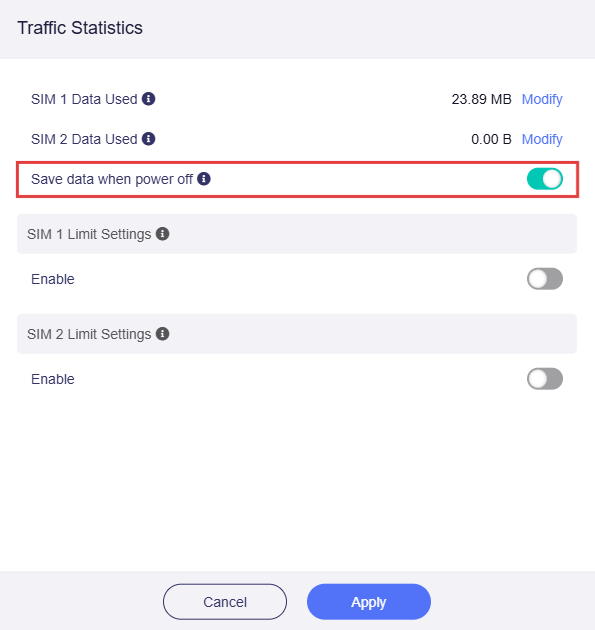
Потім увімкніть Limit Settings для SIM 1 або SIM 2.
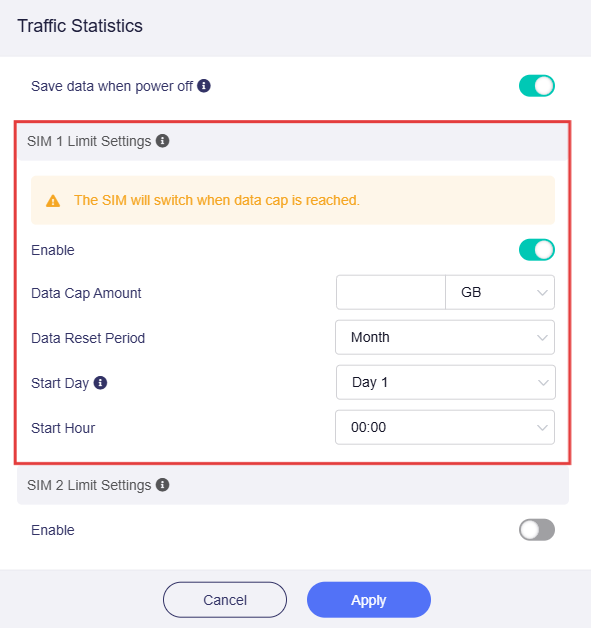
Для моделей із двома SIM-картками рекомендуємо одночасно ввімкнути SIM Card Slot Auto Switch. Якщо задано SIM 1 Data Cap Amount і ввімкнено SIM Card Slot Auto Switch, після перевищення ліміту трафіку SIM 1 автоматично перемкнеться на SIM 2, а SIM 1 буде вимкнено.
Історія сигналу
У вебпанелі адміністрування маршрутизатора перейдіть до INTERNET -> Cellular і натисніть Historical Signal Record.
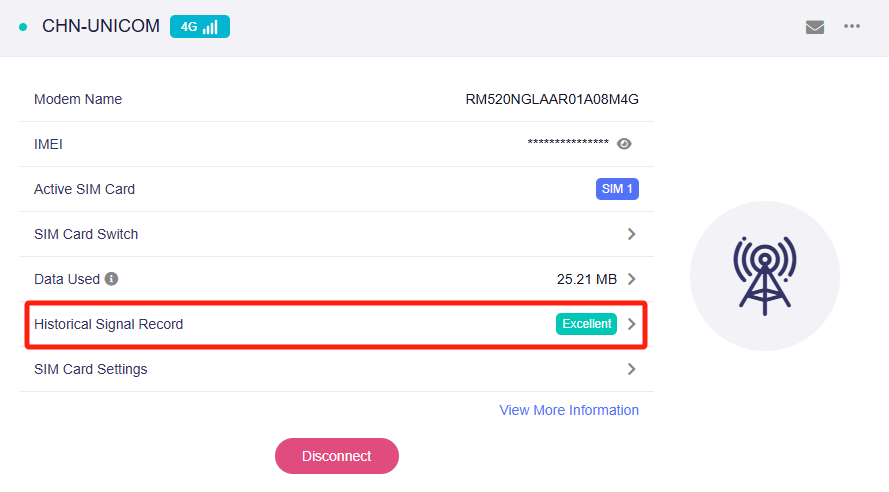
Тут можна перевірити якість стільникового з’єднання. Якщо сигнал слабкий, спробуйте перемкнутися на іншу базову станцію, щоб отримати кращий сигнал.
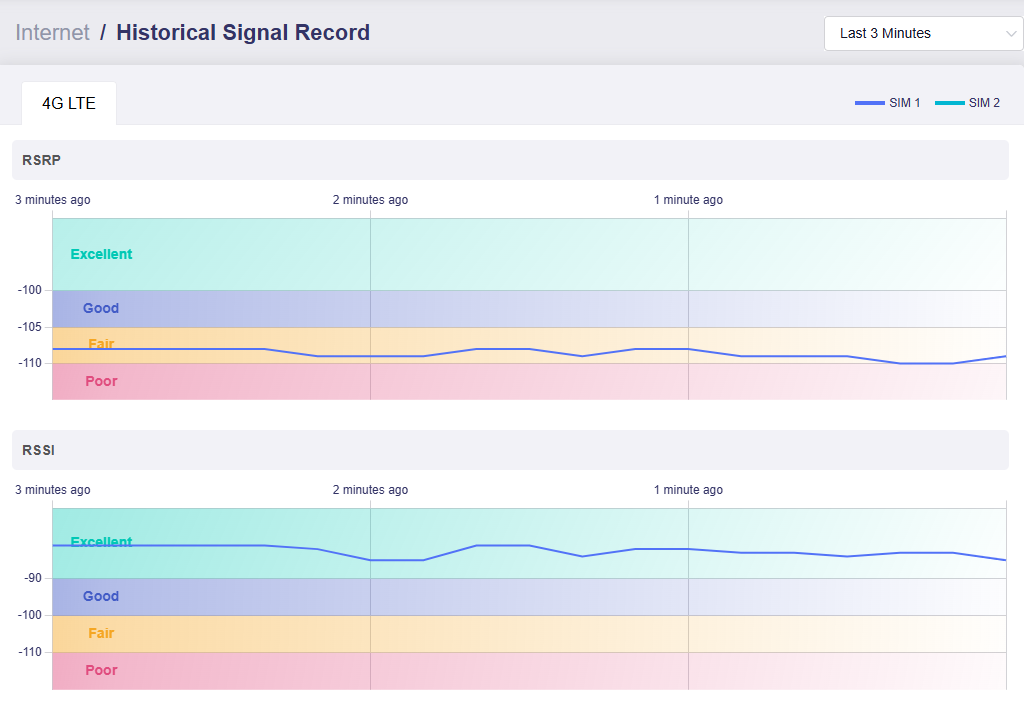
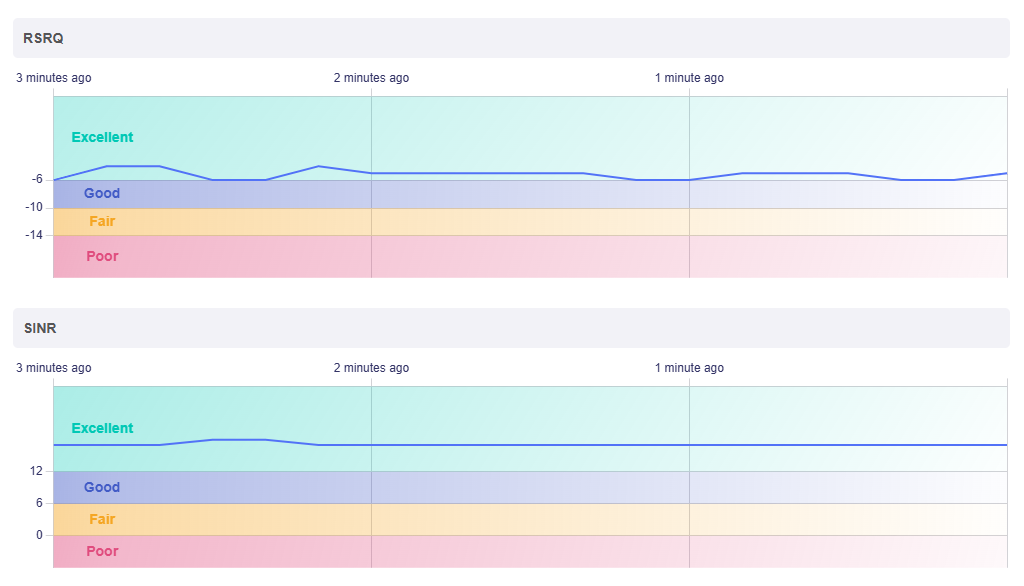
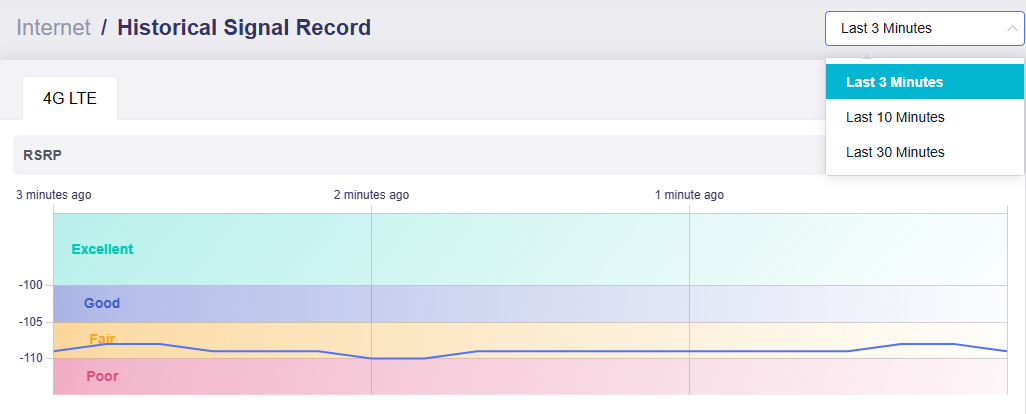
Щоб переглянути історію рівня сигналу, виберіть потрібний проміжок часу у верхньому правому куті.
Вибір частотних діапазонів
Band Masking дає змогу блокувати певні частотні діапазони або використовувати лише бажані діапазони стільникової мережі, щоб поліпшити слабкий сигнал.
У вебпанелі адміністрування маршрутизатора перейдіть до INTERNET -> Cellular -> SIM Card Settings та ввімкніть Enable Band Masking.
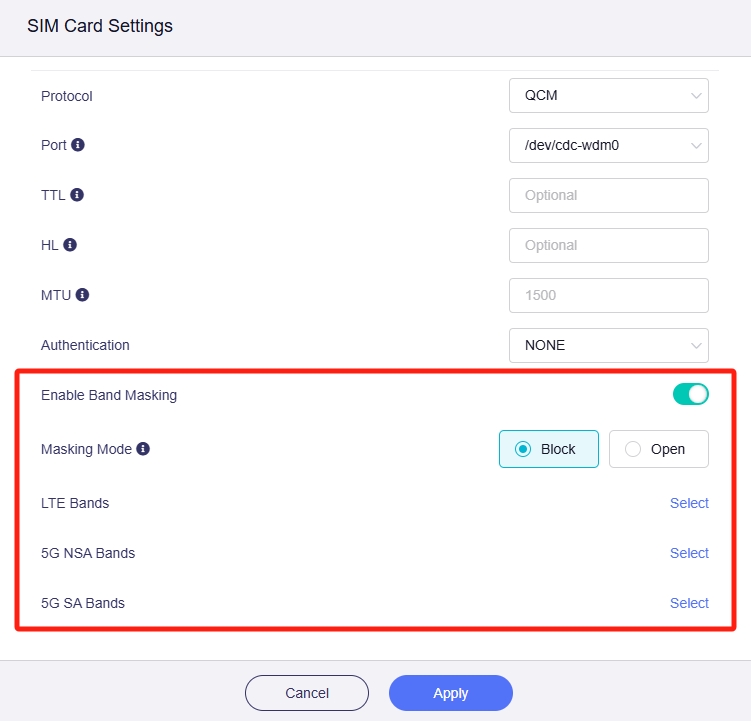
Виберіть Masking Mode (Block або Open), а потім діапазони LTE Bands, 5G NSA Bands і 5G SA Bands.
SMS
Дивіться SMS.
Перенаправлення SMS
Дивіться Перенаправлення SMS.
Фіксація базової станції
Підтримувані моделі
- GL-E5800 (Mudi 7)
- GL-X3000 (Spitz AX)
- GL-XE3000 (Puli AX)
- GL-X2000 (Spitz Plus)*
*GL-X2000 (Spitz Plus) підтримує цю функцію у прошивці v4.7 та новіших версіях.
Щоб отримати якісний сигнал і забезпечити стабільне стільникове з’єднання, спробуйте зафіксувати базову станцію.
Примітка: Вибрана базова станція має працювати в частотних діапазонах, які підтримують ваш оператор і пристрій; інакше з’єднання може не встановитися.
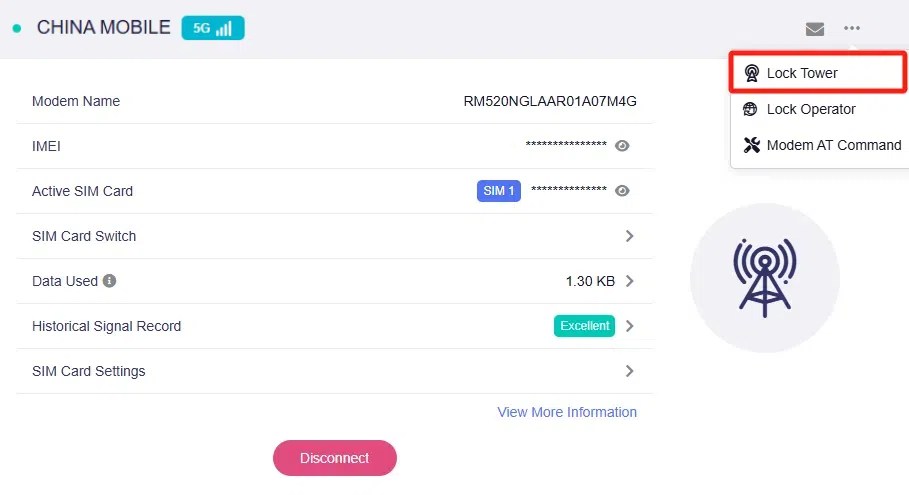
У вебпанелі адміністрування маршрутизатора перейдіть до INTERNET -> Cellular. Натисніть значок із трьома крапками вгорі праворуч і виберіть Lock Tower.
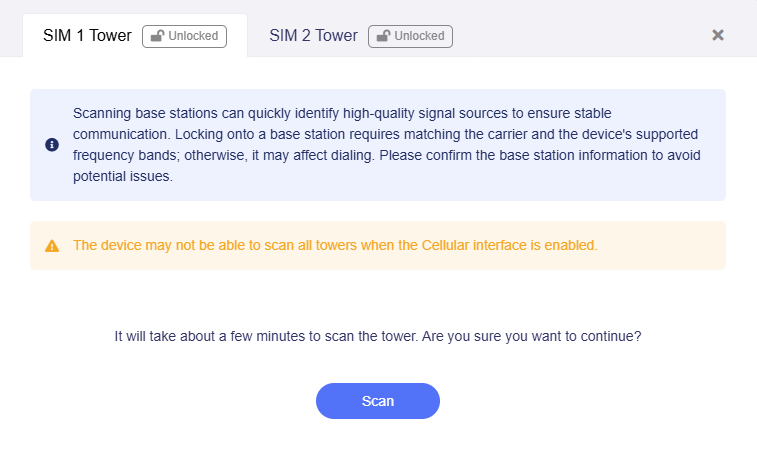
Натисніть Scan, щоб почати пошук базових станцій стільникової мережі. Це займе кілька хвилин. Не оновлюйте сторінку під час пошуку.
З’явиться список доступних базових станцій.
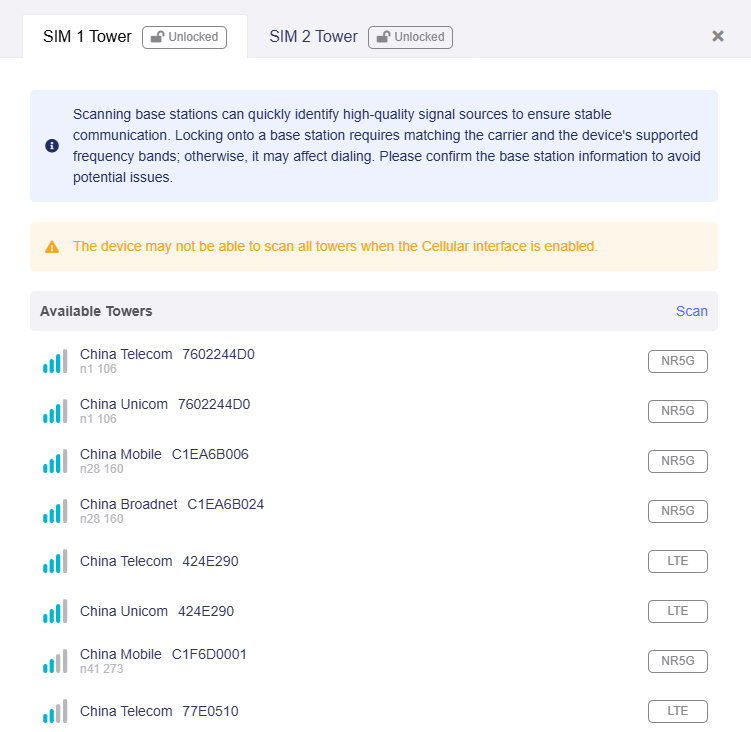
Натисніть базову станцію, щоб переглянути відомості та зафіксувати її.
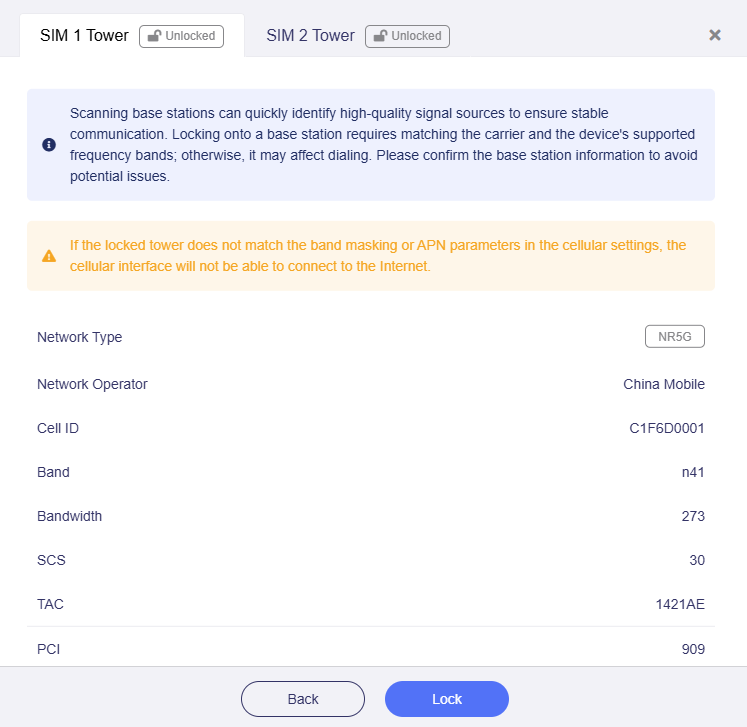
Примітка:
-
Коли інтерфейс Cellular увімкнений, пристрій може не знайти всі базові станції.
-
Якщо зафіксована базова станція не відповідає параметрам вибору частотних діапазонів або APN у налаштуваннях стільникової мережі, маршрутизатор не зможе підключитися до стільникової мережі.
-
Якщо після фіксації базової станції перенести маршрутизатор в інше місце, після перезавантаження він і далі намагатиметься підключитися до зафіксованої станції. Через це він може не підключитися автоматично до стільникової мережі в новому місці. У такому разі скасуйте фіксацію поточної базової станції або вручну зафіксуйте нову.
Фіксація оператора
Підтримувані моделі
- GL-E5800 (Mudi 7)
- GL-X3000 (Spitz AX)
- GL-XE3000 (Puli AX)
- GL-X2000 (Spitz Plus)*
*GL-X2000 (Spitz Plus) підтримує цю функцію у прошивці v4.8 та новіших версіях.
Якщо зафіксувати певного мобільного оператора, маршрутизатор використовуватиме лише його мережу. Це забезпечує стабільне з’єднання та запобігає непередбаченим витратам на роумінг, особливо в прикордонних районах, де пристрій інакше міг би підключатися до іноземних мереж.
У вебпанелі адміністрування маршрутизатора перейдіть до INTERNET -> Cellular. Натисніть значок із трьома крапками вгорі праворуч і виберіть Lock Operator.
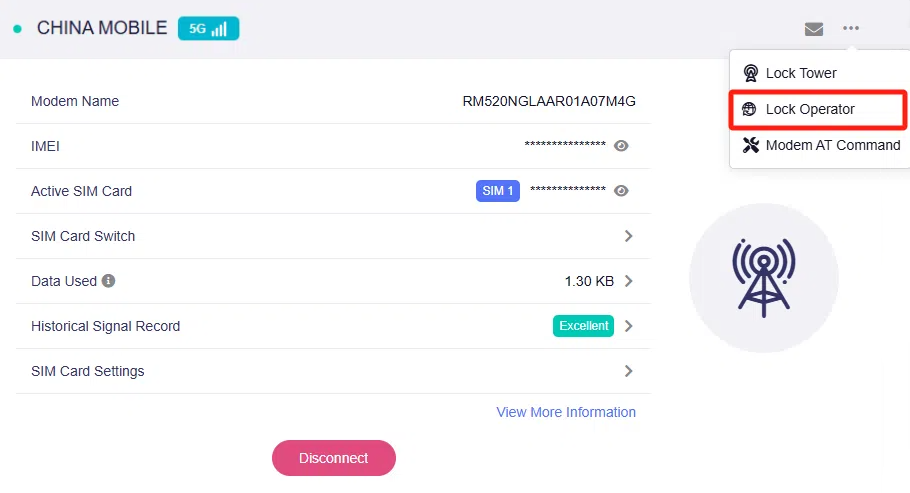
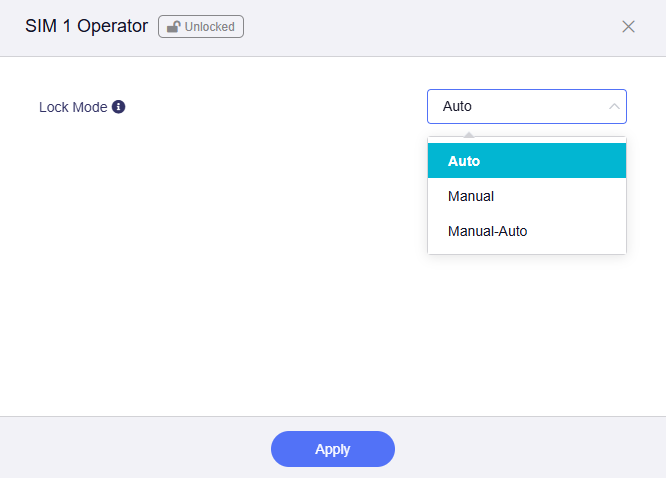
Доступні три режими фіксації:
- Auto: Автоматичне підключення до доступної мережі оператора.
- Manual: Фіксація певного оператора вручну.
- Manual-Auto: Автоматичне перемикання на доступну мережу оператора, якщо фіксація вручну не спрацювала.
AT-команди модема
AT-команди модема — стандартні інструкції для взаємодії зі стільниковим модемом. Ця функція дає змогу надсилати команди та перевіряти стан модема.
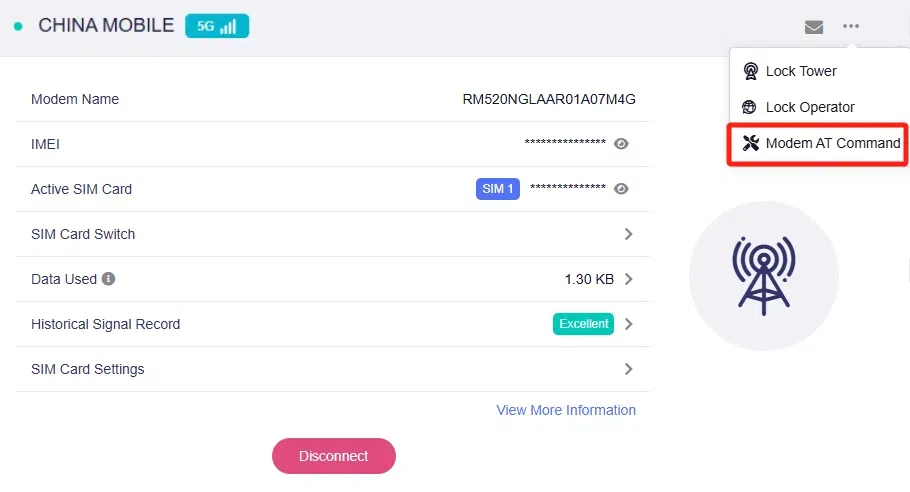
У вебпанелі адміністрування маршрутизатора перейдіть до INTERNET -> Cellular. Натисніть значок із трьома крапками вгорі праворуч і виберіть Modem AT Command.
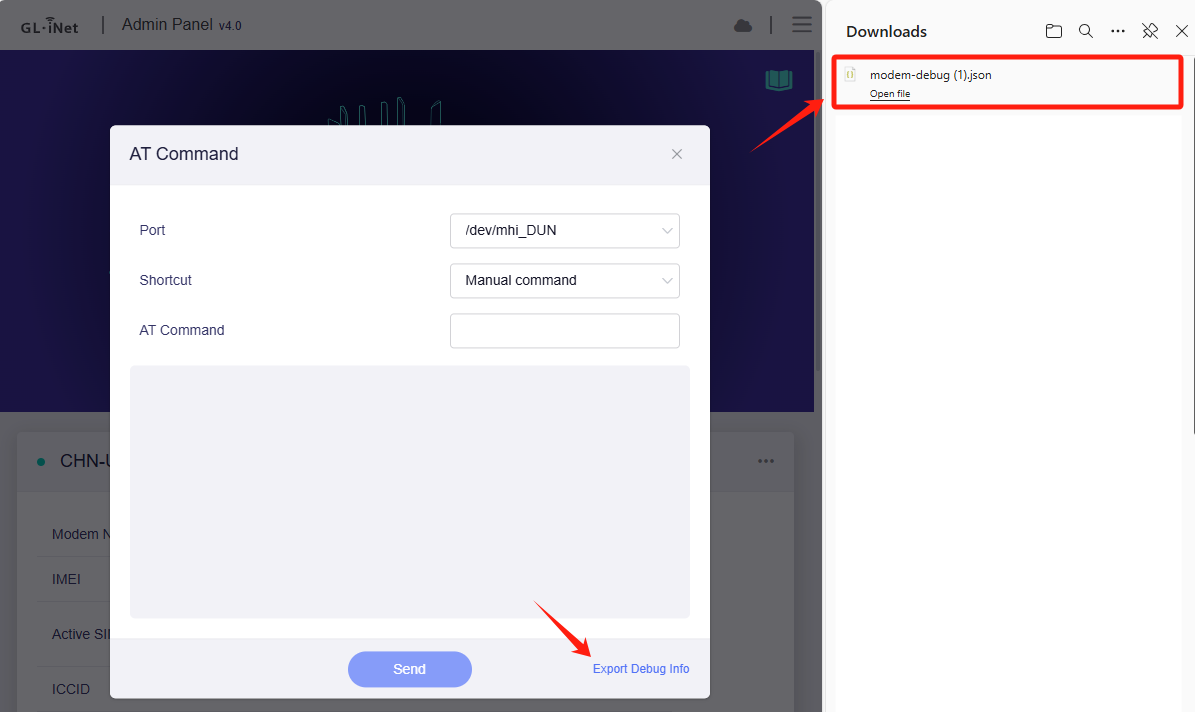
Відкриється сторінка AT Command.
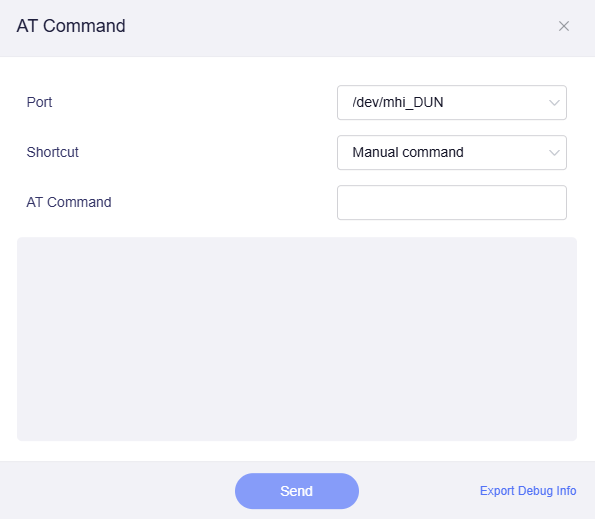
Якщо для Shortcut вибрано Manual command, уведіть потрібну команду в поле AT Command.
Також можна відкрити розкривний список Shortcut і вибрати одну з готових команд.

Доступні такі готові команди:
- Request IMEI
- Request QCCID
- Request IMSI
- Check Signal Quality
- Reset modem
- Operator Names
- Request SIM card status
У цьому прикладі вибрано команду "Request IMEI". Натисніть "Send", щоб отримати результат, як показано нижче.

У нижньому правому куті натисніть Export Debug Info, щоб завантажити файл .json.
Усунення несправностей
Якщо не вдалося встановити стільникове з’єднання, натисніть відповідне повідомлення про помилку нижче, щоб переглянути способи усунення.
No SIM / Your SIM card has not been detected
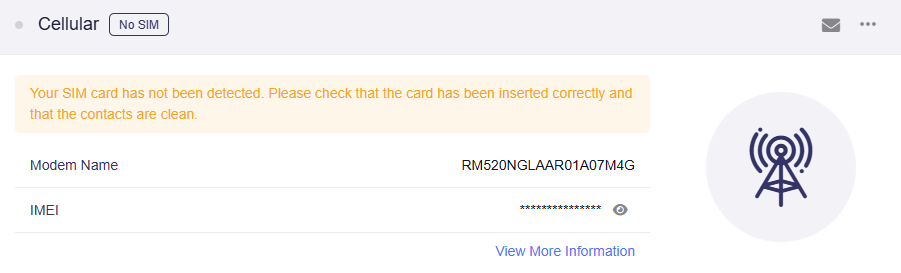
Спробуйте такі дії для усунення несправності.
-
Оновіть сторінку та зачекайте кілька хвилин, щоб перевірити, чи буде виявлено SIM-картку.
-
Переконайтеся, що SIM-картку встановлено правильно. Зіставте виріз на SIM-картці з відповідною позначкою на слоті, щоб перевірити напрямок установлення.
-
Вимкніть маршрутизатор, вийміть і знову вставте SIM-картку, а потім увімкніть маршрутизатор.
-
Якщо є інша SIM-картка, спробуйте використати її.
Якщо проблема залишається, завантажте журнали та надішліть їх на адресу support@gl-inet.com.
SIM card not registered / The interface is connected, but the Internet can't be accessed
Ця проблема може супроводжуватися двома повідомленнями про помилку:
-
«SIM card not registered»
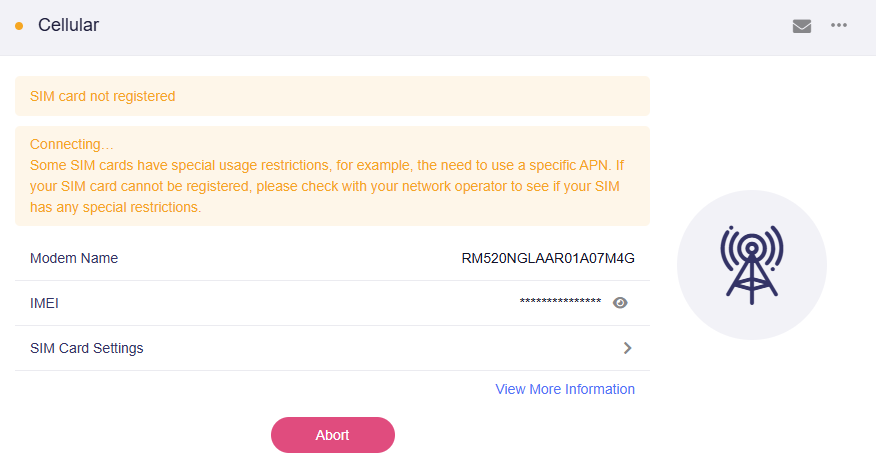
-
«The interface is connected, but the Internet can't be accessed»
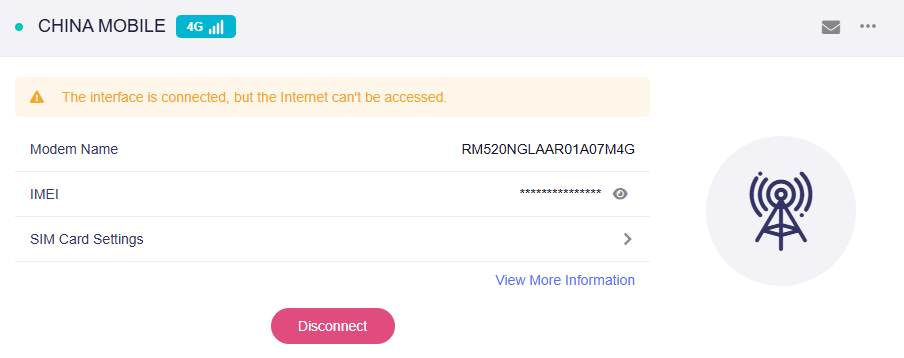
Спробуйте такі дії для усунення несправності.
-
Оновіть сторінку та зачекайте кілька хвилин, щоб перевірити, чи зникне помилка.
-
Натисніть Disconnect/Abort, а потім Connect, щоб спробувати підключитися знову.
-
Перезавантажте маршрутизатор.
-
Перевірте стан SIM-картки та переконайтеся, що її активовано. Вставте SIM-картку в смартфон, щоб перевірити, чи працює доступ до інтернету за активного тарифного плану з мобільними даними, або зверніться до оператора для перевірки.
-
Деяким операторам для підключення до мережі може бути потрібен протокол 3G. Перейдіть до SIM Card Settings -> Protocol, виберіть 3G і натисніть Apply.
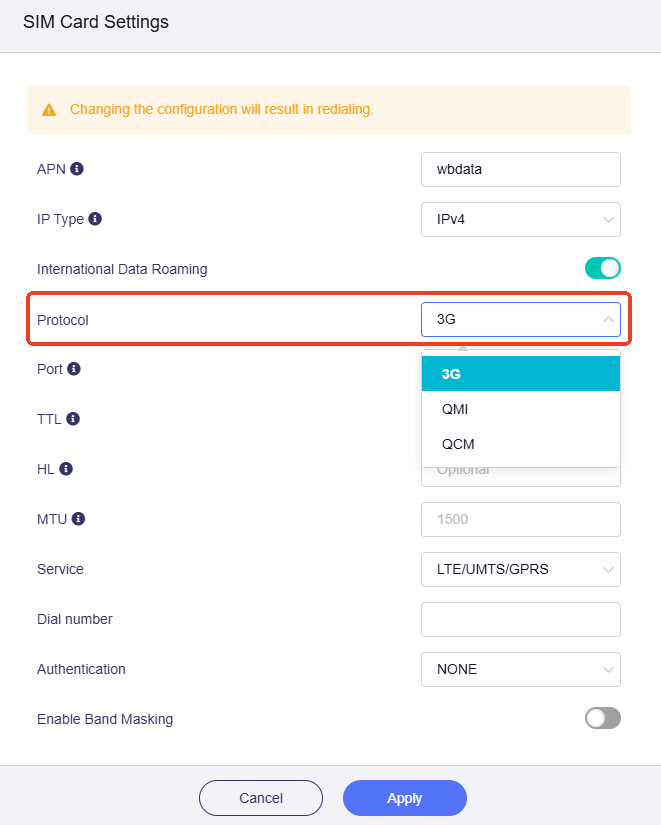
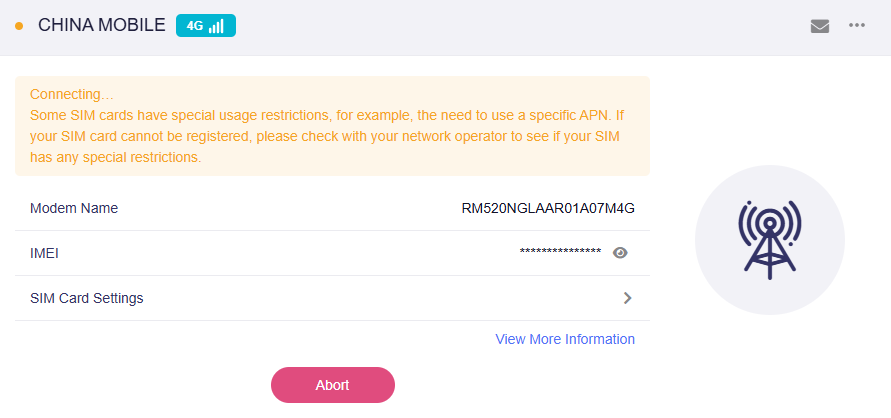
Пристрій автоматично спробує підключитися знову. Зачекайте кілька хвилин, щоб перевірити, чи встановлено з’єднання.
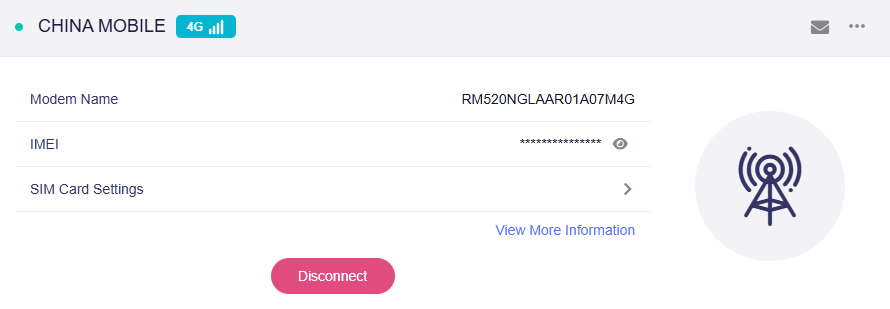
Після успішного підключення сторінка матиме такий вигляд.
-
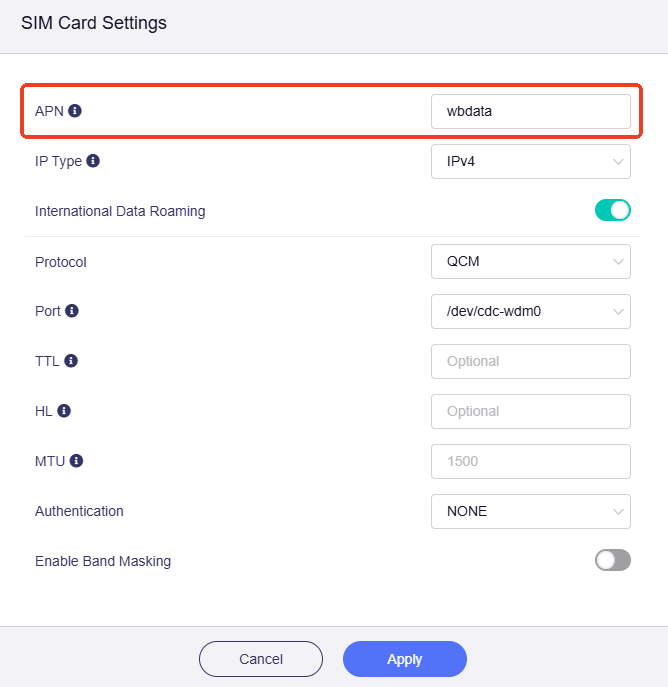
Деякі SIM-картки можуть мати особливі обмеження використання (наприклад, потребувати певного APN). Якщо SIM-картка не реєструється в мережі, зверніться до оператора, щоб перевірити наявність обмежень.
За потреби перейдіть до SIM Card Settings -> APN, налаштуйте правильний APN на маршрутизаторі та натисніть Apply.
-
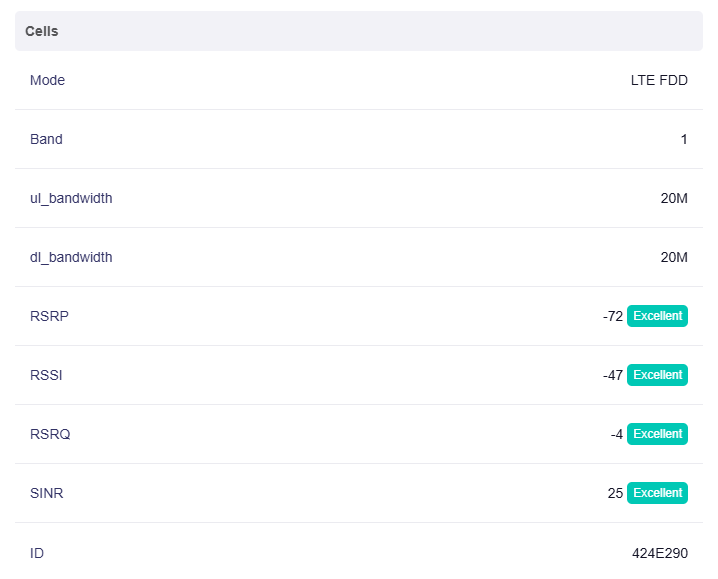
Натисніть View More Information, щоб перевірити рівень сигналу стільникової мережі. Якщо сигнал слабкий, переконайтеся, що антену встановлено правильно. Перемістіть маршрутизатор у відкрите місце без перешкод для кращого приймання сигналу.
-
Перевірте, чи ввімкнено Band Masking або Lock Tower. Якщо так, вимкніть функцію та спробуйте підключитися знову.
Якщо проблема залишається, завантажте журнали та надішліть їх на адресу support@gl-inet.com.
Сертифікація IoT
Сертифікація AT&T
Перейдіть за посиланням сертифікації пристроїв AT&T і введіть назву пристрою, щоб знайти його.


Сертифікація T-Mobile
Перейдіть за посиланням сертифікації пристроїв T-Mobile і виберіть 5G у Filter, щоб знайти пристрій.

Пов’язані статті
- Сторінка інтернету
- Як установити пріоритет кожного способу доступу до інтернету?
- Як налаштувати балансування навантаження за одночасного використання кількох способів доступу до інтернету?
Маєте запитання? Відвідайте наш форум спільноти або зв’яжіться з нами.