Convexa-B (GL-B1300) Benutzerhandbuch
Sicherheitshinweise
Lesen Sie vor der Verwendung des Geräts alle nachstehenden Sicherheitsinformationen sorgfältig durch. Die nachfolgenden Sicherheitsempfehlungen können nicht sämtliche möglicherweise auftretenden Gefahrensituationen abdecken.
Installieren oder verwenden Sie das Gerät nicht in Umgebungen mit hohen Temperaturen, starker Staubentwicklung, schädlichen Gasen, Brandgefahr, Explosionsgefahr, starken elektromagnetischen Störungen, instabiler Netzspannung, starken Vibrationen oder starker Lärmeinwirkung.
Installieren oder verwenden Sie das Gerät nicht in feuchten Umgebungen, in denen Wasseransammlungen, eindringendes Wasser, Tropfwasser oder Kondensat auftreten können, da dies einen Stromschlag verursachen kann.
Elektromagnetische Störungen können von jedem Gerät ausgehen, das elektromagnetische Signale aussendet. Um Störungen medizinischer Geräte zu vermeiden, befolgen Sie beim Betrieb dieses Geräts insbesondere in Krankenhäusern, ambulanten Gesundheitszentren, Arztpraxen und sonstigen medizinischen Einrichtungen die Anweisungen und Vorgaben des autorisierten Personals, um eine Beeinflussung empfindlicher medizinischer Geräte auszuschließen.
Sofern das Gerät mit einem Netzteil ausgeliefert wird, verwenden Sie zur Stromversorgung ausschließlich das mitgelieferte Netzteil.
Sofern das Gerät mit einem Bildschirm ausgestattet ist und dieser Risse oder Beschädigungen aufweist, verwenden Sie das Gerät nicht weiter. Gebrochenes Glas oder gebrochener Kunststoff kann zu Verletzungen an Händen oder im Gesicht führen.
Sofern das Gerät mit einer Batterie ausgestattet ist, verwenden Sie ausschließlich Batterien, die den Anforderungen der Spezifikation entsprechen. Weist die Batterie sichtbare Beschädigungen auf, tauschen Sie sie aus, da es andernfalls zu Personenschäden kommen kann. Funkendgeräte dürfen nur bei geschlossener Batterieabdeckung betrieben werden.
Bewahren Sie kleine Batterien und Kleinteile, die verschluckt werden könnten, für Kinder unzugänglich auf. Das Verschlucken einer Batterie kann schwere Verletzungen verursachen; nehmen Sie in diesem Fall unverzüglich ärztliche Hilfe in Anspruch.
Vermeiden Sie ein häufiges Umstellen des Geräts. Schalten Sie vor jedem Bewegen oder Transportieren sämtliche Stromversorgungen aus und ziehen Sie alle Netz- und Anschlusskabel ab.
Überlastete Steckdosen, Verlängerungskabel und Steckdosenleisten können Brände und Stromschläge verursachen.
Durch Wärmestau kann sich das Gerät übermäßig erhitzen. Stellen Sie das Gerät daher nicht auf Teppiche oder weiche Unterlagen und sorgen Sie für eine ausreichende Luftzirkulation im Umfeld des Geräts. Stellen Sie das Gerät nicht auf Oberflächen von Gegenständen, die empfindlich auf Wärme reagieren.
Um den einwandfreien Betrieb des Geräts zu gewährleisten, beachten Sie die in den technischen Daten angegebene zulässige Betriebsumgebungstemperatur des Geräts.
Unsachgemäßes Öffnen oder unsachgemäße Instandsetzung kann den Benutzer des Geräts gefährden.
Schalten Sie bei einem Störfall zuerst den Netzschalter aus.
Produktübersicht
Convexa-B (GL-B1300) ist ein leistungsfähiges Produkt, das den Bedarf an drahtlosem Internetzugang sowohl im gewerblichen als auch im privaten Umfeld erfüllt. Es ist eine ausgezeichnete Wahl für komfortables kabelloses Surfen im Internet.
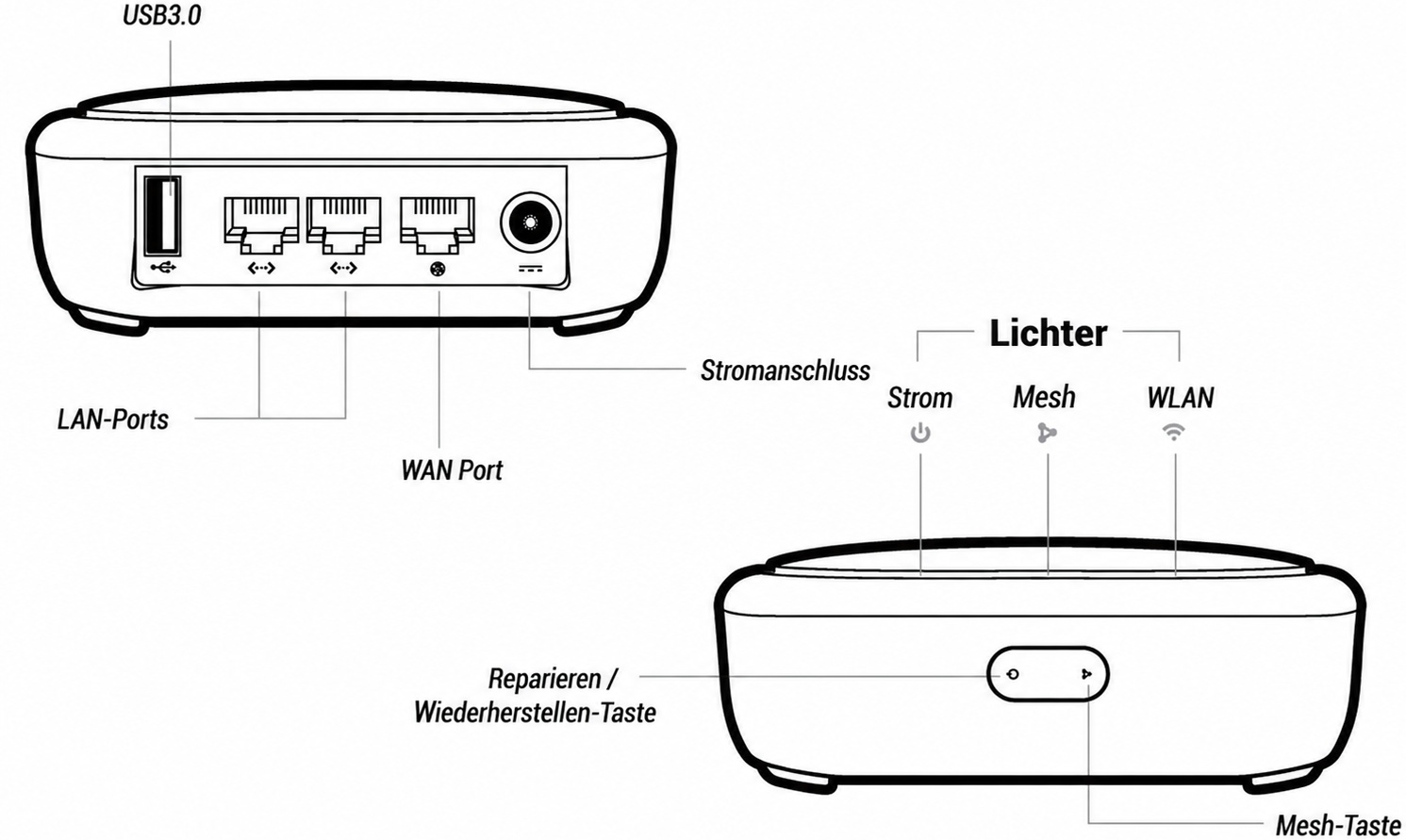
Lieferumfang
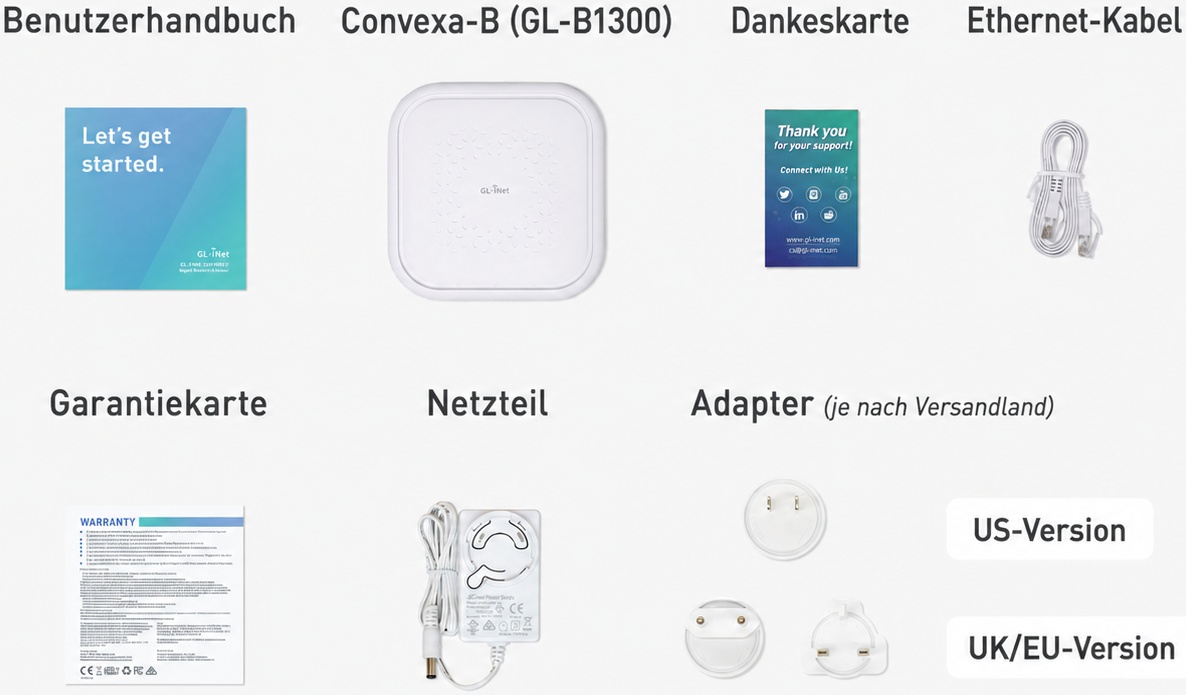
Bitte beachten Sie, dass der im Lieferumfang enthaltene Adapter vom Zielland abhängt.
Der Lieferumfang umfasst:
- 1 x Benutzerhandbuch
- 1 x Convexa-B (GL-B1300)
- 1 x Ethernet-Kabel
- 1 x Dankeskarte
- 1 x Garantiekarte
- 1 x Netzadapter (ausgewählter Steckertyp)
Technische Daten
Erste Einrichtung
Alle GL.iNet-Router haben einen ähnlichen Einrichtungsprozess. Klicken Sie hier, um mehr über die erste Einrichtung zu erfahren.
INTERNET
Melden Sie sich im Web-Admin-Panel des Routers an und wechseln Sie im linken Menü zu INTERNET.
Auf dieser Seite können Sie Ihre Internetverbindungsart auswählen, z. B. Ethernet, Repeater, Tethering und Cellular.
Ethernet
Verbinden Sie Ihren Router per Ethernet-Kabel mit einem aktiven Modem oder einem aktiven Netzwerkgerät, um eine Internetverbindung herzustellen. Diese Methode bietet in der Regel die schnellste und zuverlässigste Internetverbindung.
Klicken Sie hier, um zu erfahren, wie Sie über ein Ethernet-Kabel eine Internetverbindung herstellen
Repeater
Richten Sie Ihren Router als Repeater ein, um die Wi-Fi-Abdeckung eines bestehenden Wi-Fi-Netzwerks zu erweitern. Als Repeater empfängt und sendet er Funksignale innerhalb seiner Reichweite erneut aus und vergrößert damit die Abdeckung. Diese Methode ist nützlich, wenn ein einzelner Router den gesamten Einsatzbereich nicht abdecken kann.
Tethering
Verbinden Sie den USB-Port des Routers per USB-Kabel mit einem Smartphone mit aktiver mobiler Datenverbindung, um auf das Internet zuzugreifen. Mit dieser Methode können mehrere mit dem Router verbundene Geräte die mobile Datenverbindung des Smartphones nutzen.
Klicken Sie hier, um zu erfahren, wie Sie über USB-Tethering eine Internetverbindung herstellen
Cellular
Verbinden Sie den Router mit dem Internet, indem Sie ein mobilfunkfähiges USB-Modem an den USB-Port des Routers anschließen. Diese Methode eignet sich, um die Internetverbindung eines USB-Modems mit allen verbundenen Geräten zu teilen.
Klicken Sie hier, um zu erfahren, wie Sie über ein USB-Modem eine Internetverbindung herstellen
Multi-WAN
Multi-WAN ist eine Netzwerkfunktion, mit der Sie Ihren Router gleichzeitig mit mehreren Internetverbindungen (z. B. Ethernet und Repeater) konfigurieren können. Wenn die Internetverbindung mit der höchsten Priorität ausfällt, wechselt der Router automatisch zu einer anderen Internetverbindung. Dies wird auch als Failover bezeichnet und sorgt für einen reibungslosen und unterbrechungsfreien Internetzugang.
Wechseln Sie zu Multi-WAN, um die Priorität jeder Internetverbindung festzulegen.
Alternativ können Sie den Multi-WAN-Modus von Failover auf Load Balance umstellen. Dadurch können Sie mehrere Netzwerkschnittstellen gleichzeitig nutzen, um die Gesamtbandbreite des Routers zu erhöhen.
WIRELESS
Über die Wireless-Einstellungen können Benutzer die Netzwerksicherheit des primären Wi-Fi und des Gast-Wi-Fi verwalten. Sie sind über WIRELESS im Seitenmenü erreichbar.
Klicken Sie hier, um mehr über die Wireless-Konfiguration zu erfahren
CLIENTS
Clients sind Geräte, die mit dem Router verbunden sind. Sie können Clients blockieren oder ihre Netzwerkgeschwindigkeit begrenzen. Die Oberfläche ist über CLIENTS im Seitenmenü des Admin-Panels des Routers erreichbar.
Klicken Sie hier, um mehr über die Verwaltung Ihrer Geräte-Clients zu erfahren.
VPN
GL.iNet-Router sind mit OpenVPN und WireGuard® vorinstalliert und unterstützen mehr als 30 VPN-Dienste. Dadurch wird der gesamte Netzwerkverkehr im verbundenen Netzwerk automatisch verschlüsselt, einschließlich Gastgeräten und Client-Geräten, die selbst keine VPN-Verschlüsselung ausführen können. Unsere Router können außerdem als VPN-Server fungieren und den Verkehr von Client-Geräten an entfernten Standorten über einen VPN-Tunnel zum VPN-Server umleiten, bevor auf das öffentliche Internet zugegriffen wird.
VPN Dashboard
OpenVPN
Detaillierte Schritt-für-Schritt-Anleitungen finden Sie unter den folgenden Links:
WireGuard
Detaillierte Schritt-für-Schritt-Anleitungen finden Sie unter den folgenden Links:
Tor
APPLICATIONS
GL.iNet-Router bieten eine Vielzahl zusätzlicher Funktionen, die die Geräteverwaltung vereinfachen, das Interneterlebnis der Benutzer verbessern, Firmware-Updates automatisieren und vieles mehr.
Plug-ins
Lesen Sie das Tutorial Plug-ins.
Dynamic DNS
Lesen Sie das Tutorial Dynamic DNS.
GoodCloud
Lesen Sie das Tutorial GoodCloud.
NETWORK
Firewall
Die Router von GL.iNet bieten mehrere Firewall-Funktionen, um eine sichere Verbindung und vollständige Kontrolle für Benutzer zu gewährleisten. Damit können Firewall-Regeln wie Port Forwarding, Open Ports und DMZ konfiguriert werden.
Klicken Sie hier, um mehr über die Firewall der GL.iNet-Router zu erfahren
Multi-WAN
Lesen Sie das Tutorial Multi-WAN.
LAN
Lesen Sie das Tutorial LAN.
DNS
Lesen Sie das Tutorial DNS.
Network Mode
Lesen Sie das Tutorial Network Mode.
IPv6
Lesen Sie das Tutorial IPv6.
MAC Address
Die Seite Mac Address hieß früher Mac Clone und wurde seit v4.2 in Mac Address umbenannt.
Lesen Sie das Tutorial MAC Address.
Drop-in Gateway
Lesen Sie das Tutorial Drop-in Gateway.
IGMP Snooping
Lesen Sie das Tutorial IGMP Snooping.
SYSTEM
Overview
Lesen Sie das Tutorial System Overview.
Upgrade
GL.iNet stellt regelmäßig Updates für die Firmware unserer Router bereit, um die Leistung zu verbessern, Fehler zu beheben und Sicherheitslücken zu schließen.
Lesen Sie das Tutorial Upgrade.
Scheduled Tasks
Lesen Sie das Tutorial Scheduled Tasks.
Admin Password
Diese Funktion wurde seit v4.5 nach Security verschoben.
Lesen Sie das Tutorial Admin Password.
Time Zone
Lesen Sie das Tutorial Time Zone.
Log
Lesen Sie das Tutorial Log.
Security
Diese Funktion ist seit v4.5 verfügbar.
Lesen Sie das Tutorial Security.
Reset Firmware
Lesen Sie das Tutorial Reset Firmware.
Advanced Settings
Lesen Sie das Tutorial Advanced Settings.