Wie greift man vom Server auf das Client-LAN von WireGuard zu?
Dieses Tutorial beschreibt die Schritte, mit denen Sie von der WireGuard-Serverseite aus auf das LAN-Subnetz eines WireGuard-Clients (z. B. IP-Kamera, NAS usw.) zugreifen.
Topologie
Wie unten dargestellt, ist der GL-MT2500 ein WireGuard-Server und der GL-AXT1800 ein damit verbundener WireGuard-Client. Sie können von der Serverseite aus auf die Geräte im LAN des GL-AXT1800 zugreifen (z. B. IP-Kamera oder NAS).
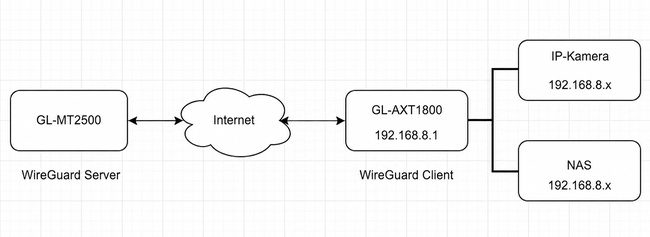
1. Routing-Regel auf dem Server hinzufügen
Für Firmware v4.7 und früher
Melden Sie sich am webbasierten Admin Panel Ihres WireGuard-Servers an und gehen Sie zu VPN -> VPN Dashboard -> VPN Server.
Klicken Sie rechts auf das Routing-Symbol, um die Routing-Regeln zu öffnen.
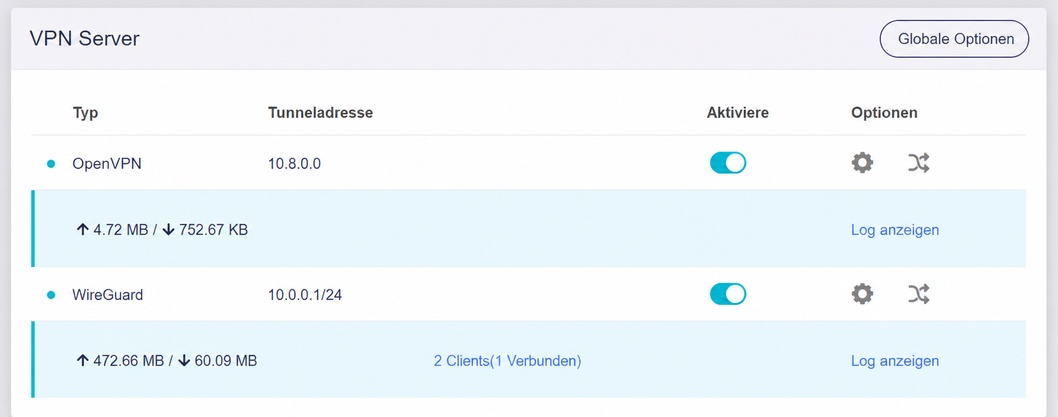
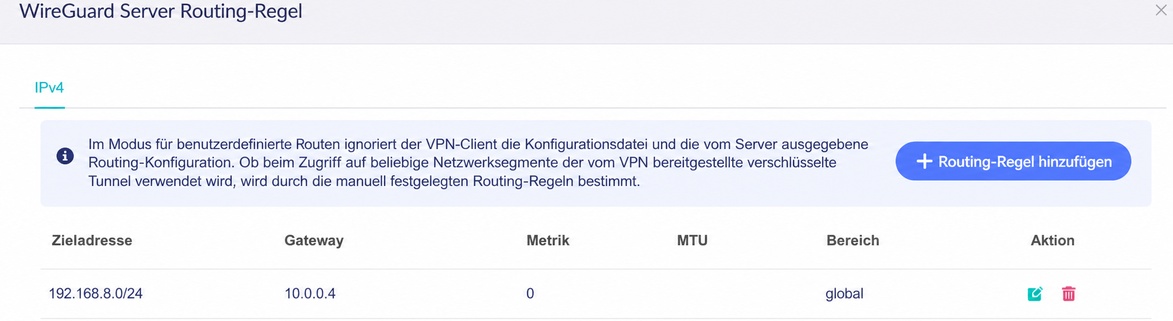
Klicken Sie oben rechts auf Add Route Rule und geben Sie das Subnetz ein, auf das Sie zugreifen möchten.
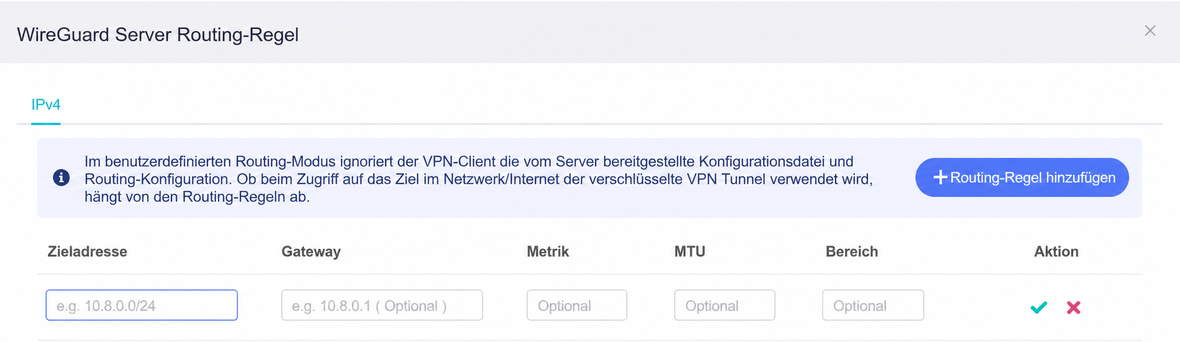
Das LAN-Subnetz des WireGuard-Clients GL-AXT1800 ist zum Beispiel 192.168.8.0/24, daher ist die Target Address 192.168.8.0/24.
Gateway ist die Client-IP, die Ihr WireGuard-Server für diesen WireGuard-Client erzeugt hat. Sie finden sie unter der Registerkarte Profiles auf der Seite WireGuard Server. Wie unten gezeigt, lautet die Client-IP für den WireGuard-Client GL-AXT1800 10.0.0.4.
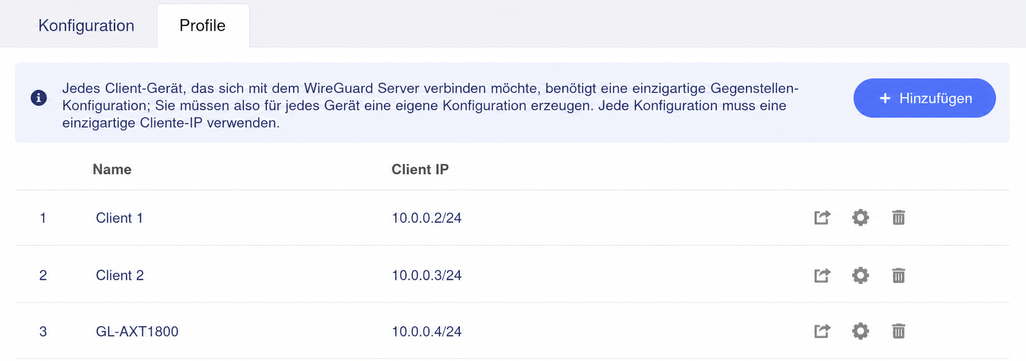
Setzen Sie Gateway daher auf 10.0.0.4 und Scope auf global und klicken Sie anschließend auf Apply.
Für Firmware v4.8 und höher
Melden Sie sich am webbasierten Admin Panel Ihres WireGuard-Servers an und gehen Sie zu VPN -> WireGuard Server.
Klicken Sie auf die Registerkarte Route Rules und anschließend rechts auf Add Route Rule.

Geben Sie im Pop-up-Fenster das Subnetz ein, auf das Sie zugreifen möchten.
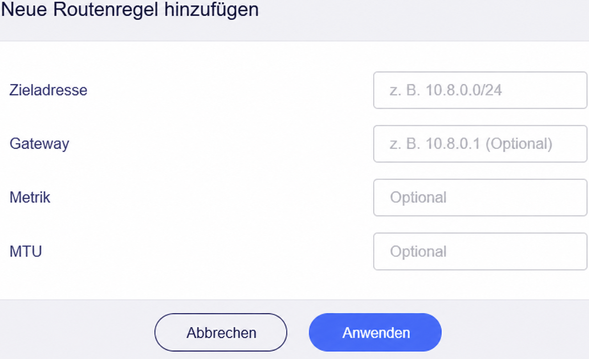
Das LAN-Subnetz des WireGuard-Clients GL-AXT1800 ist zum Beispiel 192.168.8.0/24, daher ist die Target Address 192.168.8.0/24.
Gateway ist die Client-IP, die Ihr WireGuard-Server für diesen WireGuard-Client erzeugt hat. Sie finden sie unter der Registerkarte Profiles auf derselben Seite. Wie unten gezeigt, lautet die Client-IP für den WireGuard-Client GL-AXT1800 10.1.0.2.
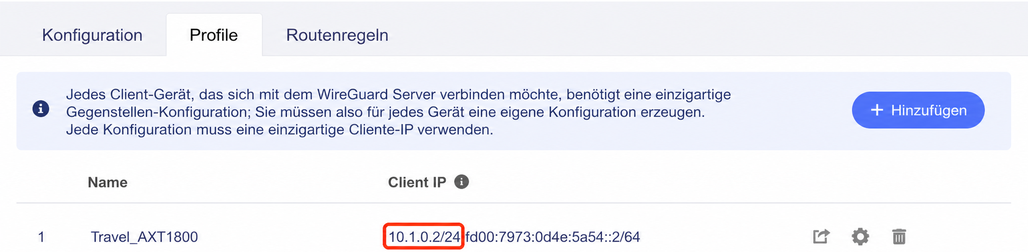
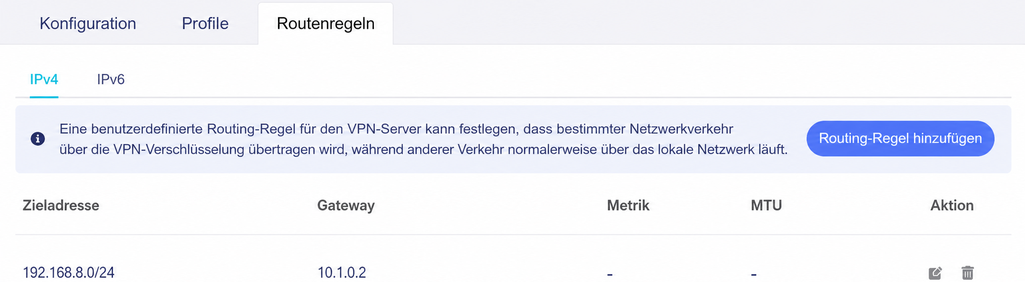
Setzen Sie Gateway daher auf 10.1.0.2 und klicken Sie anschließend auf Apply.
2. Fernzugriff auf das Client-LAN erlauben
Für Firmware v4.7 und früher
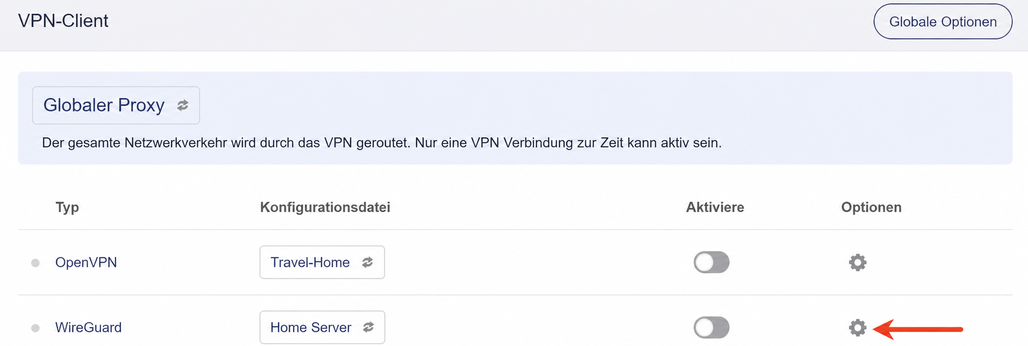
Melden Sie sich am webbasierten Admin Panel Ihres WireGuard-Clients an und gehen Sie zu VPN -> VPN Dashboard -> VPN Client.
Klicken Sie rechts neben WireGuard auf das Zahnradsymbol.
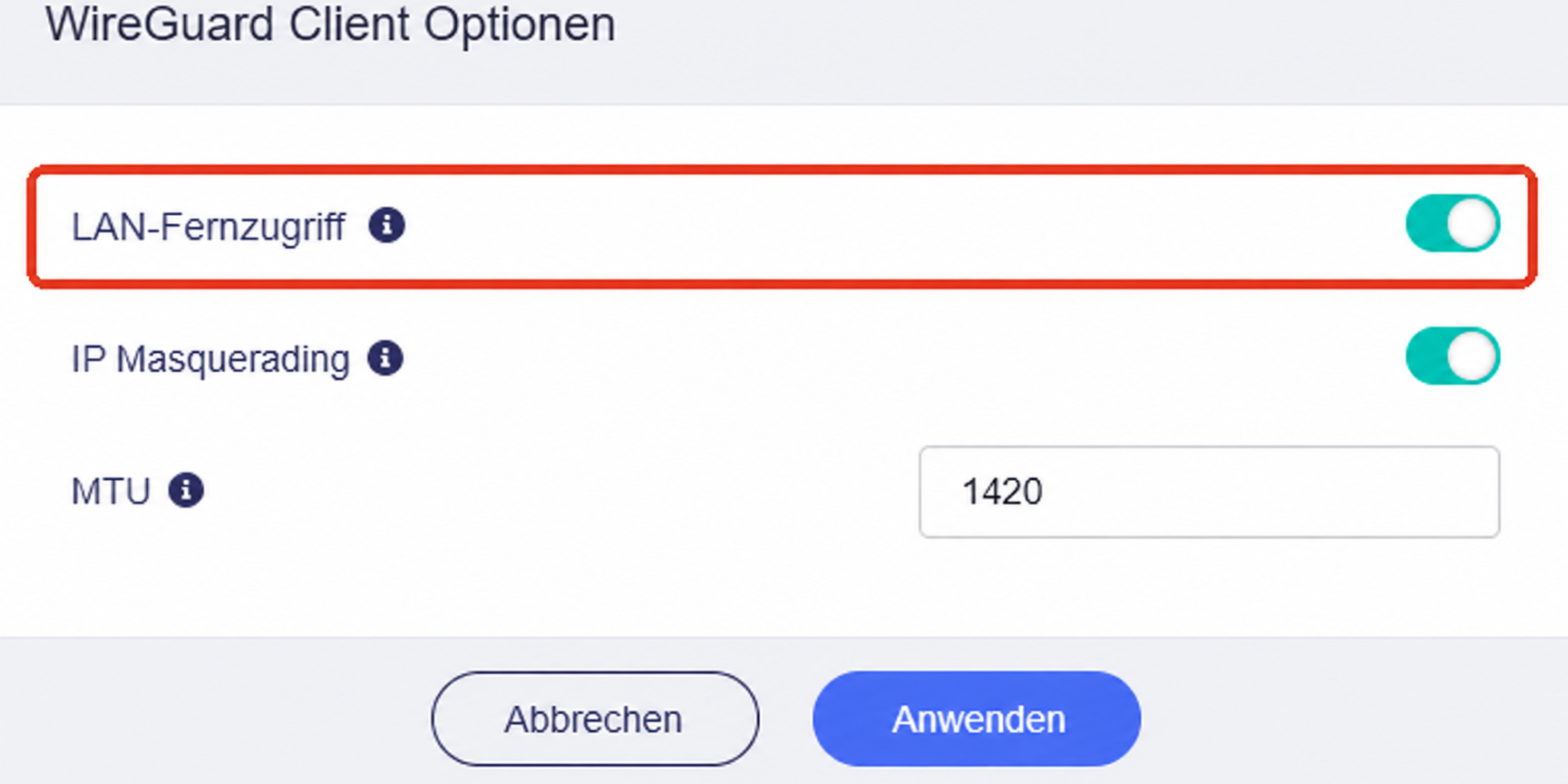
Aktivieren Sie im Pop-up-Fenster Remote Access LAN und klicken Sie anschließend auf Apply.
Für Firmware v4.8
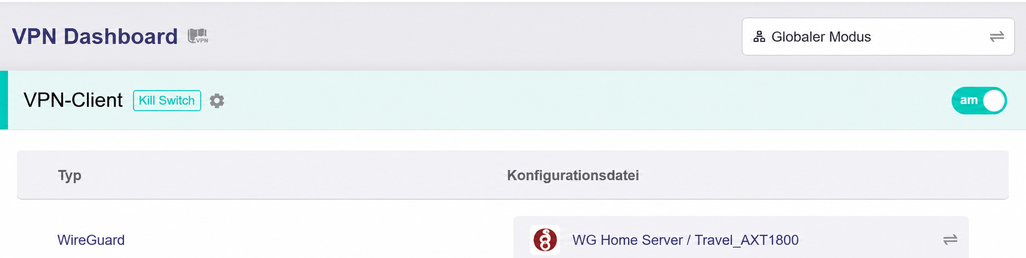
Melden Sie sich am webbasierten Admin Panel Ihres WireGuard-Clients an und gehen Sie zu VPN -> VPN Dashboard.
Klicken Sie oben links an Ihrem VPN-Tunnel auf das Zahnradsymbol, um die Tunnel-Optionen zu öffnen.
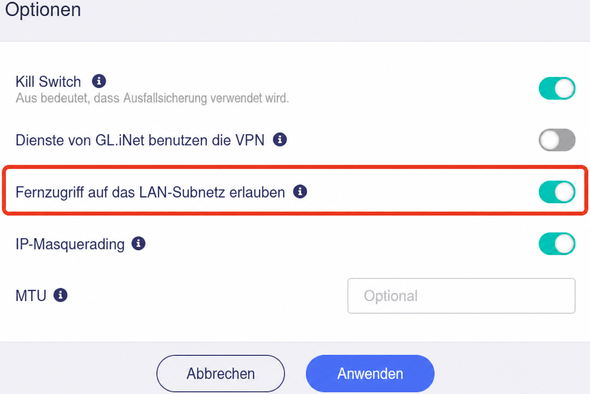
Aktivieren Sie im Pop-up-Fenster Allow Remote Access the LAN Subnet und klicken Sie anschließend auf Apply.
Für Firmware v4.9 und höher
Melden Sie sich im Web-Admin-Panel Ihres WireGuard-Clients an und gehen Sie zu VPN -> VPN Dashboard.
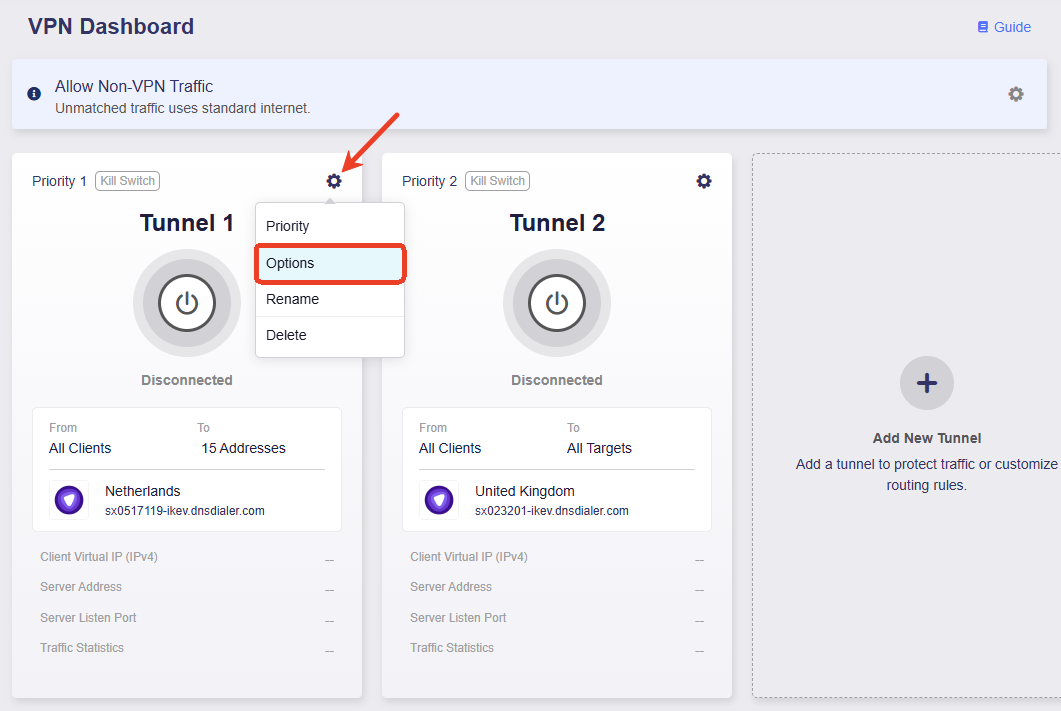
Klicken Sie in einer Tunnelgruppe auf das Zahnradsymbol und wählen Sie Options.
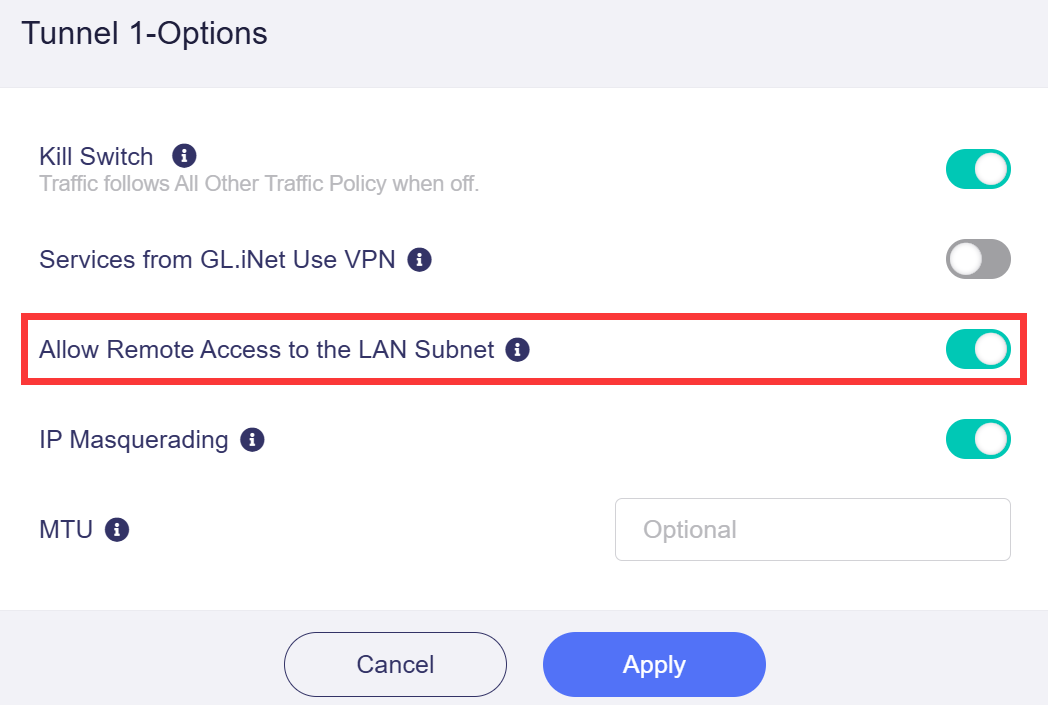
Aktivieren Sie im Pop-up-Fenster Allow Remote Access the LAN Subnet und klicken Sie auf Apply.
3. Verbindung testen
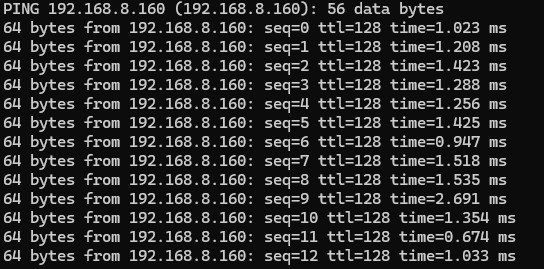
Prüfen Sie, ob Sie von der Serverseite aus auf die LAN-Geräte Ihres WireGuard-Clients zugreifen können.
Sie können die Verbindung mit ping testen. Pingen Sie zum Beispiel auf einem Gerät, das mit dem WireGuard-Server (GL-MT2500) verbunden ist, die IP-Adresse eines Geräts im LAN Ihres WireGuard-Clients (GL-AXT1800) an und prüfen Sie, ob der Ping erfolgreich ist.
Haben Sie noch Fragen? Besuchen Sie unser Community Forum oder kontaktieren Sie uns.