Mango 2 (GL-MG1300) Benutzerhandbuch
Sicherheitshinweise
Lesen Sie vor der Verwendung des Geräts alle nachstehenden Sicherheitsinformationen sorgfältig durch. Die nachfolgenden Sicherheitsempfehlungen können nicht sämtliche möglicherweise auftretenden Gefahrensituationen abdecken.
Installieren oder verwenden Sie das Gerät nicht in Umgebungen mit hohen Temperaturen, starker Staubentwicklung, schädlichen Gasen, Brandgefahr, Explosionsgefahr, starken elektromagnetischen Störungen, instabiler Netzspannung, starken Vibrationen oder starker Lärmeinwirkung.
Installieren oder verwenden Sie das Gerät nicht in feuchten Umgebungen, in denen Wasseransammlungen, eindringendes Wasser, Tropfwasser oder Kondensat auftreten können, da dies einen Stromschlag verursachen kann.
Elektromagnetische Störungen können von jedem Gerät ausgehen, das elektromagnetische Signale aussendet. Um Störungen medizinischer Geräte zu vermeiden, befolgen Sie beim Betrieb dieses Geräts insbesondere in Krankenhäusern, ambulanten Gesundheitszentren, Arztpraxen und sonstigen medizinischen Einrichtungen die Anweisungen und Vorgaben des autorisierten Personals, um eine Beeinflussung empfindlicher medizinischer Geräte auszuschließen.
Sofern das Gerät mit einem Netzteil ausgeliefert wird, verwenden Sie zur Stromversorgung ausschließlich das mitgelieferte Netzteil.
Sofern das Gerät mit einem Bildschirm ausgestattet ist und dieser Risse oder Beschädigungen aufweist, verwenden Sie das Gerät nicht weiter. Gebrochenes Glas oder gebrochener Kunststoff kann zu Verletzungen an Händen oder im Gesicht führen.
Sofern das Gerät mit einer Batterie ausgestattet ist, verwenden Sie ausschließlich Batterien, die den Anforderungen der Spezifikation entsprechen. Weist die Batterie sichtbare Beschädigungen auf, tauschen Sie sie aus, da es andernfalls zu Personenschäden kommen kann. Funkendgeräte dürfen nur bei geschlossener Batterieabdeckung betrieben werden.
Bewahren Sie kleine Batterien und Kleinteile, die verschluckt werden könnten, für Kinder unzugänglich auf. Das Verschlucken einer Batterie kann schwere Verletzungen verursachen; nehmen Sie in diesem Fall unverzüglich ärztliche Hilfe in Anspruch.
Vermeiden Sie ein häufiges Umstellen des Geräts. Schalten Sie vor jedem Bewegen oder Transportieren sämtliche Stromversorgungen aus und ziehen Sie alle Netz- und Anschlusskabel ab.
Überlastete Steckdosen, Verlängerungskabel und Steckdosenleisten können Brände und Stromschläge verursachen.
Durch Wärmestau kann sich das Gerät übermäßig erhitzen. Stellen Sie das Gerät daher nicht auf Teppiche oder weiche Unterlagen und sorgen Sie für eine ausreichende Luftzirkulation im Umfeld des Geräts. Stellen Sie das Gerät nicht auf Oberflächen von Gegenständen, die empfindlich auf Wärme reagieren.
Um den einwandfreien Betrieb des Geräts zu gewährleisten, beachten Sie die in den technischen Daten angegebene zulässige Betriebsumgebungstemperatur des Geräts.
Unsachgemäßes Öffnen oder unsachgemäße Instandsetzung kann den Benutzer des Geräts gefährden.
Schalten Sie bei einem Störfall zuerst den Netzschalter aus.
Produktübersicht
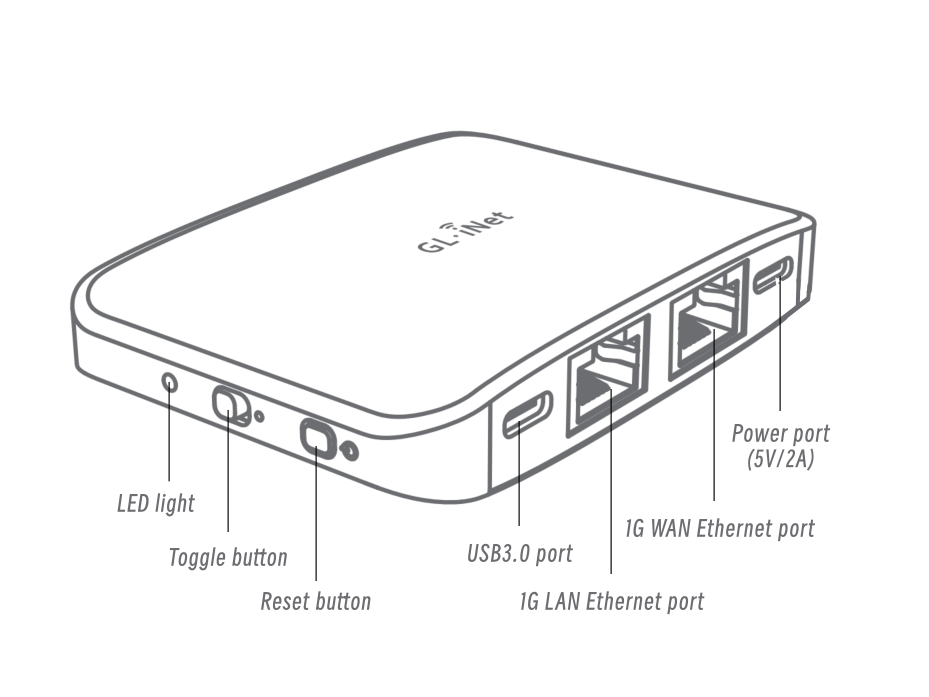
Mango 2 (GL-MG1300) ist der erste Dualband-Wi-Fi-5-Mini-Reiserouter von GL.iNet und zeichnet sich durch ein ultraflaches, tragbares Design aus. Er erreicht theoretische Dualband-Geschwindigkeiten von 400 Mbit/s (2,4 GHz) und 866 Mbit/s (5 GHz) bei einer 2×2-MIMO-Konfiguration. OpenVPN und WireGuard sind vorinstalliert; der Router unterstützt mehr als 30 VPN-Dienste, mit denen der Netzwerkverkehr bei aktiviertem VPN-Client verschlüsselt wird, und ermöglicht die Fernverwaltung über GoodCloud. Damit vereint er Leistung, Praxistauglichkeit und Sicherheit.
Lieferumfang
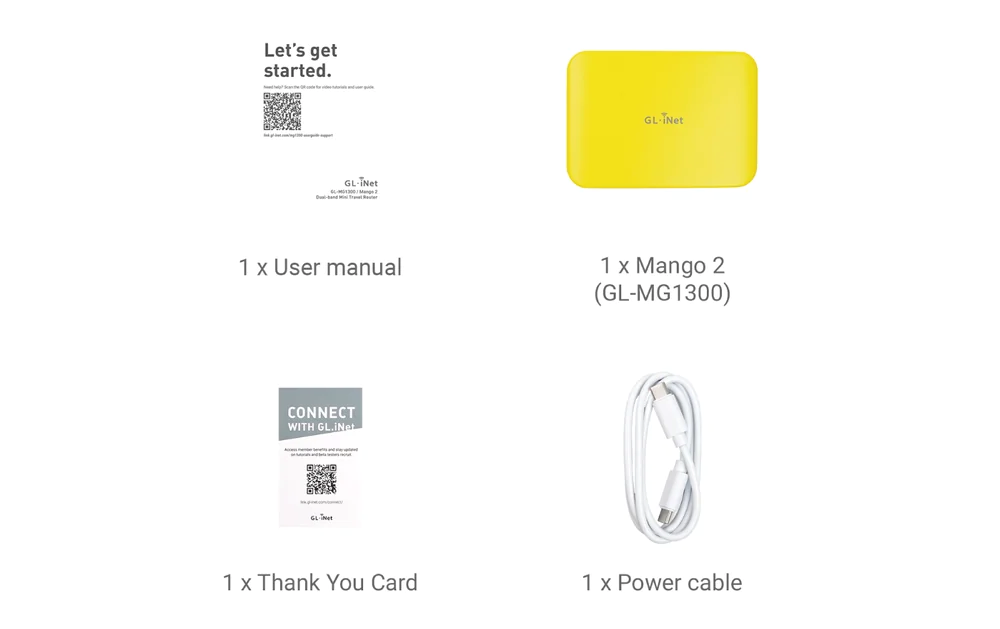
- 1 x Mango 2 (GL-MG1300)
- 1 x Benutzerhandbuch
- 1 x USB-C-auf-USB-C-Stromkabel
- 1 x Dankeskarte
Sehen Sie sich unten das Unboxing-Video von Mango 2 an.
So richten Sie Mango 2 ein
Zur Einrichtung von Mango 2 können Sie eine der vier unterstützten Internetverbindungsmethoden verwenden: Ethernet, Repeater, Tethering oder Cellular. Führen Sie die folgenden Schritte aus.
1. Einschalten
Schließen Sie das USB-Type-C-Stromkabel an den Stromanschluss des Routers an. Verbinden Sie das andere Ende mit einem 5-V-/2-A-Netzteil (nicht im Lieferumfang enthalten) und stecken Sie dieses in eine Steckdose.
2. Gerät verbinden
Verbinden Sie ein Gerät (z. B. Computer, Laptop oder Smartphone) über WLAN oder Ethernet mit dem Router.
-
Ethernet
Verbinden Sie Ihr Gerät über ein Ethernet-Kabel mit dem LAN-Port des Routers.
-
Wi-Fi
Öffnen Sie auf Ihrem Gerät Einstellungen -> WLAN, wählen Sie den WLAN-Netzwerknamen Ihres Routers aus der Liste der verfügbaren Netzwerke und geben Sie das Passwort ein. Den standardmäßigen Netzwerknamen und das Passwort finden Sie auf dem Etikett an der Unterseite des Routers.
3. Im Web-Admin-Panel anmelden
Öffnen Sie einen Webbrowser, geben Sie 192.168.8.1 in die Adressleiste ein und melden Sie sich an. Wählen Sie Ihre Sprache, legen Sie das Admin-Passwort fest und klicken Sie anschließend auf Apply.
Wenn Sie die WLAN-Daten ändern, müssen Sie Ihr Gerät anschließend mit den aktualisierten Zugangsdaten erneut mit dem WLAN des Routers verbinden.
4. Internet einrichten
Hinweis: Die folgenden Anweisungen gelten für Benutzer, die den Router über das GL.iNet Web Admin Panel konfigurieren. Wenn Sie stattdessen die GL.iNet-App verwenden möchten, laden Sie die App herunter und folgen Sie den Anweisungen auf dem Bildschirm.
Konfigurieren Sie Mango 2 über eine der unterstützten Internetverbindungsmethoden: Ethernet, Repeater, Tethering oder Cellular. Wenn Sie die Funktion Multi-WAN verwenden möchten, richten Sie mehr als eine Internetverbindung ein.
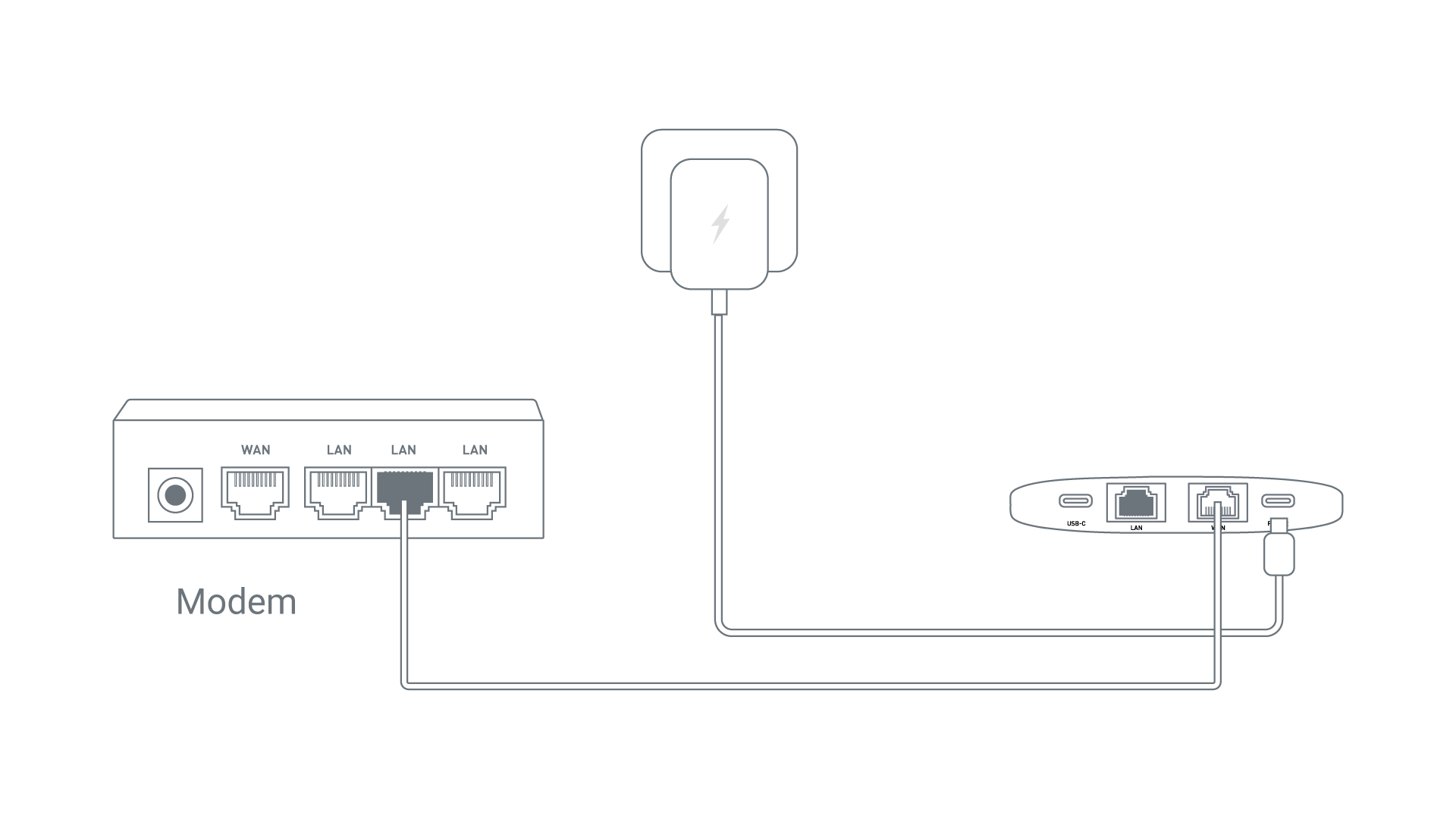
Verbinden Sie den WAN-Port des Mango 2 per Ethernet-Kabel mit einem vorgeschalteten Gerät, zum Beispiel einem Modem.
Sobald die Internetverbindung erfolgreich hergestellt wurde, erscheint im Bereich Ethernet auf der Seite INTERNET ein grüner Punkt.
Detaillierte Anweisungen finden Sie unter Mit einem Ethernet-Kabel eine Verbindung zum Internet herstellen.
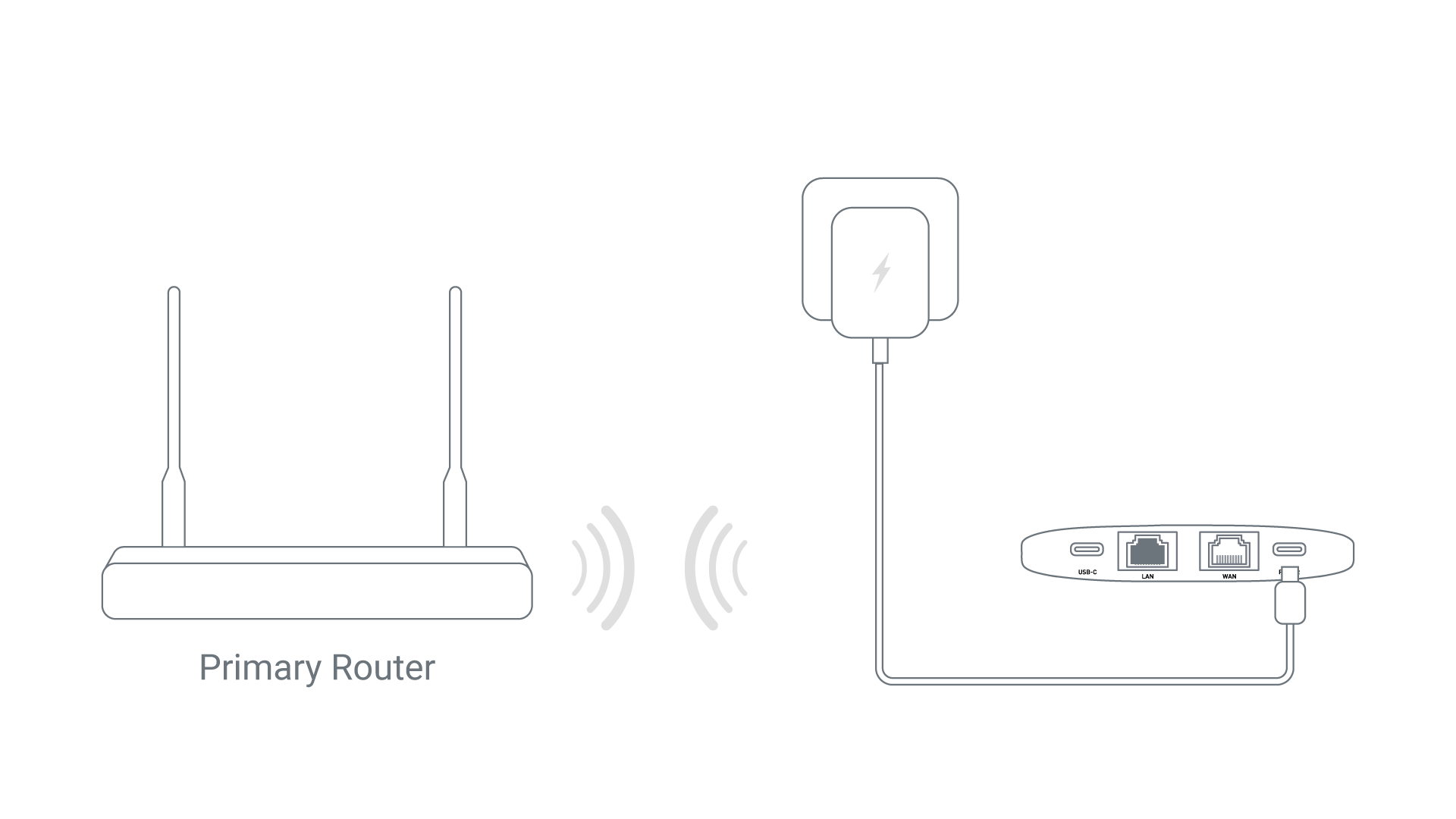
- Suchen Sie auf der Seite INTERNET des Web-Admin-Panels den Bereich Repeater und klicken Sie auf Connect.
- Wählen Sie ein Wi-Fi-Netzwerk aus den verfügbaren Netzwerken aus.
- Geben Sie das Passwort ein und klicken Sie dann auf Apply.
Sobald die Internetverbindung erfolgreich hergestellt wurde, erscheint im Bereich Repeater auf der Seite INTERNET ein grüner Punkt.
Detaillierte Anweisungen finden Sie unter Über ein vorhandenes Wi-Fi-Netzwerk eine Verbindung zum Internet herstellen.
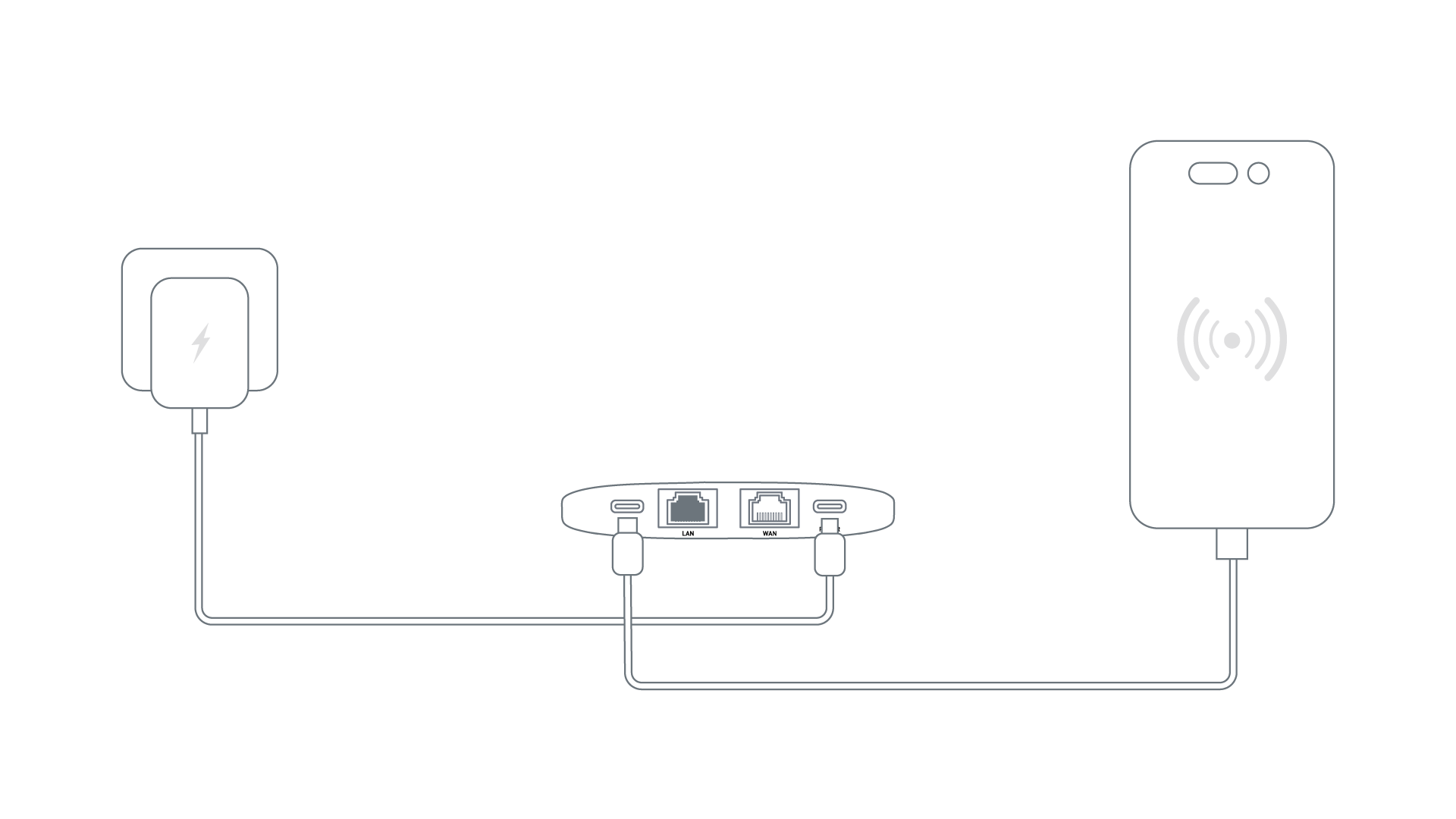
- Verbinden Sie Ihr Mobilgerät, zum Beispiel ein Smartphone oder einen USB-Dongle, per USB-Kabel mit dem USB-Port des Mango 2.
- Öffnen Sie auf Ihrem Mobilgerät die Einstellungen und aktivieren Sie USB Tethering oder Personal Hotspot. Tippen Sie auf einem iPhone auf Trust This Device, falls Sie dazu aufgefordert werden.
- Klicken Sie auf der Seite INTERNET des Web-Admin-Panels im Bereich Tethering auf Connect.
Sobald die Internetverbindung erfolgreich hergestellt wurde, erscheint im Bereich Tethering auf der Seite INTERNET ein grüner Punkt.
Detaillierte Anweisungen finden Sie unter Über USB-Tethering eine Verbindung zum Internet herstellen.
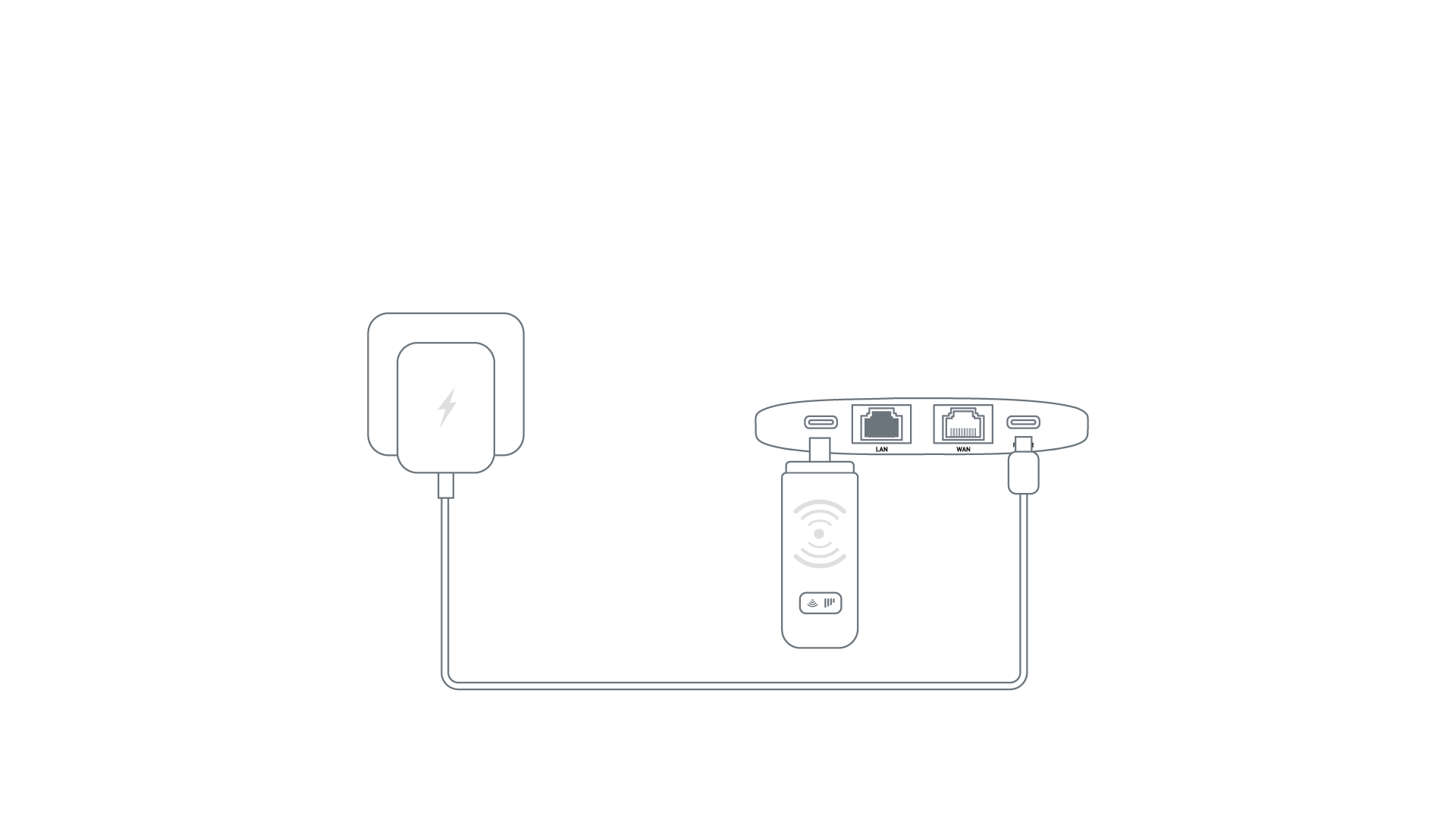
Beim Mango 2 können Sie ein USB-C-Modem direkt anschließen oder einen USB-C-auf-USB-A-Adapter verwenden, um ein USB-A-Modem anzuschließen.
Schließen Sie ein Mobilfunk-USB-Modem an den USB-Port des Mango 2 an. Das ist nützlich, wenn Sie die Internetverbindung eines USB-Modems mit allen verbundenen Geräten teilen möchten.
Sobald die Internetverbindung erfolgreich hergestellt wurde, erscheint im Bereich Cellular auf der Seite INTERNET ein grüner Punkt.
Detaillierte Anweisungen finden Sie unter Über Mobilfunk eine Verbindung zum Internet herstellen.
Nachfolgend finden Sie eine Übersicht über die Funktionen im Web-Admin-Panel von Mango 2.
WLAN
Auf der Seite Wireless können Sie Main Network, Guest Network und IoT Network konfigurieren. Für jeden WLAN-Netzwerktyp lassen sich das 5-GHz- und das 2,4-GHz-Band unabhängig voneinander konfigurieren. Außerdem können Sie für jedes Band grundlegende Einstellungen wie WLAN-SSID, Sicherheitsmodus, Passwort und eine zufällige BSSID festlegen.
Informationen zur Einrichtung von Wireless finden Sie unter Wireless.
Clients
Auf der Seite Clients werden Informationen zu verbundenen Geräten angezeigt. Für jeden Client werden Name, IP- und MAC-Adresse, Download- und Upload-Geschwindigkeit sowie das gesamte Datenvolumen angezeigt. Außerdem können Sie den Client blockieren oder weitere Aktionen ausführen.
Informationen zur Einrichtung von Clients finden Sie unter Clients.
Cloud-Dienste
Das GL.iNet Account ermöglicht Ihnen, Ihre Geräte und Cloud-Dienste zu verbinden und zu verwalten. Sie können nahtlos auf GoodCloud und die glinet App zugreifen und Ihr Netzwerk dadurch sicher und komfortabel jederzeit und von überall verwalten.
Informationen zur Einrichtung finden Sie unter GL.iNet Account.
GL.iNet GoodCloud ermöglicht den einfachen Fernzugriff auf GL.iNet-Router und deren Verwaltung.
GoodPAS ist eine erweiterte Netzwerkfunktion für nahtlosen Fernzugriff und die Geräteverwaltung. GoodPAS wurde speziell für die Integration mit GL.iNet-Routern entwickelt und verwendet das AmneziaWG-Protokoll mit integrierter Datenverkehrsverschleierung, um sichere und stabile Verbindungen bereitzustellen. GoodPAS ermöglicht Ihnen den Fernzugriff auf Ihr Heimnetzwerk. Wenn Ihr Heimrouter als GoodPAS-Ausgangsknoten dient, verwendet der über GoodPAS gesendete Internetverkehr die öffentliche WAN-IP-Adresse dieses Routers.
Informationen zur Einrichtung von GoodPAS finden Sie unter GoodPAS.
VPN
Ein VPN (virtuelles privates Netzwerk) erstellt eine sichere, verschlüsselte Verbindung zwischen Ihrem Gerät und dem VPN-Server. Es bietet zusätzliche Privatsphäre und Sicherheit (VPN-Client) und ermöglicht den Zugriff auf ein entferntes Netzwerk (VPN-Server). Mango 2 unterstützt OpenVPN und WireGuard.
Mango 2 und andere GL.iNet-Router unterstützen das OpenVPN-Protokoll, das eine hohe Sicherheit bietet. Folgen Sie zur Einrichtung von OpenVPN diesen Anleitungen:
Mango 2 und andere GL.iNet-Router unterstützen das WireGuard-Protokoll, das hohe Geschwindigkeiten und eine komfortable Einrichtung bietet. Folgen Sie zur Einrichtung von WireGuard diesen Anleitungen:
Netzwerk
Multi-WAN ist eine Netzwerkfunktion, mit der Sie Ihren Router gleichzeitig mit mehreren Internetverbindungen einrichten können, zum Beispiel Cellular, Repeater und Ethernet. Wenn Ihre aktuelle Internetverbindung ausfällt, wechselt der Router automatisch zu einer anderen Internetverbindung. So bleibt der Internetzugang stabil und unterbrechungsfrei.
Informationen zur Einrichtung von Multi-WAN finden Sie unter Multi-WAN.
Subnet bündelt die Verwaltung von LAN, Guest Network, IoT Network und benutzerdefinierten VLAN-Netzwerken. So können Sie mehrere Subnetze erstellen und verwalten, um unterschiedliche Geräte- oder Datenverkehrstypen voneinander zu isolieren.
Informationen zur Einrichtung finden Sie unter Subnet.
Auf der Seite Ethernet Port können Sie die WAN- und LAN-Ports konfigurieren, die WAN-/LAN-Schnittstelle auf Ethernet festlegen, den MAC-Modus und die MAC-Adresse der WAN-Schnittstelle angeben und die ausgehandelte Portgeschwindigkeit anzeigen.
Informationen zur Verwaltung der Ethernet-Ports finden Sie unter Ethernet Port.
Auf der Seite DNS können Sie benutzerdefinierte DNS-Server festlegen, den Schutz vor DNS-Rebinding-Angriffen aktivieren, die DNS-Einstellungen aller Clients überschreiben und zulassen, dass benutzerdefiniertes DNS VPN-DNS überschreibt. Sie können automatisch von vorgeschalteten Geräten bezogene DNS-Server verwenden oder benutzerdefinierte DNS-Server manuell angeben.
Informationen zur Einrichtung von DNS finden Sie unter DNS.
IPv6, also Internet Protocol Version 6, ist die neueste Version des Internetprotokolls und wurde als Nachfolger von IPv4 entwickelt. Es bietet einen deutlich größeren Adressraum und damit eine nahezu unbegrenzte Anzahl eindeutiger IP-Adressen, was für die wachsende Zahl internetfähiger Geräte entscheidend ist.
Informationen zur Einrichtung von IPv6 finden Sie unter IPV6.
IGMP Snooping ist eine Netzwerkoptimierungstechnik, die in Ethernet-Switches eingesetzt wird, um Multicast-Datenverkehr zu verwalten und zu steuern.
Informationen zur Einrichtung von IGMP Snooping finden Sie unter IGMP Snooping.
Auf der Seite Network Mode können Sie die Betriebsrolle des Routers an unterschiedliche Netzwerkanforderungen anpassen. Es stehen verschiedene Modi für Szenarien von der WLAN-Abdeckung zu Hause bis zur unternehmensweiten Multi-Link-Vernetzung zur Verfügung. Dabei werden jeweils bestimmte Routerfunktionen aktiviert oder deaktiviert, um die Leistung zu optimieren.
Informationen zur Einrichtung finden Sie unter Network Mode.
Die Netzwerkbeschleunigung kann die CPU-Last verringern und die Weiterleitung von Datenpaketen beschleunigen.
Informationen zur Einrichtung der Netzwerkbeschleunigung finden Sie unter Network Acceleration.
Datenverkehrssteuerung
Parental Control hilft Ihnen dabei, die Geräte Ihrer Kinder zu verwalten und zu kontrollieren. Dazu gehören die Begrenzung der Bildschirmzeit und die Einschränkung des Zugriffs auf bestimmte Inhalte.
Informationen zur Einrichtung von Parental Control finden Sie unter Parental Control.
Sicherheit
Mit der Portweiterleitung können entfernte Server und Geräte im Internet auf Geräte in einem privaten Netzwerk zugreifen.
Informationen zur Einrichtung der Portweiterleitung finden Sie unter Port Forwarding.
Admin Access ermöglicht die Konfiguration verschiedener Sicherheitseinstellungen, die Ihr Netzwerk und den Router vor unbefugtem Zugriff schützen.
Informationen zur Einrichtung finden Sie unter Admin Access.
Auf der Seite NAT Settings können Sie die Funktionen Full Cone NAT und SIP ALG (Application Layer Gateway) aktivieren oder deaktivieren.
Informationen zur Einrichtung der NAT-Einstellungen finden Sie unter NAT Settings.
Anwendungen
Ein Plug-in ist eine Softwarekomponente, die einem bestehenden Computerprogramm bestimmte Funktionen oder Erweiterungen hinzufügt und so dessen Fähigkeiten anpassbar erweitert.
Informationen zur Einrichtung von Plug-ins finden Sie unter Plug-ins.
Dynamic DNS (DDNS) erkennt die mit einer Domain verknüpfte IP-Adresse automatisch und aktualisiert sie in Echtzeit. Dabei wird ein Domainname der dynamischen öffentlichen IP-Adresse Ihres Routers zugeordnet, sodass Sie ohne statische IP-Adresse aus der Ferne auf Ihr Netzwerk zugreifen können.
Informationen zur Einrichtung von Dynamic DNS finden Sie unter Dynamic DNS.
Network Storage bezeichnet eine zentrale Datenspeicherlösung, über die mehrere Benutzer und Geräte über ein Netzwerk auf Dateien zugreifen und sie gemeinsam nutzen können.
Informationen zur Einrichtung von Network Storage finden Sie unter Network Storage.
Tailscale ist ein VPN-Dienst, mit dem Sie überall auf Ihre Geräte und Anwendungen zugreifen können.
Informationen zur Einrichtung von Tailscale finden Sie unter Tailscale.
System
Die Seite Overview bietet einen umfassenden Überblick über den aktuellen Status und die Leistungsdaten Ihres Routers. Auf dieser Seite können Sie Folgendes anzeigen:
- Durchschnittliche CPU-Auslastung: Überwachen Sie die durchschnittliche Belastung der CPU Ihres Routers, um die Leistung zu beurteilen und mögliche Engpässe zu erkennen.
- Speicherauslastung: Prüfen Sie, wie viel Arbeitsspeicher Ihres Routers verwendet wird, um Ressourcen besser verwalten zu können.
- LED-Steuerung: Schalten Sie die LED-Leuchten des Routers ein oder aus, um die optischen Anzeigen des Geräts anzupassen.
- Flash: Zeigen Sie die Nutzung des Flashspeichers Ihres Routers an, um sicherzustellen, dass genügend Platz für Firmware und Konfigurationsdaten vorhanden ist.
- Geräteinformationen: Greifen Sie auf detaillierte Informationen über Ihr Routersystem zu, darunter Betriebszeit, Hostname, Modell, Architektur, OpenWrt-Version, Kernel-Version, Geräte-ID, Geräte-MAC und Geräte-S/N.
- Externer Speicher: Prüfen Sie den Status externer Speichermedien, die mit dem Router verbunden sind, zum Beispiel USB-Laufwerke oder TF-Karten.
Diese Funktionen liefern wichtige Einblicke und Steuerungsmöglichkeiten, damit Sie den Betrieb Ihres Routers effektiv verwalten und überwachen können.
Detaillierte Anweisungen finden Sie unter Overview.
Auf der Seite Admin Password können Sie das Passwort für die Administrationsoberfläche des Routers festlegen oder ändern.
Das Admin-Passwort muss folgende Anforderungen erfüllen:
- Mindestens 10 und höchstens 63 Zeichen.
- Buchstaben (Groß-/Kleinschreibung beachten), Zahlen und die Symbole
! @ # $ % ^ & * ( ) _ + - = , . > < | ? / \ [ ] { } : ; " ' ` ~sind zulässig. - Mindestens zwei der folgenden Zeichentypen sind erforderlich: Großbuchstaben, Kleinbuchstaben, Zahlen und Symbole.
Die Seite Upgrade wird verwendet, um die Firmware Ihres Routers auf die neueste Version zu aktualisieren und so Leistung, Sicherheit und Funktionsumfang zu verbessern. Auf dieser Seite stehen zwei Upgrade-Optionen zur Verfügung:
- Firmware Online Upgrade: Prüft automatisch auf dem Server des Herstellers, ob die neueste Firmware-Version verfügbar ist. Wenn eine neuere Version online verfügbar ist, können Sie sie installieren.
- Firmware Local Upgrade: Laden Sie eine Firmware-Datei manuell von Ihrem Computer hoch, um den Router zu aktualisieren. Dadurch haben Sie Kontrolle über Version und Zeitpunkt des Upgrades.
Mit diesen Optionen bleibt Ihr Router mit den neuesten Verbesserungen und Fehlerbehebungen auf dem aktuellen Stand.
Detaillierte Anweisungen finden Sie unter Upgrade.
Auf der Seite Scheduled Tasks können Sie verschiedene Routerfunktionen nach einem vordefinierten Zeitplan automatisieren, was Komfort und Effizienz erhöht. Zu den wichtigsten Funktionen dieser Seite gehören:
- LED-Steuerung: Schalten Sie die LED-Leuchten des Routers ein oder aus, um die optischen Anzeigen des Geräts anzupassen.
- Geplanter Neustart: Konfigurieren Sie Ihren Router so, dass er in festgelegten Intervallen automatisch neu startet, um Leistung und Stabilität aufrechtzuerhalten.
- Zeitplan für Wi-Fi-Status: Legen Sie einen Zeitplan fest, um das 5-GHz-, 2,4-GHz- oder MLO-Wi-Fi-Band zu steuern und so Netzwerkverfügbarkeit und Stromverbrauch besser zu verwalten.
Diese Zeitplanoptionen geben Ihnen mehr Kontrolle über den Betrieb Ihres Routers und helfen dabei, ihn an Ihre Anforderungen und Vorlieben anzupassen.
Detaillierte Anweisungen finden Sie unter Scheduled Tasks.
Auf der Seite Time Zone können Sie die richtige Zeitzone für Ihren Router festlegen, sodass alle geplanten Aufgaben, Protokolle und Systemereignisse korrekt mit Ihrer lokalen Zeit versehen werden. Diese Einstellung ist wichtig für präzise Aufzeichnungen und die korrekte Ausführung zeitbasierter Konfigurationen.
Detaillierte Anweisungen finden Sie unter Time Zone.
Auf der Seite Toggle Button Settings können Sie den physischen Kippschalter Ihres Routers konfigurieren und ihm bestimmte Funktionen für den schnellen Zugriff und die direkte Steuerung zuweisen. Diese Funktion bietet praktische Kurzbefehle für häufig verwendete Aufgaben und Einstellungen, verbessert die Benutzererfahrung und vereinfacht die Routerverwaltung.
Detaillierte Anweisungen finden Sie unter Toggle Button Settings.
Auf der Seite Reset Firmware können Sie die aktuell installierte Firmware-Version Ihres Routers auf ihre Standardeinstellungen zurücksetzen und dabei alle benutzerdefinierten Konfigurationen löschen. Dabei werden die Standardeinstellungen der derzeit installierten Firmware-Version wiederhergestellt. Das kann nützlich sein, um hartnäckige Probleme zu beheben oder mit der Standardkonfiguration der aktuellen Firmware neu zu beginnen.
Detaillierte Anweisungen finden Sie unter Reset Firmware.
Auf der Seite Log erhalten Sie Zugriff auf verschiedene Protokolle, die die Aktivitäten und Ereignisse des Routers aufzeichnen und bei der Fehlersuche sowie Leistungsüberwachung helfen. Diese Seite enthält:
- System Log: Detaillierte Protokolle über Ereignisse und Aktivitäten auf Systemebene.
- Kernel Log: Protokolle zu Vorgängen und Ereignissen des Kernels.
- Crash Log: Aufzeichnungen über Systemabstürze und Fehler, hilfreich bei der Diagnose kritischer Probleme.
- Cloud Log: Protokolle über Interaktionen und Aktivitäten im Zusammenhang mit GoodCloud-Diensten, die in den Router integriert sind.
- Nginx Log: Protokolle des Nginx-Webservers, sofern er vom Router verwendet wird, einschließlich Informationen über Webverkehr und Serverbetrieb.
Zusätzlich gibt es auf der Seite die Schaltfläche Export Log, mit der Sie alle gesammelten Protokolle zur Analyse durch den technischen Support exportieren können. Diese Funktion ist besonders wertvoll bei der Diagnose komplexer Probleme und beim Einholen professioneller Unterstützung.
Detaillierte Anweisungen finden Sie unter Log.
Die Seite Advanced Settings bietet Zugriff auf erweiterte Konfigurationsoptionen über die OpenWrt-LuCI-Oberfläche. So können erfahrene Benutzer die Einstellungen und Funktionen ihres Routers über die grundlegenden Oberflächenoptionen hinaus fein abstimmen. Dazu gehören detaillierte Netzwerkkonfigurationen, Firewall-Einstellungen und weitere erweiterte Systemanpassungen.
Detaillierte Anweisungen finden Sie unter Advanced Settings.
Konformitätserklärung
Hiermit erklärt GL TECHNOLOGIES (HONG KONG) LIMITED, dass der Funkanlagentyp [Dualband‑Mini‑Reise‑Router, GL‑MG1300] den grundlegenden Anforderungen und anderen einschlägigen Bestimmungen der Richtlinie 2014/53/EU entspricht. Der vollständige Text der EU‑Konformitätserklärung ist unter der folgenden Internetadresse verfügbar: https://www.gl-inet.com/products/certificate.