VPN Dashboard (Firmware v4.9)
Hinweis: Diese Anleitung basiert auf Firmware v4.9. Für frühere Versionen siehe hier.
Gehen Sie auf der linken Seite des Web-Admin-Panels zu VPN -> VPN Dashboard.
Das VPN Dashboard zeigt VPN-Verbindungsdetails wie Routing-Regeln, verbundenen Server, Datenverkehrsstatistiken, virtuelle Client-IP und Verbindungsprotokoll an und ermöglicht es Benutzern, erweiterte Einstellungen wie Kill Switch, IP-Maskierung und MTU zu konfigurieren.
Im Vergleich zu Firmware v4.8 enthält v4.9 die folgenden Verbesserungen am VPN Dashboard:
-
Benutzer können mehrere Profile innerhalb einer Tunnel-Gruppe auswählen und ihre Priorität festlegen. Der Tunnel versucht, sich mit jedem Profil in Prioritätsreihenfolge zu verbinden, bis eine Verbindung erfolgreich hergestellt wurde.
-
Jede Tunnel-Gruppe arbeitet unabhängig und führt kein Failover zwischen Gruppen durch. Wenn alle Profile in einem einzelnen Tunnel keine Verbindung herstellen können, bestimmt das System basierend auf dem Status des Tunnel Kill Switch und des All Other Traffic Tunnels, ob auf das lokale WAN umgeschaltet werden soll.
Erste Schritte
VPN-Profil hochladen
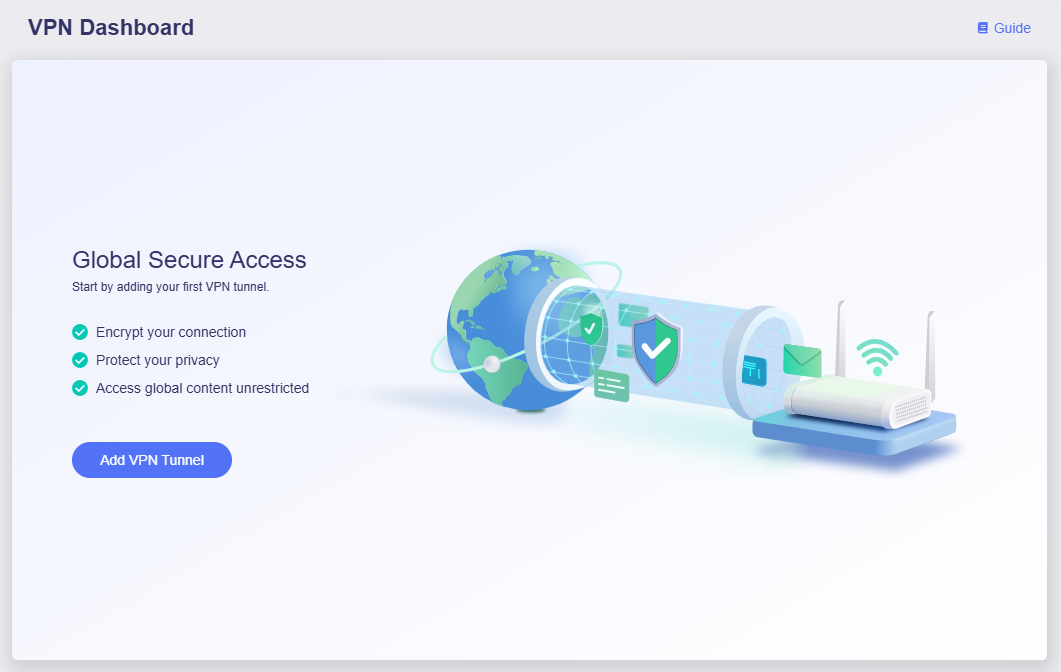
Wenn Sie diese Seite zum ersten Mal aufrufen und noch keine Tunnel erstellt wurden, wird die Seite wie unten gezeigt angezeigt. Klicken Sie auf Add VPN Tunnel, um zu beginnen.
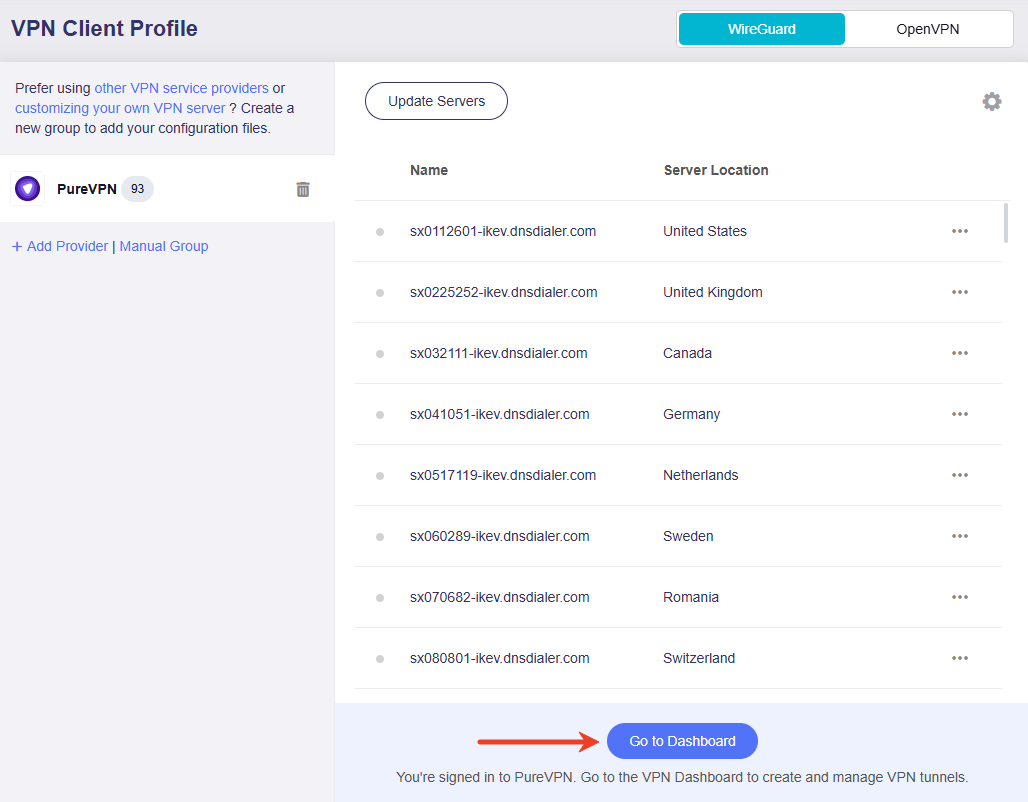
Sie werden zur Seite VPN Client Profile weitergeleitet. Wählen Sie einen VPN-Anbieter aus und melden Sie sich an.
Die aufgelisteten VPN-Anbieter sind in das GL.iNet Router Web-Admin-Panel integriert. Mit einem aktiven Abonnement geben Benutzer einfach ihre Anmeldedaten ein, um sich sofort anzumelden und Konfigurationsdateien für VPN-Verbindungen zu erhalten.
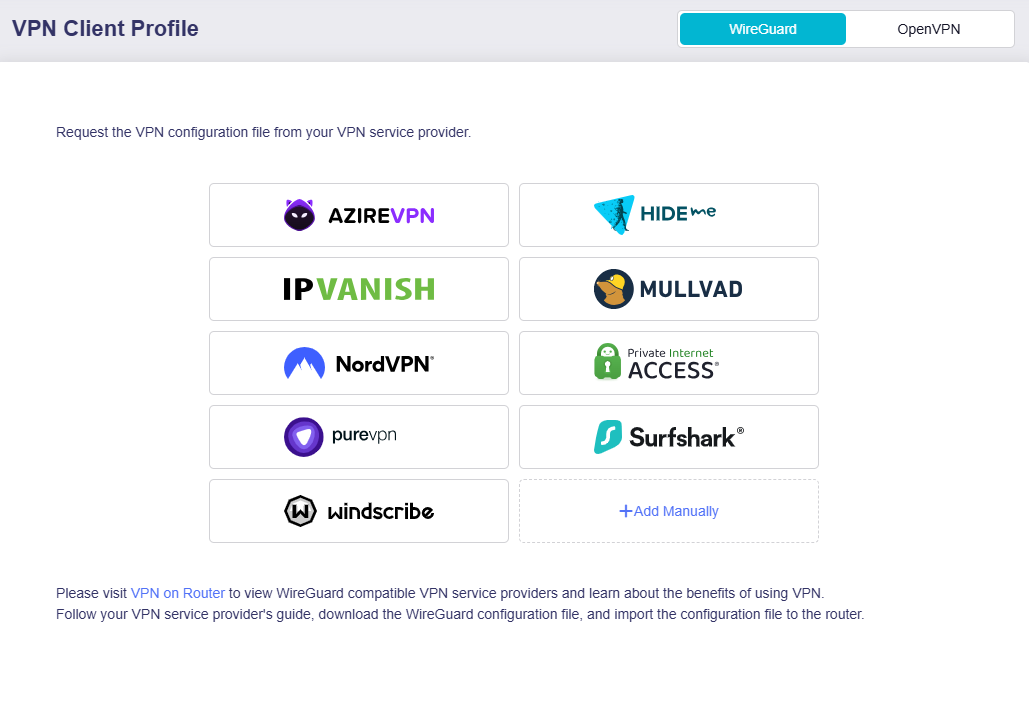
Wenn Sie andere VPN-Anbieter abonniert haben oder Ihre persönlichen VPN-Konfigurationen hochladen möchten, klicken Sie auf Add Manually und laden Sie Ihre Konfigurationen hoch.
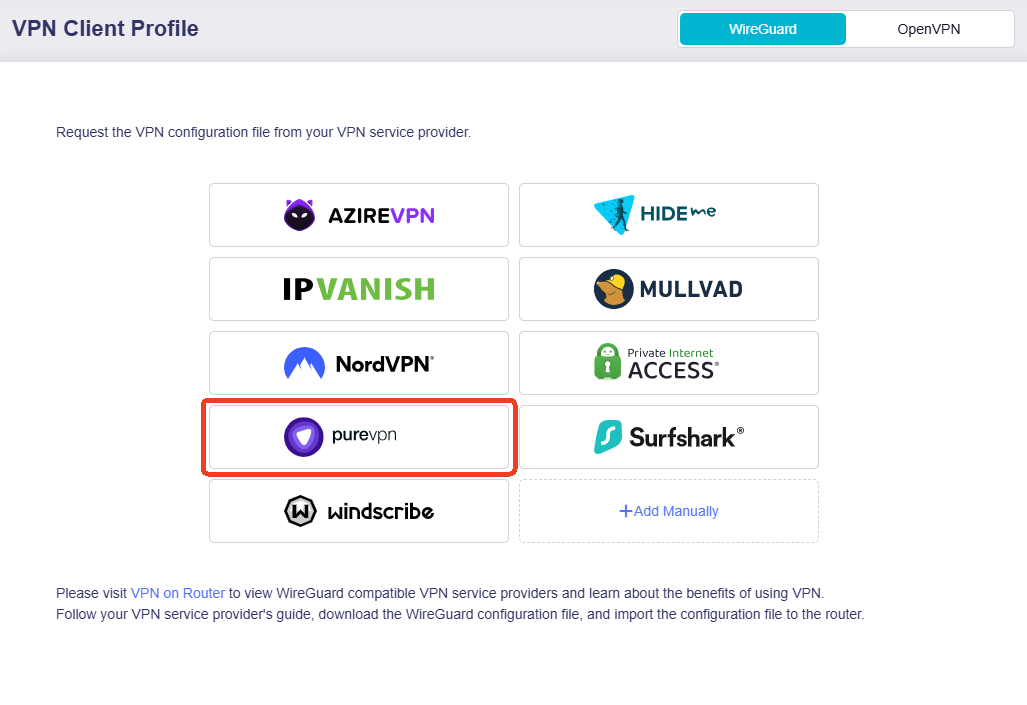
Nehmen wir PureVPN als Beispiel. Klicken Sie auf PureVPN und melden Sie sich mit gültigen Anmeldedaten an.
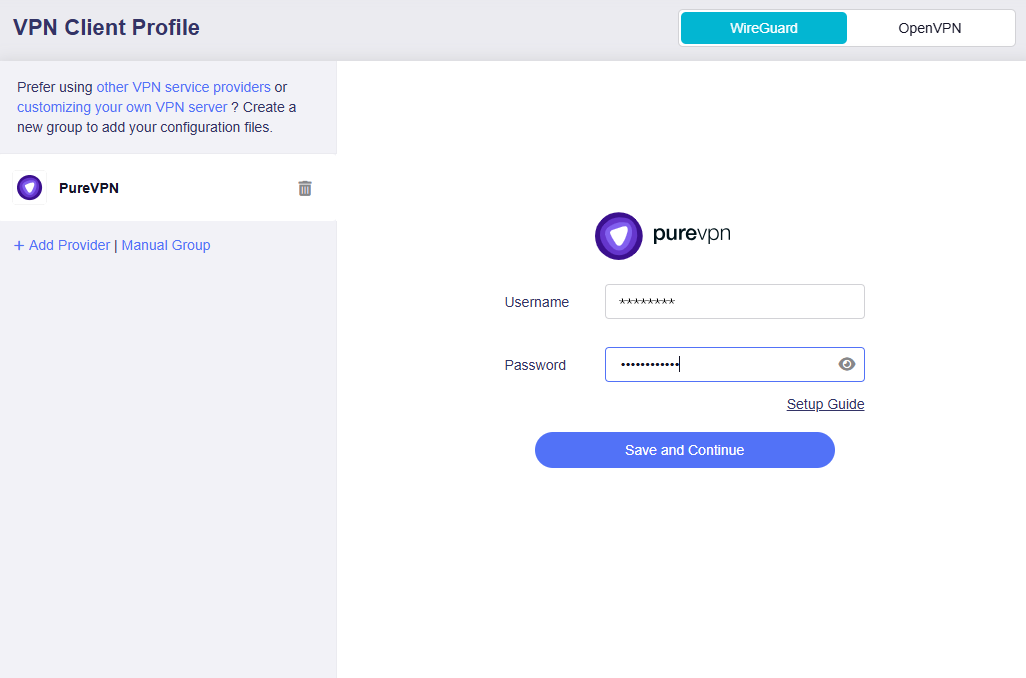
Sie erhalten eine Liste von VPN-Profilen. Bei einigen VPN-Dienstanbietern müssen Sie möglicherweise ein VPN-Protokoll oder bevorzugte Server/Städte auswählen, bevor die Liste der Profile erscheint.
Klicken Sie dann unten auf Go to Dashboard. Sie werden zum VPN Dashboard weitergeleitet, um Ihren VPN-Tunnel hinzuzufügen und die VPN-Richtlinie einzurichten.
VPN-Richtlinie einrichten
Was ist eine VPN-Richtlinie?
Eine VPN-Richtlinie definiert, wie Netzwerkverkehr durch VPN-Tunnel geleitet wird, und bestimmt, welcher Datenverkehr über VPN zu Zielen geleitet wird und welcher direkt über das lokale WAN auf das Internet zugreift.
Sie ermöglicht es allen Clients oder bestimmten Geräten, auf bestimmte Websites oder das gesamte Internet über eine VPN-Verbindung zuzugreifen, was eine flexible und sichere Netzwerkverwaltung ermöglicht.
Folgen Sie im VPN Dashboard dem Einrichtungsassistenten, um Ihre VPN-Richtlinie zu konfigurieren, einschließlich der Auswahl von VPN-Profil, Datenverkehrsquelle und Datenverkehrsziel.
-
Wählen Sie das VPN-Profil.
Wenn Sie sich zuvor mit Anmeldedaten eines integrierten VPN-Dienstes angemeldet oder eine Konfigurationsdatei hochgeladen haben, werden die verfügbaren Profile hier aufgelistet. Andernfalls gehen Sie zu VPN Client Profile, um sich mit Ihren Anmeldedaten anzumelden oder eine Konfigurationsdatei manuell hochzuladen.
Nehmen wir PureVPN als Beispiel. Wählen Sie ein oder mehrere Profile aus und passen Sie deren Priorität rechts nach Bedarf an.
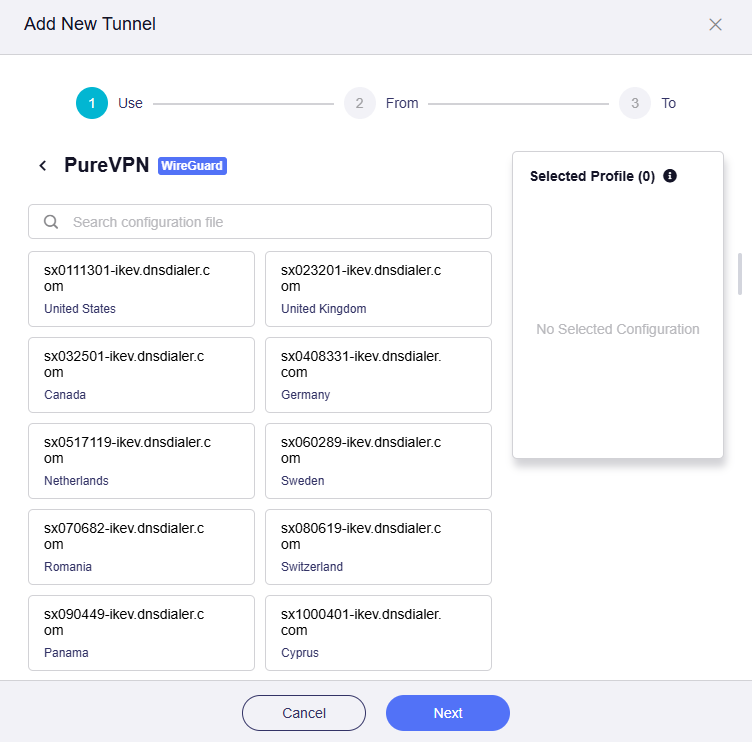
Hinweis: Wenn mehrere Profile ausgewählt werden, versucht der Tunnel, sich mit jedem Profil in Prioritätsreihenfolge zu verbinden, bis eine Verbindung erfolgreich hergestellt wurde. Wenn alle Profile innerhalb eines einzelnen Tunnels keine Verbindung herstellen können, bestimmt das System basierend auf dem Status des Tunnel Kill Switch und der All Other Traffic-Richtlinie, ob auf das lokale WAN umgeschaltet werden soll.
-
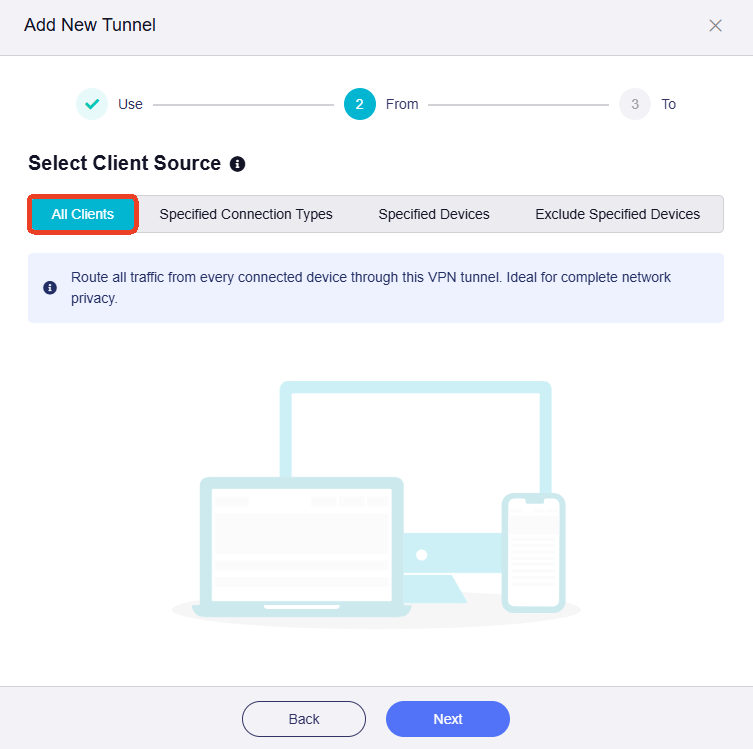
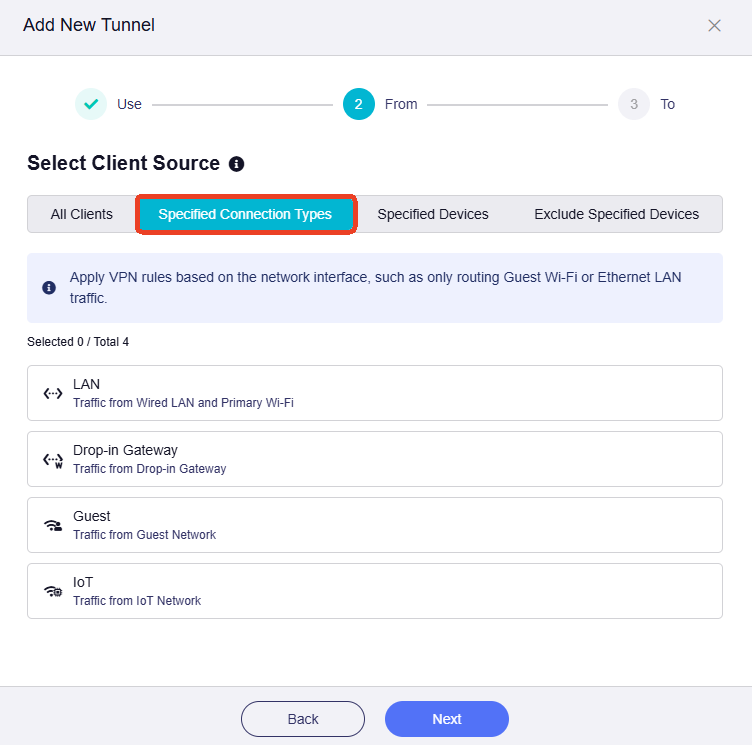
Wählen Sie die Client-Quelle.
Es gibt vier Optionen:
-
All Clients: Wenn ausgewählt, entspricht der Datenverkehr aller Geräte dieser Regel.
-
Specified Connection Types: Wenn ausgewählt, entspricht der Datenverkehr bestimmter Verbindungstypen (z. B. LAN-Subnetz, Drop-in Gateway, Gastnetzwerk) dieser Regel.
-
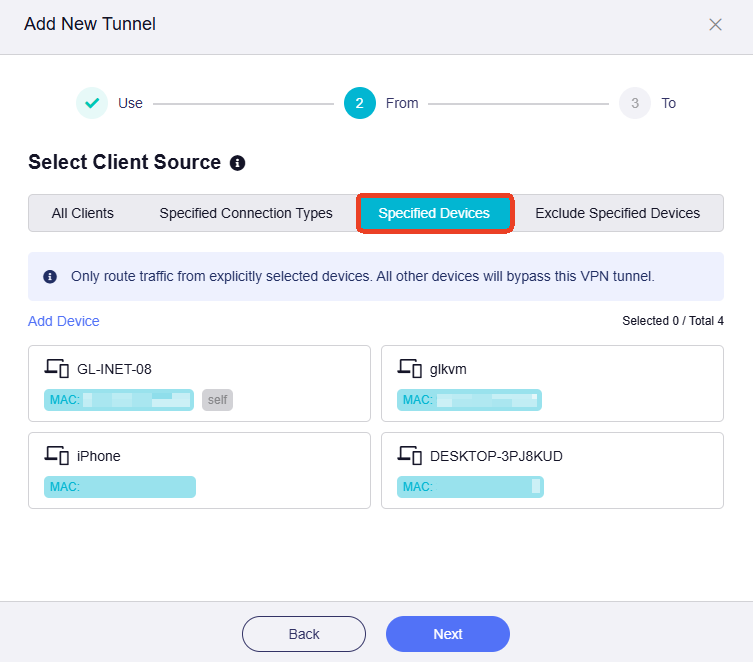
Specified Devices: Wenn ausgewählt, entspricht der Datenverkehr bestimmter Geräte (identifiziert über die MAC-Adresse) dieser Regel.
-
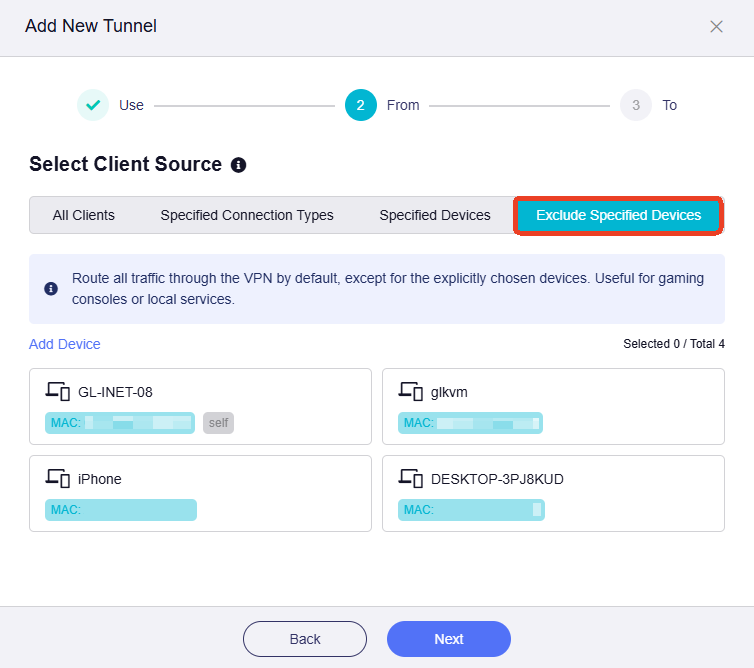
Exclude Specified Devices: Wenn ausgewählt, entspricht der Datenverkehr bestimmter Geräte (identifiziert über die MAC-Adresse) dieser Regel nicht.
-
-
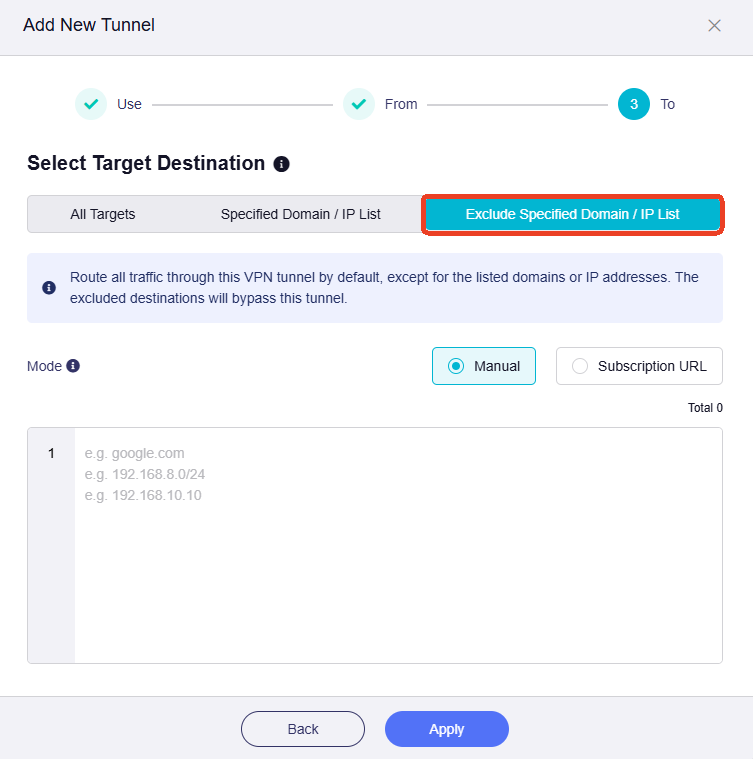
Wählen Sie das Datenverkehrsziel.
Es gibt drei Optionen:
-
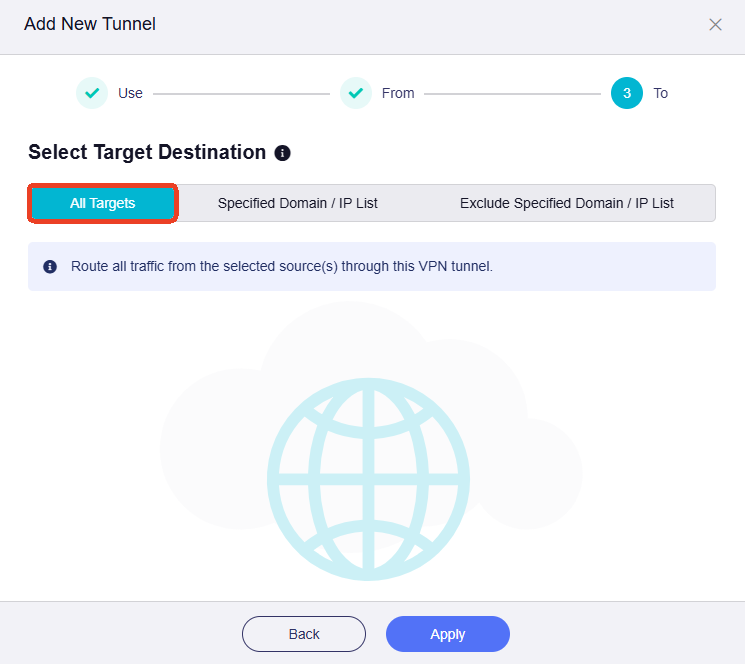
All Targets: Wenn ausgewählt, wird Datenverkehr, der dieser Regel entspricht, zu allen Zielen geleitet.
-
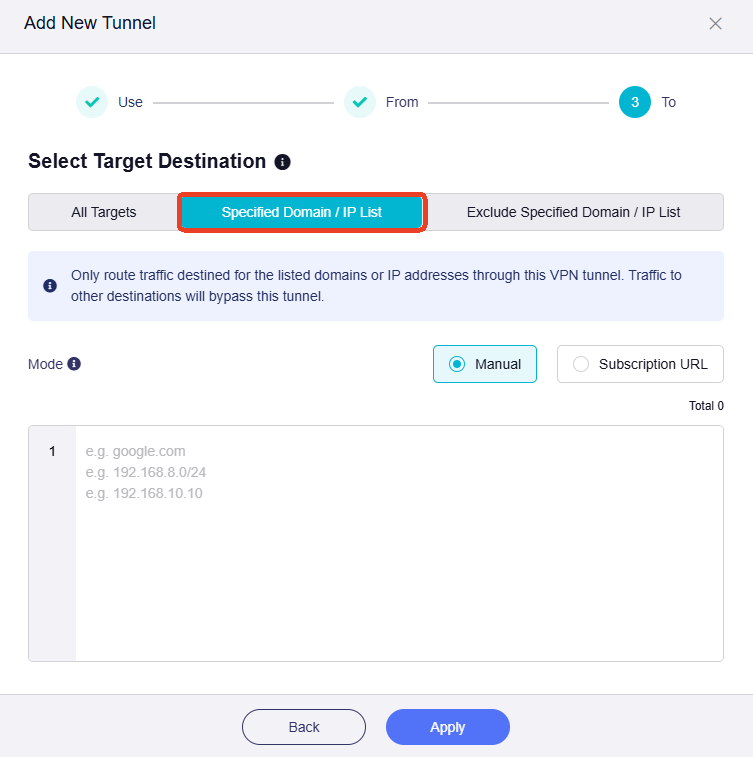
Specified Domain / IP List: Wenn ausgewählt, wird Datenverkehr, der dieser Regel entspricht, zu bestimmten Domains oder IP-Adressen geleitet. Sie müssen diese manuell eingeben.
-
Exclude specified Domain / IP List: Wenn ausgewählt, wird Datenverkehr, der dieser Regel entspricht, nicht zu bestimmten Domains oder IP-Adressen geleitet. Sie müssen diese manuell eingeben.
-
Kill Switch
Was ist Kill Switch?
Kill Switch ist eine Sicherheitsfunktion für VPN-Verbindungen. Sie kappt automatisch den gesamten Internetzugang Ihres lokalen Netzwerks, wenn die VPN-Verbindung unerwartet getrennt wird. Dadurch werden die Offenlegung Ihrer echten IP-Adresse und Ihrer Online-Daten verhindert und Privatsphäre sowie Sicherheit gewahrt. Diese Funktion ist besonders nützlich, wenn Sie öffentliche Netzwerke nutzen, sensible Daten verarbeiten oder Ihre echte IP-Adresse verbergen möchten.
Wenn aktiviert, blockiert sie jeglichen Client-Datenverkehr, der versucht, den VPN-Tunnel zu umgehen, und verhindert so wirksam VPN-Lecks durch DNS-Konfigurationsprobleme, unerwartete Verbindungsabbrüche, direkte IP-Anfragen und ähnliche Szenarien.
Seit Firmware v4.8 unterstützen GL.iNet-Router einen Kill Switch für jeden einzelnen VPN-Tunnel sowie für die globale VPN-Verbindung.
-
Um den Kill Switch für einen einzelnen VPN-Tunnel einzurichten, siehe hier.
-
Um den Kill Switch für die globale VPN-Verbindung (d. h. Enhanced Kill Switch) einzurichten, siehe hier.
Verwendungsszenarien
Hier sind zwei Szenarien mit schrittweisen Einrichtungsanweisungen zur Orientierung.
Szenario 1
Ziele:
-
Nur bestimmte Geräte, die mit diesem Router verbunden sind, greifen über VPN auf das Internet zu. Alle anderen Geräte greifen über das lokale WAN auf das Internet zu.
-
Die ausgewählten Geräte müssen ausschließlich die VPN-Verbindung verwenden. Wenn die VPN-Verbindung unerwartet unterbrochen wird, wird der Internetzugriff für diese Geräte blockiert, um DNS-Lecks und IP-Tracking zu verhindern.
Folgen Sie den nachstehenden Schritten, um die VPN-Richtlinie zu konfigurieren.
-
Wählen Sie das VPN-Profil.
Wenn Sie sich mit Anmeldedaten eines integrierten VPN-Dienstes angemeldet oder eine Konfigurationsdatei hochgeladen haben, werden die verfügbaren Profile hier aufgelistet. Andernfalls gehen Sie zu VPN Client Profile, um sich mit Ihren Anmeldedaten anzumelden oder eine Konfigurationsdatei manuell hochzuladen.
Nehmen wir PureVPN als Beispiel. Wählen Sie ein oder mehrere Profile aus und passen Sie deren Priorität rechts nach Bedarf an.
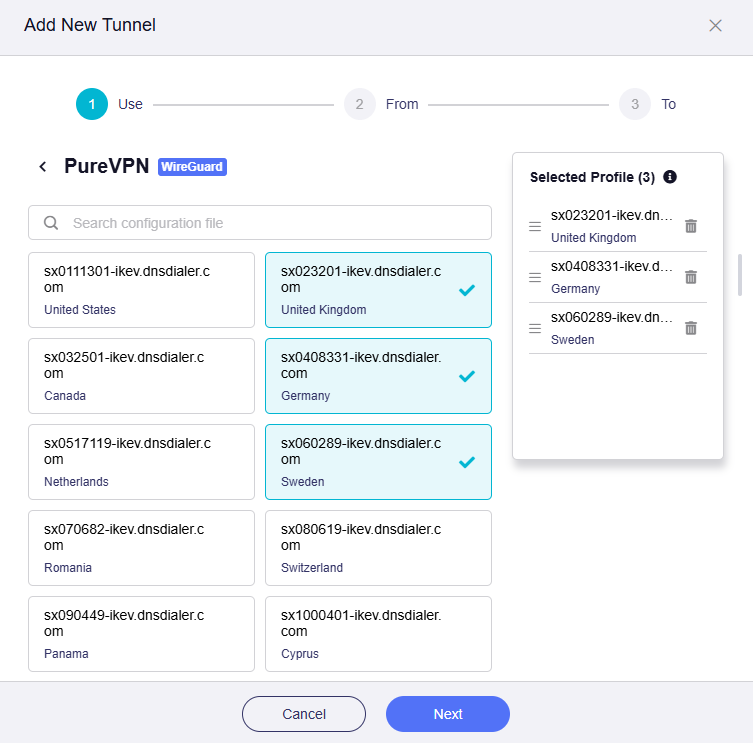
Hinweis: Wenn mehrere Profile ausgewählt werden, versucht der Tunnel, sich mit jedem Profil in Prioritätsreihenfolge zu verbinden, bis eine Verbindung erfolgreich hergestellt wurde. Wenn alle Profile innerhalb eines einzelnen Tunnels keine Verbindung herstellen können, bestimmt das System basierend auf dem Status des Tunnel Kill Switch und der All Other Traffic-Richtlinie, ob auf das lokale WAN umgeschaltet werden soll.
-
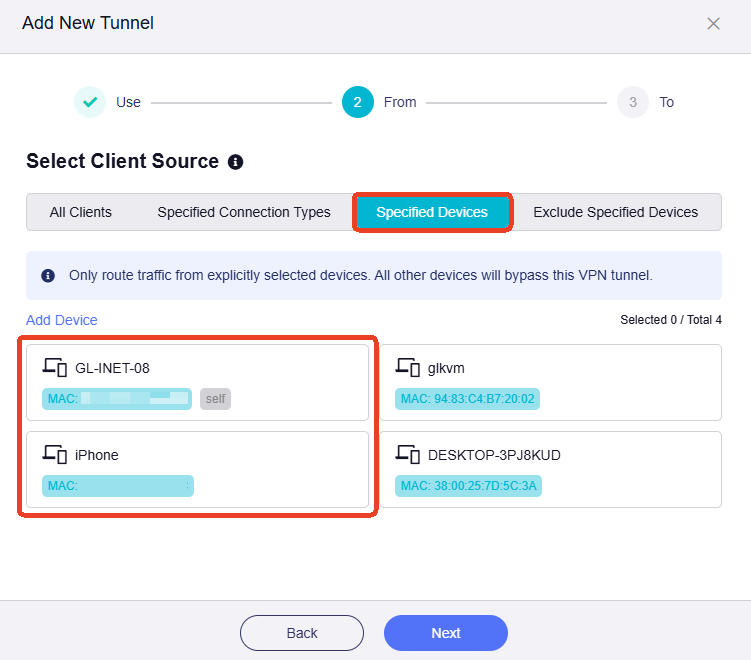
Wählen Sie Client Source.
Klicken Sie auf die Registerkarte Specified Devices, wählen Sie die Geräte aus, die das VPN verwenden werden, und klicken Sie dann auf Apply.
-
Wählen Sie das Datenverkehrsziel.
Klicken Sie auf die Registerkarte All Targets, legen Sie sie als Datenverkehrsziel fest und klicken Sie dann auf Apply.

-
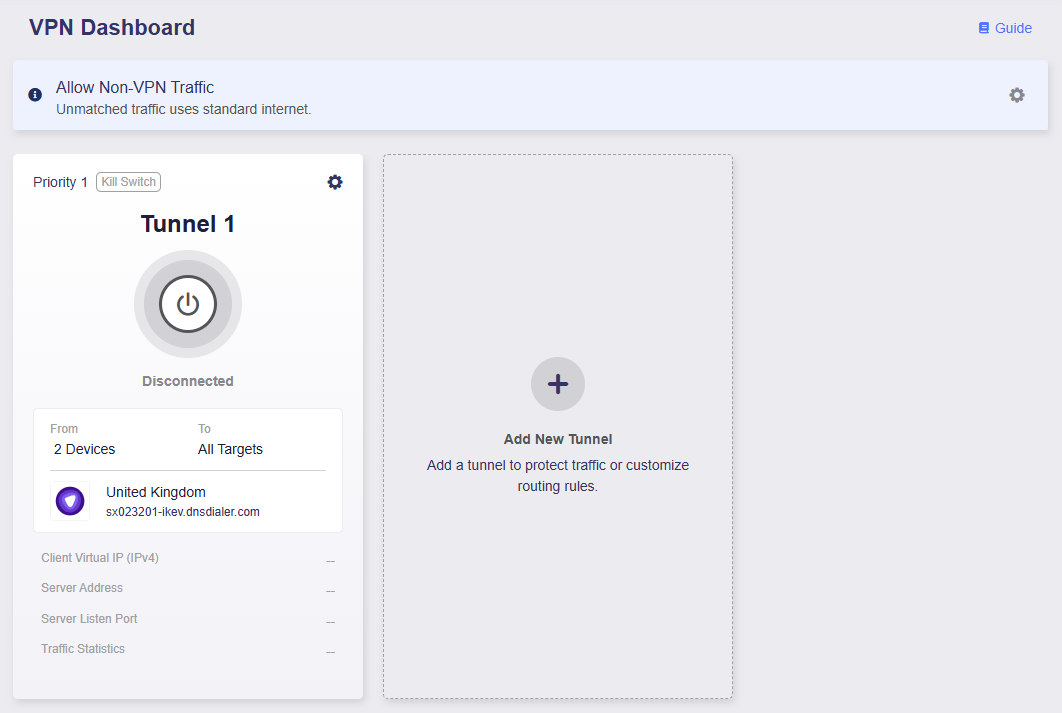
Sie werden zum VPN Dashboard weitergeleitet, wo ein VPN-Tunnel hinzugefügt wurde.
-
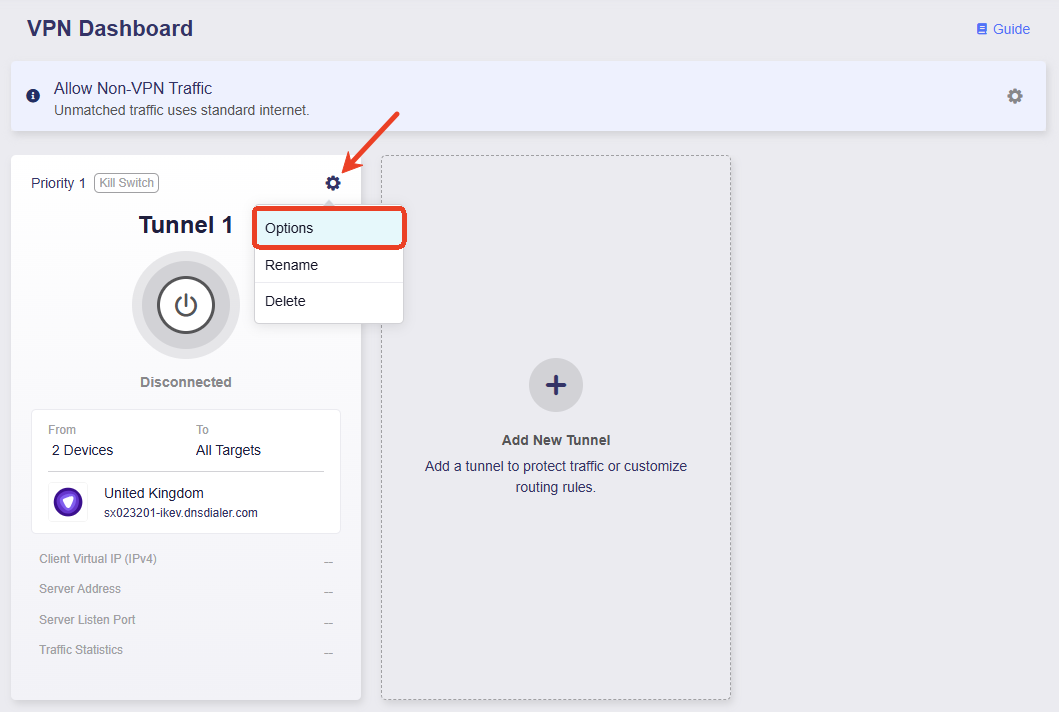
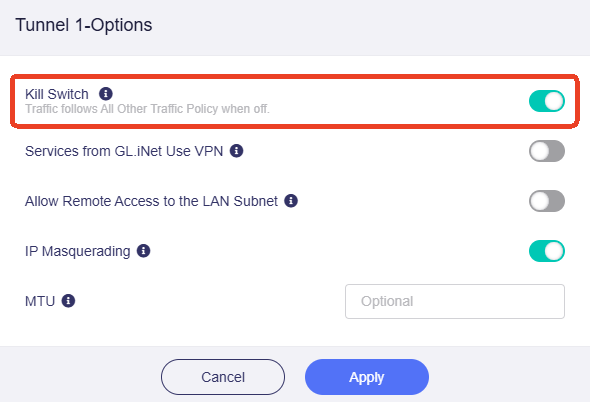
Stellen Sie sicher, dass der Kill Switch für diesen Tunnel aktiviert ist. Wenn die VPN-Verbindung unerwartet unterbrochen wird, wird der Internetzugriff für Datenverkehr, der diesem Tunnel entspricht, blockiert, um DNS-Lecks und IP-Tracking zu verhindern.
-
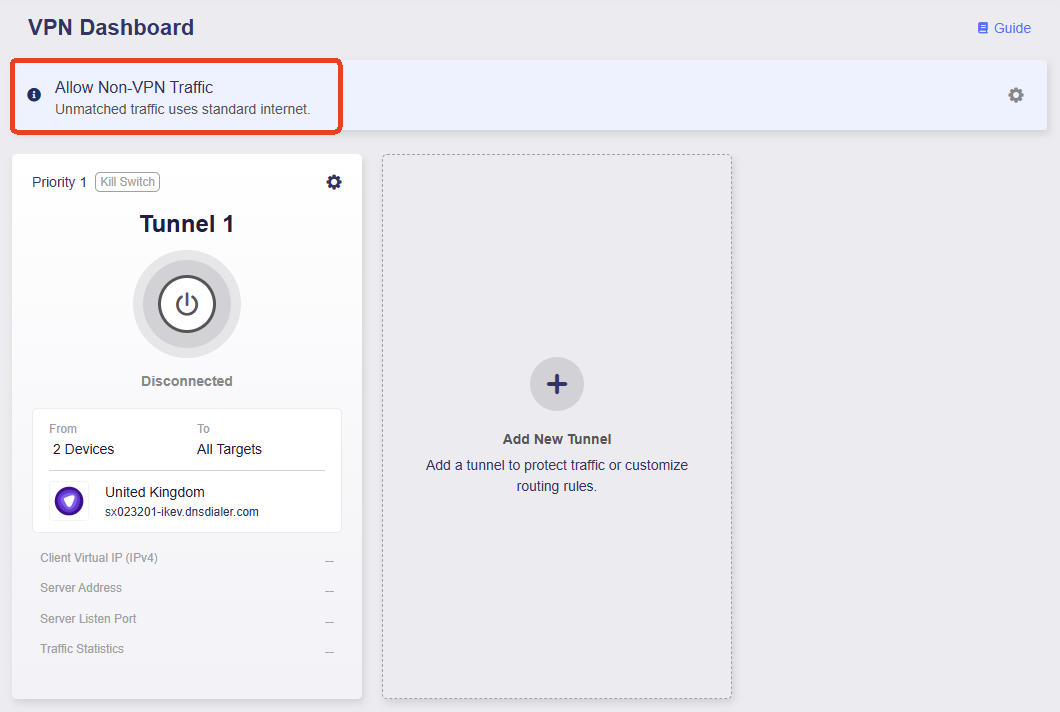
Stellen Sie sicher, dass Allow Non-VPN Traffic aktiviert ist. Dies ist standardmäßig aktiviert, um sicherzustellen, dass Datenverkehr, der nicht mit dem VPN-Tunnel übereinstimmt, weiterhin über das lokale WAN auf das Internet zugreifen kann.
-
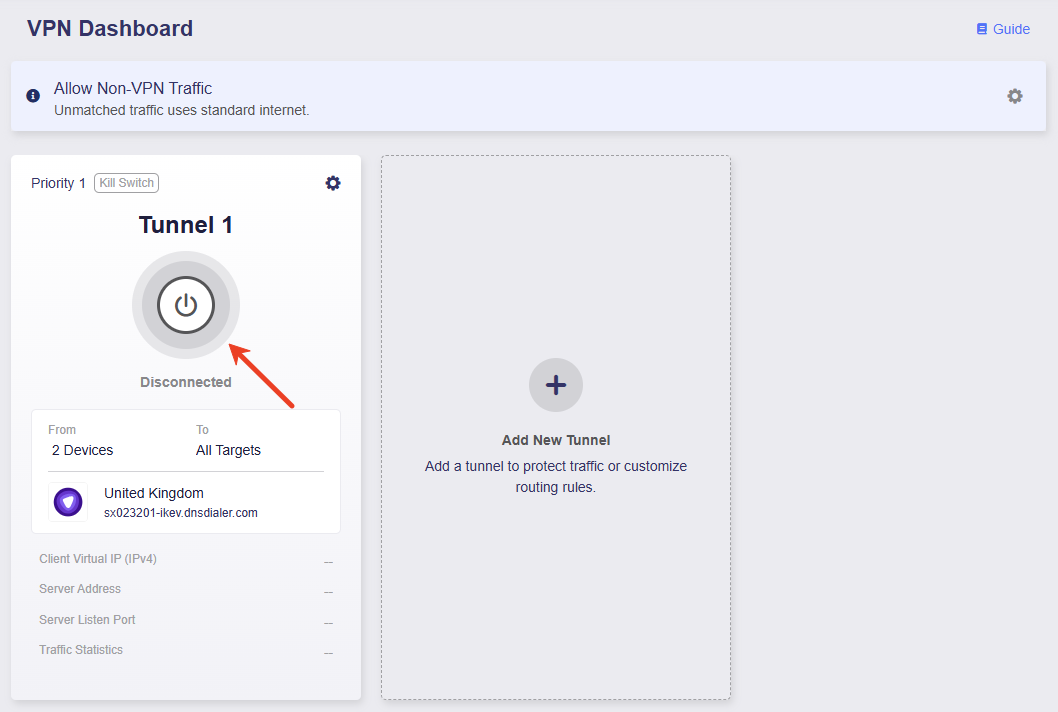
Klicken Sie auf die mittlere Schaltfläche, um diesen Tunnel zu aktivieren.
-
Sobald verbunden, zeigt die Seite die VPN-Verbindungsdetails an, einschließlich VPN-Richtlinie, Datenverkehrsstatistiken, Serveradresse, Listening-Port und virtuelle IP-Adresse.
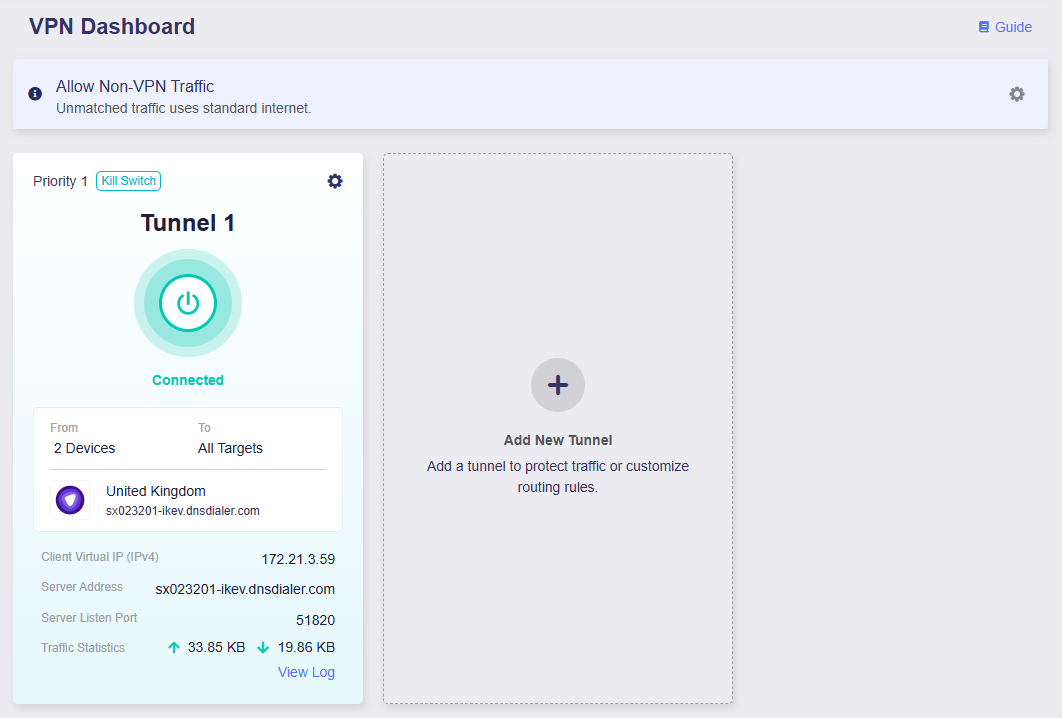
Jetzt greifen nur zwei bestimmte Geräte über VPN auf das Internet zu. Wenn die VPN-Verbindung unerwartet unterbrochen wird, wird der Internetzugriff für diese Geräte blockiert, um DNS-Lecks und IP-Tracking zu verhindern. Alle anderen Geräte greifen stattdessen über das lokale WAN auf das Internet zu.
Szenario 2
Ziele:
-
Alle Geräte verwenden VPN Tunnel 1 beim Zugriff auf Domains bestimmter sozialer Medien und Streaming-Dienste und verwenden VPN Tunnel 2 für den gesamten anderen Internetzugriff.
-
Wenn die VPN-Tunnel unerwartet unterbrochen werden, wird der Internetzugriff für alle Geräte blockiert, um DNS-Lecks und IP-Tracking zu verhindern.
Folgen Sie den nachstehenden Schritten, um die VPN-Richtlinie zu konfigurieren.
-
Wählen Sie das VPN-Profil für Tunnel 1.
Nehmen wir PureVPN als Beispiel. Wählen Sie ein oder mehrere Profile aus und passen Sie deren Priorität rechts nach Bedarf an.
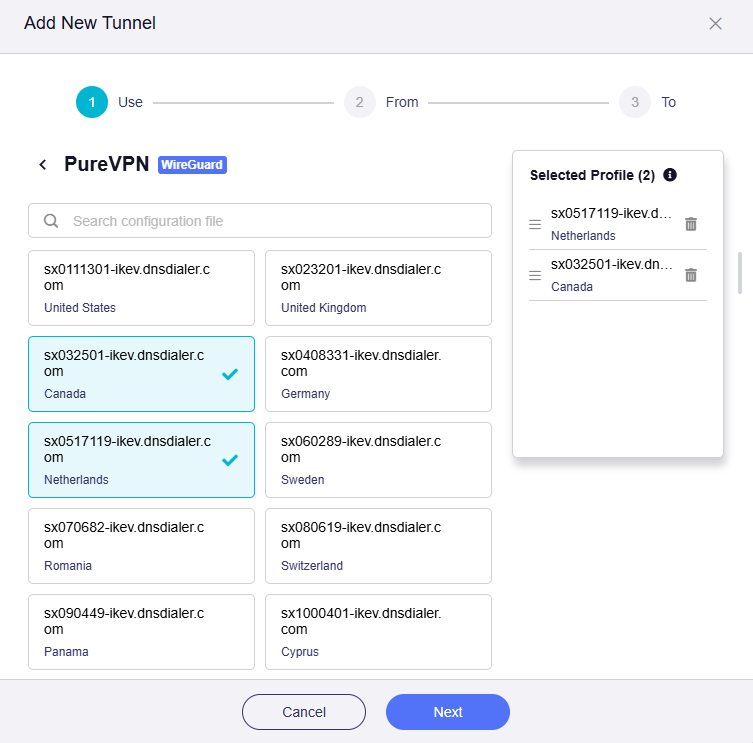
Hinweis: Wenn mehrere Profile ausgewählt werden, versucht der Tunnel, sich mit jedem Profil in Prioritätsreihenfolge zu verbinden, bis eine Verbindung erfolgreich hergestellt wurde. Wenn alle Profile innerhalb eines einzelnen Tunnels keine Verbindung herstellen können, bestimmt das System basierend auf dem Status des Tunnel Kill Switch und der All Other Traffic-Richtlinie, ob auf das lokale WAN umgeschaltet werden soll.
-
Wählen Sie Client Source.
Klicken Sie auf die Registerkarte All Clients, legen Sie sie als Client-Quelle für Tunnel 1 fest und klicken Sie dann auf Apply.

-
Wählen Sie das Datenverkehrsziel.
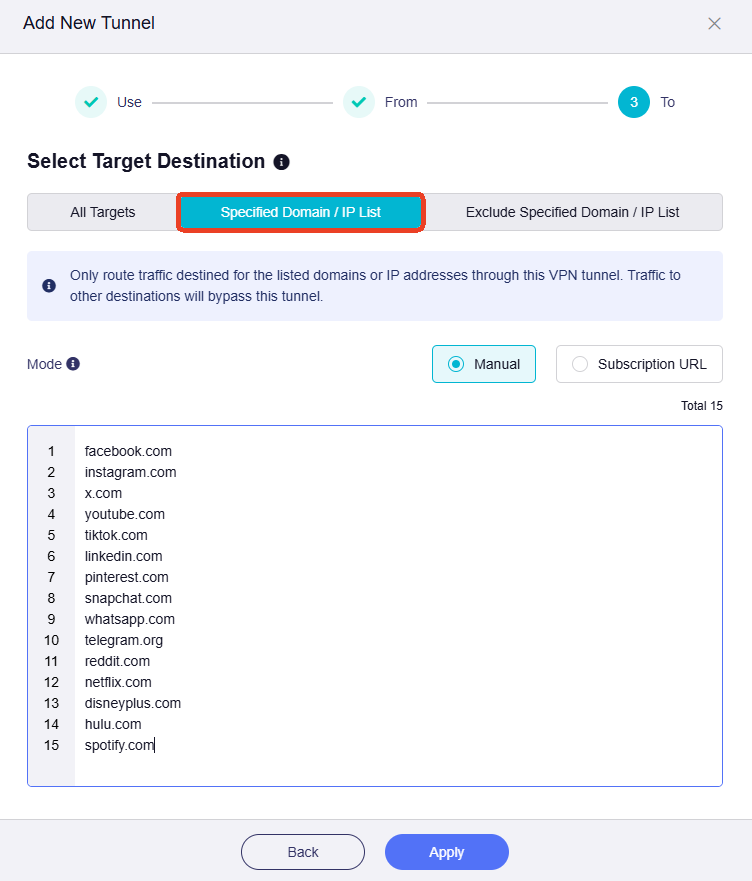
Klicken Sie auf die Registerkarte Specified Domain / IP List, geben Sie Domains einiger gängiger sozialer Medien und Streaming-Dienste ein, wie unten gezeigt, und klicken Sie dann auf Apply.
-
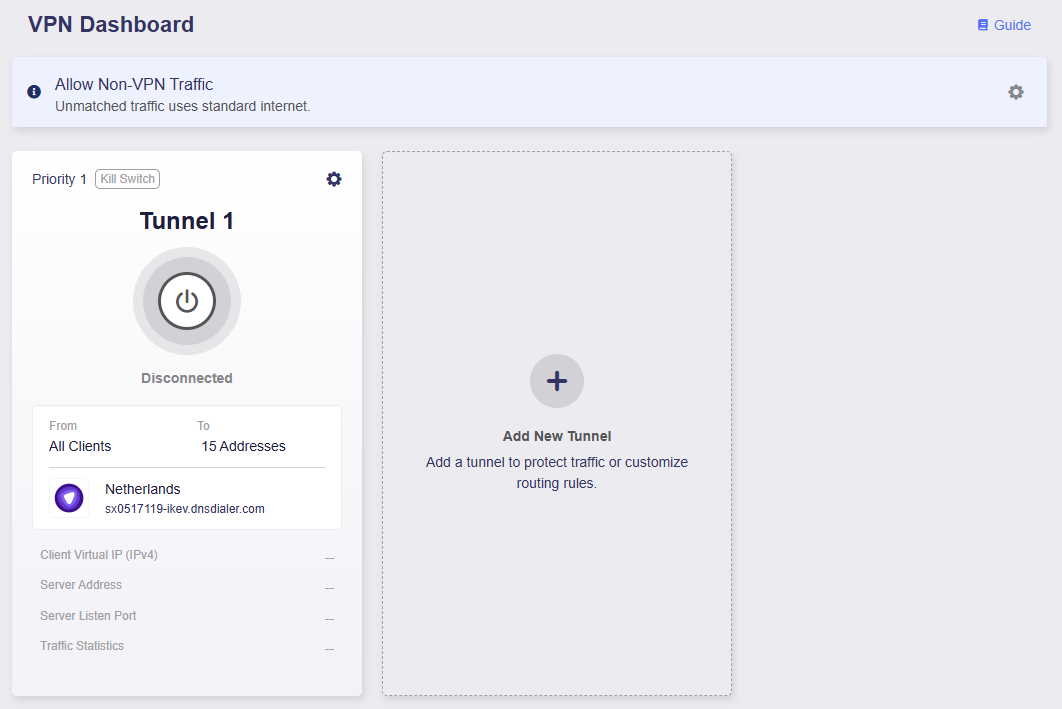
Sie werden zum VPN Dashboard weitergeleitet, wo Tunnel 1 hinzugefügt wurde.
-
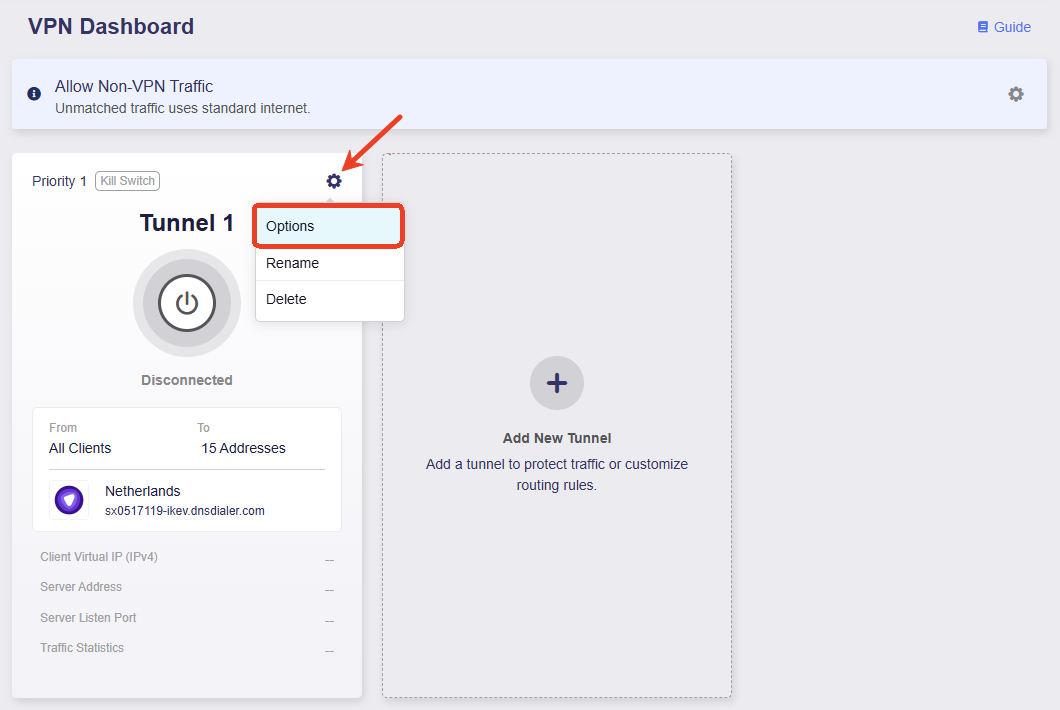
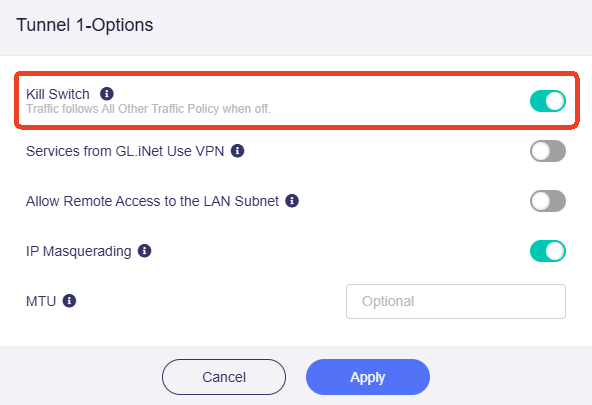
Stellen Sie sicher, dass der Kill Switch für Tunnel 1 aktiviert ist. Wenn die VPN-Verbindung unerwartet unterbrochen wird, wird der Internetzugriff für Datenverkehr, der diesem Tunnel entspricht, blockiert, um DNS-Lecks und IP-Tracking zu verhindern.
-
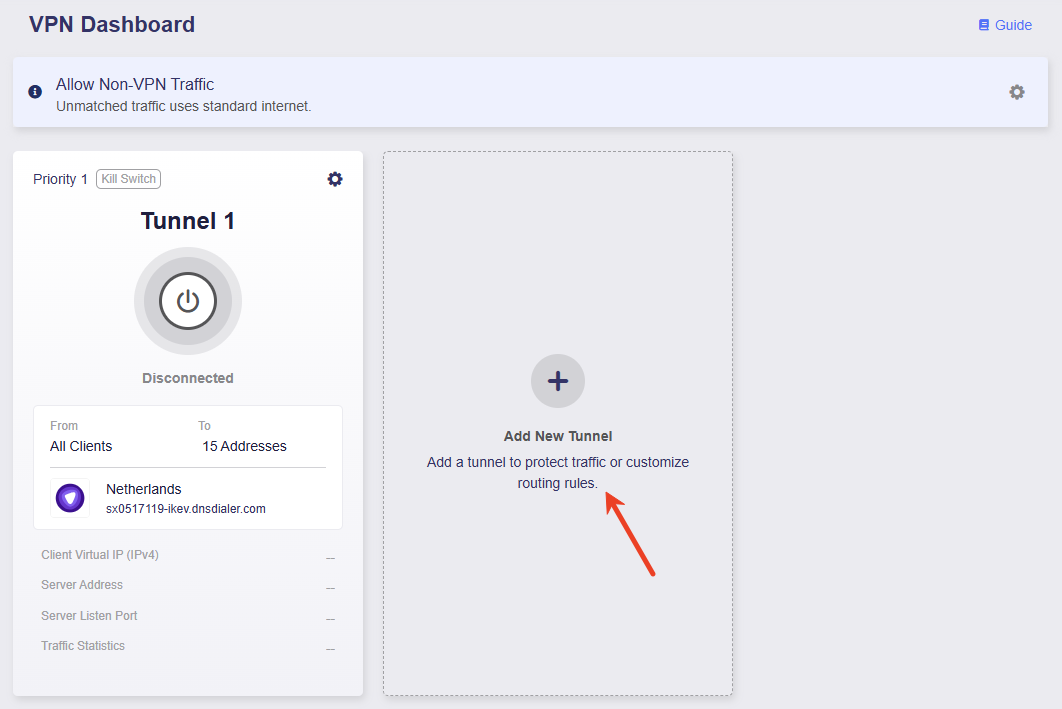
Klicken Sie auf Add New Tunnel, um Tunnel 2 hinzuzufügen.
-
Wählen Sie das VPN-Profil für Tunnel 2.
Nehmen wir PureVPN als Beispiel. Wählen Sie ein oder mehrere Profile aus und passen Sie deren Priorität rechts nach Bedarf an.
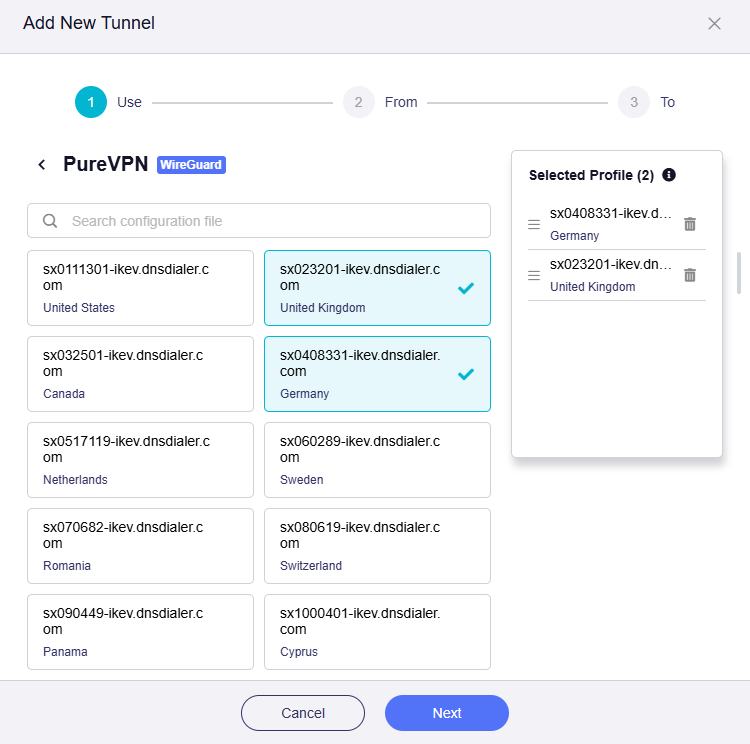
Hinweis: Wenn mehrere Profile ausgewählt werden, versucht der Tunnel, sich mit jedem Profil in Prioritätsreihenfolge zu verbinden, bis eine Verbindung erfolgreich hergestellt wurde. Wenn alle Profile innerhalb eines einzelnen Tunnels keine Verbindung herstellen können, bestimmt das System basierend auf dem Status des Tunnel Kill Switch und der All Other Traffic-Richtlinie, ob auf das lokale WAN umgeschaltet werden soll.
-
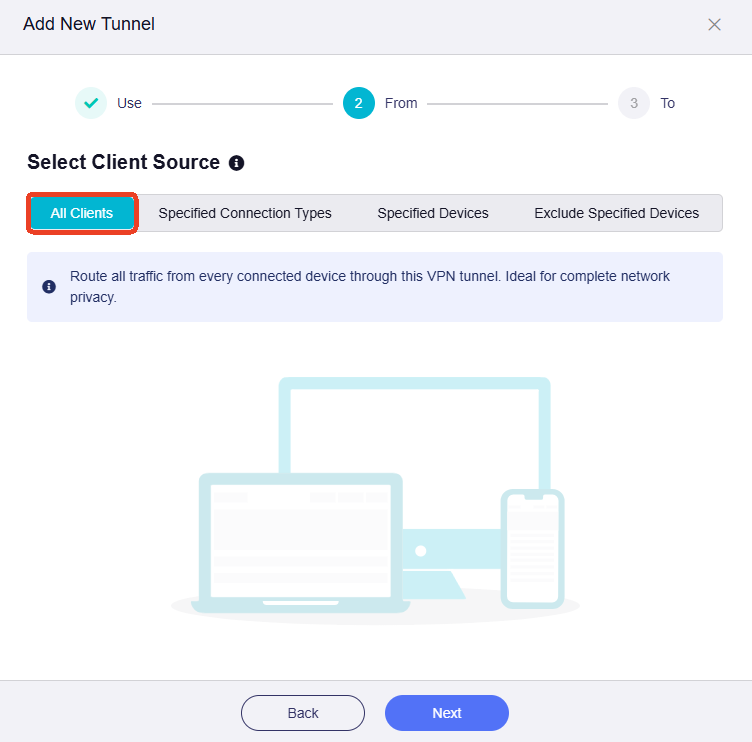
Wählen Sie die Client-Quelle.
Klicken Sie auf die Registerkarte All Clients, legen Sie sie als Client-Quelle für Tunnel 2 fest und klicken Sie dann auf Apply.
-
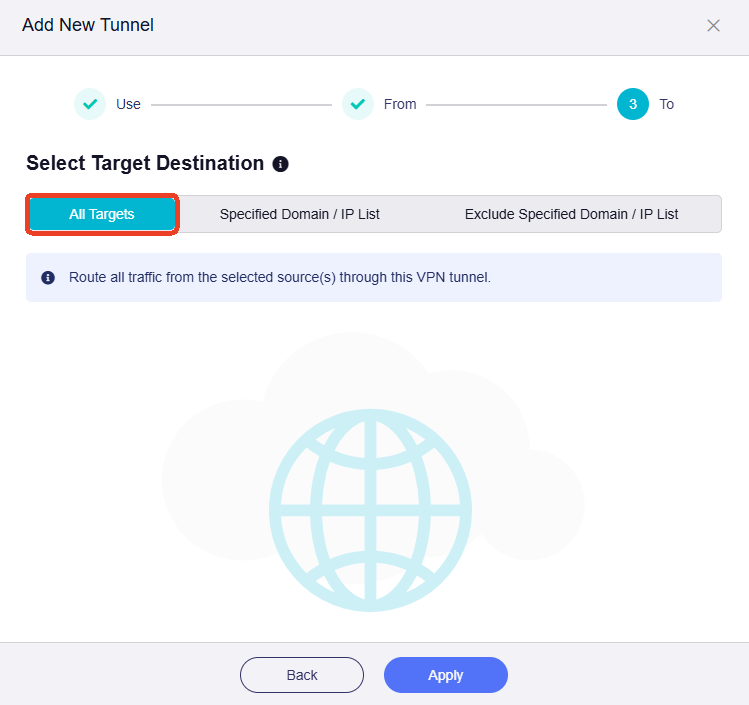
Wählen Sie das Datenverkehrsziel.
Klicken Sie auf die Registerkarte All Targets, legen Sie sie als Datenverkehrsziel für Tunnel 2 fest und klicken Sie dann auf Apply.
-
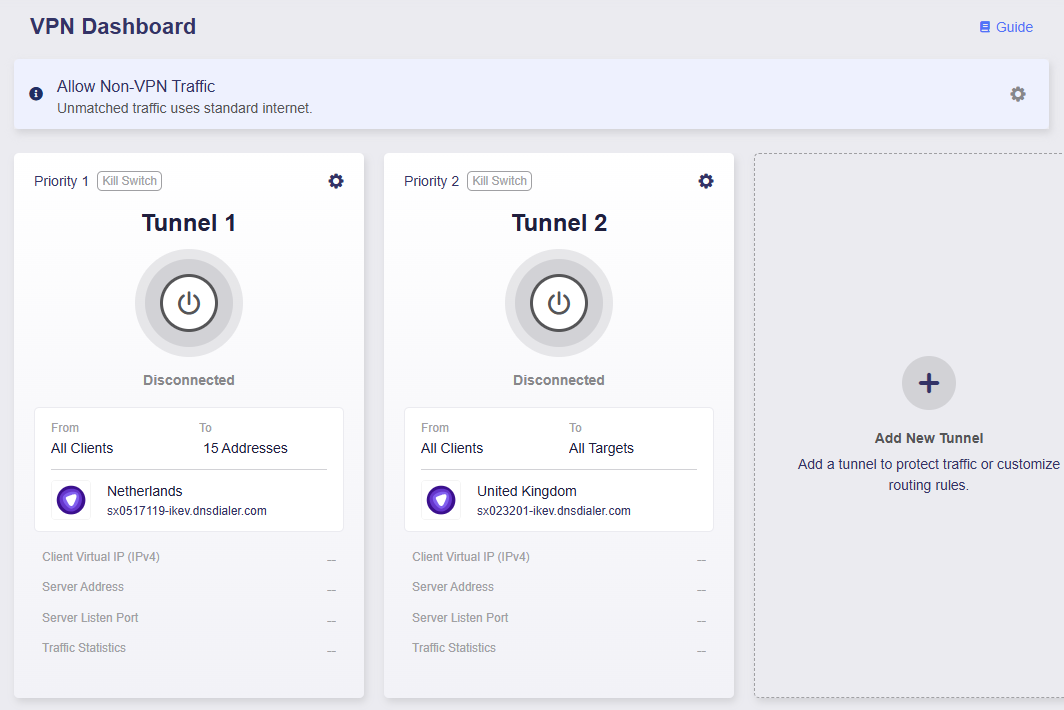
Sie werden zum VPN Dashboard weitergeleitet, wo Tunnel 2 hinzugefügt wurde.
-
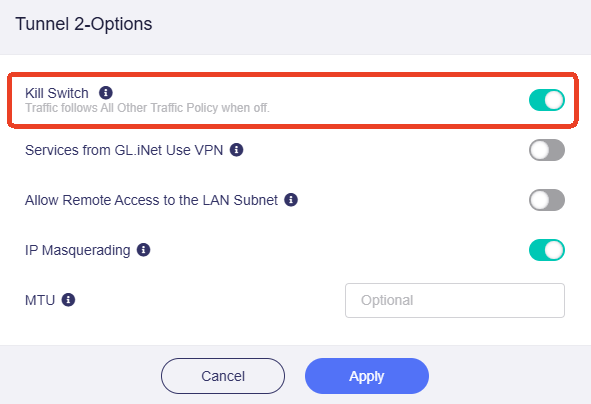
Stellen Sie sicher, dass der Kill Switch für Tunnel 2 aktiviert ist. Wenn die VPN-Verbindung unerwartet unterbrochen wird, wird der Internetzugriff für Datenverkehr, der diesem Tunnel entspricht, blockiert, um DNS-Lecks und IP-Tracking zu verhindern.
-
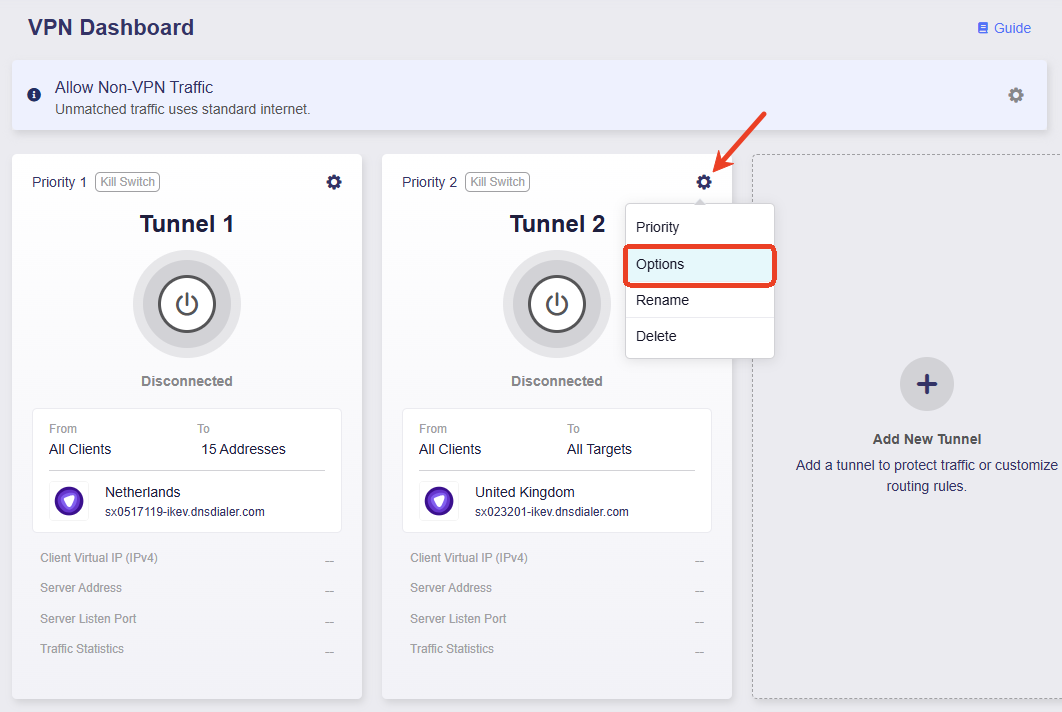
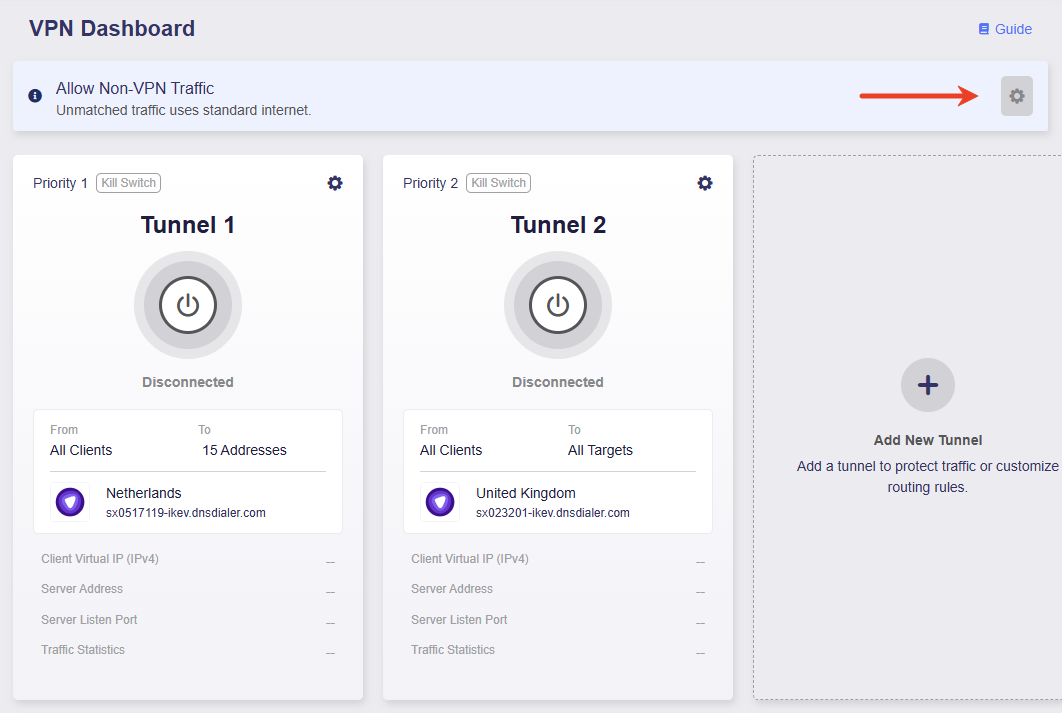
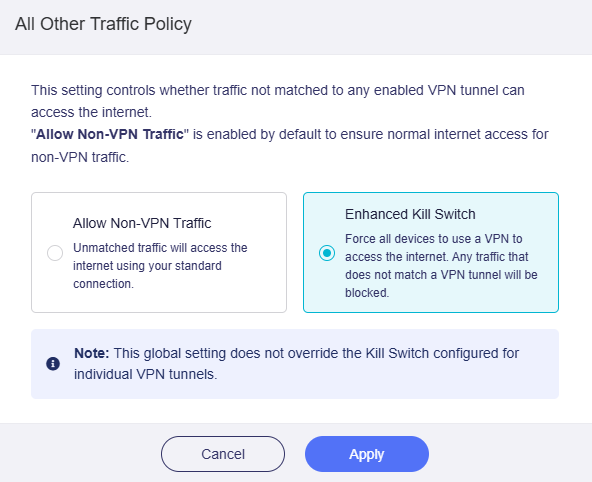
Klicken Sie auf das Zahnrad-Symbol oben rechts und aktivieren Sie Enhanced Kill Switch. Dies stellt sicher, dass der gesamte Datenverkehr über VPN auf das Internet zugreifen muss.
-
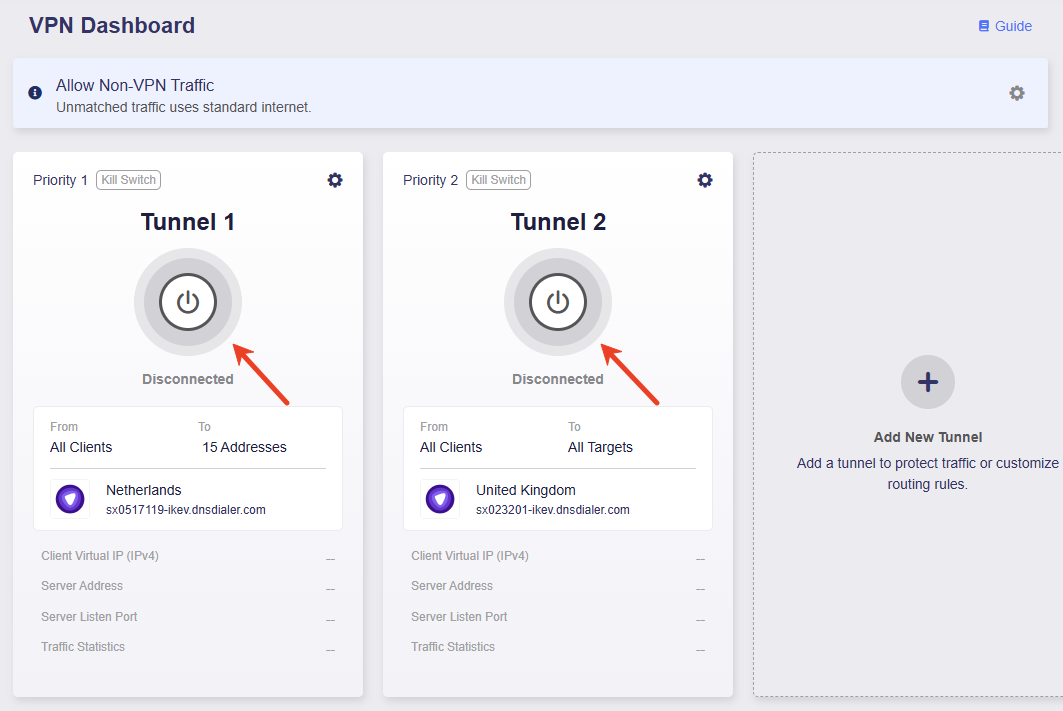
Klicken Sie auf die mittlere Schaltfläche, um Tunnel 1 und Tunnel 2 zu aktivieren.
-
Sobald verbunden, zeigt die Seite die VPN-Verbindungsdetails an, einschließlich VPN-Richtlinie, Datenverkehrsstatistiken, Serveradresse, Listening-Port und virtuelle IP-Adresse.
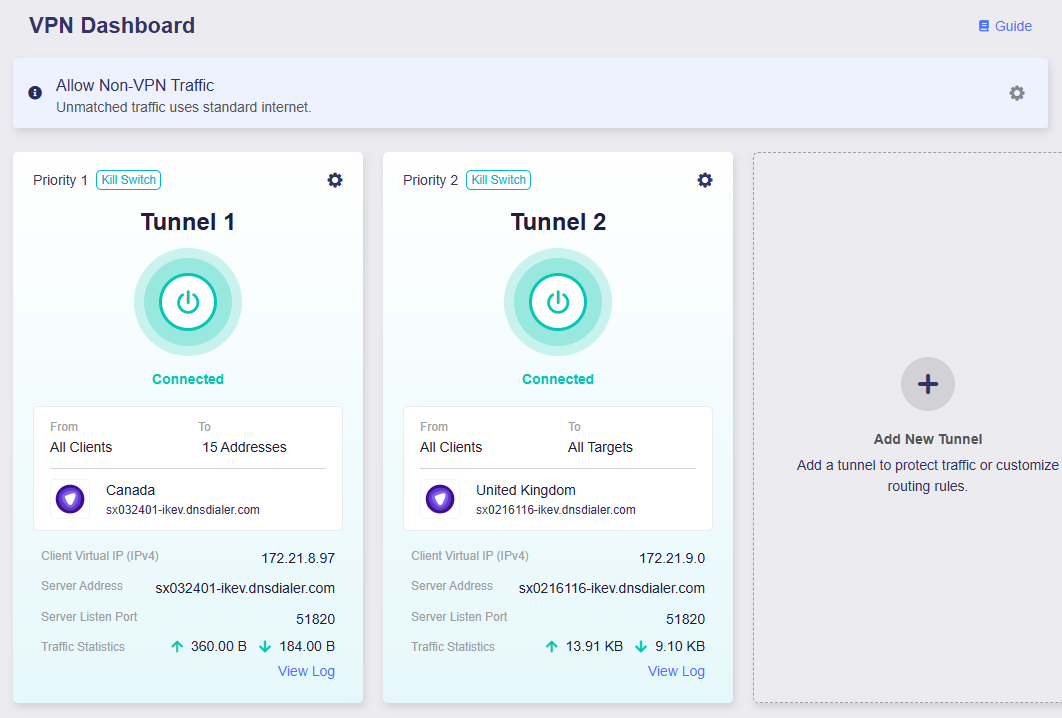
Jetzt verwenden alle Geräte VPN Tunnel 1 beim Zugriff auf bestimmte Domains und verwenden VPN Tunnel 2 für den gesamten anderen Internetzugriff. Wenn die VPN-Tunnel unerwartet unterbrochen werden, wird der Internetzugriff für alle Geräte blockiert, um DNS-Lecks und IP-Tracking zu verhindern.
All Other Traffic
Klicken Sie auf das Zahnrad-Symbol oben rechts, um die Richtlinie für den Datenverkehr einzurichten, der nicht mit einem VPN-Tunnel übereinstimmt.

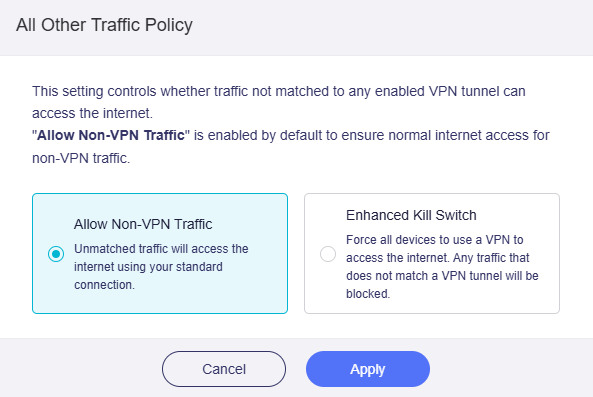
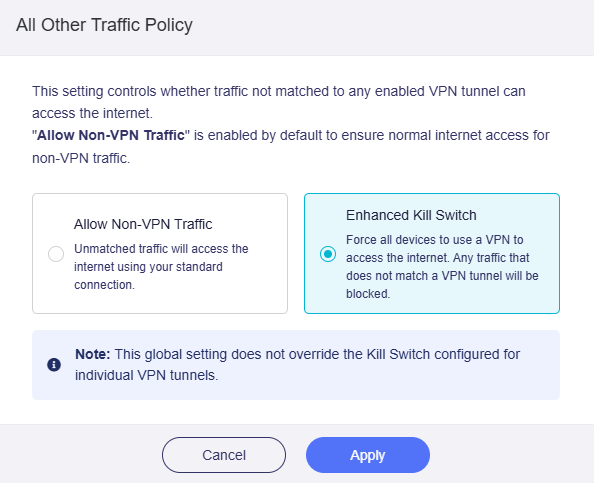
Diese Richtlinie steuert, ob Datenverkehr, der mit keiner Ihrer VPN-Tunnel-Gruppen übereinstimmt, auf das Internet zugreifen kann oder nicht. Sie hat zwei Optionen: Allow Non-VPN Traffic und Enhanced Kill Switch.
-
Allow Non-VPN Traffic: Standardmäßig aktiviert, um normalen Internetzugriff für Nicht-VPN-Datenverkehr sicherzustellen.
-
Enhanced Kill Switch: Zwingt alle Geräte, über VPN auf das Internet zuzugreifen. Jeder Datenverkehr, der nicht mit einem VPN-Tunnel übereinstimmt, wird blockiert. Diese globale Einstellung überschreibt nicht den für einzelne VPN-Tunnel konfigurierten Kill Switch.
Tunnel-Priorität
Um die Tunnel-Priorität anzupassen, klicken Sie auf das Zahnrad-Symbol in einer Tunnel-Gruppe und wählen Sie Priority.
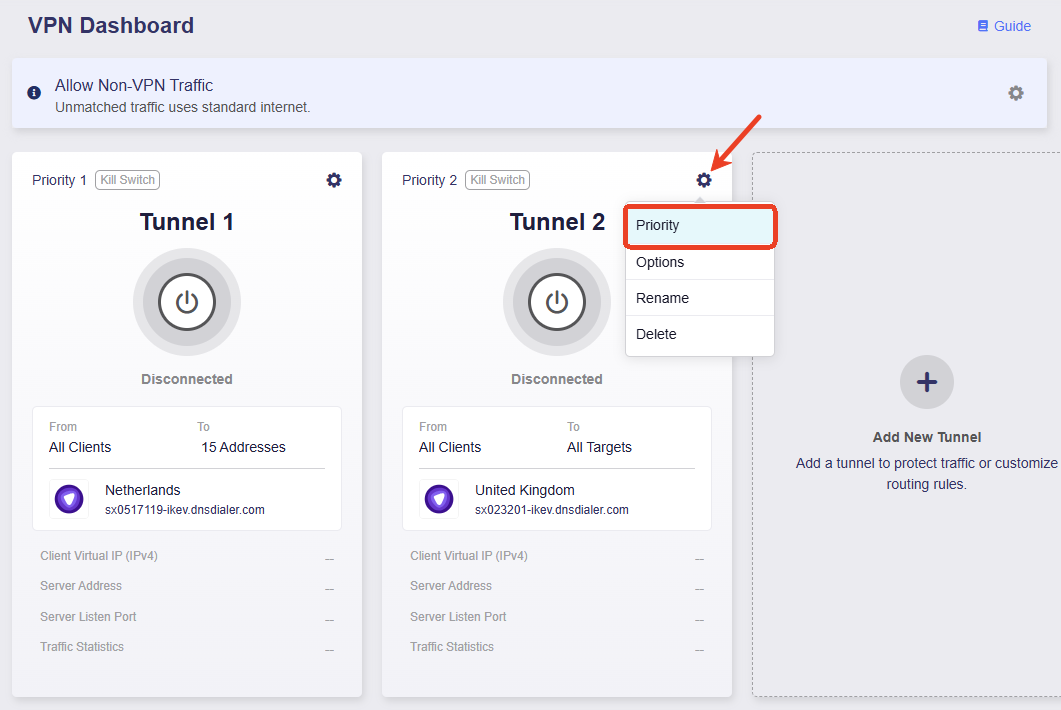
Klicken Sie auf das Drei-Linien-Symbol rechts und halten Sie es, um die Tunnel neu zu ordnen, und klicken Sie dann auf Apply.
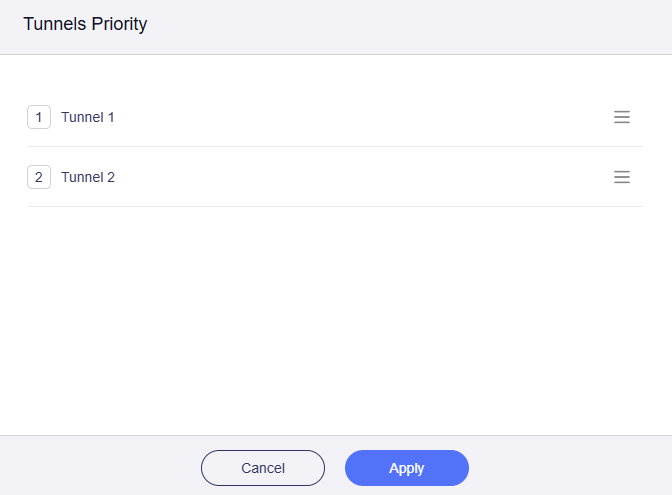
Wenn mehrere Tunnel aktiviert sind, leitet der Router den Datenverkehr nach folgenden Regeln:
-
Der Datenverkehr versucht zuerst, mit der Regel des Tunnels mit der höchsten Priorität übereinzustimmen. Wenn eine Übereinstimmung vorliegt, wird er durch diesen Tunnel geleitet; andernfalls wird der nächste Prioritäts-Tunnel versucht, und so weiter.
-
Jede Tunnel-Gruppe arbeitet unabhängig. Sobald Datenverkehr mit einer Tunnel-Regel übereinstimmt, wird er durch diesen Tunnel geleitet und es erfolgt kein Failover zwischen Tunnel-Gruppen.
-
Innerhalb jeder Tunnel-Gruppe können mehrere Profile ausgewählt werden, um Intra-Tunnel-Failover zu ermöglichen. Wenn das Profil mit der höchsten Priorität in einer Tunnel-Gruppe ausfällt, stellt der Tunnel automatisch eine Verbindung mit dem Profil mit der zweithöchsten Priorität her, und so weiter.
-
Wenn ein VPN-Tunnel unerwartet unterbrochen wird, bestimmt das System basierend darauf, ob der Kill Switch dieses Tunnels aktiviert ist, ob der Datenverkehr auf den All Other Traffic Tunnel umgeleitet wird.
- Wenn der Kill Switch aktiviert ist, wird der Datenverkehr blockiert und nicht auf den All Other Traffic Tunnel umgeleitet.
- Wenn der Kill Switch deaktiviert ist, wird der Datenverkehr auf den All Other Traffic Tunnel umgeleitet.
-
Im All Other Traffic Tunnel bestimmen verschiedene Modi, ob der Datenverkehr, der nicht mit dem VPN-Tunnel übereinstimmt, auf das Internet zugreifen kann.
-
Allow Non-VPN Traffic: Dies ist standardmäßig aktiviert, um sicherzustellen, dass Datenverkehr, der nicht mit den VPN-Tunneln übereinstimmt, weiterhin über das lokale WAN auf das Internet zugreifen kann.
-
Enhanced Kill Switch: Dies zwingt alle Geräte, über VPN auf das Internet zuzugreifen. Jeder Datenverkehr, der nicht mit einem VPN-Tunnel übereinstimmt, wird blockiert. Diese globale Einstellung überschreibt nicht den für einzelne VPN-Tunnel konfigurierten Kill Switch. Kurz gesagt, es verstärkt den Kill Switch und blockiert den regulären Internetzugriff, um IP-Lecks zu verhindern.
-
Tunnel-Optionen
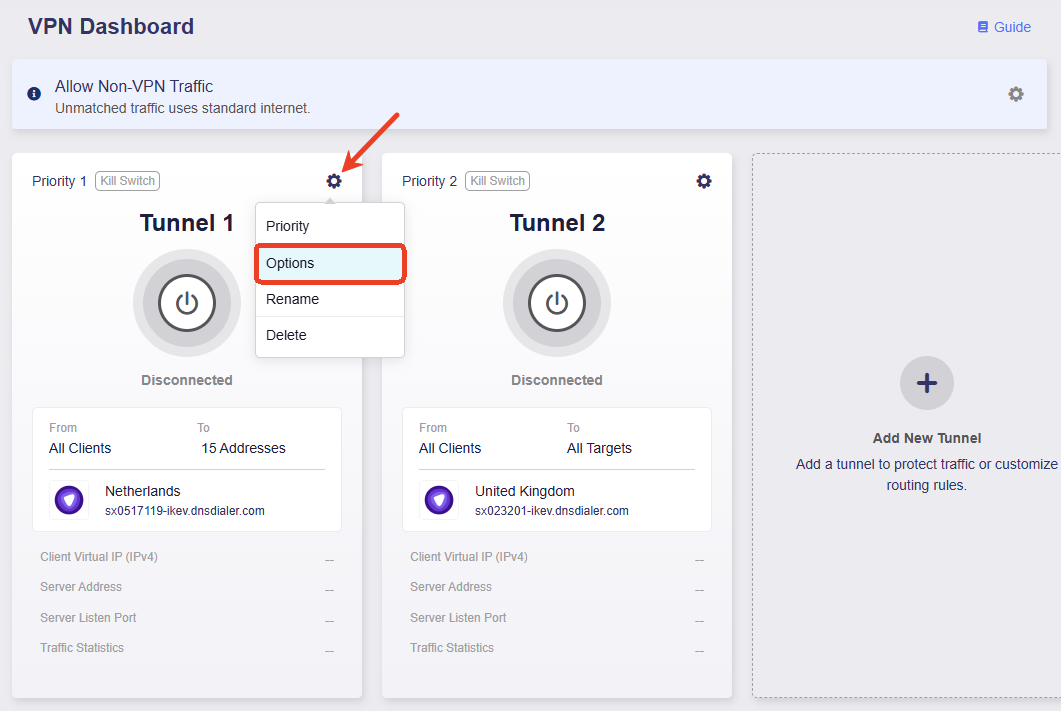
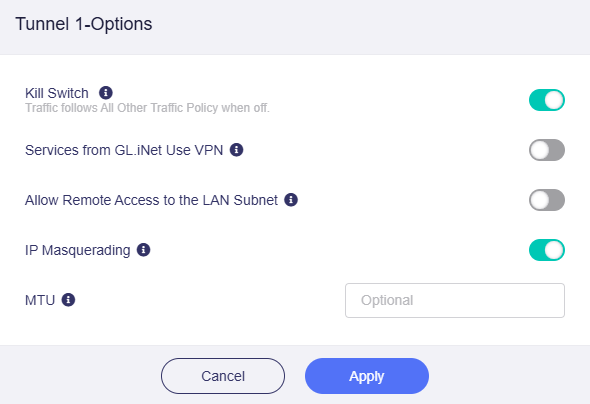
Sie können erweiterte Einstellungen für jeden VPN-Tunnel konfigurieren, wie Kill Switch, IP-Maskierung und MTU.
Klicken Sie auf das Zahnrad-Symbol in einer Tunnel-Gruppe und wählen Sie Options.
-
Kill Switch: Falls aktiviert, wird Datenverkehr, der diesem VPN-Tunnel entspricht, blockiert, wenn die VPN-Verbindung unerwartet fehlschlägt. Falls deaktiviert, wird dieser Datenverkehr auf den All Other Traffic Tunnel umgeleitet.
-
Services from GL.iNet Use VPN: Falls aktiviert, übertragen GoodCloud, DDNS und rtty-Dienste Pakete durch VPN-Tunnel. Diese Option ist standardmäßig deaktiviert, da diese Dienste normalerweise die echte IP-Adresse des Geräts benötigen, um ordnungsgemäß zu funktionieren.
-
Allow Remote Access to the LAN Subnet: Falls aktiviert, wird der Fernzugriff auf diesen Router und seine LAN-Geräte über VPN erlaubt. Es erfordert, dass der VPN-Server eine Route zurück zu seinem LAN-Subnetz bewirbt.
-
IP Masquerading: Falls aktiviert, werden die Quell-IP-Adressen von LAN-Clients auf die VPN-Tunnel-IP des Routers umgeschrieben. Deaktivieren Sie dies nur für Site-to-Site-Setups, bei denen der Remote-Peer Ihre LAN-Subnetze kennt.
-
MTU: Der MTU-Wert, den Sie für den Tunnel festlegen, überschreibt die MTU-Einstellungen in der Konfigurationsdatei.
Haben Sie noch Fragen? Besuchen Sie unser Community Forum oder kontaktieren Sie uns.