WLAN (Firmware v4.9)
Diese Anleitung gilt für Firmware v4.9 und höher. Für frühere Versionen klicken Sie bitte hier.
Gehen Sie auf der linken Seite des Web-Admin-Panels zu WIRELESS.
Auf der Wireless-Seite können Sie verschiedene Wi-Fi-Netzwerke konfigurieren, darunter MLO Wi-Fi (bei ausgewählten Modellen verfügbar), Main Network, Guest Network und IoT Network. Die unterstützten Wi-Fi-Bänder variieren je nach Modell.
Multi-Link Operation (MLO)
Unterstützte Modelle
- GL-BE14000 (Flint 4)
- GL-BE10000 (Slate 7 Pro)
- GL-MT3600BE (Beryl 7)
- GL-BE6500 (Flint 3e)
- GL-BE9300 (Flint 3)
- GL-BE3600 (Slate 7)
Nicht unterstützte Modelle
- GL-E5800 (Mudi 7)
- GL-MT5000 (Brume 3)
- GL-X2000 (Spitz Plus)
- GL-B3000 (Marble)
- GL-MT6000 (Flint2)
- GL-AX1800 (Flint)
- GL-X3000 (Spitz AX)
- GL-XE3000 (Puli AX)
- GL-MT3000 (Beryl AX)
- GL-AXT1800 (Slate AX)
- GL-A1300 (Slate Plus)
- GL-MT2500/GL-MT2500A (Brume 2)
- GL-SFT1200 (Opal)
- GL-MT1300 (Beryl)
- GL-E750/E750V2 (Mudi)
- GL-AR750S (Slate)
- GL-XE300 (Puli)
- GL-X750 (Spitz)
- GL-MT300N-V2 (Mango)
- GL-AR300M Series (Shadow)
- GL-AP1300 (Cirrus)
- GL-S1300 (Convexa-S)
- GL-B1300 (Convexa-B)
- GL-X300B (Collie)
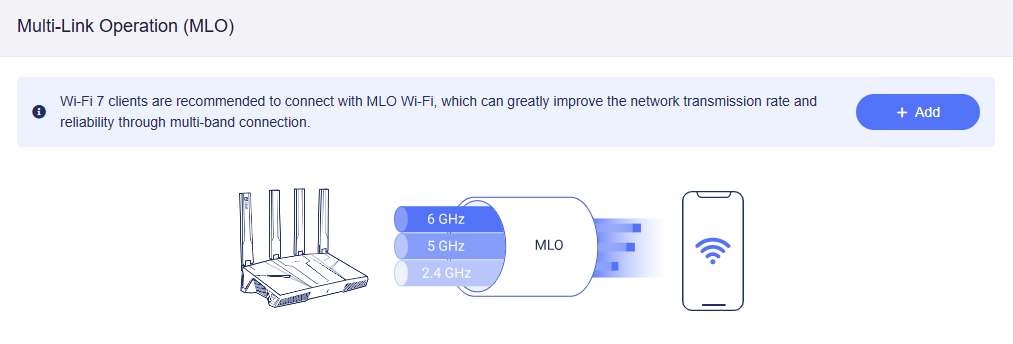
MLO (Multi-Link Operation) ist eine der Kernfunktionen von Wi-Fi 7 (802.11be). Es wurde entwickelt, um die Netzwerkleistung zu verbessern, die Latenz deutlich zu verringern und die Verbindungsstabilität zu erhöhen, indem mehrere Frequenzbänder wie 2,4 GHz, 5 GHz und 6 GHz gleichzeitig genutzt werden.
Es wird empfohlen, Wi-Fi-7-Clients mit MLO Wi-Fi zu verbinden, da dies den Netzwerkdurchsatz und die Zuverlässigkeit durch Mehrbandverbindungen deutlich verbessert.
Klicken Sie auf Add, um ein MLO-Wi-Fi-Netzwerk einzurichten, und anschließend auf Apply. Beachten Sie, dass die verfügbaren Wi-Fi-Bänder je nach Modell variieren.
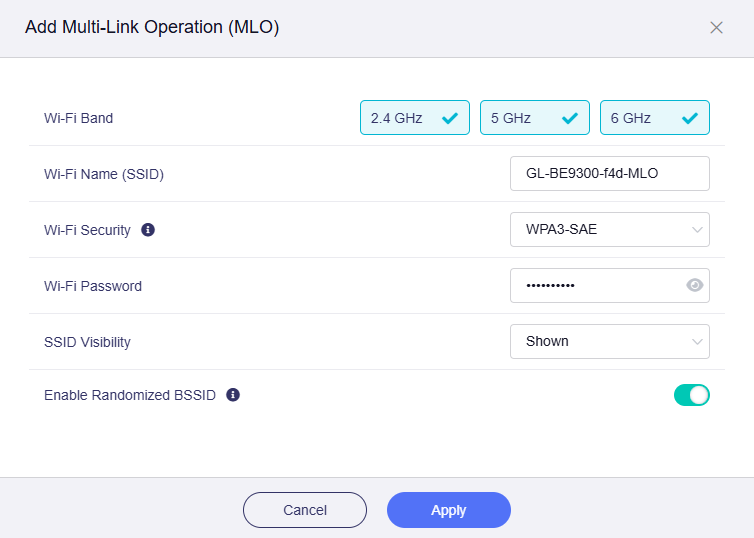
- Wi-Fi Band: Wählen Sie mindestens zwei Funkbänder aus.
- Wi-Fi Security: Wenn das 6-GHz-Band ausgewählt ist, ist WPA3-SAE die einzige verfügbare und empfohlene Option. Sie funktioniert mit den meisten MLO-fähigen Geräten am besten.
- Enable Randomized BSSID: Wenn das 6-GHz-Band ausgewählt ist, wird die 6-GHz-BSSID des MLO Wi-Fi mit dem Main Wi-Fi synchronisiert.
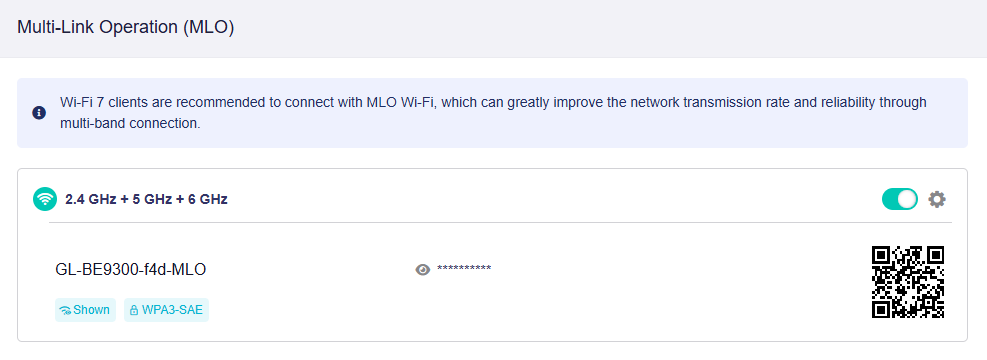
Nach der Aktivierung wird die Seite wie folgt angezeigt.
Main Network
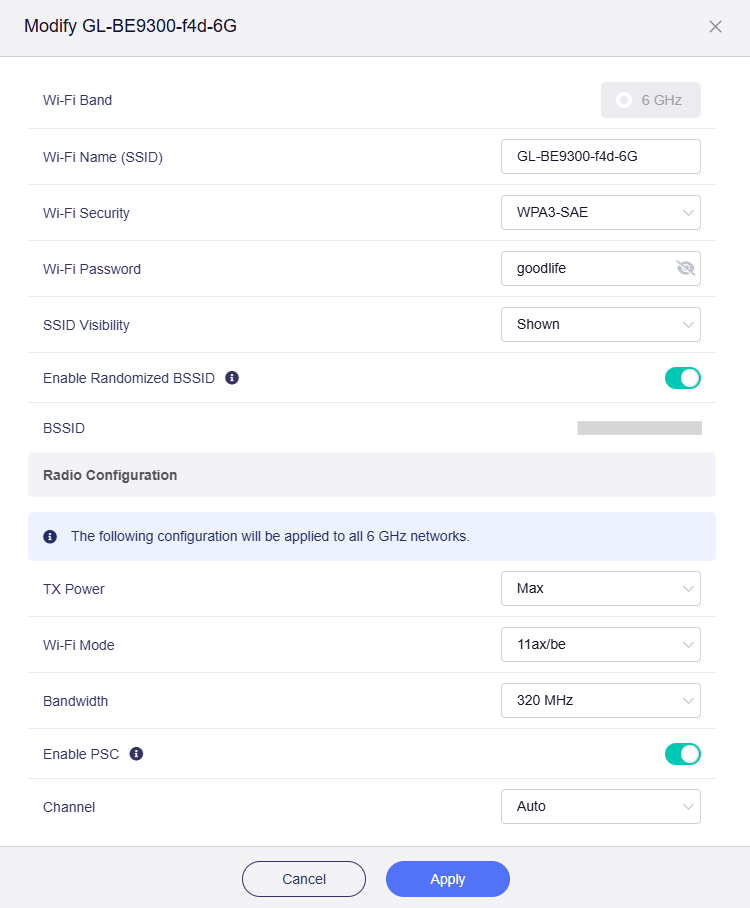
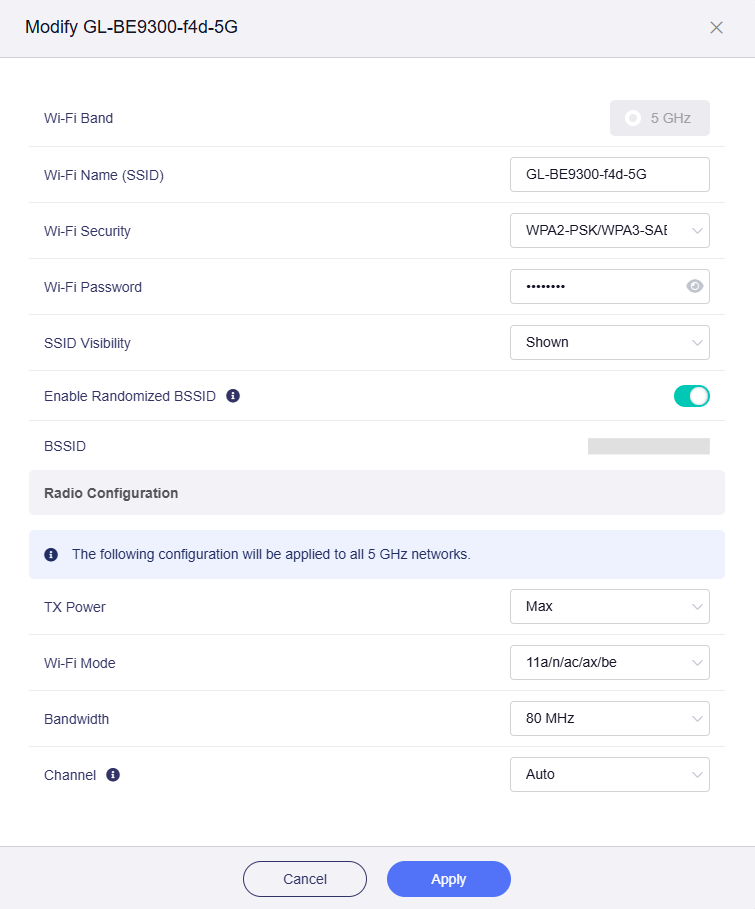
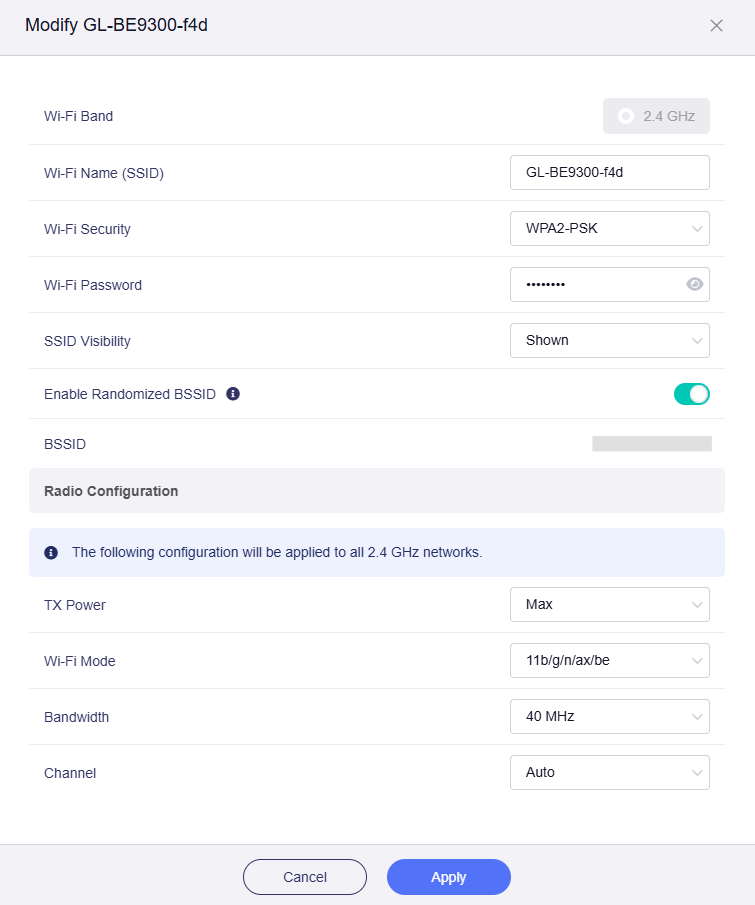
Das Main Network ist Ihr primäres Wi-Fi-Netzwerk und unterstützt die gleichzeitige Ausstrahlung über verschiedene Funkbänder, die standardmäßig alle aktiviert sind. Sie können für jedes Band separate Einstellungen konfigurieren, z. B. Wi-Fi-SSID, Sicherheitsmodus, Passwort, Randomized BSSID, TX-Leistung, Bandbreite und Kanal.
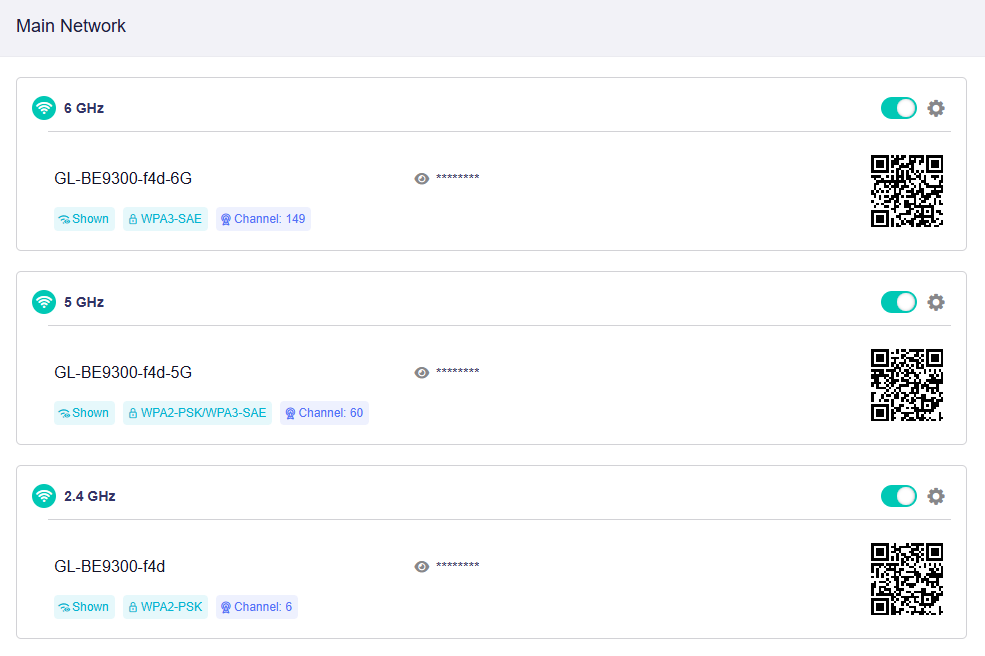
Klicken Sie rechts auf das Zahnradsymbol, um die Wi-Fi-Einstellungen für jedes Band anzuzeigen oder zu ändern. Beachten Sie, dass die verfügbaren Wi-Fi-Bänder je nach Modell variieren.
-
6 GHz
-
5 GHz
-
2.4 GHz
Guest Network
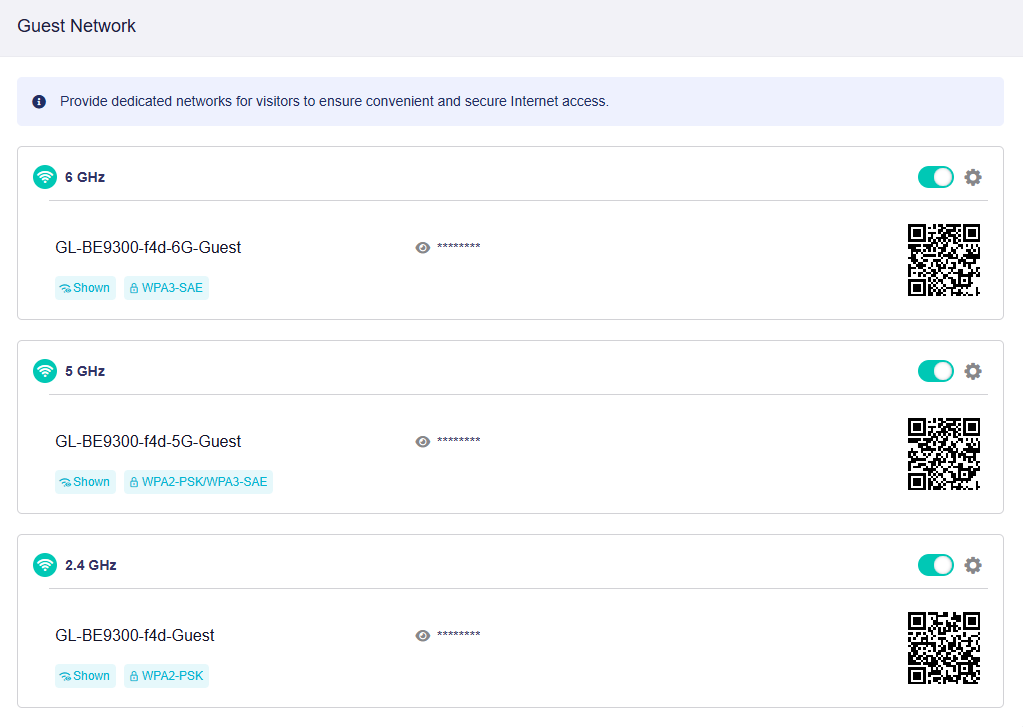
Das Guest Network ist ein dediziertes Wi-Fi-Netzwerk für Besucher; standardmäßig sind alle Bänder deaktiviert. Sie können für jedes Band grundlegende Netzwerkeinstellungen aktivieren und konfigurieren, z. B. Wi-Fi-SSID, Sicherheitsmodus, Passwort und Randomized BSSID.
Klicken Sie auf Add, um ein Guest-Wi-Fi-Netzwerk einzurichten, und anschließend auf Apply. Beachten Sie, dass die verfügbaren Wi-Fi-Bänder je nach Modell variieren.

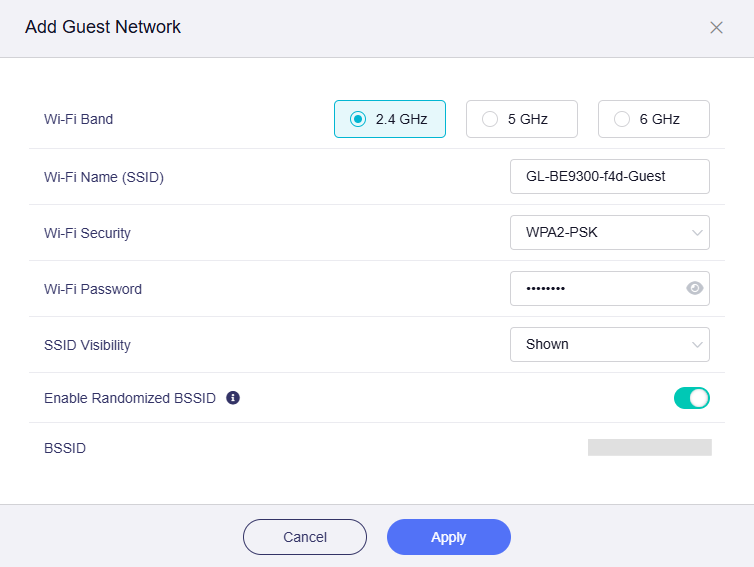
Nach der Aktivierung wird die Seite wie folgt angezeigt.
IoT Network
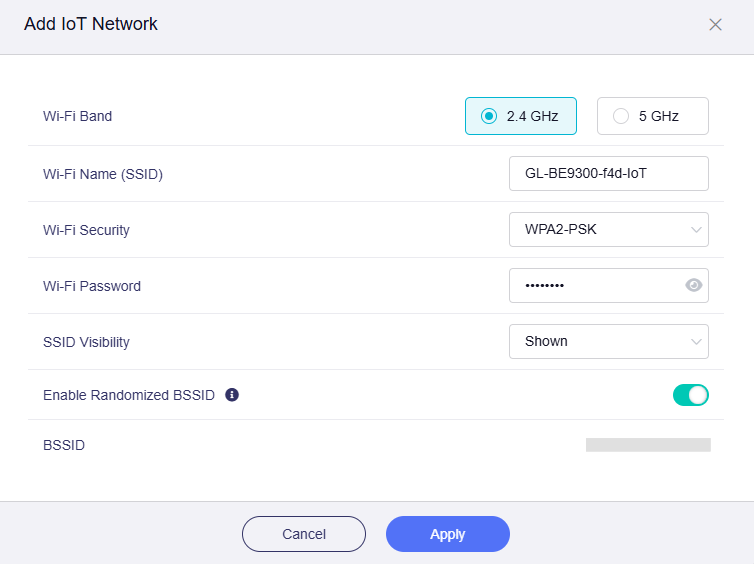
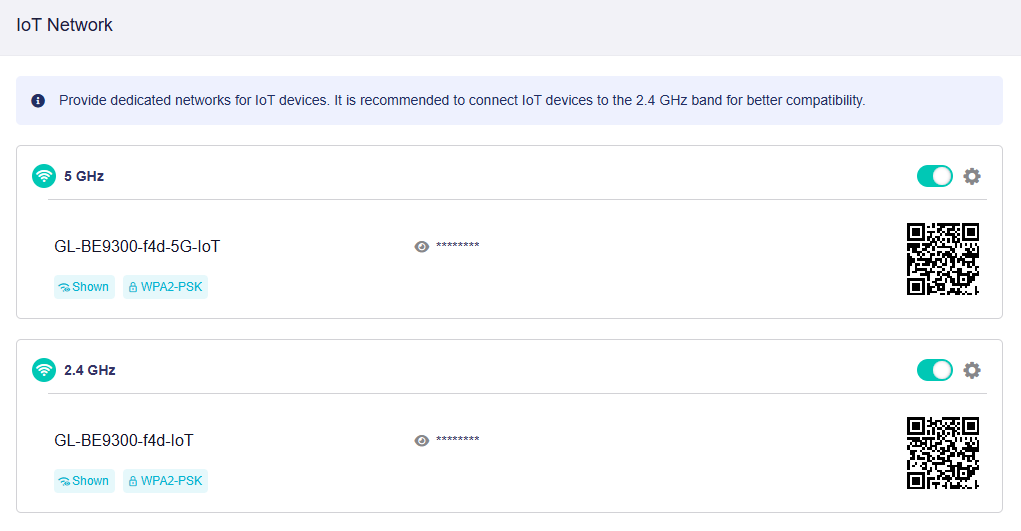
Das IoT Network ist ein dediziertes Wi-Fi-Netzwerk für Smart-Home-Geräte; standardmäßig sind alle Bänder deaktiviert. Sie können für jedes Band grundlegende Netzwerkeinstellungen aktivieren und konfigurieren, z. B. Wi-Fi-SSID, Sicherheitsmodus, Passwort und Randomized BSSID.
Klicken Sie auf Add, um ein IoT-Wi-Fi-Netzwerk einzurichten, und anschließend auf Apply. Beachten Sie, dass dieses Netzwerk kein 6-GHz-Band umfasst und die verfügbaren Wi-Fi-Bänder je nach Modell variieren.

Nach der Aktivierung wird die Seite wie folgt angezeigt.
Haben Sie noch Fragen? Besuchen Sie unser Community Forum.