Fortify (GL-MT6000) Benutzerhandbuch
Sicherheitshinweise
Lesen Sie vor der Verwendung des Geräts alle nachstehenden Sicherheitsinformationen sorgfältig durch. Die nachfolgenden Sicherheitsempfehlungen können nicht sämtliche möglicherweise auftretenden Gefahrensituationen abdecken.
Installieren oder verwenden Sie das Gerät nicht in Umgebungen mit hohen Temperaturen, starker Staubentwicklung, schädlichen Gasen, Brandgefahr, Explosionsgefahr, starken elektromagnetischen Störungen, instabiler Netzspannung, starken Vibrationen oder starker Lärmeinwirkung.
Installieren oder verwenden Sie das Gerät nicht in feuchten Umgebungen, in denen Wasseransammlungen, eindringendes Wasser, Tropfwasser oder Kondensat auftreten können, da dies einen Stromschlag verursachen kann.
Elektromagnetische Störungen können von jedem Gerät ausgehen, das elektromagnetische Signale aussendet. Um Störungen medizinischer Geräte zu vermeiden, befolgen Sie beim Betrieb dieses Geräts insbesondere in Krankenhäusern, ambulanten Gesundheitszentren, Arztpraxen und sonstigen medizinischen Einrichtungen die Anweisungen und Vorgaben des autorisierten Personals, um eine Beeinflussung empfindlicher medizinischer Geräte auszuschließen.
Sofern das Gerät mit einem Netzteil ausgeliefert wird, verwenden Sie zur Stromversorgung ausschließlich das mitgelieferte Netzteil.
Sofern das Gerät mit einem Bildschirm ausgestattet ist und dieser Risse oder Beschädigungen aufweist, verwenden Sie das Gerät nicht weiter. Gebrochenes Glas oder gebrochener Kunststoff kann zu Verletzungen an Händen oder im Gesicht führen.
Sofern das Gerät mit einer Batterie ausgestattet ist, verwenden Sie ausschließlich Batterien, die den Anforderungen der Spezifikation entsprechen. Weist die Batterie sichtbare Beschädigungen auf, tauschen Sie sie aus, da es andernfalls zu Personenschäden kommen kann. Funkendgeräte dürfen nur bei geschlossener Batterieabdeckung betrieben werden.
Bewahren Sie kleine Batterien und Kleinteile, die verschluckt werden könnten, für Kinder unzugänglich auf. Das Verschlucken einer Batterie kann schwere Verletzungen verursachen; nehmen Sie in diesem Fall unverzüglich ärztliche Hilfe in Anspruch.
Vermeiden Sie ein häufiges Umstellen des Geräts. Schalten Sie vor jedem Bewegen oder Transportieren sämtliche Stromversorgungen aus und ziehen Sie alle Netz- und Anschlusskabel ab.
Überlastete Steckdosen, Verlängerungskabel und Steckdosenleisten können Brände und Stromschläge verursachen.
Durch Wärmestau kann sich das Gerät übermäßig erhitzen. Stellen Sie das Gerät daher nicht auf Teppiche oder weiche Unterlagen und sorgen Sie für eine ausreichende Luftzirkulation im Umfeld des Geräts. Stellen Sie das Gerät nicht auf Oberflächen von Gegenständen, die empfindlich auf Wärme reagieren.
Um den einwandfreien Betrieb des Geräts zu gewährleisten, beachten Sie die in den technischen Daten angegebene zulässige Betriebsumgebungstemperatur des Geräts.
Unsachgemäßes Öffnen oder unsachgemäße Instandsetzung kann den Benutzer des Geräts gefährden.
Schalten Sie bei einem Störfall zuerst den Netzschalter aus.
Produktübersicht
Fortify (GL-MT6000) ist ein Wi-Fi-6-Router mit Co-Branding, der gemeinsam von GL.iNet und ExpressVPN herausgebracht wurde. Zu jeder Einheit gehört ein kostenloses einjähriges ExpressVPN-Abonnement. Benutzer können das Abonnement einlösen und ihre Konten direkt im Web-Admin-Panel des Routers verbinden. Wenn ein ExpressVPN-Tunnel verbunden ist, verschlüsselt der Router den Datenverkehr und leitet ihn gemäß Ihren VPN-Richtlinieneinstellungen durch diesen Tunnel.
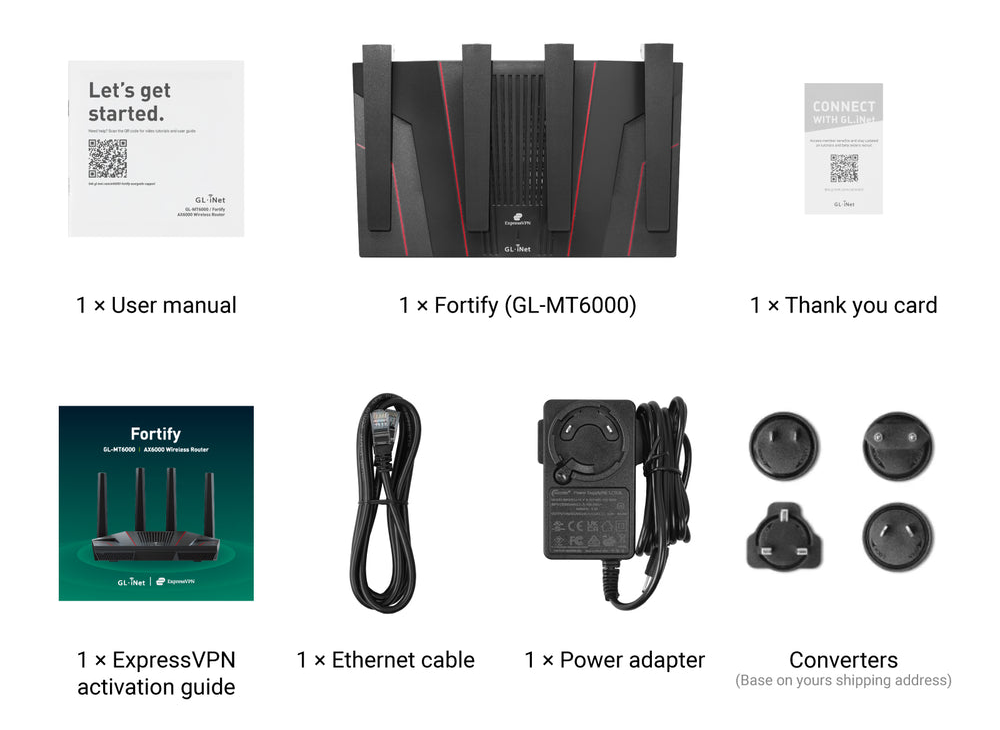
Lieferumfang
- 1 x Fortify (GL-MT6000)
- 1 x Benutzerhandbuch
- 1 x ExpressVPN-Aktivierungsanleitung
- 1 x Ethernet-Kabel
- 1 x Netzadapter
- 1 x Dankeskarte
- 1 x Adapter (je nach Versandland)
Sehen Sie sich unten das Unboxing-Video von Fortify an.
So richten Sie Fortify ein
Sehen Sie sich dieses Einrichtungsvideo an oder folgen Sie den untenstehenden Schritten.
1. Einschalten
Setzen Sie das zweiteilige Netzteil zusammen. Verbinden Sie es mit Ihrem Fortify-Router und stecken Sie es in eine Steckdose. Es wird automatisch gestartet.
2. Gerät anschließen
Verbinden Sie ein Gerät (z. B. Computer, Laptop oder Smartphone) über WLAN oder Ethernet mit dem Router.
-
Ethernet
Verbinden Sie Ihr Gerät über ein Ethernet-Kabel mit dem LAN-Port des Routers.
-
WLAN
Gehen Sie auf Ihrem Gerät zu Einstellungen -> WLAN, suchen Sie den WLAN-Netzwerknamen Ihres Routers in der Liste der verfügbaren Netzwerke und geben Sie das Passwort ein, um dem Netzwerk beizutreten. Den Standard-Netzwerknamen und das Standardkennwort finden Sie auf dem Etikett des Routers.
3. Melden Sie sich beim Web-Admin-Panel an
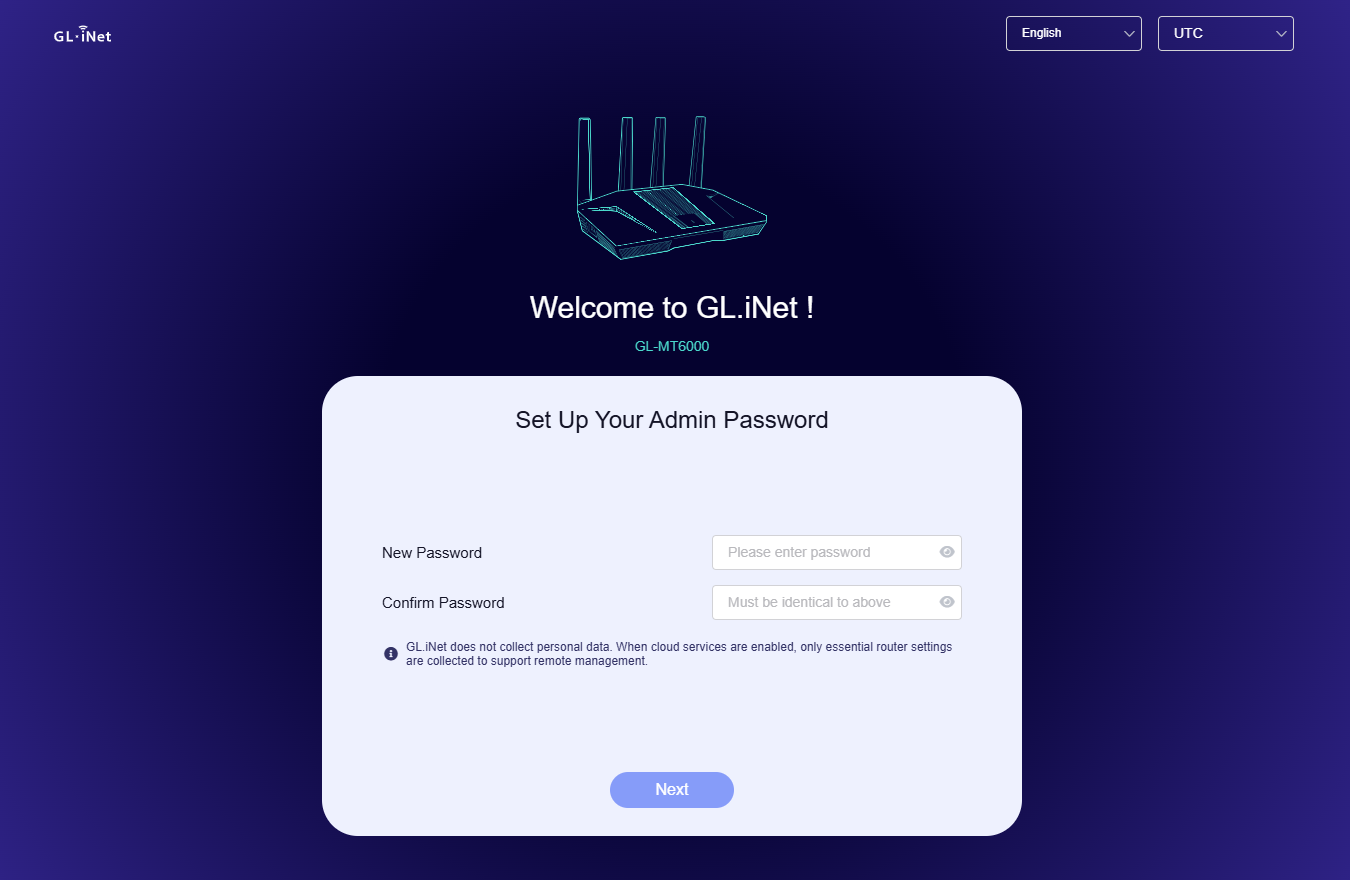
Öffnen Sie einen Webbrowser, geben Sie 192.168.8.1 in die Adressleiste ein und melden Sie sich an. Wählen Sie oben rechts Ihre Sprache, legen Sie Ihr Administratorkennwort fest und klicken Sie dann auf Next. Das Passwort muss 10–63 Zeichen lang sein und mindestens zwei der folgenden Elemente enthalten: Großbuchstaben, Kleinbuchstaben, Zahlen und Sonderzeichen.
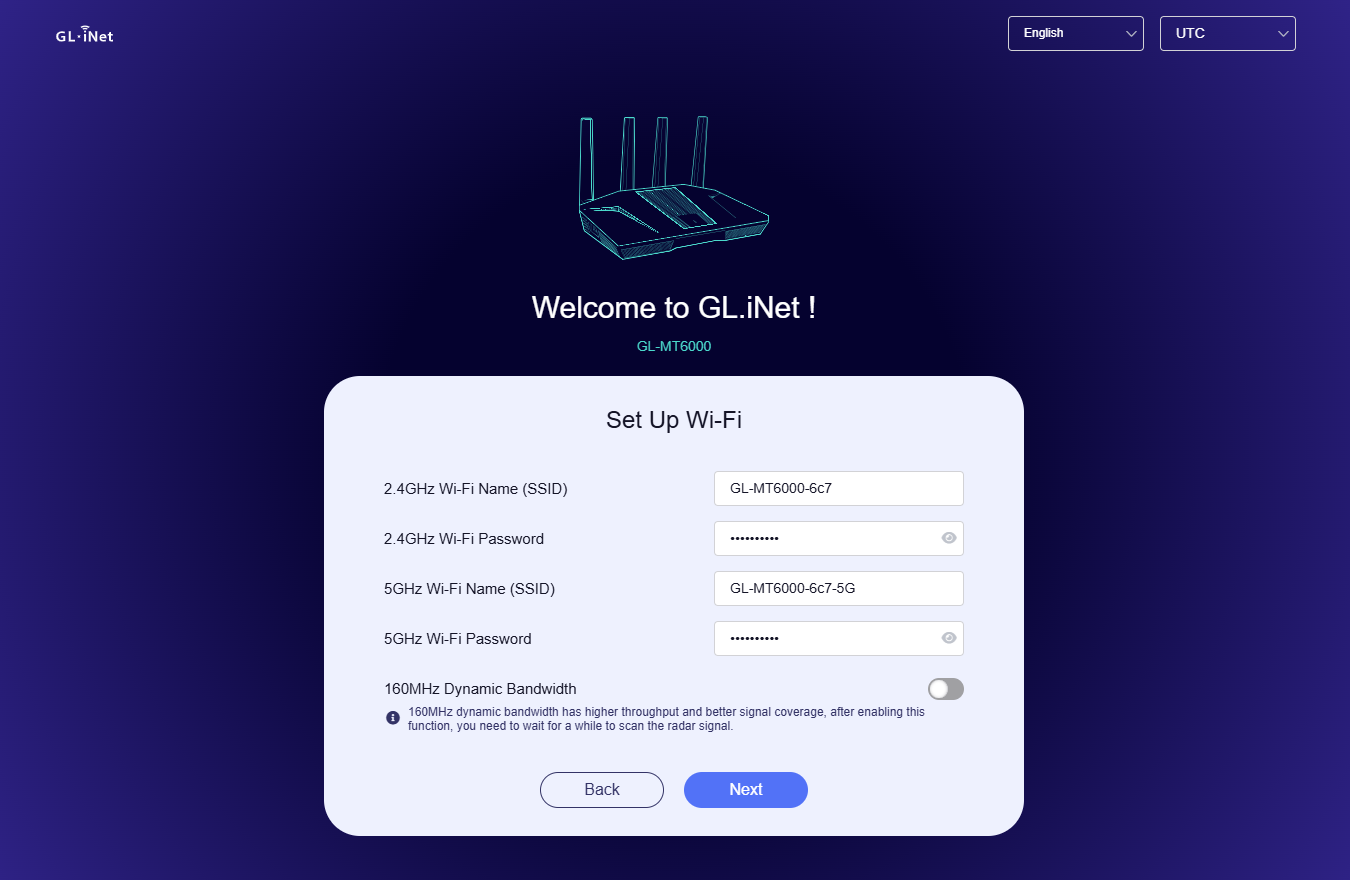
Richten Sie Ihr WLAN ein. Bitte beachten Sie, dass Sie bei einer Änderung der WLAN-Informationen Ihr Gerät mit den aktualisierten Anmeldeinformationen erneut mit dem WLAN des Routers verbinden müssen.
4. Internet-Setup
Hinweis: Die folgenden Anweisungen gelten für Benutzer, die den Router über das webbasierte GL.iNet Admin-Panel konfigurieren. Wenn Sie die GL.iNet App bevorzugen, laden Sie sie herunter und folgen Sie den Anweisungen auf dem Bildschirm.
Konfigurieren Sie Ihr Fortify mit einer der unterstützten Internetverbindungsmethoden: Ethernet, Repeater, Tethering und Mobilfunk. Wenn Sie die Funktion Multi-WAN nutzen möchten, richten Sie bitte mehr als eine Internetverbindung ein.
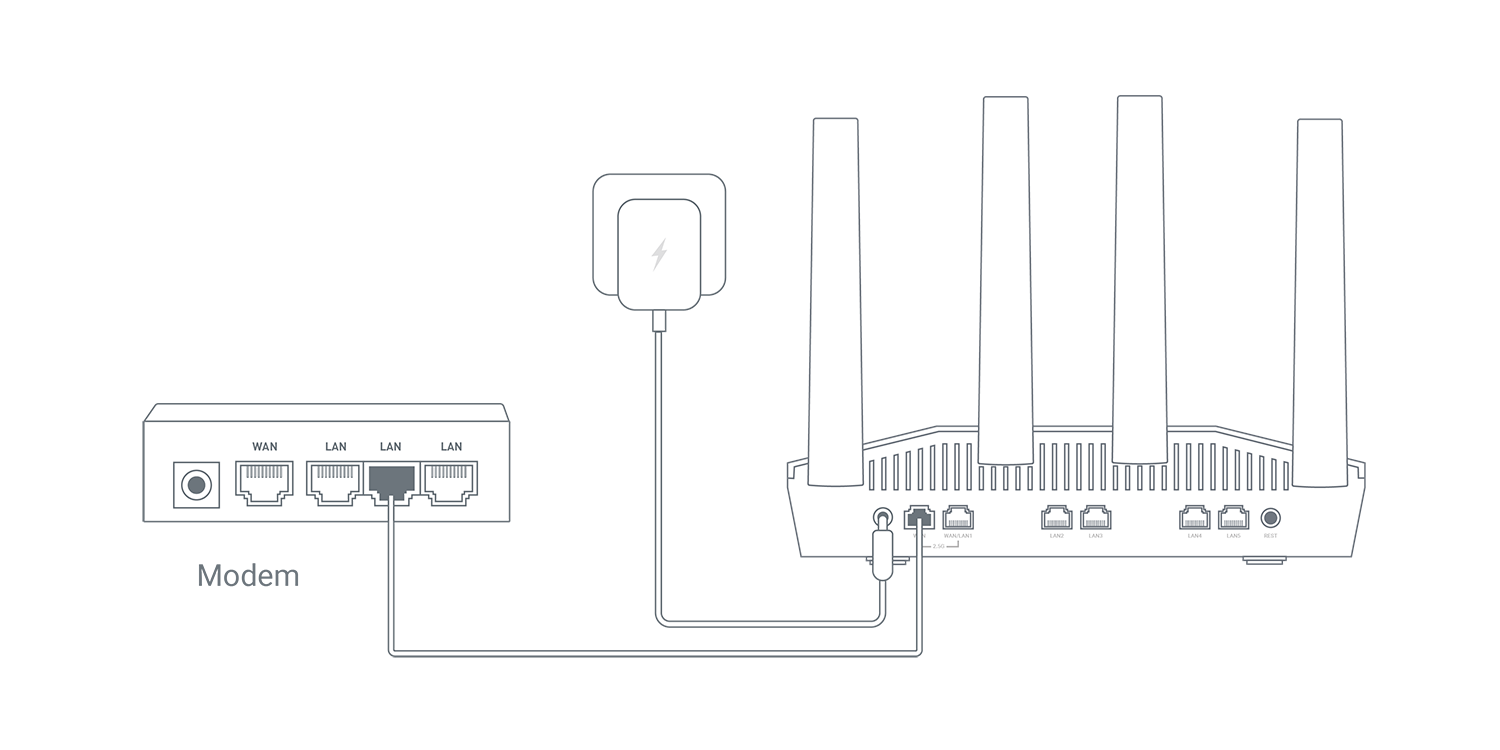
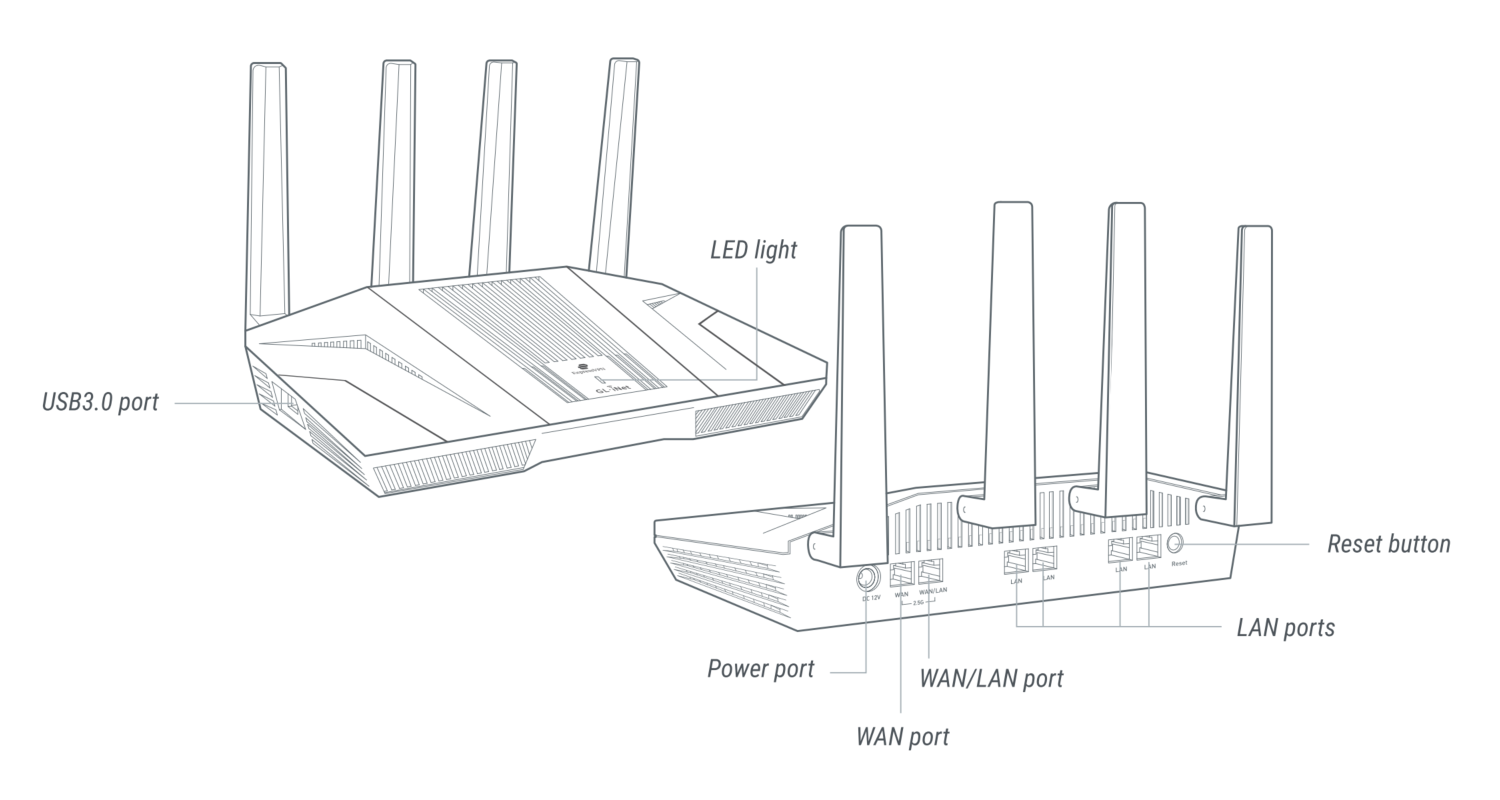
Schließen Sie ein Ethernet-Kabel zwischen dem WAN-Port Ihres Fortify-Routers und einem Upstream-Gerät wie einem Modem an.
Sobald die Verbindung zum Internet erfolgreich hergestellt wurde, leuchtet die LED des Routers durchgehend weiß.
Ausführliche Anweisungen finden Sie unter Über ein Ethernet-Kabel mit dem Internet verbinden.
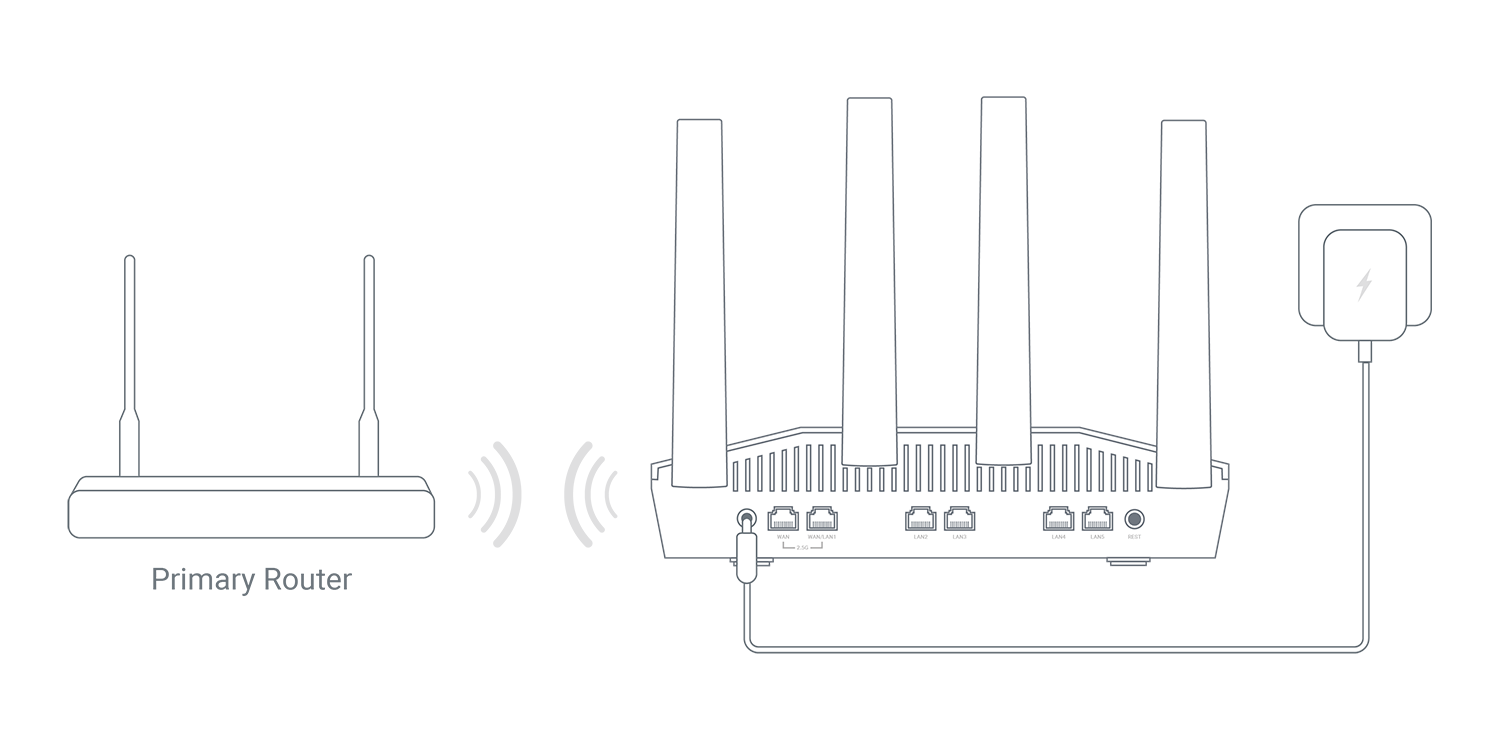
- Gehen Sie im Web-Admin-Bereich zum Abschnitt INTERNET -> Repeater und klicken Sie auf Connect.
- Wählen Sie ein WLAN aus den verfügbaren Netzwerken aus.
- Geben Sie das Passwort ein und klicken Sie dann auf Apply.
Sobald die Verbindung zum Internet erfolgreich hergestellt wurde, leuchtet die LED des Routers durchgehend weiß.
Ausführliche Anweisungen finden Sie unter Verbindung mit dem Internet über ein vorhandenes Wi-Fi-Netzwerk herstellen.
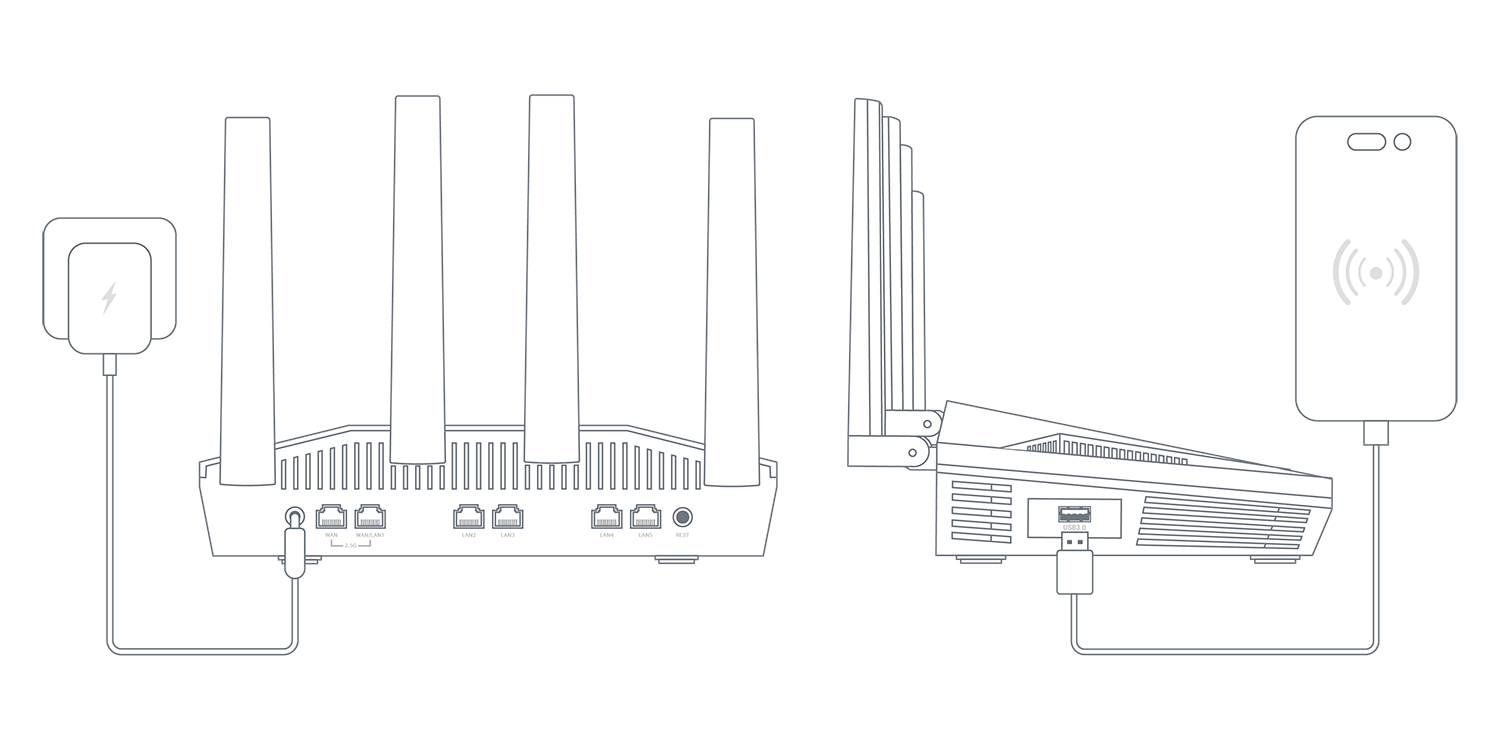
- Verbinden Sie Ihr Smartphone über ein USB-Kabel mit dem USB-Anschluss des Routers.
- Gehen Sie auf Ihrem Smartphone zu Einstellungen und aktivieren Sie USB-Tethering. Vertrauen Sie beim iPhone diesem Gerät und aktivieren Sie den persönlichen Hotspot.
- Gehen Sie im Web-Admin-Bereich zum Abschnitt INTERNET -> Tethering und klicken Sie auf Connect.
Sobald die Verbindung zum Internet erfolgreich hergestellt wurde, leuchtet die LED des Routers durchgehend weiß.
Ausführliche Anweisungen finden Sie unter Mit dem Internet über USB-Tethering verbinden.
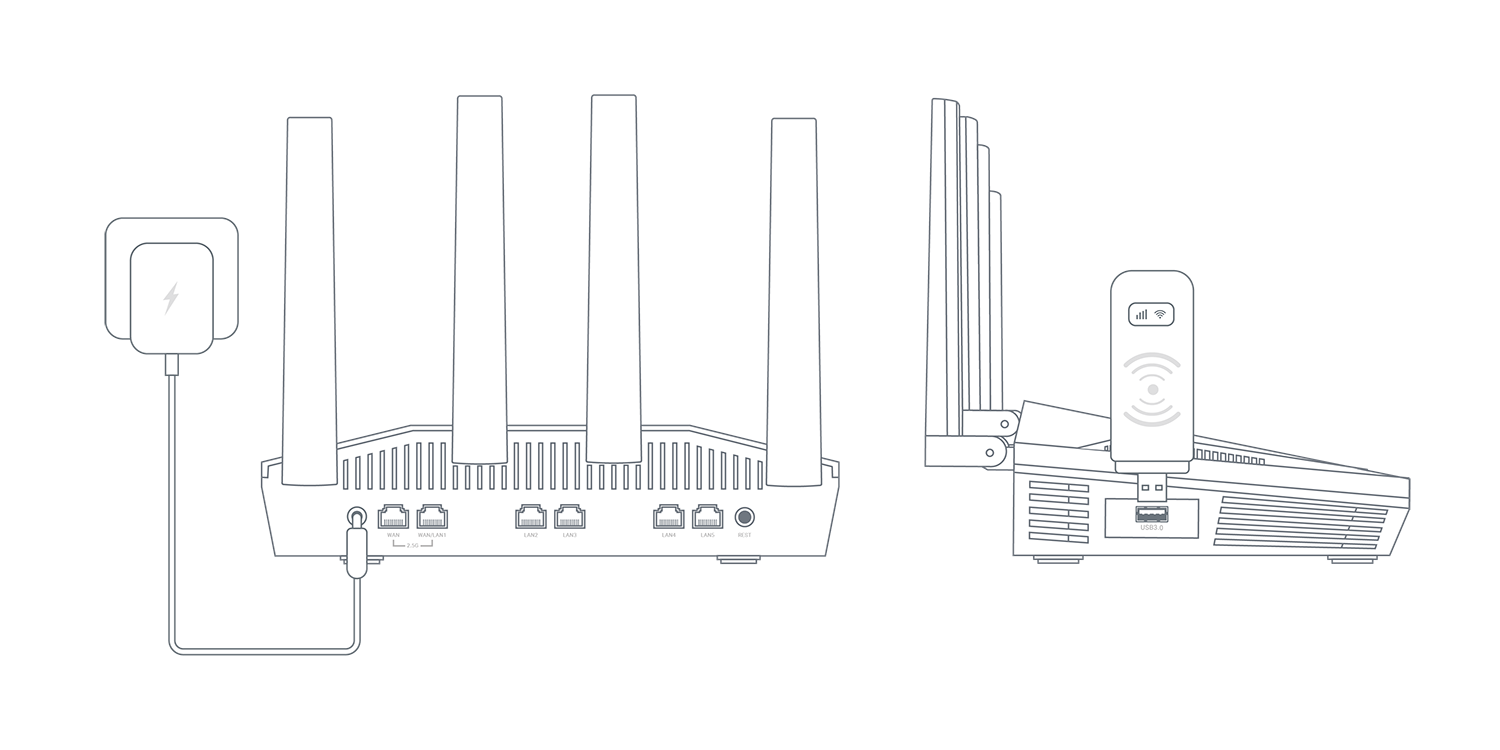
Schließen Sie ein Mobilfunk-USB-Modem an den USB-Anschluss des Routers an. Dies ist nützlich, um das Internet von einem USB-Modem an alle angeschlossenen Geräte weiterzugeben.
Sobald die Verbindung zum Internet erfolgreich hergestellt wurde, leuchtet die LED des Routers durchgehend weiß.
Ausführliche Anweisungen finden Sie unter Verbindung zum Internet über Mobilfunk herstellen.
Nachfolgend finden Sie eine Übersicht über die Funktionen im Fortify Web Admin Panel.
WLAN
Auf der Seite „Wireless“ können Sie die Wi-Fi-Netzwerke von Fortify konfigurieren, einschließlich Hauptnetzwerk, Gastnetzwerk und IoT-Netzwerk. Jedes Netzwerk unterstützt sowohl das 2,4-GHz- als auch das 5-GHz-Band.
Informationen zum Einrichten von Wireless finden Sie unter Wireless.
Clients
Auf der Seite „Clients“ werden Informationen zu verbundenen Geräten angezeigt, darunter Gerätename, Verbindungstyp, IP- und MAC-Adressen, Download- und Upload-Geschwindigkeiten sowie Datenverkehr. Außerdem besteht die Möglichkeit, bestimmte Clients mit einem Klick zu blockieren oder andere Aktionen auszuführen.
Weitere Informationen finden Sie unter Clients.
Cloud-Dienste
GL.iNet GoodCloud bietet eine einfache und einfache Möglichkeit, aus der Ferne auf Ihre GL.iNet-Router zuzugreifen und diese zu verwalten.
Weitere Informationen finden Sie unter GoodCloud.
AstroWarp ist eine Funktion, die für nahtloses Remote-Networking auf GL.iNet-Routern entwickelt wurde. Es verwendet das AmneziaWG-Protokoll mit integrierter Datenverkehrsverschleierung und ermöglicht so jederzeit und überall einen stabilen und sicheren Fernzugriff.
Weitere Informationen finden Sie unter AstroWarp.
VPN
Ein VPN (virtuelles privates Netzwerk) richtet sichere, verschlüsselte Verkehrstunnel zwischen Ihrem lokalen Gerät und dem VPN-Server ein. Es fügt dem VPN-Client eine zusätzliche Ebene der Privatsphäre und Sicherheit hinzu und ermöglicht den Zugriff auf das Remote-VPN-Servernetzwerk.
Fortify lässt sich in ExpressVPN integrieren, sodass Sie innerhalb von Minuten eine ExpressVPN-Verbindung aktivieren können. Zu jedem Fortify-Gerät gehört ein kostenloses einjähriges ExpressVPN-Abonnement. Sie können das Abonnement einlösen und Ihr ExpressVPN-Konto direkt im Web-Administrationsbereich des Routers verbinden. Wenn ein ExpressVPN-Tunnel verbunden ist, verschlüsselt der Router den Datenverkehr und leitet ihn gemäß Ihren VPN-Richtlinieneinstellungen durch diesen Tunnel.
Informationen zum Einlösen eines kostenlosen Abonnements und zum Einrichten eines VPN-Tunnels finden Sie im ExpressVPN-Aktivierungsleitfaden.
Informationen zum Einrichten eines OpenVPN-Servers finden Sie unter OpenVPN-Server.
Informationen zum Einrichten eines WireGuard-Servers finden Sie unter WireGuard Server.
Netzwerk
Multi-WAN ist eine Netzwerkfunktion, mit der Sie Ihren Router mit mehreren Internetverbindungen (z. B. Mobilfunk, Repeater und Ethernet) gleichzeitig einrichten können. Sollte Ihre aktuelle Internetverbindung ausfallen, schaltet der Router automatisch auf eine andere Internetverbindung um. Dies gewährleistet einen reibungslosen und unterbrechungsfreien Internetzugang.
Weitere Informationen finden Sie unter Multi-WAN.
Ein LAN oder Local Area Network ist ein Netzwerk, das Computer und Geräte innerhalb eines begrenzten geografischen Bereichs, beispielsweise eines Zuhauses oder eines Büros, verbindet. Dies ist das lokale Netzwerk, dem Ihr Gerät beitritt, wenn es mit dem Haupt-WLAN oder über ein Ethernet-Kabel verbunden ist. Die LAN-Seite umfasst Grundeinstellungen, DHCP-Servereinstellungen und Adressreservierung.
Weitere Informationen finden Sie unter LAN.
Auf der Seite „Gastnetzwerk“ können Sie ein dediziertes WLAN-Netzwerk für Besucher erstellen. Da es vom primären Netzwerk isoliert ist, erhöht es die Sicherheit und bietet gleichzeitig bequemen Internetzugang. Sie können ein Gastsubnetz innerhalb der privaten IPv4-Adressbereiche 192.168.0.0/16, 172.16.0.0/12 oder 10.0.0.0/8 festlegen und die Gateway- und Netzmasken-IP-Adressen angeben.
Weitere Informationen finden Sie unter Gastnetzwerk.
Auf der Seite „IoT-Netzwerk“ können Sie ein dediziertes Wi-Fi-Netzwerk für IoT-Geräte erstellen. Es ist vom primären Netzwerk isoliert und bietet bessere Kompatibilität und verbesserte Sicherheit.
Weitere Informationen finden Sie unter IoT-Netzwerk.
Die DNS-Einstellungen Ihres Routers steuern, wie Domänennamen in IP-Adressen übersetzt werden. Auf dieser Seite können Sie die DNS-Server verwenden, die automatisch von Upstream-Geräten bezogen werden, oder benutzerdefinierte Server festlegen und DNS-Prioritäten konfigurieren.
Weitere Informationen finden Sie unter DNS.
Auf der Seite „Ethernet-Port“ können Sie Ethernet-Port-Rollen (WAN/LAN) verwalten und Portdetails wie MAC-Adresse und ausgehandelte Geschwindigkeit anzeigen.
Weitere Informationen finden Sie unter Ethernet-Port.
IPv6 oder Internet Protocol Version 6 ist die neueste Version des Internetprotokolls, die IPv4 ersetzen soll. Es bietet einen wesentlich größeren Adressraum und ermöglicht eine praktisch unbegrenzte Anzahl eindeutiger IP-Adressen, was für die Unterbringung der wachsenden Anzahl an mit dem Internet verbundenen Geräten unerlässlich ist.
Weitere Informationen finden Sie unter IPV6.
IGMP-Snooping ist eine Netzwerkoptimierungstechnik, die in Ethernet-Switches zur Verwaltung und Steuerung des Multicast-Verkehrs eingesetzt wird.
Weitere Informationen finden Sie unter IGMP Snooping.
Der Netzwerkmodus bezieht sich auf die Konfigurationseinstellungen, die bestimmen, wie ein Gerät eine Verbindung zu einem Netzwerk herstellt und mit anderen Geräten kommuniziert.
Informationen zum Einrichten des Netzwerkmodus finden Sie unter Netzwerkmodus.
Drop-in Gateway erweitert die Funktionalität Ihres Hauptrouters um Funktionen, die dieser möglicherweise nicht hat, einschließlich AdGuard Home, verschlüsseltes DNS und VPN.
Informationen zum Einrichten eines Drop-In-Gateways finden Sie unter So richten Sie ein Drop-In-Gateway ein.
Die Netzwerkbeschleunigung kann die CPU-Last reduzieren und die Weiterleitung von Verkehrspaketen beschleunigen.
Informationen zum Einrichten der Netzwerkbeschleunigung finden Sie unter Netzwerkbeschleunigung.
Durchflusskontrolle
DPI (Deep Packet Inspection) ist eine Kernfunktion des intelligenten Netzwerkmanagements. Es kann die Einschränkungen herkömmlicher Router (die nur Quell- oder Zieladressen identifizieren) überwinden, Datenpaketnutzlasten eingehend analysieren und durch den Vergleich von Funktionsbibliotheken vom Benutzer aufgerufene Anwendungen und Websites genau identifizieren, was eine verfeinerte Klassifizierung und Kontrolle des Datenverkehrs ermöglicht.
Die GL.iNet DPI-Funktion ist in [Netify](https://www.netify.ai/){target="_blank"} integriert und nutzt ein leichtes eingebettetes Plug-in für eine effiziente Bereitstellung. Die online aktualisierte Signaturdatenbank von Netify ermöglicht eine zuverlässige Verwaltung und macht die Netzwerkkontrolle genauer und effizienter.

Weitere Informationen finden Sie unter [DPI Engine](../../interface_guide/dpi_engine.md).
Data Statistics bietet ein intelligentes Traffic-Insight-Dashboard, das die Netzwerknutzung nach Anwendungen kategorisiert und visualisiert und Ihnen so hilft, Echtzeit- und historischen Datenverkehr zu überwachen, um eine bessere Netzwerkerkennung und -kontrolle zu erreichen.
Weitere Informationen finden Sie unter Datenstatistik.
Content Filter bietet intelligente Online-Sicherheit durch DPI-basierte Klassifizierung und blockiert automatisch schädliche oder bösartige Websites, um Ihr Netzwerk sauber und sicher zu halten.
Weitere Informationen finden Sie unter Inhaltsfilter.
QoS (Quality of Service) optimiert die Bandbreitenzuweisung durch Priorisierung kritischer Aktivitäten (z. B. Videoanrufe, Spiele) bei Netzwerküberlastung, reduziert die Latenz und verbessert die Gesamtleistung des Netzwerks. Beachten Sie, dass dies für den lokalen Client-Verkehr und den VPN-Client-Tunnel-Verkehr gilt, nicht jedoch für den empfangenen Verkehr, wenn der Router als VPN-Server fungiert.
Weitere Informationen finden Sie unter QoS.
SQM (Smart Queue Management) verwaltet den Netzwerkverkehr Ihres Routers auf intelligente Weise, um Latenz und „Bufferbloat“ zu minimieren und so für reibungslosere Spiele und Sprachanrufe zu sorgen.
Weitere Informationen finden Sie unter SQM.
Die Kindersicherung soll Ihnen bei der Verwaltung und Steuerung der Geräte Ihrer Kinder helfen. Dazu gehört die Begrenzung der Bildschirmzeit und die Einschränkung des Zugriffs auf bestimmte Inhalte.
Weitere Informationen finden Sie unter Kindersicherung.
Sicherheit
Durch die Portweiterleitung können entfernte Server und Geräte im Internet auf Geräte in einem privaten Netzwerk zugreifen.
Weitere Informationen finden Sie unter Portweiterleitung.
Mit ACL, kurz für Access Control List, können Sie Regeln erstellen, um den Netzwerkverkehr basierend auf Verbindungsprotokollen, Geräteadressen und Ports zu verwalten. Es steuert, ob der Netzwerkzugriff zugelassen oder blockiert wird. Bei Konflikten zwischen mehreren ACL-Regeln wendet das System die Regel mit der höheren Priorität an.
Weitere Informationen finden Sie unter ACL.
Mit Admin Access können Sie verschiedene Sicherheitseinstellungen konfigurieren, um Ihr Netzwerk und Ihren Router vor unbefugtem Zugriff zu schützen. Diese Seite enthält die folgenden Optionen:
- Zugriffskontrolle: Verwalten und beschränken Sie den Zugriff auf die Schnittstelle des Routers von Geräten, die mit Ihrem lokalen Netzwerk verbunden sind.
- Fernzugriffskontrolle: Konfigurieren und beschränken Sie den Zugriff auf die Schnittstelle des Routers von entfernten Standorten über das Internet und erhöhen Sie so die Sicherheit vor externen Bedrohungen.
- Offene Ports am Router: Steuern Sie, welche Ports am Router geöffnet sind, und begrenzen Sie so potenzielle Schwachstellen und unbefugten Zugriff.
Weitere Informationen finden Sie unter Administratorzugriff.
Auf der Seite „NAT-Modus“ können Sie die Funktionen „Full Cone NAT“ und „SIP ALG“ (Application Layer Gateway) aktivieren oder deaktivieren.
Weitere Informationen finden Sie unter NAT-Modus.
Anwendungen
Ein Plug-in ist eine Softwarekomponente, die einem vorhandenen Computerprogramm bestimmte Features oder Funktionalitäten hinzufügt und so eine individuelle Anpassung und Erweiterung seiner Fähigkeiten ermöglicht.
Weitere Informationen finden Sie unter Plug-ins.
Dynamisches DNS (DDNS) erkennt und aktualisiert automatisch die einer Domäne zugeordnete IP-Adresse in Echtzeit. Dabei wird ein Domainname der dynamischen öffentlichen IP-Adresse Ihres Routers zugeordnet, sodass Sie ohne statische IP-Adresse aus der Ferne auf Ihr Netzwerk zugreifen können.
Weitere Informationen finden Sie unter Dynamic DNS.
Unter Netzwerkspeicher versteht man eine zentralisierte Datenspeicherlösung, die es mehreren Benutzern und Geräten ermöglicht, über ein Netzwerk auf Dateien zuzugreifen und diese zu teilen.
Weitere Informationen finden Sie unter Netzwerkspeicher.
AdGuard Home ist eine netzwerkweite Lösung zum Blockieren von Werbung und Trackern, die als DNS-Server fungiert, um unerwünschte Inhalte auf allen mit einem Heimnetzwerk verbundenen Geräten zu filtern.
Weitere Informationen finden Sie unter AdGuard Home.
Der Dienst Bark kann dazu beitragen, die digitale Welt Ihres Kindes zu schützen und umfassenden Online-Schutz zu bieten. Normalerweise ist ein kostenpflichtiges Abonnement erforderlich. Im Rahmen der GL.iNet-Partnerschaft mit Bark bieten wir jedoch den Bark Home-Plan kostenlos auf Fortify (GL-MT6000) an und bieten erweiterte Überwachung und Warnungen ohne zusätzliche Kosten.
Weitere Informationen finden Sie unter Bark.
Tailscale ist ein VPN-Dienst, der Ihre Geräte und Anwendungen überall auf der Welt sicher und mühelos zugänglich macht.
Fortify (GL-MT6000) lässt sich in Tailscale integrieren, sodass Sie den Router in ein virtuelles Tailscale-Netzwerk einbinden können. Sobald die Verbindung hergestellt ist, können Sie aus der Ferne darauf zugreifen, einschließlich seiner WAN- und LAN-Ressourcen.
Einzelheiten finden Sie unter Tailscale.
ZeroTier ist eine softwaredefinierte Netzwerklösung, die es Benutzern ermöglicht, sichere, virtuelle Netzwerke über das Internet zu erstellen und Geräte so zu verbinden, als ob sie sich im selben lokalen Netzwerk befänden.
Weitere Informationen finden Sie unter ZeroTier.
Tor (abgeleitet von The Onion Router) ist eine kostenlose Open-Source-Software zur Ermöglichung anonymer Kommunikation. Es hilft Benutzern, das Internet vertraulich zu erkunden.
Weitere Informationen finden Sie unter Tor.
System
Die Übersichtsseite bietet einen umfassenden Überblick über den aktuellen Status und die Leistungsmetriken Ihres Routers. Auf dieser Seite können Sie Folgendes ansehen:
- Durchschnittliche CPU-Auslastung: Überwachen Sie die durchschnittliche Auslastung der CPU Ihres Routers, um die Leistung zu bewerten und potenzielle Engpässe zu identifizieren.
- Speichernutzung: Überprüfen Sie, wie viel Speicher Ihres Routers verwendet wird, um die Ressourcenverwaltung zu erleichtern.
- LED-Steuerung: Schalten Sie die LED-Leuchten des Routers ein oder aus und ermöglichen Sie so eine individuelle Anpassung der visuellen Anzeigen des Geräts.
- Flash-Nutzung: Sehen Sie sich die Auslastung des Flash-Speichers des Routers an und stellen Sie sicher, dass ausreichend Platz für Firmware und Konfigurationsdaten vorhanden ist.
- Geräteinformationen: Greifen Sie auf detaillierte Informationen über das System Ihres Routers zu, einschließlich Betriebszeit, Hostname, Modell, Architektur, OpenWrt-Version, Kernel-Version, Geräte-ID, Geräte-MAC und Geräte-S/N.
- Externer Speicher: Überprüfen Sie den Status aller externen Speichergeräte, die an den Router angeschlossen sind, z. B. USB-Laufwerke oder TF-Karten.
Diese Funktionen bieten wichtige Einblicke und Kontrollen und helfen Ihnen, den Betrieb Ihres Routers effektiv zu verwalten und zu überwachen.
Weitere Informationen finden Sie unter Übersicht.
Auf der Seite „Administratorkennwort“ können Sie das Kennwort für die Verwaltungsschnittstelle des Routers festlegen oder ändern.
Weitere Informationen finden Sie unter Admin-Passwort.
Auf der Seite „Upgrade“ können Sie die Firmware Ihres Routers auf die neueste Version aktualisieren und so eine verbesserte Leistung, Sicherheit und neue Funktionen gewährleisten. Diese Seite bietet zwei Optionen:
- Firmware-Online-Upgrade: Prüft automatisch auf dem Server des Herstellers, ob die neueste Firmware-Version verfügbar ist. Wenn eine neuere Version online verfügbar ist, können Sie sie installieren.
- Lokales Firmware-Upgrade: Laden Sie manuell eine Firmware-Datei von Ihrem Computer hoch, um den Router zu aktualisieren und so die Kontrolle über die Upgrade-Version und den Zeitpunkt zu haben.
Weitere Informationen finden Sie unter Upgrade.
Auf der Seite „Geplante Aufgaben“ können Sie verschiedene Routerfunktionen basierend auf einem vordefinierten Zeitplan automatisieren und so den Komfort und die Effizienz steigern. Zu den wichtigsten Funktionen auf dieser Seite gehören:
- LED-Anzeigeplan: Legen Sie einen Zeitplan fest, um die LED-Leuchten des Routers automatisch ein- oder auszuschalten und so die Lichtverschmutzung zu bestimmten Zeiten zu reduzieren.
- Neustart planen: Konfigurieren Sie Ihren Router so, dass er in bestimmten Intervallen automatisch neu startet, um optimale Leistung und Stabilität zu gewährleisten.
- 5-GHz-/2,4-GHz-WLAN-Statusplan: Legen Sie einen Zeitplan zur Steuerung des 5-GHz-/2,4-GHz-WLAN-Bands fest, um eine bessere Verwaltung der Netzwerkverfügbarkeit und des Stromverbrauchs zu ermöglichen.
Diese Planungsoptionen bieten Ihnen eine bessere Kontrolle über den Betrieb Ihres Routers und stellen sicher, dass er Ihren spezifischen Anforderungen und Vorlieben entspricht.
Weitere Informationen finden Sie unter Geplante Aufgaben.
Auf der Seite „Zeitzone“ können Sie die richtige Zeitzone für Ihren Router festlegen und so sicherstellen, dass alle geplanten Aufgaben, Protokolle und Systemereignisse genau mit der Zeitstempel Ihrer Ortszeit versehen sind. Diese Einstellung ist entscheidend für die Aufrechterhaltung präziser Aufzeichnungen und für die ordnungsgemäße Ausführung zeitbasierter Konfigurationen.
Weitere Informationen finden Sie unter Zeitzone.
Auf der Seite „Firmware zurücksetzen“ können Sie die aktuelle Firmware-Version Ihres Routers auf die Standardeinstellungen zurücksetzen und dabei alle benutzerdefinierten Konfigurationen löschen. Durch diesen Vorgang wird der Router auf die Standardeinstellungen der aktuell installierten Firmware-Version zurückgesetzt. Dies kann nützlich sein, um anhaltende Probleme zu beheben oder mit der Standardkonfiguration der aktuellen Firmware neu zu beginnen.
Weitere Informationen finden Sie unter [Firmware zurücksetzen](../../interface_guide/reset_firmware.md).
Die Seite „Protokoll“ bietet Zugriff auf verschiedene Protokolle, die die Aktivitäten und Ereignisse des Routers aufzeichnen und so bei der Fehlerbehebung und Leistungsüberwachung helfen. Diese Seite enthält:
- Systemprotokoll: Detaillierte Protokolle von Ereignissen und Aktivitäten auf Systemebene.
- Kernel-Protokoll: Protokolle zu den Vorgängen und Ereignissen des Kernels.
- Absturzprotokoll: Aufzeichnungen von Systemabstürzen und Fehlern, nützlich für die Diagnose kritischer Probleme.
- Cloud-Protokoll: Protokolle von Interaktionen und Aktivitäten im Zusammenhang mit den in den Router integrierten GoodCloud-Diensten.
- Nginx-Protokoll: Protokolle vom Nginx-Webserver, sofern dieser vom Router verwendet wird, mit detaillierten Angaben zum Webverkehr und den Servervorgängen.
Darüber hinaus verfügt die Seite über eine Schaltfläche „Protokoll exportieren“, mit der Sie alle gesammelten Protokolle zur Analyse durch den technischen Support exportieren können. Diese Funktion ist von unschätzbarem Wert für die Diagnose komplexer Probleme und die Inanspruchnahme professioneller Hilfe.
Weitere Informationen finden Sie unter Log.
Die Seite „Erweiterte Einstellungen“ bietet Zugriff auf erweiterte Konfigurationsoptionen über die OpenWrt-LuCI-Schnittstelle und ermöglicht erfahrenen Benutzern die Feinabstimmung der Einstellungen und Funktionen ihres Routers über die grundlegenden Schnittstellenoptionen hinaus. Dazu gehören detaillierte Netzwerkkonfigurationen, Firewall-Einstellungen und andere erweiterte Systemanpassungen.
Weitere Informationen finden Sie unter Erweiterte Einstellungen.